Impostare limiti di frequenza (capping) sulle tue automazioni garantisce che i tuoi contatti non vengano sovraccaricati da messaggi automatizzati sui tuoi canali di comunicazione. Gestire i limiti di invio aiuta a mantenere elevati tassi di deliverability, migliora i tassi di apertura e di click e previene la fatigue dei contatti.
Regola le impostazioni di timing all'interno di un singolo workflow per gestire i limiti di esecuzione di base per contatto.
Durante il salvataggio di un workflow di automazione passi attraverso lo step "Settings". Qui puoi trovare il parametro "timing". Definisce con quale frequenza il flusso di automazione viene attivato per contatto.
Puoi scegliere tra le seguenti opzioni":
Once: il contatto entra nel flusso una sola volta nell'arco della sua vita.
Maximum once per 24 hours (per ogni modulo attivato): limita l'ingresso nel workflow a una sola volta ogni 24 ore per modulo trigger.
Each time condition is met: permette ai contatti di entrare ogni singola volta che soddisfano i criteri del trigger.
For next X days: limita la rientrata a un numero specifico di giorni dopo il primo trigger.
Only on given weekday: garantisce che il workflow venga eseguito solo nei giorni designati, come lunedì o mercoledì.
No more often than: definisce una spaziatura personalizzata tra gli ingressi (ad esempio, non più di una volta ogni 3 giorni).
Attiva finestre di esecuzione specifiche all'interno delle impostazioni di timing per definire ore o giorni attivi. In questo modo i contatti ricevono messaggi automatizzati solo durante l'orario lavorativo o in intervalli di tempo attivi.
Se il tuo workflow include più trigger, Positive User applica una logica "OR" alle impostazioni di timing. Ad esempio, se imposti il timing del workflow su "once" e hai due trigger, un contatto che entra tramite il primo trigger non attiverà mai più il workflow, anche se in seguito soddisfa le condizioni del secondo trigger.
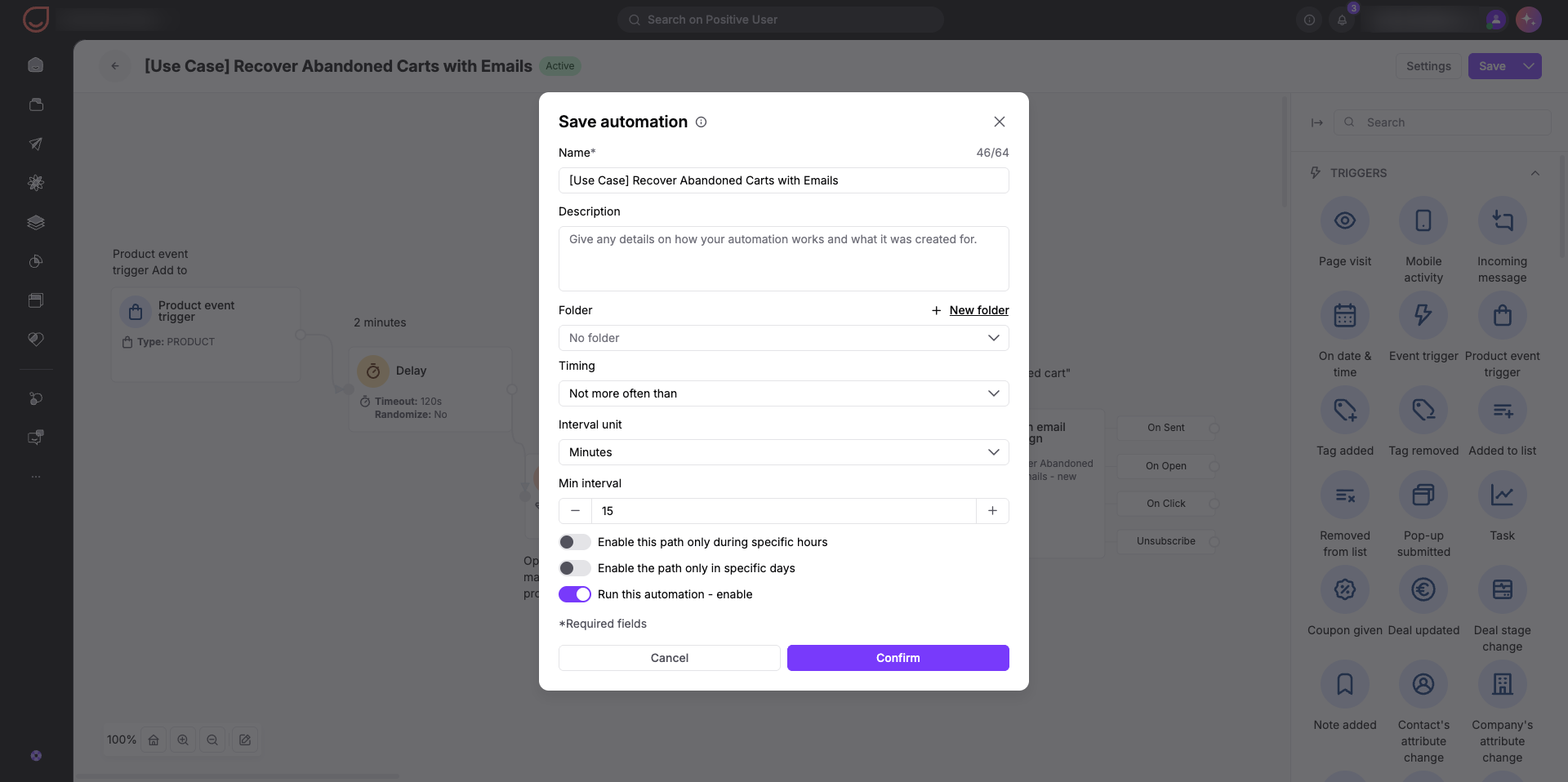
Controlla il movimento dei contatti attraverso il tuo flusso in base a date del calendario, giorni della settimana o orari specifici della giornata.
Il modulo condition "Time" [LINK] agisce come un gate del traffico in tempo reale sul tuo canvas. Invece di bloccare completamente l'ingresso dei contatti in un workflow, verifica l'ora esatta, il giorno della settimana o la data del calendario in cui un contatto raggiunge quello step.
Se un contatto raggiunge il modulo entro le ore o i giorni consentiti, prosegue lungo il percorso principale. Se arriva al di fuori di quelle finestre, puoi trattenerlo in un delay o instradarlo lungo un percorso secondario per ricevere un messaggio diverso. Questo aiuta il tuo team a mettere in pausa gli invii marketing del weekend e a trattenere i messaggi fino al lunedì mattina, quando i tassi di apertura sono più alti.
Quando un contatto raggiunge il modulo, Positive User verifica le finestre temporali configurate:
Yes: se il contatto arriva durante una finestra consentita (ad esempio martedì alle 14:00), prosegue immediatamente lungo il percorso principale per ricevere il messaggio.
No: se il contatto arriva al di fuori delle ore consentite (ad esempio domenica alle 3:00), viene instradato lungo un percorso alternativo. Puoi inviarlo a un modulo delay per attendere fino a lunedì mattina, indirizzarlo verso un canale di comunicazione secondario o terminare il flusso.
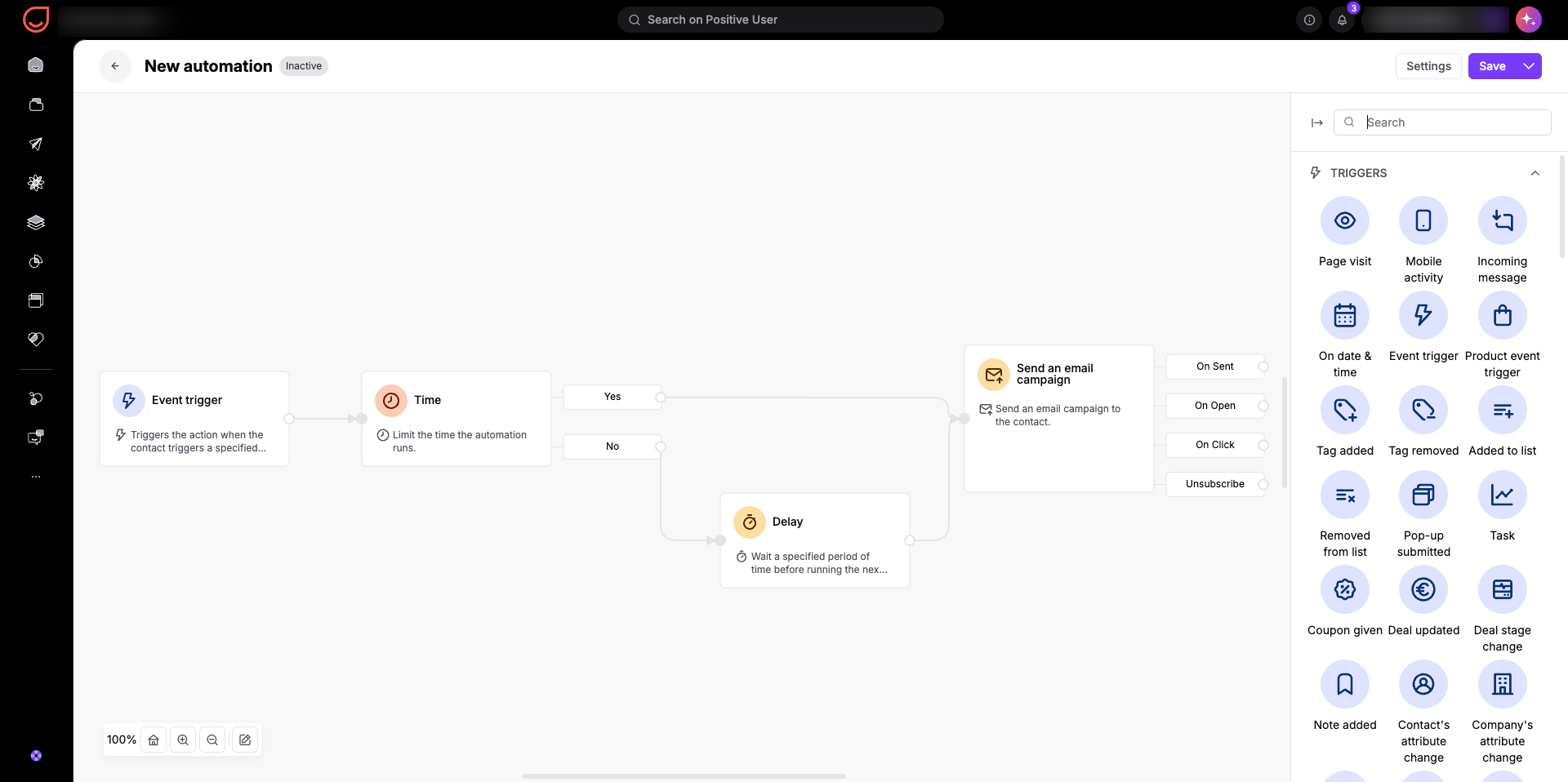
Il capping basato sui tag utilizza tag temporanei come flag "do not disturb" sui profili dei contatti. Questa strategia permette al tuo team di controllare il volume totale delle comunicazioni attraverso diversi workflow indipendenti e canali di messaggistica.
Verificando la presenza di un tag di capping universale prima di inviare qualsiasi messaggio, eviti che diversi workflow automatizzati inviino messaggi allo stesso contatto contemporaneamente.
Inserisci un modulo filtri prima del tuo step di messaggio per verificare se il profilo del contatto contiene già il tag di capping designato (ad esempio, "message_cooldown"). Se il tag è presente, instrada il contatto lontano dallo step di messaggio. Posiziona un modulo azione "Add Tag" immediatamente dopo il tuo step di messaggio. Non appena un messaggio viene inviato, Positive User applica il tag "message_cooldown" al profilo del contatto. Aggiungi un modulo delay impostato sulla finestra di attesa desiderata (ad esempio X giorni), seguito da un modulo azione "Remove Tag". Una volta scaduto il delay, Positive User rimuove il tag, rendendo il contatto nuovamente idoneo a ricevere comunicazioni automatizzate.
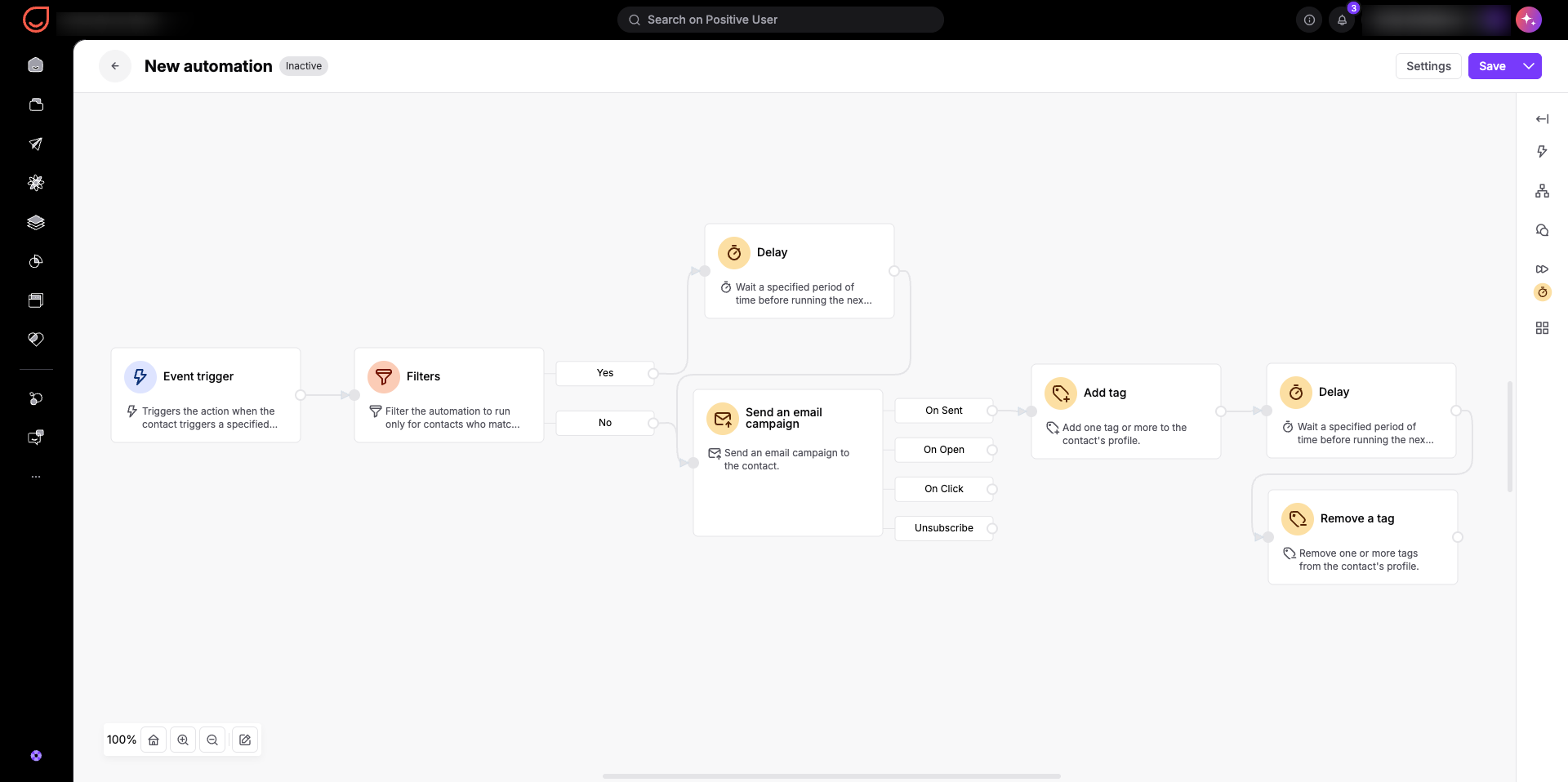
La verifica della recency degli eventi fornisce un metodo di capping più preciso rispetto ai tag dei contatti perché gli eventi memorizzano timestamp esatti. Questo permette al tuo team di filtrare i contatti non solo in base al fatto che un evento sia avvenuto, ma esattamente in base a quando è avvenuto.
Quando i contatti compiono azioni che attivano automazioni (come l'abbandono di un carrello), Positive User registra un evento personalizzato (ad esempio, "cart_reminder_sent"). Prima di consegnare un altro messaggio, il tuo flusso valuta il timestamp per verificare quanto recentemente si è verificato quell'evento personalizzato nel modulo "Filter".
Inserisci un modulo azione "Create Event" immediatamente dopo il tuo step di messaggio per registrare l'evento di interazione e il timestamp sul profilo del contatto. Prima del tuo step di messaggio, aggiungi un controllo di condizione sull'evento per verificare se quell'evento personalizzato si è verificato entro il tuo intervallo di tempo scelto (ad esempio, nelle ultime 24 ore). Se l'evento si è verificato di recente, ritarda o salta il messaggio.
Non è necessario rimuovere alcun tag come nel metodo precedente, ma imposta regole chiare su quanto tempo debba trascorrere dopo l'evento per consentire al flusso di automazione di inviare il messaggio successivo al contatto.
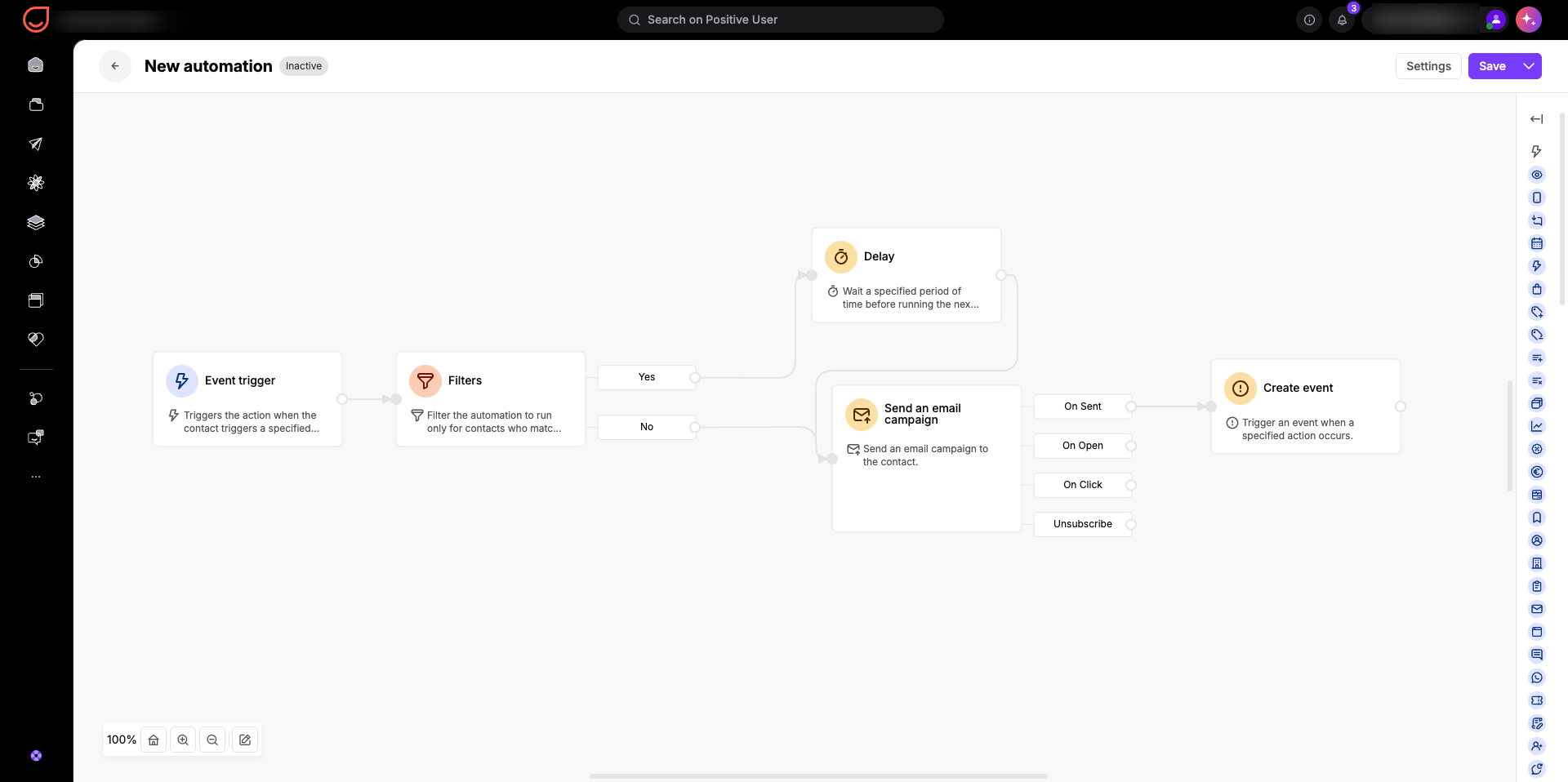
I campi calcolati aggregano i dati di interazione dei contatti su intervalli di tempo mobili. Per il capping delle automazioni, i campi calcolati analizzano nello specifico le campagne email riepilogando e conteggiando le email inviate, aperte, cliccate e disiscritte per contatto.
Verificando un campo calcolato nel "Filter" prima di consegnare un'email, il tuo team può applicare limiti di messaggi a livello di account per evitare che i contatti ricevano troppe email contemporaneamente, anche attraverso workflow separati.
Configura il tuo modulo "calculated attribute" in base al tipo di attività email di tua scelta e salva il valore in un campo personalizzato dedicato. Nel tuo workflow, inserisci un modulo "Filter" prima del tuo step email per verificare se il valore del campo calcolato del contatto è al di sotto del tuo limite massimo (ad esempio, meno di 3 email in 7 giorni). Se il conteggio supera la tua soglia, instrada il contatto verso uno step di delay o esci dal flusso.
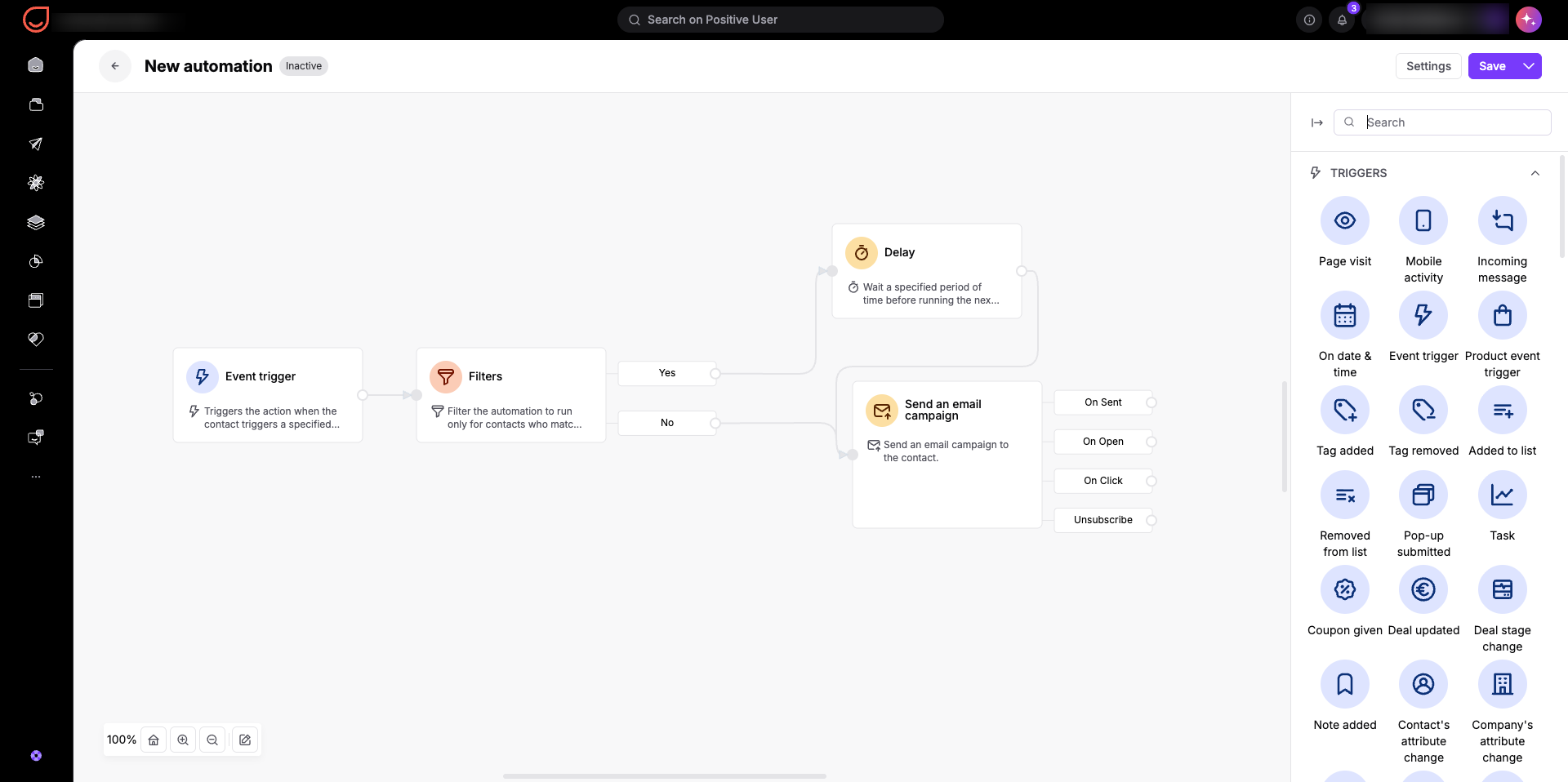
Capping del carrello abbandonato per l'e-commerce: un contatto lascia articoli nel proprio carrello più volte in un solo pomeriggio, con il rischio di inviare email di promemoria ripetitive. Utilizzare i controlli di recency degli eventi o impostare il timing del workflow su "maximum once per 24 hours for each triggered module" garantisce che il contatto riceva un solo promemoria del carrello al giorno, dandogli il tempo di completare l'acquisto senza ricevere email ripetitive.
Reindirizzamento delle comunicazioni nel weekend: i messaggi marketing automatizzati inviati nei fine settimana registrano spesso tassi di apertura più bassi e disiscrizioni più elevate perché i contatti sono lontani dalle loro inbox. Aggiungere un modulo condition "Time" prima dello step di messaggio mette in pausa le consegne del weekend e trattiene i contatti fino al lunedì mattina, quando i tassi di apertura sono più alti.
Throttling email multicanale: un contatto attiva nello stesso giorno un flusso di onboarding, una campagna promozionale e un aggiornamento loyalty, ricevendo più email nel giro di poche ore. Creare un campo calcolato che tenga traccia degli invii totali delle campagne email per contatto ti permette di filtrare gli step del workflow in modo che i messaggi vengano inviati solo se il contatto ha ricevuto meno di 3 email negli ultimi 7 giorni.
Guida al modulo: Timing Condition [LINK]
