Filtrare i contatti inattivi aiuta il tuo team a ripulire il database dei contatti, a proteggere la reputazione del mittente e a coinvolgere nuovamente i membri del pubblico dormienti. Combinando parametri come campi, eventi, liste e tag in Positive User, puoi isolare i contatti che hanno smesso di interagire con il tuo brand. Puoi poi aggiungere queste segmentazioni a flussi di win-back automatizzati, campagne multicanale o dashboard di reportistica personalizzate. Per saperne di più sui parametri dei contatti, leggi "Understanding How Filters Work".
Pulire regolarmente i record di bounce previene una bassa deliverability delle email. Assicurati di rimuovere gli hard bounce e i reclami per spam prima di lanciare campagne di riattivazione.
Segui questi passaggi per definire, filtrare e salvare segmentazioni di contatti inattivi nel tuo workspace.
Prima di costruire i filtri, stabilisci cosa qualifica un contatto come inattivo per il tuo modello di business e obiettivo specifico. Poiché l'inattività varia tra e-commerce, SaaS e attività di servizi, devi prima stabilire cosa si intende per contatto attivo:
Customer Win-Back: identifica i clienti passati che non hanno visitato il tuo sito, effettuato un ordine o aggiunto articoli al carrello entro un intervallo di tempo prestabilito.
Riattivazione delle campagne: isola i contatti che hanno smesso di aprire o cliccare le tue email, così da poterli escludere dalle newsletter regolari (proteggendo la deliverability) o inviare loro sequenze di win-back dedicate.
Parametri di attività chiave: i parametri più utilizzati includono "Last seen", data dell'ultimo "Purchase", ultimo evento "Add to cart", ultimo "Email link clicked" e ultimo "Email opened".
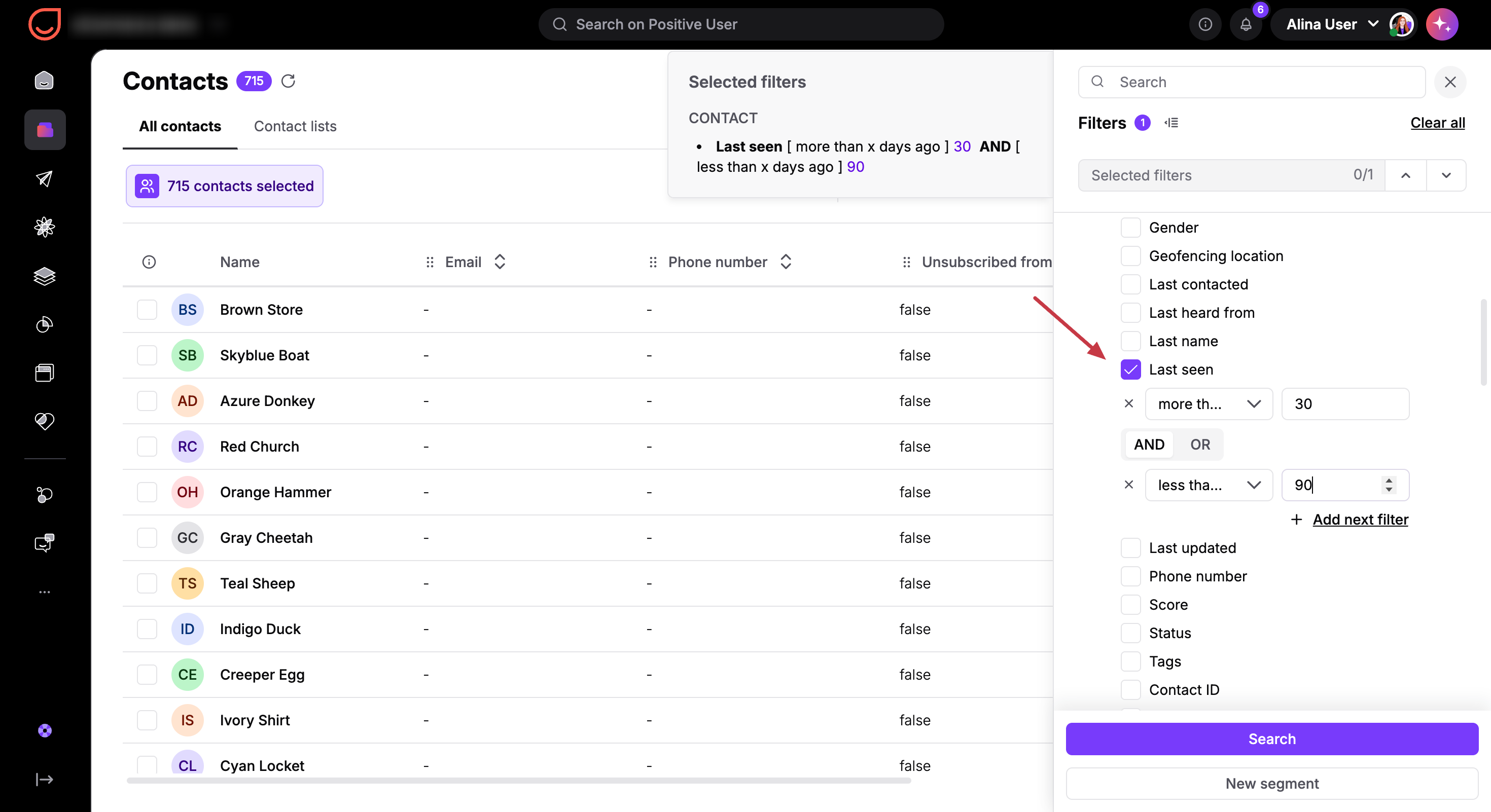
Individua i contatti che hanno smesso di visitare il tuo sito valutando i campi di tipo data. I filtri sull'attività del sito web ti aiutano a trovare i contatti che hanno smesso di visitare il tuo sito. In Positive User, "last seen" è un campo di sistema standard con tipo di dato data che registra automaticamente quando un contatto è stato attivo sulle pagine del tuo sito web tracciate. Valutare questo campo ti aiuta a isolare i contatti che avevano visitato il sito in precedenza ma che da allora sono rimasti silenti.
Ricorda che i dati "last seen" vengono raccolti solo se hai installato lo script di tracking di Positive User sul tuo sito web.
Vai in "Data" → "Contatti" e apri la tab "Filtri" sul lato destro della sezione.
Scegli il campo "last seen" dal menu a tendina dei campi.
Imposta un intervallo di tempo relativo combinando "less than X days ago" e "more than X days ago". Per esempio, impostando "less than 90 days ago" e "more than 30 days ago" prendi di mira i contatti che erano attivi in passato ma silenti nell'ultimo mese.
In alternativa, scegli preset relativi come l'opzione "current month" per esaminare gli abbandoni recenti.
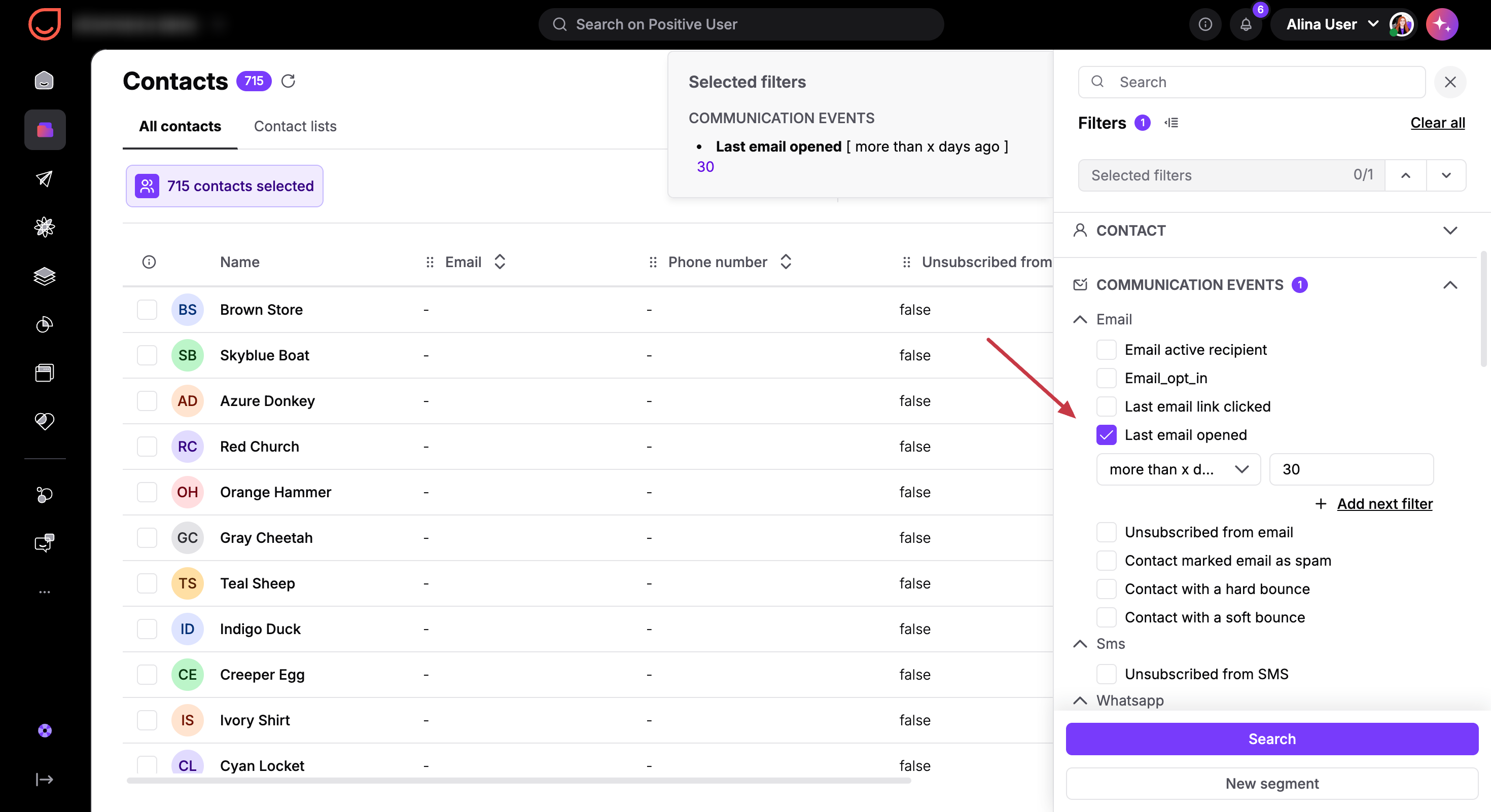
I filtri sull'attività email identificano i contatti che ignorano le email delle campagne ed evidenziano gli indirizzi non validi che devono essere ripuliti. In Positive User, la sezione filtri "Communication Events" include marker di interazione con le campagne oltre a stati di consegna come hard bounce, soft bounce e reclamo per spam.
Questa sezione include anche il campo "Email active recipient", che è un marker di sistema automatico. Il sistema imposta questo campo su true se un contatto ha ricevuto almeno 10 email e ha aperto almeno 1 delle sue ultime 10 email. Riportare questo valore a false isola i contatti che non rispondono via email, permettendo al tuo team di raggiungerli tramite canali alternativi come SMS, Web Push, WhatsApp o messaggi in chat sul sito e pop-up.
Vai in "Data" → "Contatti" e apri la tab "Filtri" sul lato destro della sezione.
Nel pannello filtri, vai alla sezione "Communication Events".
Scegli campi di engagement come "Last email link clicked" o "Last email opened" per valutare l'engagement diretto con le campagne.
Seleziona il campo "Email active recipient" e imposta il suo valore su false per isolare i destinatari email non coinvolti.
Controlla i marker di consegna come hard bounce, soft bounce o reclamo per spam per trovare contatti non validi per la manutenzione del database.
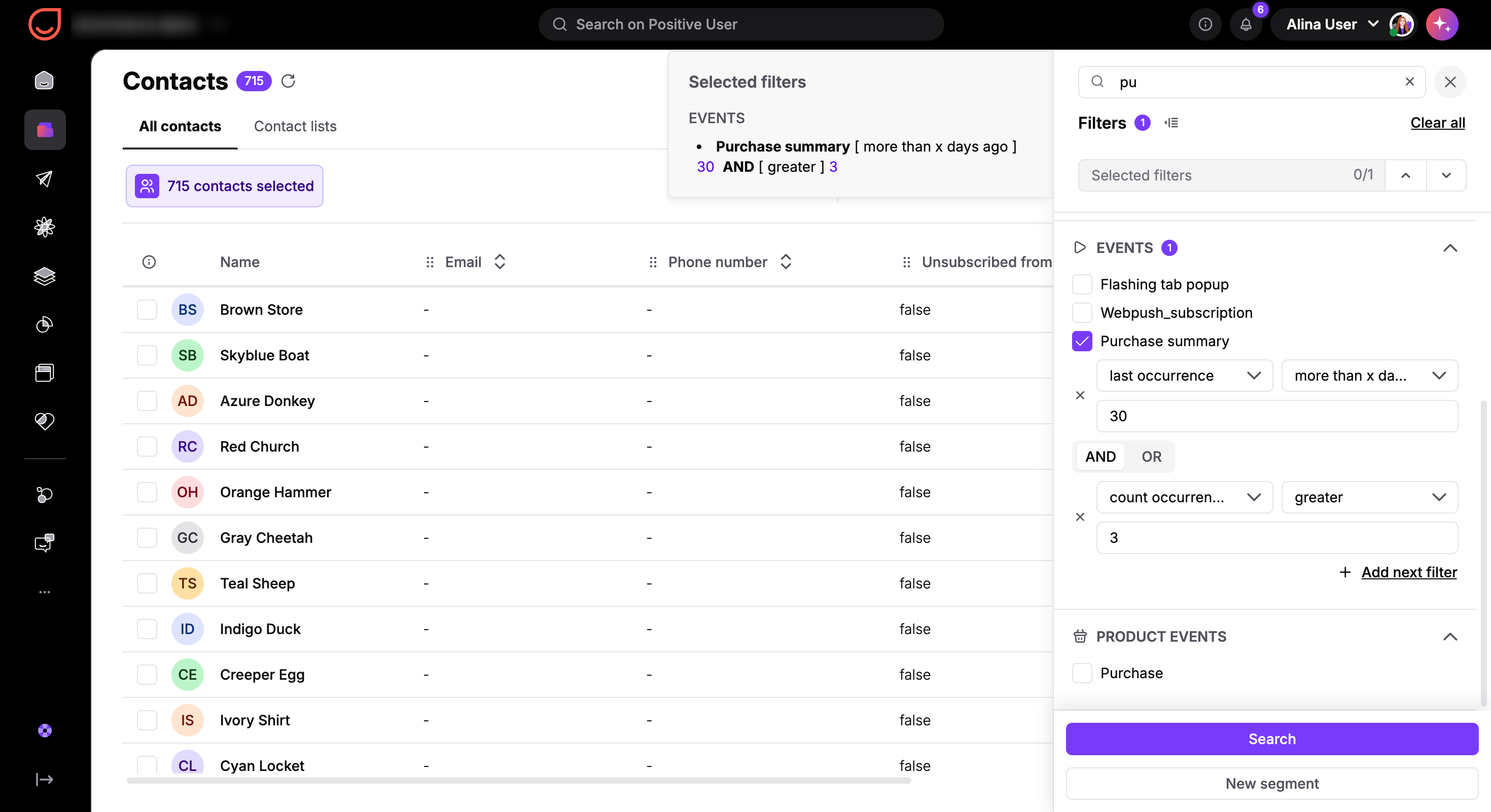
Gli eventi personalizzati permettono al tuo team di tracciare azioni significative in qualsiasi modello di business, che tu gestisca uno store e-commerce, un'app SaaS, una scuola online o una piattaforma di servizi. Mentre gli store online tracciano eventi come il riepilogo dell'acquisto, altre attività possono tracciare eventi personalizzati come l'attivazione di una funzionalità, la modifica delle impostazioni dell'account, il completamento di una lezione di un corso o il rinnovo di un abbonamento come chiari indicatori dell'attività o inattività di un contatto.
Puoi valutare gli eventi in base alla prima occorrenza, all'ultima occorrenza, al numero di occorrenze o a campi specifici dell'evento. Quando combini più condizioni, come per esempio trovare i contatti che hanno completato un'azione più di due volte ma la cui ultima occorrenza risale a più di 30 giorni fa, devi assicurarti che entrambe le regole si applichino esattamente alla stessa istanza dell'evento.
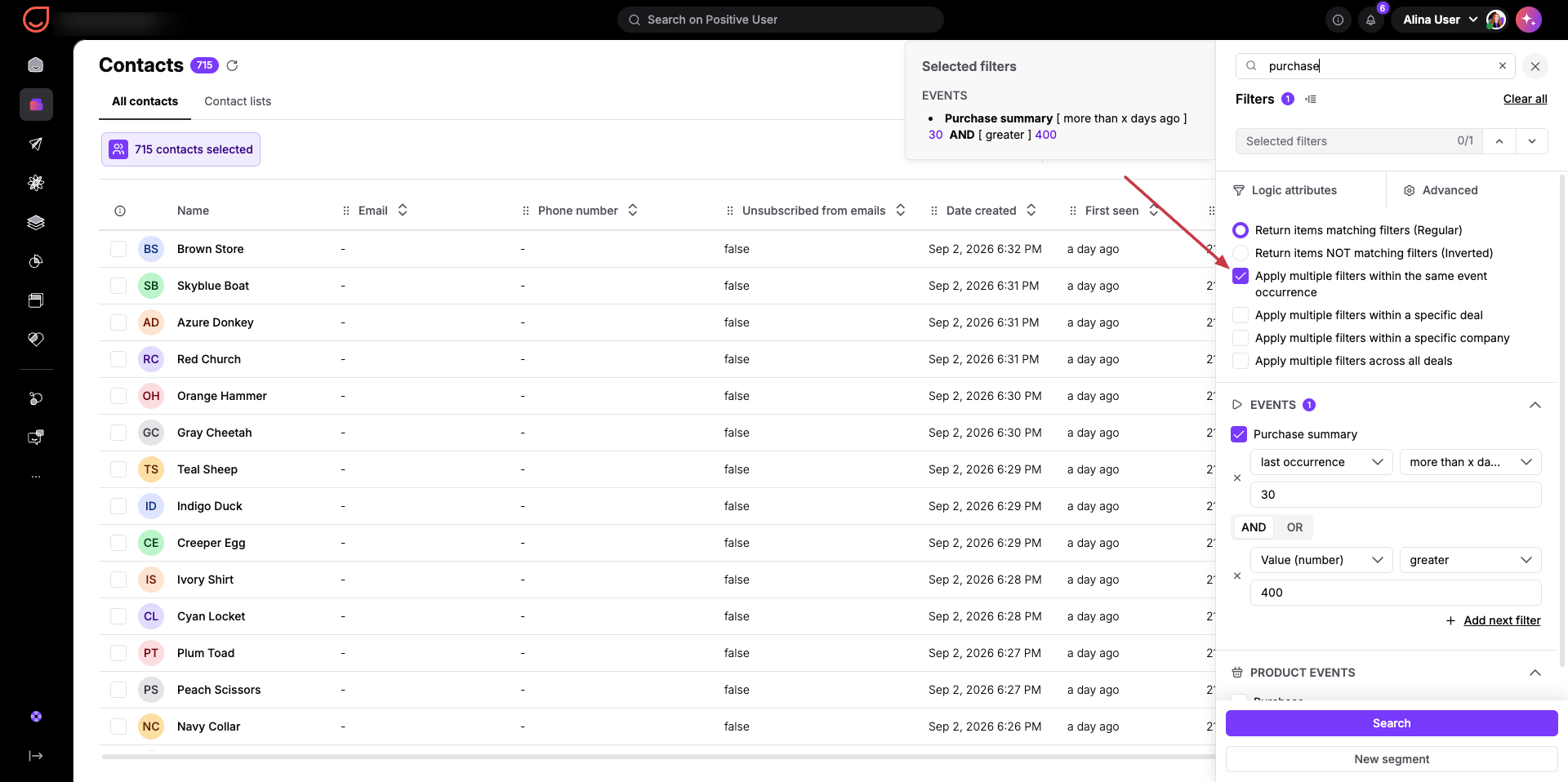
Se vuoi assicurarti che l'ultima occorrenza avesse anche un parametro aggiuntivo, allora devi selezionare "Apply multiple filters within the same event occurrence" nelle impostazioni avanzate dei filtri. Questo garantisce che entrambe le condizioni vengano valutate su una singola occorrenza dell'evento anziché su eventi separati nella cronologia del contatto.
Vai in "Data" → "Contatti" e apri la tab "Filtri" sul lato destro della sezione.
Seleziona il tuo evento personalizzato dal menu a tendina dei filtri eventi nel pannello filtri. Per esempio, "Purchase summary".
Aggiungi condizioni sulla frequenza degli eventi, come numero di occorrenze "greater than X" e ultima occorrenza "more than Y days ago".
Vai in "Data" → "Contatti" e apri la tab "Filtri" sul lato destro della sezione.
Seleziona il tuo evento personalizzato dal menu a tendina dei filtri eventi nel pannello filtri. Per esempio, "Purchase summary".
Aggiungi condizioni ulteriori, come il campo evento "Total price".
Apri la sezione "Advanced" dei filtri e seleziona la casella "Apply multiple filters within the same event occurrence" affinché tutte le regole si applichino a una singola istanza dell'evento.
Gli eventi di prodotto rappresentano un insieme dedicato e specifico di marker di interazione e-commerce in Positive User come "Add to cart", "Order", "Purchase", ecc. Tracciare l'inattività su questa lista definita di eventi di prodotto aiuta il tuo team a identificare gli acquirenti dormienti e a lanciare flussi mirati di recupero del carrello o riattivazione.
Vai in "Data" → "Contatti" e apri la tab "Filtri" sul lato destro della sezione.
Scegli un evento di prodotto dal menu a tendina degli eventi di prodotto nel pannello filtri.
Filtra in base al timing dell'evento, impostando l'ultima occorrenza su "more than X days ago" oppure il numero di occorrenze a zero.
Combina le condizioni sugli eventi di prodotto con i campi del prodotto se il tuo team vuole isolare i contatti che hanno smesso di acquistare specifiche categorie di prodotto. Inoltre, puoi combinare questo parametro di filtro con l'attività del contatto sul sito web: qualcuno che visita la pagina ma non acquista nulla.
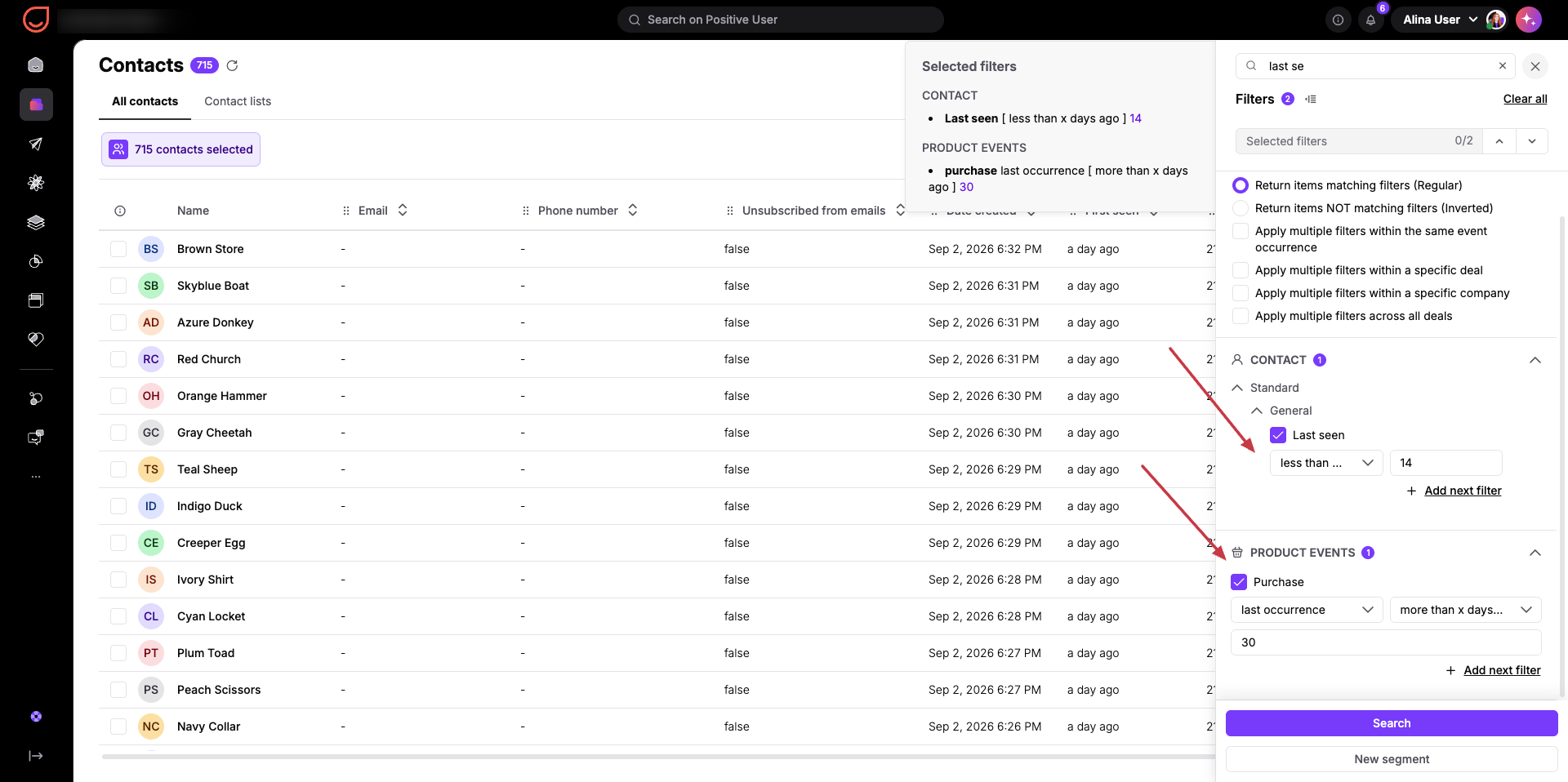
Salvare le tue regole di filtro in una segmentazione dinamica permette al tuo team di riutilizzare questo pubblico in workflow automatizzati, campagne multicanale e dashboard di reportistica. Le segmentazioni dinamiche si aggiornano automaticamente in tempo reale man mano che i contatti soddisfano o smettono di soddisfare i tuoi criteri di filtro.
Il tuo team può anche collegare le segmentazioni salvate ai widget nel workspace delle Statistiche per monitorare l'efficacia delle campagne di win-back insieme al numero decrescente di contatti inattivi nel tempo.
Controlla le condizioni di filtro configurate nella vista filtri (per saperne di più sulle regole di valutazione, consulta "How Filtering Works")
Clicca sul pulsante "New Segment" situato in fondo alla vista filtri.
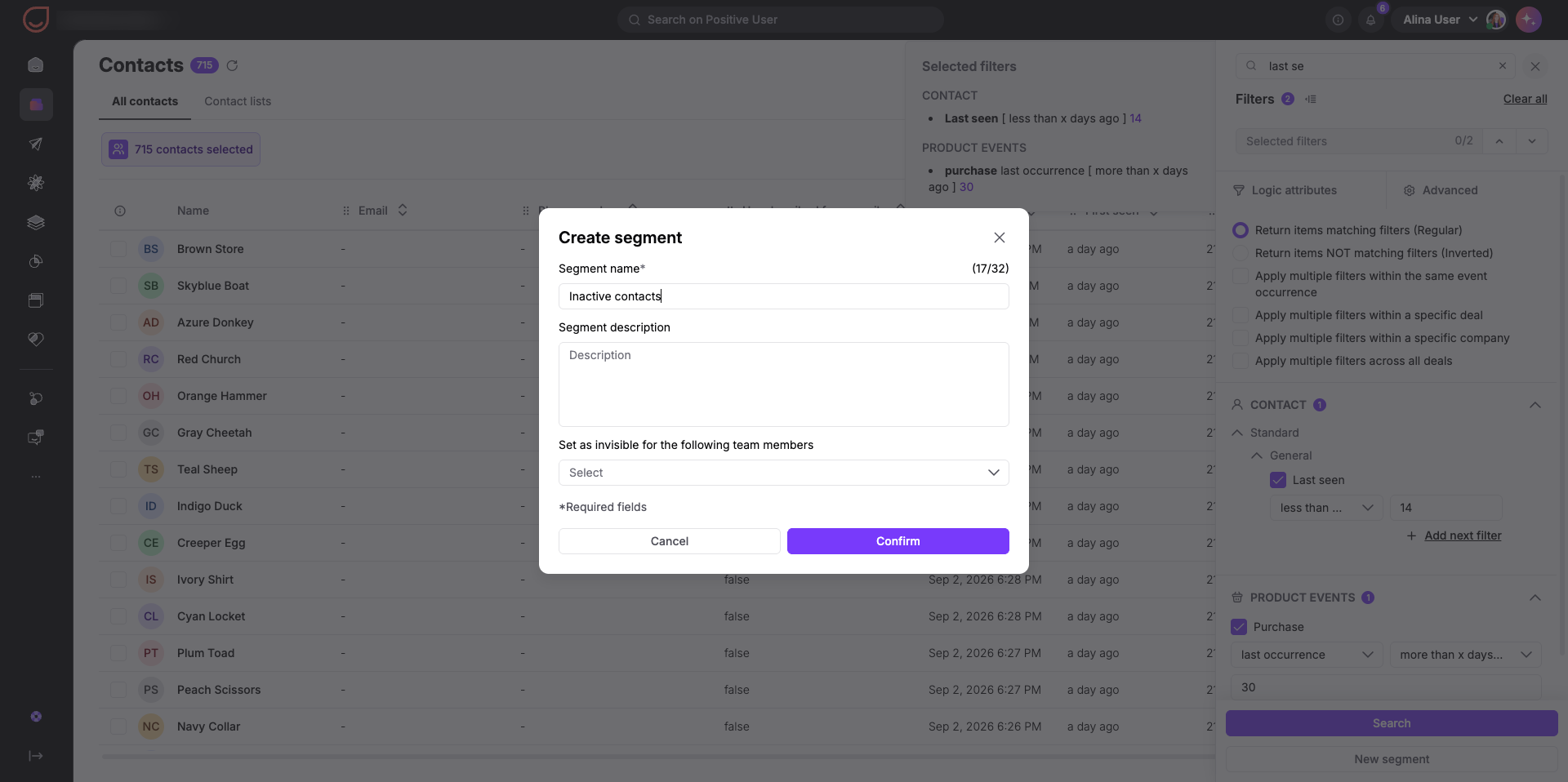
Nella finestra di configurazione, compila "Segment Name" e "Segment Description".
Regola i permessi se hai bisogno di nascondere la segmentazione a specifici membri del team che non si occuperanno di queste campagne.
Clicca "Confirm" per completare la creazione della tua segmentazione dinamica.
Sentiti libero di utilizzare questa segmentazione all'interno delle campagne, delle automazioni e delle dashboard.
Automazioni di riattivazione multicanale: filtra i contatti dove "Email active recipient" è false, poi attiva workflow automatizzati utilizzando canali alternativi come SMS, Web Push, WhatsApp o messaggi in chat e pop-up per coinvolgerli nuovamente tramite canali che consultano attivamente.
Igiene del database e deliverability: isola i contatti contrassegnati con hard bounce o reclami per spam per ripulire il database dei contatti, proteggendo la reputazione del mittente e i tassi di consegna in inbox.
Adozione delle funzionalità di SaaS e app: identifica i contatti in cui gli eventi personalizzati sulle funzionalità non si sono verificati negli ultimi 30 giorni, inviando automaticamente email di warm-up o guide in-app per incoraggiare l'utilizzo delle funzionalità.
Dashboard di riattivazione: collega le segmentazioni di contatti inattivi a widget personalizzati in "Statistiche" per misurare quanto efficacemente le tue campagne di riattivazione riducono il numero di contatti dormienti nel tempo.
