Per garantire una consegna email ottimale, una sicurezza più solida e un migliore posizionamento nella casella di posta, puoi inviare email direttamente dal tuo dominio grazie ai server di Positive User.
Per attivare questa funzionalità di invio diretto e autorizzare i nostri nuovi server a inviare email per tuo conto, devi configurare i record DNS nelle impostazioni del tuo provider di dominio. Anche se "DNS" può sembrare molto tecnico, questa configurazione consiste semplicemente nel copiare e incollare alcuni valori.
I server di Positive User offrono diversi vantaggi chiave per il tuo dominio:
Consegna più rapida: l'invio diretto elimina l'intermediario, riducendo i passaggi tra la nostra piattaforma e la casella di posta del tuo cliente.
Maggiore raggiungibilità della casella di posta: l'utilizzo della nostra infrastruttura dedicata ci dà il pieno controllo sulla reputazione del mittente, riducendo significativamente il rischio che le tue email finiscano nella cartella spam.
Sicurezza rafforzata: l'invio diretto ci permette di implementare i protocolli di sicurezza più rigorosi e moderni per il tuo brand.
Per comunicare ai provider di posta in arrivo (come Gmail, Outlook e Yahoo) che i nostri nuovi server sono ufficialmente autorizzati a gestire le tue email, dovrai aggiornare i record SPF, DKIM e DMARC del tuo dominio.
Queste impostazioni ti consentono di inviare email dal tuo dominio. Per autorizzare Positive User a inviare email per tuo conto, devi aggiungere i record DNS corretti. La configurazione include SPF, DKIM e DMARC.
Nel 90% dei casi i record DNS sono uguali per ogni host di dominio. Tuttavia, vale la pena verificare le istruzioni del tuo provider.
SPF permette ai server di posta di verificare che Positive User sia autorizzato a inviare email dal tuo dominio.
Tipo di record: TXT
Nome: solitamente il nome del tuo dominio (ad esempio, example.com). Può variare in base al tuo provider di hosting.
Valore: v=spf1 mx a include:_spf.positivegroup.email include:_spf.mail03-userengage.com -all
Se il tuo dominio ha già un record SPF, aggiorna il suo valore invece di aggiungere un secondo record.
Esempio
Valore attuale: v=spf1 mx a include:_spf.mail03-userengage.com -all
Valore aggiornato: v=spf1 mx a include:_spf.positivegroup.email include:_spf.mail03-userengage.com -all
Se il tuo provider utilizza un SPF builder, aggiungi un nuovo elemento "include".
DKIM funge da firma digitale, dimostrando al destinatario che l'email non è stata manomessa lungo il percorso. Devi aggiungere due record:
Tipo di record: CNAME
Nome: userengage._domainkey.yourdomain.com
Valore: userengage._domainkey.mail03-userengage.com
e
Tipo di record: CNAME
Nome: usercom2048._domainkey.yourdomain.com
Valore: usercom2048._domainkey.userengage.com
Sostituisci "yourdomain" con il tuo dominio reale.
Per i provider che utilizzano DirectAdmin, aggiungi un punto (.) alla fine del valore. In caso di dubbi, consulta la Guida del tuo provider o contatta direttamente il loro supporto.
DMARC indica ai server destinatari cosa fare se un'email non supera i controlli SPF o DKIM. Questo rafforza la sicurezza email del tuo dominio e garantisce che i report DMARC vengano consegnati direttamente nella tua casella di posta.
Tipo di record: TXT
Nome: _dmarc.yourdomain.com
Valore: v=DMARC1; p=quarantine; sp=reject; rua=mailto:[email protected]
Sostituisci "yourdomain" con il tuo dominio reale.
Come nell'esempio precedente, potrebbe essere necessario aggiungere un punto alla fine del valore del record. In caso di dubbi, consulta la Guida del tuo provider di hosting o contatta il loro supporto.
Per configurare i record MX mancanti per i tuoi sottodomini, devi replicare le impostazioni di routing della posta dal tuo dominio radice. Poiché un record MX determina come viene gestita la posta in arrivo, è generalmente già attivo sul tuo dominio principale (example.com).
Basta esaminare la configurazione MX esistente del tuo dominio radice — ad esempio un record che punta a Google Workspace o ai server Microsoft — e aggiungere un record MX identico per i tuoi sottodomini, come newsletter.example.com, per garantire una corretta consegna.
Ricorda, è obbligatorio avere un record MX valido sul tuo dominio. Verifica questo parametro nelle impostazioni del tuo dominio.
La propagazione DNS può richiedere del tempo. Puoi verificare i tuoi record con Google Dig o qualsiasi strumento di lookup DNS.
Nell'esempio fornito nello screenshot qui sotto, possiamo vedere che il record DKIM restituisce il valore corretto.
Se le impostazioni DNS sono configurate in modo errato, le tue email potrebbero essere filtrate come spam. Invia sempre un'email di test dopo aver aggiornato le impostazioni DNS.
Una volta pronto il DNS, aggiungi e verifica il tuo dominio all'interno di Positive User.
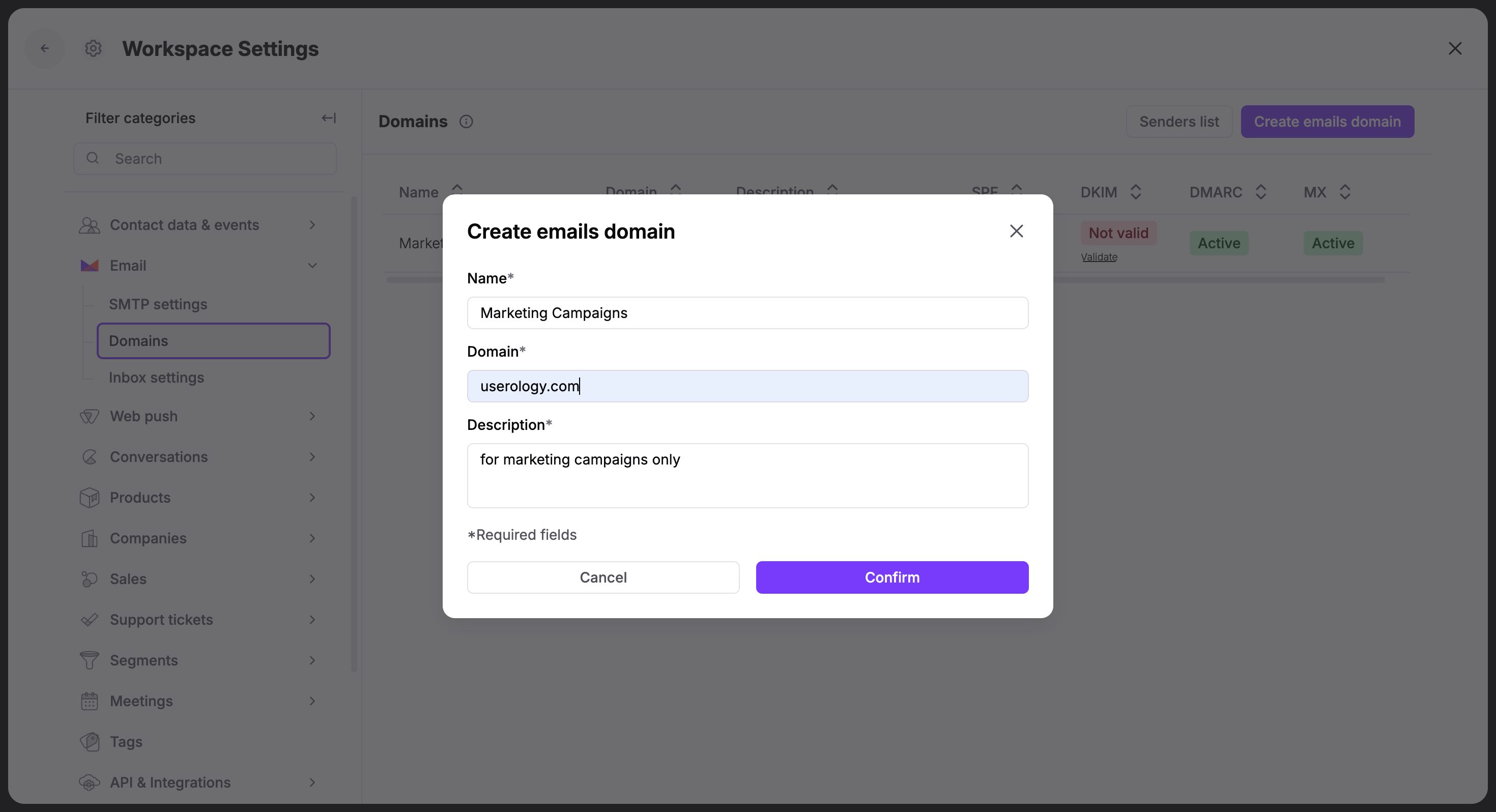
Vai su Impostazioni → Impostazioni workspace → Email → Domini.
Clicca sul pulsante "Create emails domain".
Compila il modulo con i dettagli richiesti:
Name: l'etichetta visualizzata nella lista dei domini all'interno dell'app Positive User. Esempio: Marketing Communication.
Domain: il dominio da cui vuoi inviare le email. Esempio: userology.com
Description: dettagli utili per il tuo team.
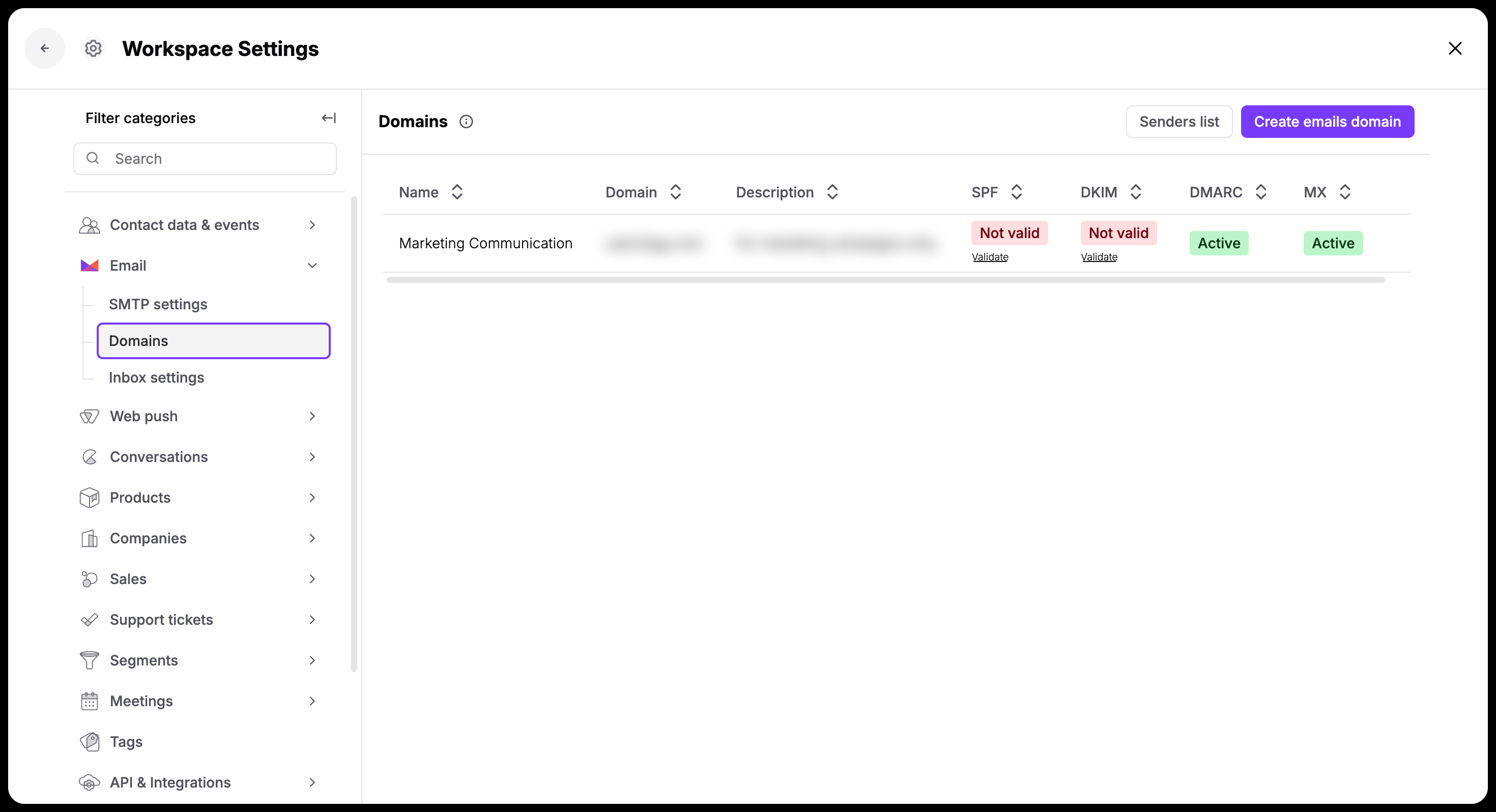
Convalida i record DNS
Consigliamo vivamente di inviare un'email di test. Clicca sui tre puntini a destra e scegli l'opzione "Send test email".
Una volta convalidati i record DNS, il dominio può essere utilizzato per la consegna delle campagne email.
Ora puoi iniziare ad aggiungere mittenti al dominio. Consulta le istruzioni dettagliate qui.
Ottimizzazione della deliverability: inviare dal tuo dominio migliora la credibilità presso i provider di caselle di posta, riduce il filtraggio antispam e aumenta i tassi di apertura e di clic.
Fiducia nel brand: un dominio del mittente riconoscibile aumenta la fiducia e supporta una comunicazione coerente.
