Gli eventi ti permettono di catturare ciò che i tuoi contatti fanno sul tuo sito web, nel tuo prodotto o attraverso i canali di comunicazione. Ti aiutano a comprendere il comportamento, personalizzare le comunicazioni e attivare l'automation nel momento perfetto.
Un evento è un'informazione personalizzata su qualcosa che un contatto fa. Puoi creare eventi per qualsiasi azione rilevante per i tuoi workflow.
Ogni evento è collegato al contatto che lo ha attivato e appare sulla cronologia di quel contatto. Per esempio: il contatto ha cliccato sul pulsante "Acquista ora" o il contatto ha inviato un form di registrazione.
Gli eventi possono includere attributi dell'evento, dettagli aggiuntivi inviati insieme all'evento. Per esempio, un evento "Riepilogo acquisto" può includere attributi come "Prezzo", "Codice sconto" o "Opzione di consegna".
Una volta che i dati vengono inviati a Positive User, puoi filtrare i contatti in base agli eventi per creare messaggi personalizzati o costruire segmentazioni più precise.
Gli eventi includono anche un timestamp che ti aiuta a filtrare in base al momento in cui l'azione è avvenuta.
Tipo | Descrizione | Esempio |
Stringa | Qualsiasi sequenza di caratteri limitata a 255 elementi. È perfetta per informazioni testuali, inclusi nomi, link o qualsiasi altro dato testuale | Attributo "Piano di abbonamento", valore "Standard" |
Booleano | Rappresenta opzioni binarie (true/false) | Attributo "Consenso marketing" valore "True" |
Datetime | Campo per memorizzare dettagli specifici sul tempo come informazioni di iscrizione o ultima attività. Richiede il formato ISO 8601 | Attributo "Ultimo acquisto" valore "2016-08-03 12:00:00+00:00" |
Formato file JSON | Funziona per valori più lunghi che non possono essere inseriti in altri formati di dati | Attributo "Informazioni aggiuntive sull'ordine" valore (oggetto JSON valido): "key": "value" |
Numero | Questo campo è utilizzato specificamente per gli attributi dell'evento. Copre sia le opzioni con numeri interi sia con virgola mobile | Attributo "Prezzo" valore "150" |

Scopri di più sulla creazione di attributi personalizzati.
Puoi creare eventi in diversi modi:
• Inviali tramite Google Tag Manager (GTM).
• Inviali utilizzando JavaScript.
• Inviali tramite REST API.
• Creali all'interno delle Automation utilizzando il modulo "Crea Evento". [LINK]
• Raccoglili utilizzando il Tracker degli eventi del sito web. [LINK]
Per definire un evento nell'app, vai su "Impostazioni" → "Impostazioni area di lavoro" → "Dati di contatto & events" → "Eventi" e seleziona "Crea evento".
Fornisci il nome e la descrizione dell'evento. Ricorda che una denominazione coerente in tutti i campi rende più semplice l'uso futuro.
Clicca sul pulsante "Salva". L'evento apparirà nella lista.
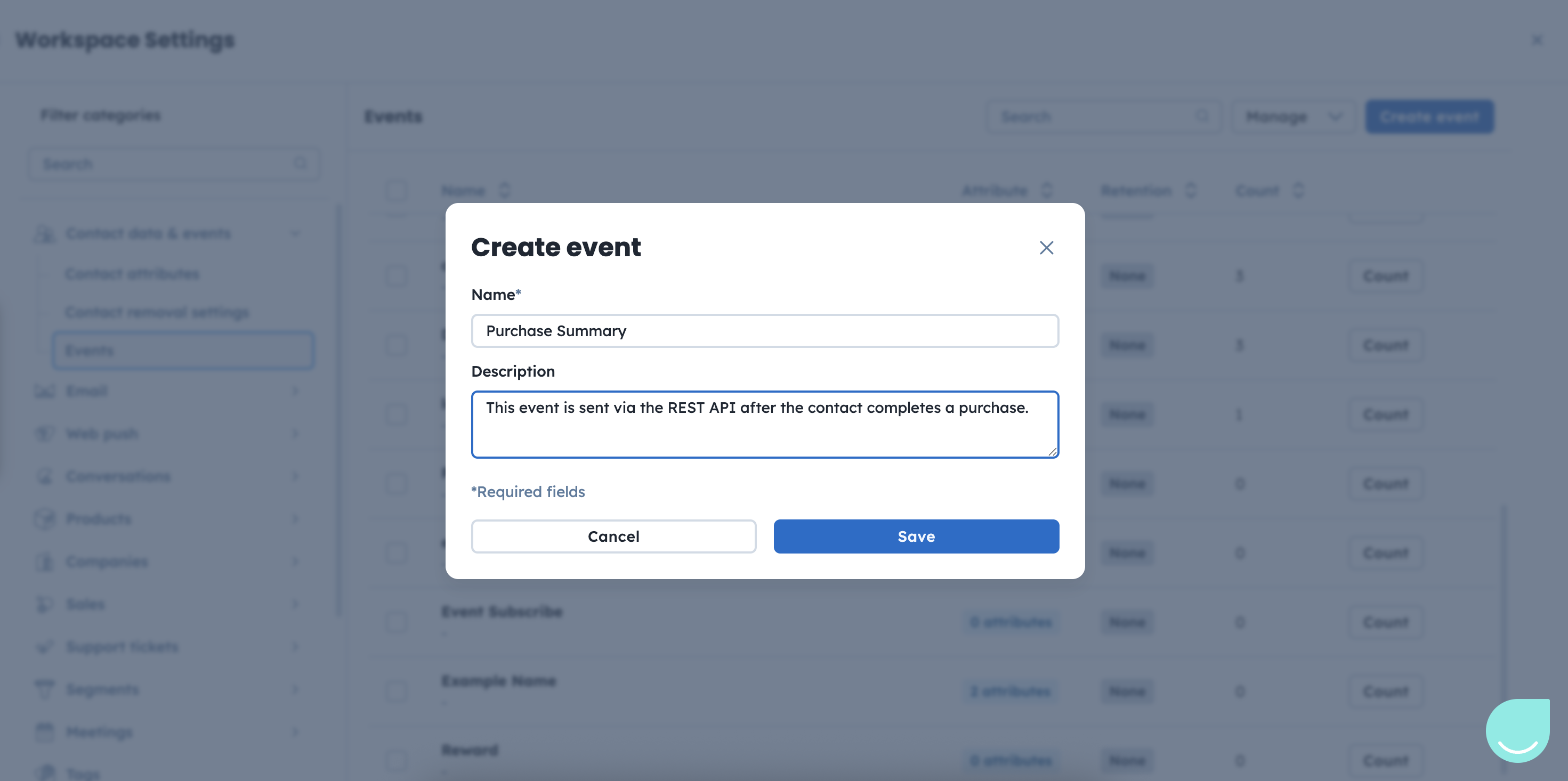
Ora puoi aggiungere attributi dell'evento. Per definirli, clicca sui tre puntini davanti al nome dell'evento e seleziona "Modifica attributi".
Nella vista degli attributi dell'evento, scegli "Nuovo attributo evento" e definisci il nome e il tipo dell’attributo.
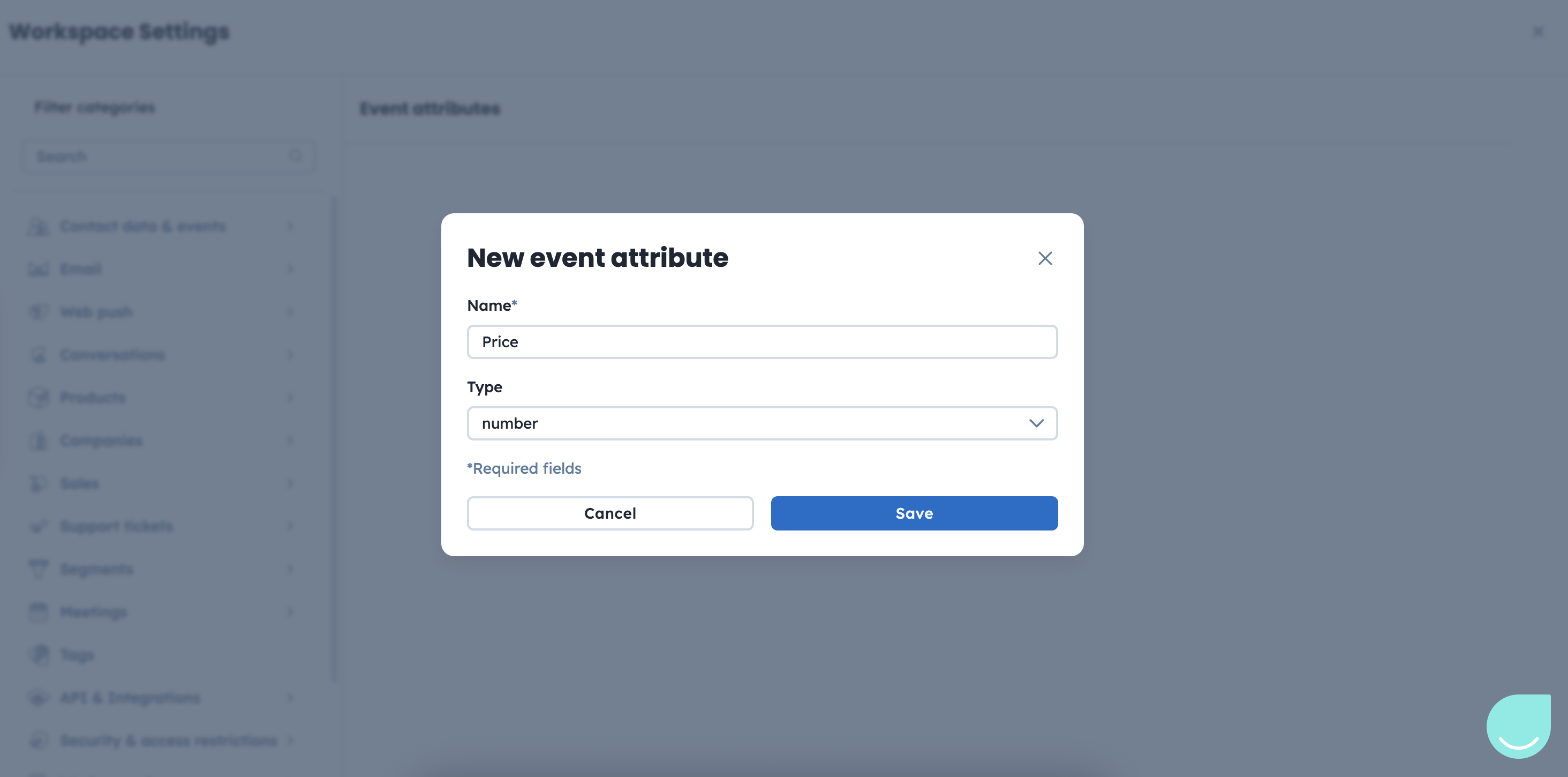
Qui sotto trovi tutti i tipi di attributi possibili con le descrizioni e gli esempi.
Automation: Utilizza il modulo "Trigger evento" per avviare un'automazione ogni volta che si verifica un evento selezionato. Poiché gli eventi possono rappresentare quasi qualsiasi azione, offrono trigger di automazione flessibili e granulari.
Personalizzazione delle campagne: Puoi inviare email o messaggi su misura in base ai dati degli eventi. Per esempio, ricorda ai contatti gli articoli che hanno aggiunto al carrello ma non hanno acquistato, includendo attributi come l'immagine del prodotto o il prezzo.
Filtri e segmentazione: Trova i tuoi contatti più preziosi utilizzando il filtro basato sugli eventi. Per esempio, individua i contatti che hanno acquistato più di cinque prodotti o hanno speso oltre una soglia scelta. Utilizza i filtri nella sezione "Contatti"
Dashboard e reportistica: Traccia le statistiche degli eventi nel tempo. Per esempio, crea una dashboard che mostra quanti prodotti sono stati acquistati nelle ultime 24 ore.
Guida al modulo "Create Event" [LINK]
Come utilizzare il Tracker degli eventi del sito web [LINK]
