Configurare i mittenti per il tuo dominio garantisce che ogni tipo di comunicazione - newsletter di marketing, attività di vendita e messaggi di supporto - venga inviata dall'indirizzo corretto e affidabile. Impostare più mittenti sotto un unico dominio autenticato aiuta a mantenere la coerenza del brand, migliora la deliverability e mantiene i tuoi messaggi allineati con lo scopo di ciascun team.

Se decidi di collegare il dominio della tua azienda con la piattaforma Positive User, avrai accesso a un'opzione aggiuntiva che ti permette di definire i mittenti per quel dominio specifico.
Per prima cosa devi collegare il dominio scelto con Positive User e verificare tutte le impostazioni DNS.
Per farlo, segui i passaggi indicati nel seguente articolo.
Una volta che il tuo dominio è collegato correttamente e tutti i record DNS sono stati verificati, puoi procedere con la creazione dei mittenti.
Vai su "Impostazioni spazio di lavoro" → "Email" → "Domini".
Apri la "Lista mittenti" (nell'angolo in alto a destra) e clicca su "Crea mittente".
Compila il modulo con i dettagli richiesti.
Impostazioni email: scegli il dominio dalla lista.
Nome: assegna al mittente un nome visibile nel workspace.
Nome del mittente: definisci un nome visibile ai tuoi destinatari nella casella di posta.
Email da: digita l'indirizzo email completo (all'interno del dominio scelto).
Rispondi: scegli a quale indirizzo email arriveranno le risposte dei destinatari.
Descrizione: aggiungi dettagli utili per i membri del tuo team.
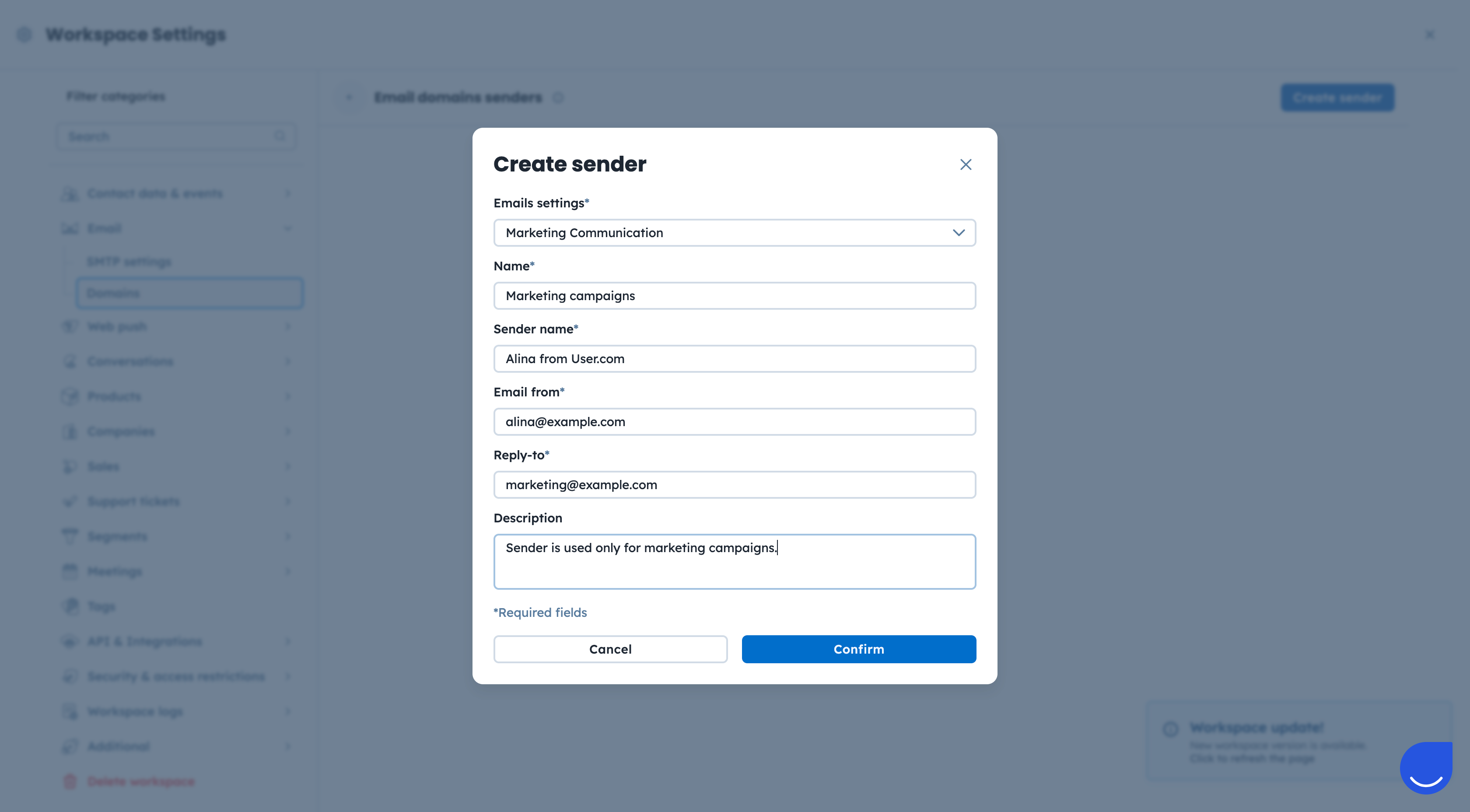
Clicca su "Conferma". Il mittente è stato aggiunto.
Ora puoi utilizzare questo mittente all'interno delle tue campagne email. Puoi aggiungere tutti i mittenti di cui hai bisogno.
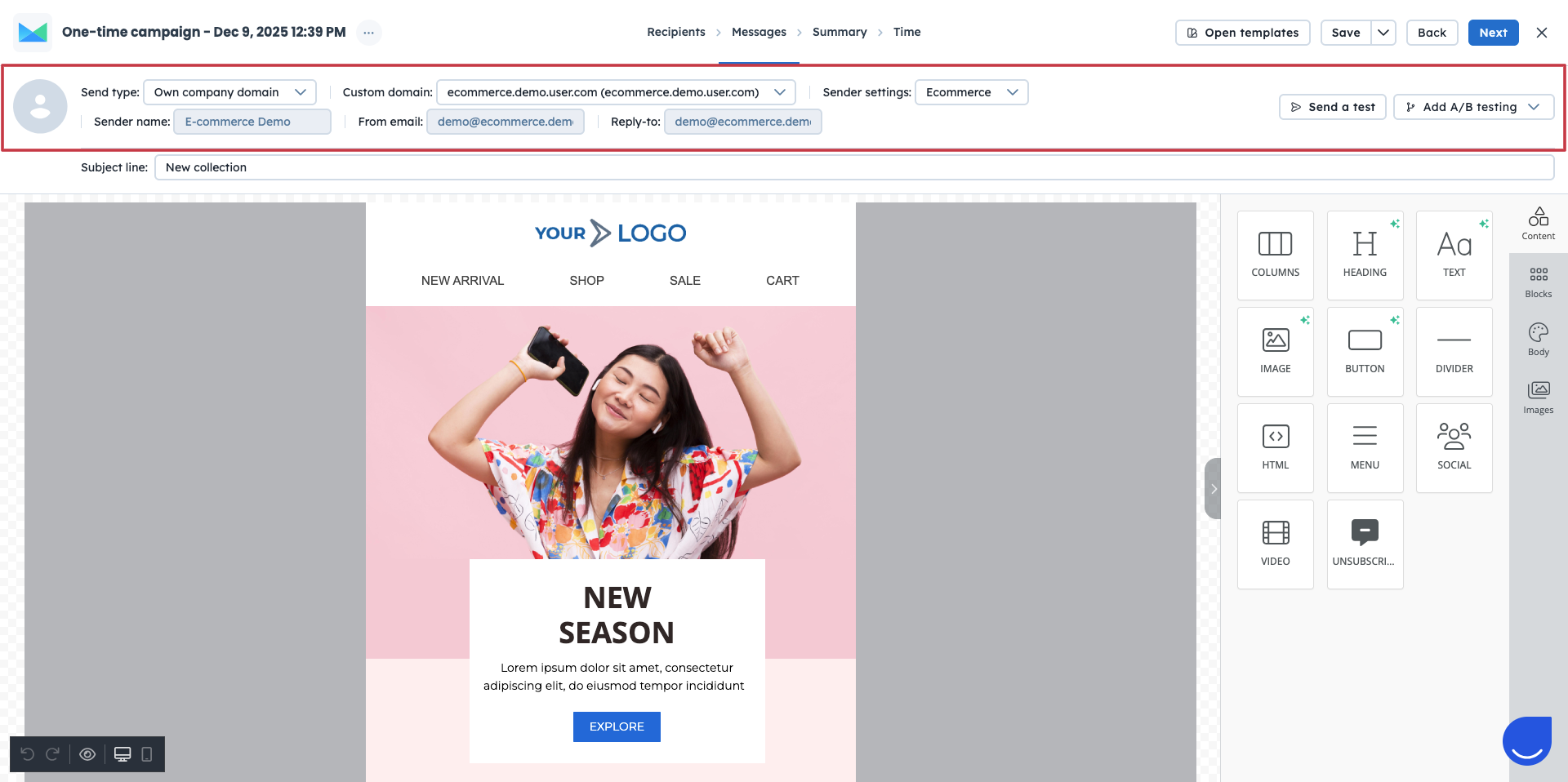
Una volta arrivato alla fase "Messaggio" nel flusso di creazione della campagna, devi scegliere il dominio email e il mittente per questo invio specifico.
Ci sono i seguenti campi da compilare:
Tipo di invio: qui scegli il tipo di dominio email. Seleziona "Dominio aziendale proprio".
Dominio personalizzato: seleziona uno dei domini collegati per usarlo in questa campagna specifica.
Impostazioni mittente: scegli il mittente dal menu a tendina.
Subito dopo appariranno tre campi aggiuntivi da confermare: "nome del mittente", "email da" e "rispondi a".
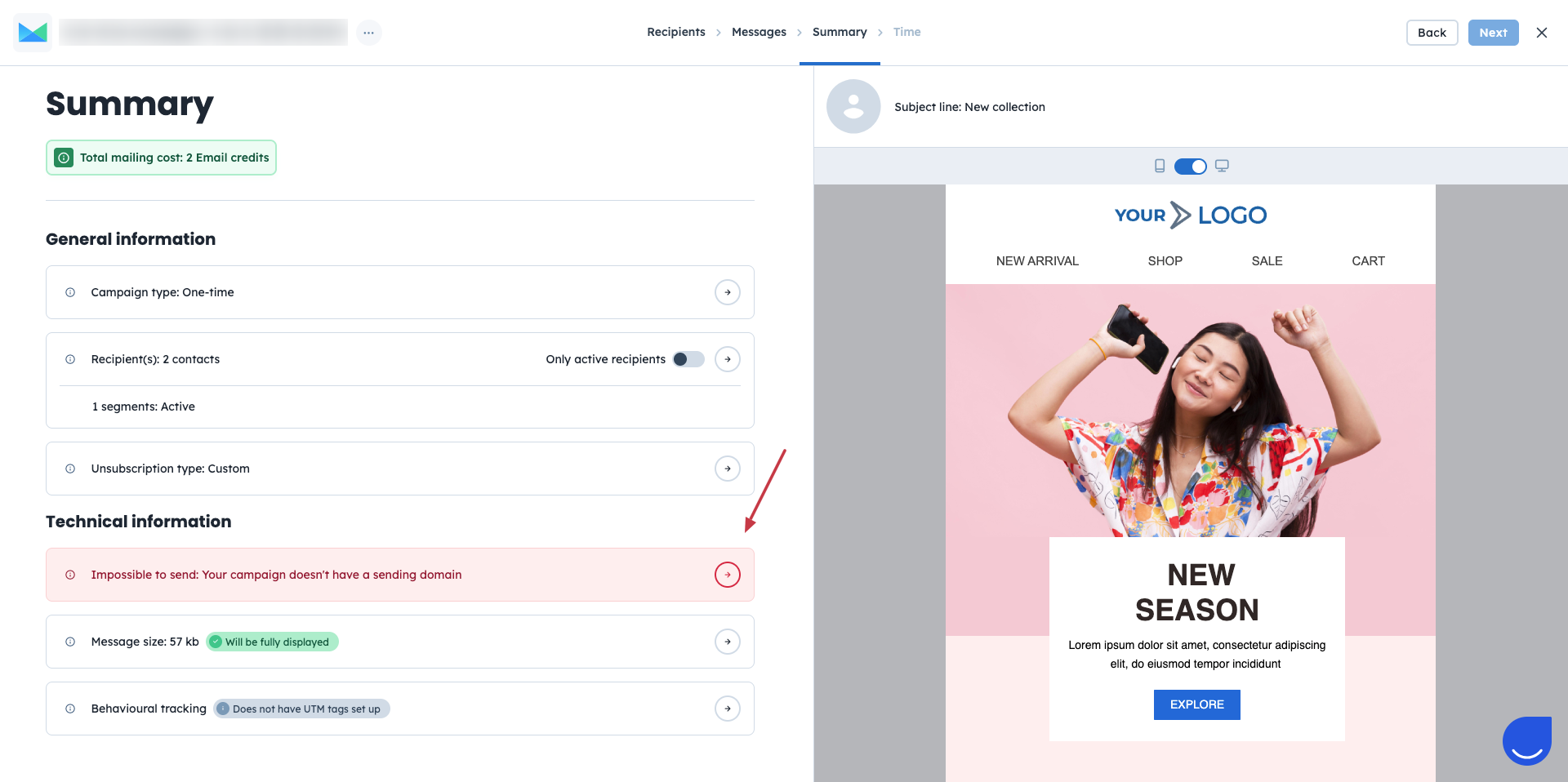
Successivamente, nella fase "Riepilogo" il sistema mostrerà nuovamente le impostazioni scelte. In caso di problemi con le impostazioni del mittente, vedrai un avviso.
Esempio dell'avviso quando le impostazioni del mittente non sono complete: