Offrire un'opzione di anteprima nel browser consente ai destinatari di visualizzare la tua email direttamente in un browser web. Questo migliora l'accessibilità quando un client email non rende correttamente il layout o blocca le immagini. In questo articolo imparerai come aggiungere un link alla versione web delle tue email utilizzando uno snippet HTML dedicato.
Usa l'editor drag & drop per includere o personalizzare automaticamente un link di anteprima nel browser nel design della tua email. Quando crei un'email tramite "Email" → "Nuova campagna" o apri un'email tramite "Studio" → "Template" → "I miei template", Positive User aggiunge automaticamente una riga pre-header con un link "Visualizza nel browser" nella parte superiore del canvas.
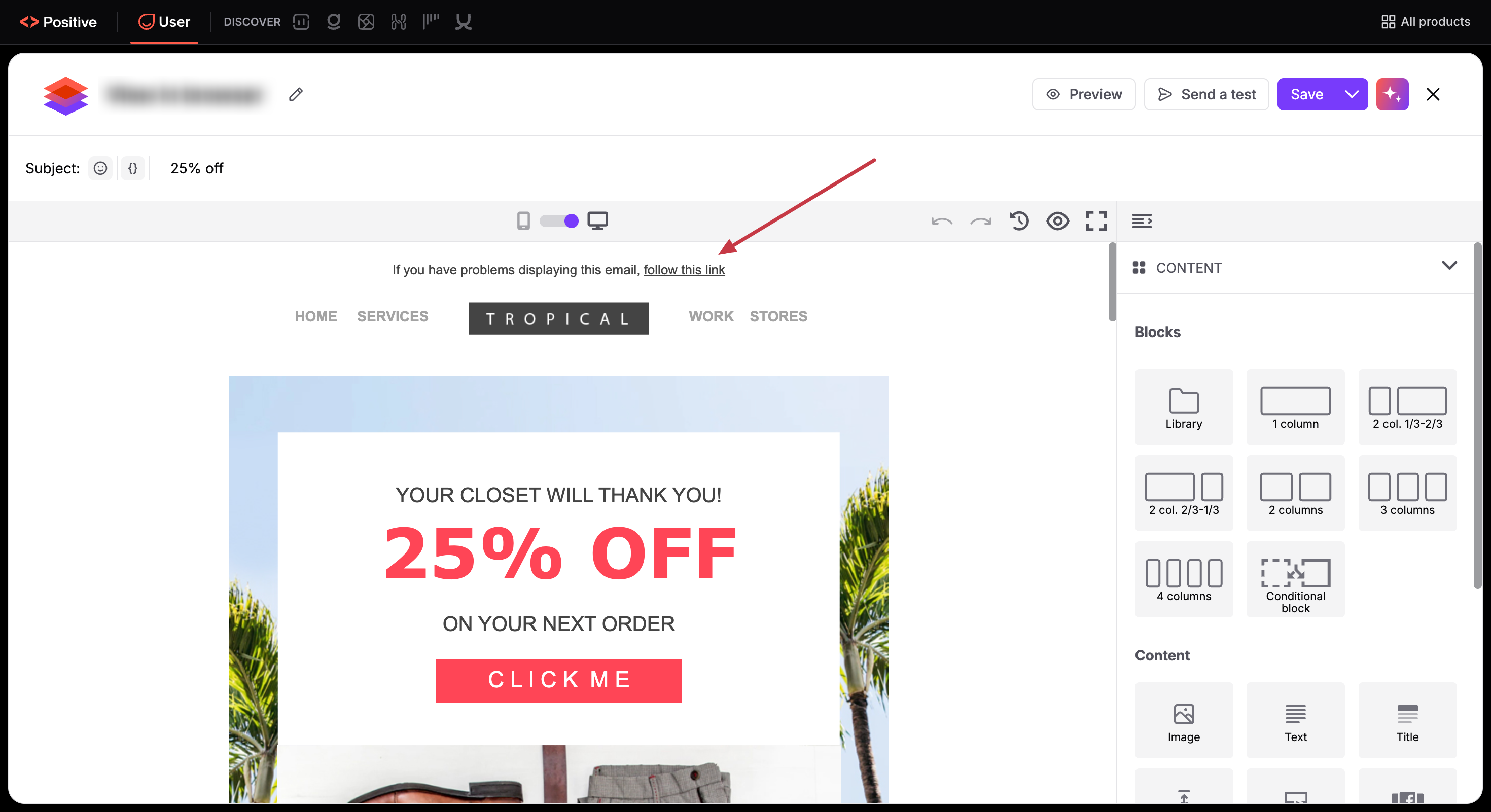
Il tuo team può mantenere questa riga predefinita o scrivere un testo personalizzato, come "Leggi online". Evidenzia il testo che vuoi usare come link, quindi clicca sull'icona del link nella barra degli strumenti di modifica del testo sopra il blocco.
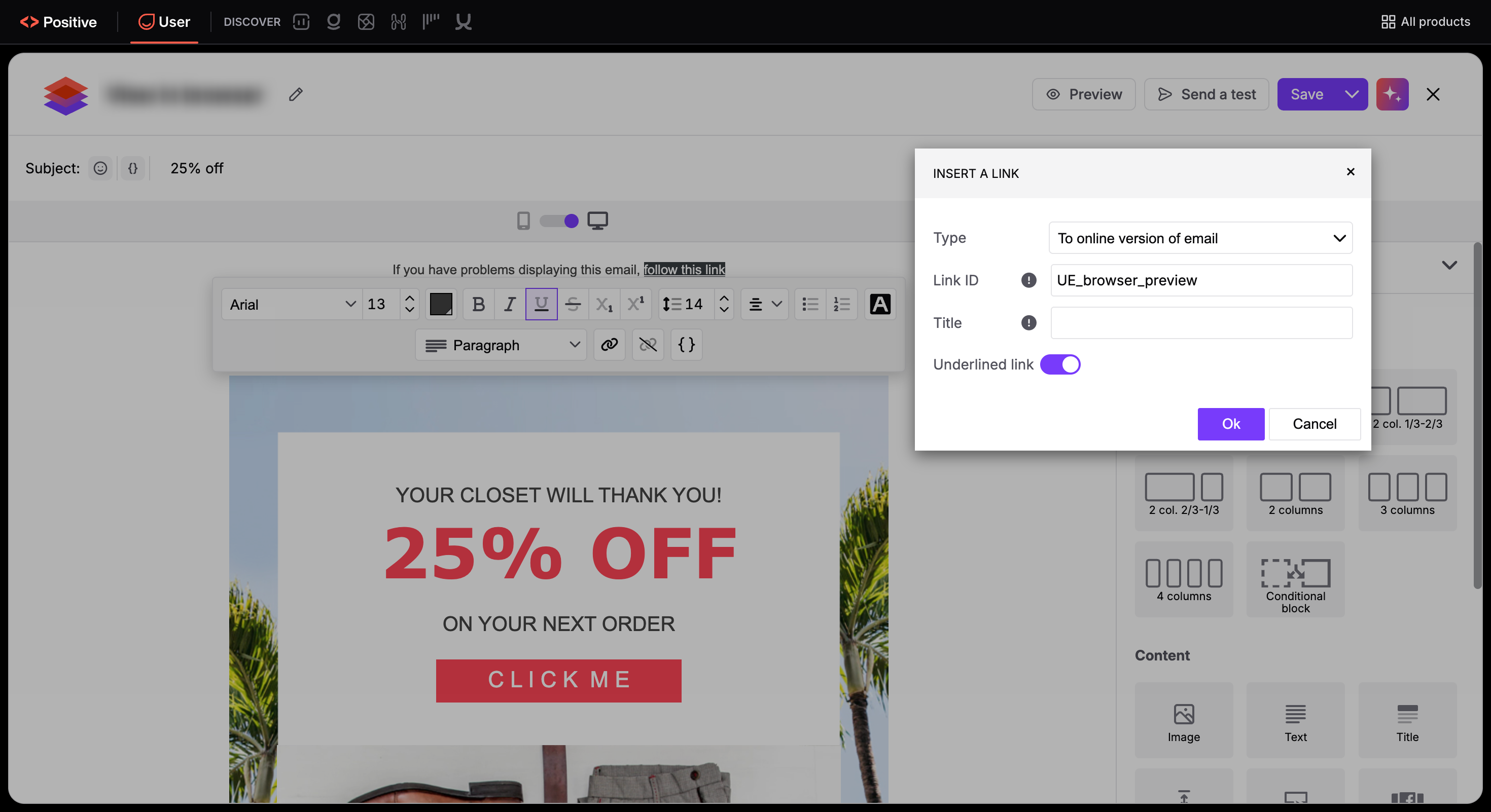
Nella finestra "INSERT A LINK", clicca sul menu a tendina "Type" e seleziona "To online version of email". Positive User compila automaticamente l'ID del link richiesto, quindi non devi incollare alcun codice.
Segui questi passaggi per includere un link "Visualizza nel browser" nel tuo messaggio email.
Apri nell'editor del codice il messaggio email che vuoi aggiornare. Puoi accedervi da una campagna esistente o andare in "Studio" → "Template" → "I miei template".
Decidi dove deve apparire il link di anteprima nel browser nel tuo template email, ad esempio nel preheader o nell'area header. Incolla il seguente tag anchor nel tuo HTML:
View in browserPuoi personalizzare lo stile per adattarlo al design della tua email. È anche buona pratica aggiungere un testo di supporto, ad esempio:
"Se questa email non viene visualizzata correttamente, visualizzala nel tuo browser."
L'anteprima nel browser è disponibile per 7 giorni dal momento in cui la campagna viene inviata. Trascorso questo periodo, i destinatari che cliccano sul link vedranno una pagina segnaposto al posto dell'email originale.
Garantire un rendering coerente tra dispositivi e client: i client email come Outlook o Gmail possono visualizzare le email HTML in modo diverso, soprattutto quando vengono utilizzati immagini, font o layout complessi. Un'anteprima nel browser aiuta a preservare il layout e il branding previsti aprendo il messaggio in un ambiente web standard.
Supportare i destinatari dietro firewall o filtri di sicurezza: nella comunicazione B2B, le impostazioni di sicurezza aziendali spesso bloccano immagini o risorse esterne nelle email. Un'anteprima nel browser consente ai destinatari di accedere al contenuto completo senza queste restrizioni.
Il link di anteprima nel browser funziona solo per le campagne inviate e rimane attivo per un tempo limitato. Assicurati che questo comportamento sia in linea con la tua strategia di comunicazione, soprattutto per campagne evergreen o a lungo termine.
