L'opzione di disiscrizione è un elemento obbligatorio di ogni email di marketing. Ti aiuta a rimanere conforme alle normative sulle email, protegge la tua deliverability e offre ai destinatari il controllo sui messaggi che ricevono. In User.com puoi aggiungere link di disiscrizione e di gestione delle iscrizioni in diversi modi flessibili, a seconda di come costruisci le tue email e di quanto granulare vuoi che sia il controllo delle iscrizioni.
Questa opzione ti permette di generare automaticamente i link di disiscrizione nei messaggi email e nei template. User.com sostituisce gli elementi HTML dedicati con URL di disiscrizione univoci al momento dell'invio.
Nell'Editor semplice drag & drop, il link di disiscrizione viene incluso automaticamente in ogni nuovo template email per garantire la conformità alle normative sulle email.
Per impostazione predefinita, il link di disiscrizione è posizionato nel footer del messaggio/template.
Puoi cliccare sul testo di disiscrizione nel footer e modificarlo utilizzando l'editor di testo standard. Questo ti consente di modificare:
il testo stesso
tipo e dimensione del carattere
colore
stile (grassetto, corsivo, ecc.)
Se vuoi rimuovere il link di disiscrizione dal footer e posizionarlo in un altro punto della tua email:
Vai alla sezione "Style" nel pannello di destra.
Trova il toggle "Display footer".
Disattivalo per rimuovere il link di disiscrizione dal footer.
Dopo aver disattivato il footer, puoi posizionare manualmente il link di disiscrizione in un'altra parte del layout dell'email aggiungendo un link classico con il tipo di link "Opt-out form" e il "Link ID" appropriato.
Evidenzia una porzione di testo a cui vuoi collegare il link di disiscrizione.
Scegli l'opzione di testo "Link".
Nella finestra di configurazione pop-up scegli il tipo di link "To the opt-out form".
Assicurati di avere il valore "UE_unsubscribe" nel campo "Link ID".
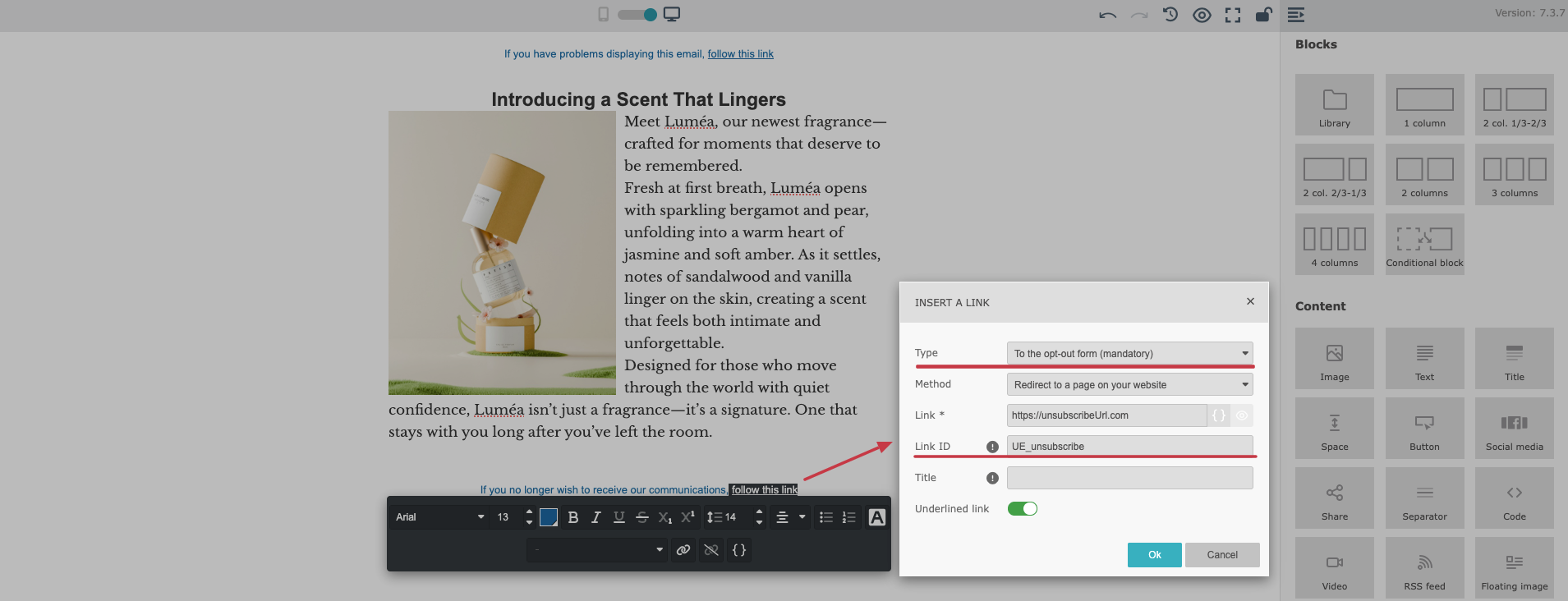
Se clicchi sull'icona "Link" e scegli il tipo di link "Opt-out form", puoi cambiare il "Link ID" dalla disiscrizione globale a un link "disicrizione da una lista specifica".
Utilizza questo metodo se lavori direttamente con template HTML personalizzati o con l'editor di codice.
1. Aggiungi l'elemento HTML di disiscrizione.
Incolla il seguente elemento HTML nel tuo template o messaggio email:
<div id="UE_unsubscribe">Unsubscribe message here</div>Qualsiasi elemento HTML valido con l'attributo id="UE_unsubscribe" verrà trasformato in un link <a> cliccabile durante l'invio.
2. Personalizza il testo di disiscrizione.
Puoi cambiare liberamente il testo all'interno dell'elemento, ad esempio in "Clicca qui per disiscriverti" o qualsiasi altra formulazione in linea con la voce del tuo brand.
Dopo che un contatto clicca sul link di disiscrizione, viene reindirizzato a una pagina di conferma che lo informa sullo stato della sua iscrizione.
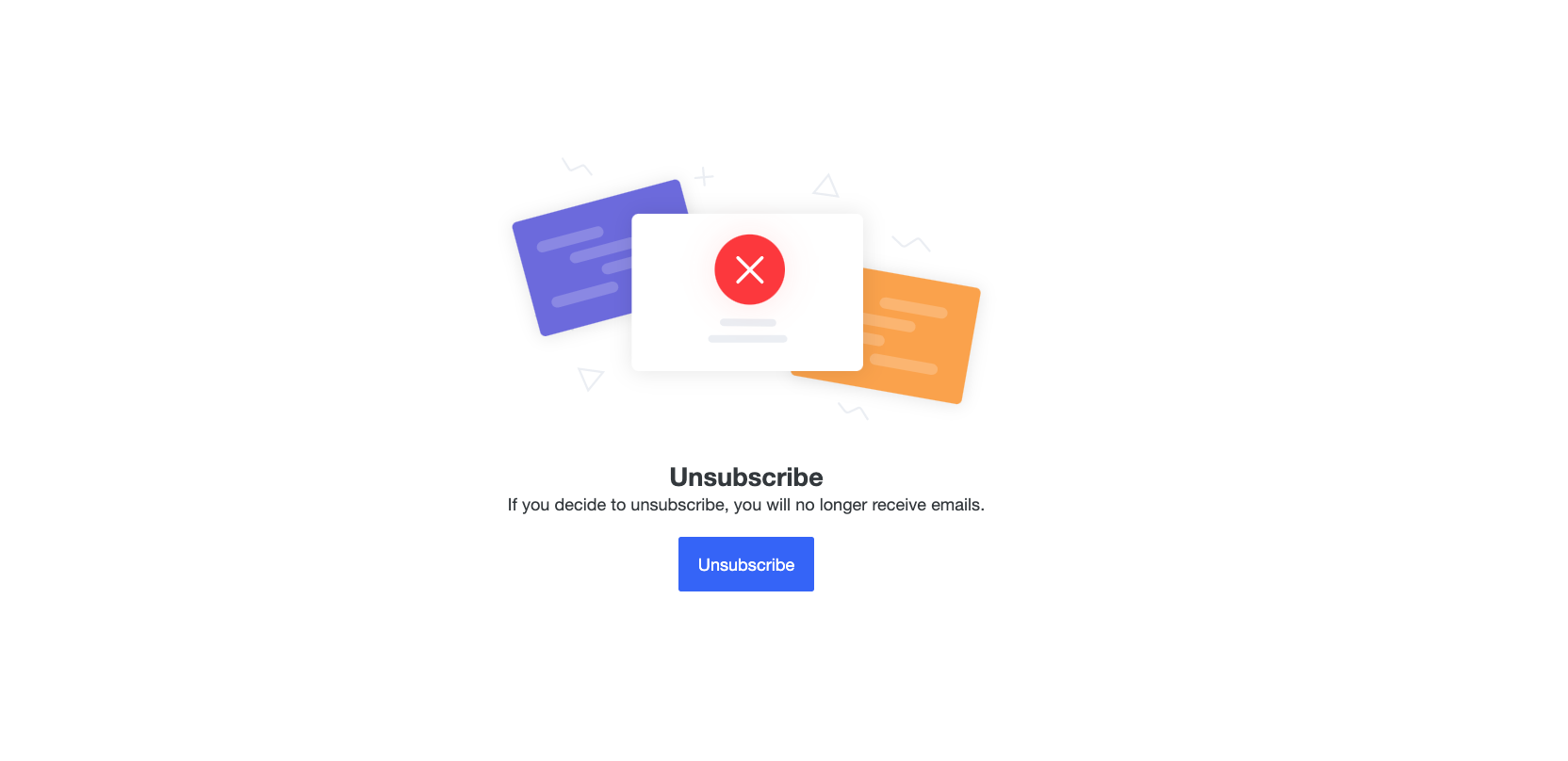
Dopo aver cliccato sul pulsante "Unsubscribe":
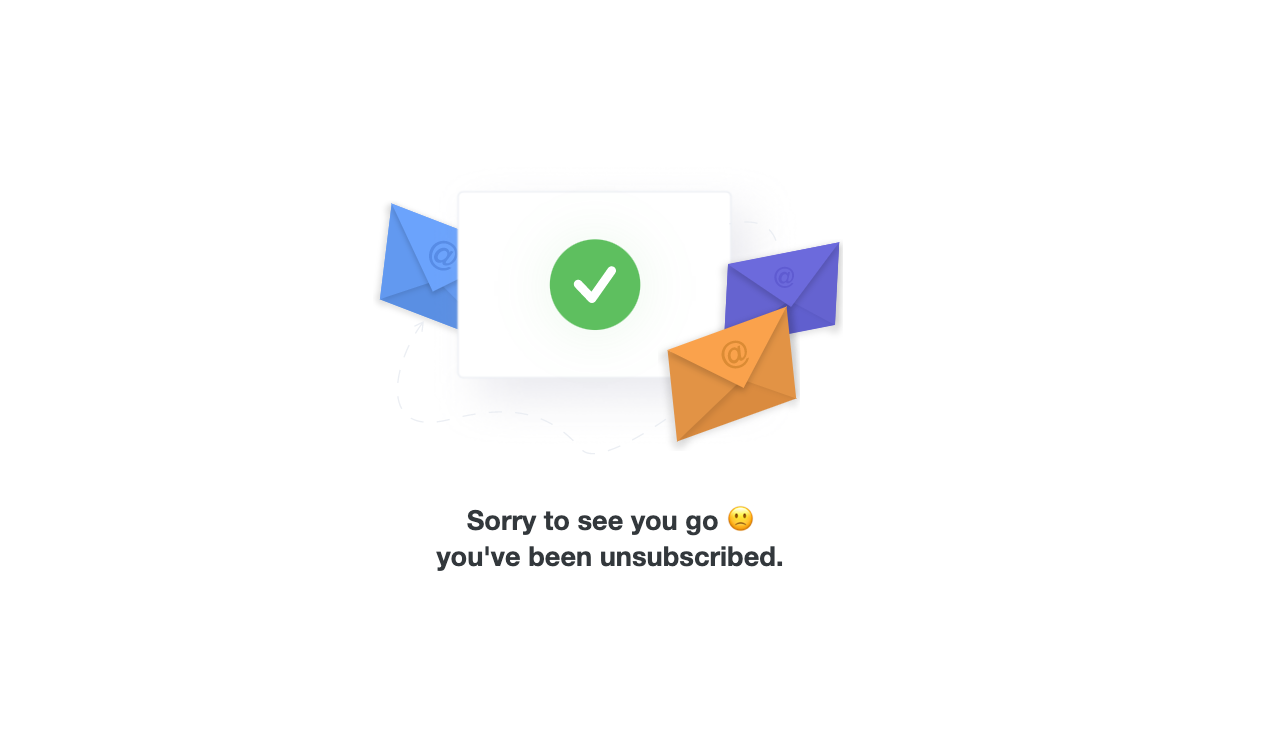
Se utilizzi le liste contatti per separare diversi tipi di comunicazione, come newsletter e avvisi importanti, potresti volere che i destinatari si disiscrivano solo da una lista invece che da tutte le email.
Consulta un articolo dedicato con le istruzioni al riguardo.
Oltre a un singolo link di disiscrizione, puoi consentire ai destinatari di gestire le proprie iscrizioni su più liste pubbliche.
Se vuoi applicare questa opzione alle tue email, segui le istruzioni.
Testa sempre le tue email prima di inviarle al tuo pubblico. Invia il messaggio a te stesso o al tuo team per verificare lo stile, i link e il comportamento della disiscrizione sui diversi client email.
Per eseguire un test corretto:
Crea una nuova campagna email.
Seleziona un'email esistente preparata per i tuoi destinatari.
Inviala solo a te stesso o al tuo team.
