Dare ai tuoi iscritti il controllo su ciò che ricevono da te è un modo semplice ma efficace per costruire fiducia e mantenere il tuo email marketing efficace. Ogni email di marketing dovrebbe includere un'opzione di disiscrizione, ma il modo in cui offri questa opzione può fare una grande differenza sia per il tuo pubblico sia per i tuoi risultati.
Invece di chiedere ai destinatari di disiscriversi da tutte le email, un link "Disiscriviti da una lista specifica" permette loro di rinunciare solo ai messaggi a cui non sono più interessati, come una particolare newsletter o campagna promozionale. Questo significa che gli iscritti possono rimanere in contatto con i contenuti che contano per loro, mentre tu mantieni una lista contatti più sana e coinvolta. Aiuta inoltre a ridurre le segnalazioni di spam, migliora la deliverability e supporta la conformità con le normative sull'email marketing.
Trova maggiori dettagli sull'aggiunta di un link di disiscrizione generico in questo articolo.
Se utilizzi le liste contatti per separare diversi tipi di comunicazione, come newsletter e avvisi importanti, potresti voler consentire ai destinatari di disiscriversi solo da una lista invece che da tutte le email.
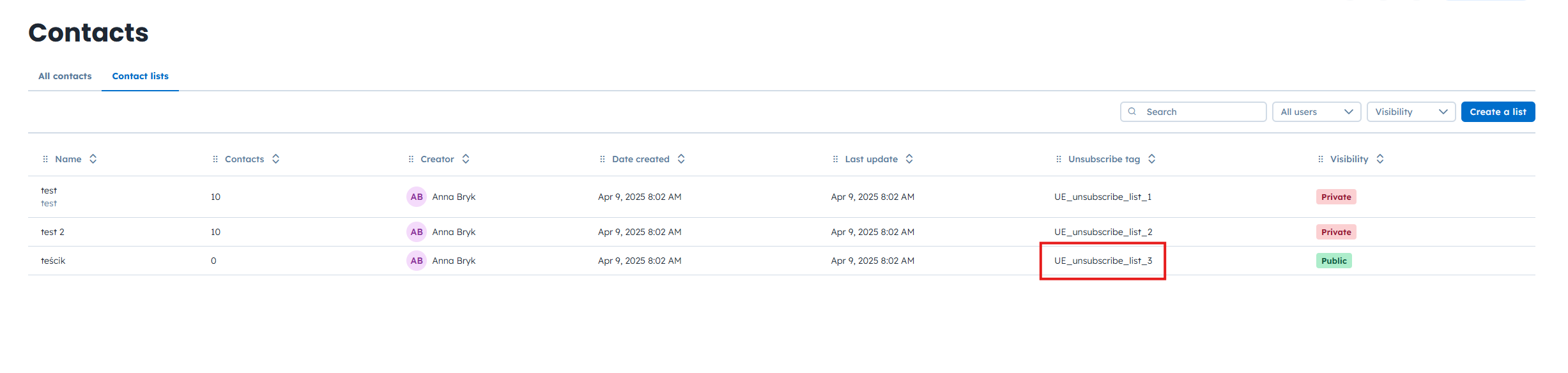
Vai alla sezione "Dati" → "Contatti" → "Liste contatti".
Qui puoi gestire la visibilità delle liste:
Le liste pubbliche sono visibili ai contatti nella pagina di gestione dell'iscrizione.
Le liste private sono nascoste ai contatti.
Le liste create prima dell'aggiornamento della visibilità sono impostate come "private" per impostazione predefinita. Puoi modificare questa impostazione in qualsiasi momento nella sezione "Liste contatti".
Copia il valore dalla colonna "Unsubscribe tag" per la lista che vuoi utilizzare. Questo tag è unico per ogni lista. Include un ID dedicato della lista.
Apri il template email o il messaggio email a cui vuoi aggiungere il link di disiscrizione.
Vai a "Campagne" → "Email" → Profilo della campagna email → Modifica il messaggio associato alla campagna.
Oppure
Sezione "Studio" → "Templates" e apri il template desiderato nell'editor.
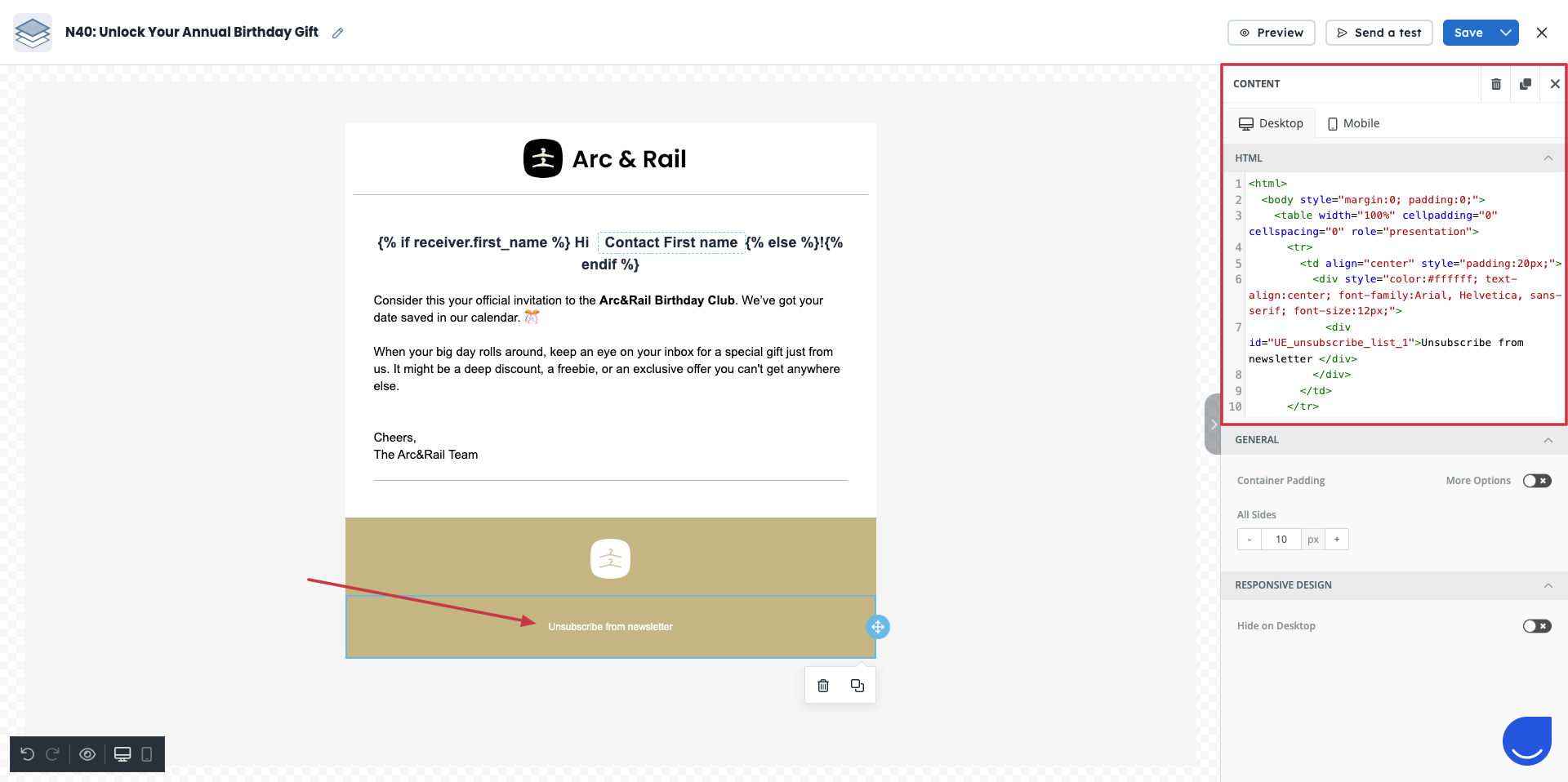
Puoi modificare il contenuto nell'editor di codice oppure direttamente nell'editor drag&drop, collegando qualsiasi porzione di testo al tag dedicato.
Editor di codice
Mentre lavori con l'editor di codice, aggiungi semplicemente il seguente elemento e modifica il testo "unsubscribe message" con il testo che vuoi collegare:
<div id="UE_unsubscribe_list_ID">Unsubscribe message here</div>Questo garantisce che, cliccando sul link, il contatto venga disiscritto solo dalla lista selezionata.
Ricorda di sostituire l'elemento ID con l'ID reale della lista contatti scelta.
Editor semplice (drag&drop)
Nell'Editor semplice, l'opzione di disiscrizione generica è inclusa automaticamente in ogni template email per garantire la conformità con le normative email.
Per impostazione predefinita, questo link è posizionato nel footer del messaggio/template.
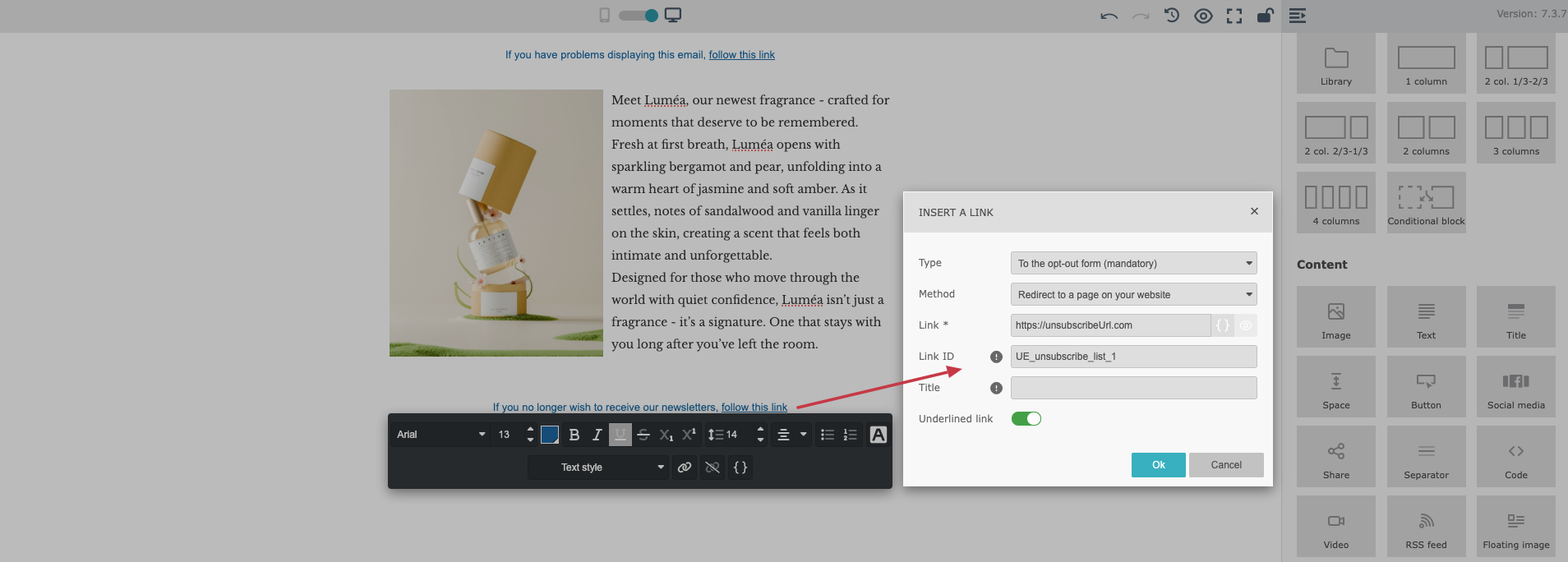
Puoi cliccare sul testo di disiscrizione nel footer e modificarlo usando l'editor di testo standard. Questo ti permette di modificare il tipo di link da generico a "disiscriviti da una lista specifica".
Clicca sull'icona "Link" e scegli il tipo di link "Opt-out form".
Modifica il "Link ID" da disiscrizione globale a "disiscriviti da una lista specifica" incollando il tag di disiscrizione che hai copiato dalla vista "Liste contatti".
Salva le modifiche.
Il nuovo link rimuoverà il contatto dalla lista scelta, ma non aggiornerà i campi principali di iscrizione.
Se vuoi rimuovere il link di disiscrizione dal footer e posizionarlo in un'altra parte della tua email:
Vai alla sezione "Style" nel pannello di destra.
Trova il toggle "Display footer".
Disattivalo per rimuovere il link di disiscrizione dal footer.
Dopo aver disattivato il footer, puoi posizionare manualmente il link di disiscrizione in un'altra parte del layout della tua email aggiungendo un link classico con tipo di link "Opt-out form" e il "Link ID" appropriato.
Il link "disiscriviti da una lista specifica" rimuove solo il contatto dalla lista. Non aggiorna il campo "disicrizione dalle email" né attiva alcun evento nella cronologia del contatto.
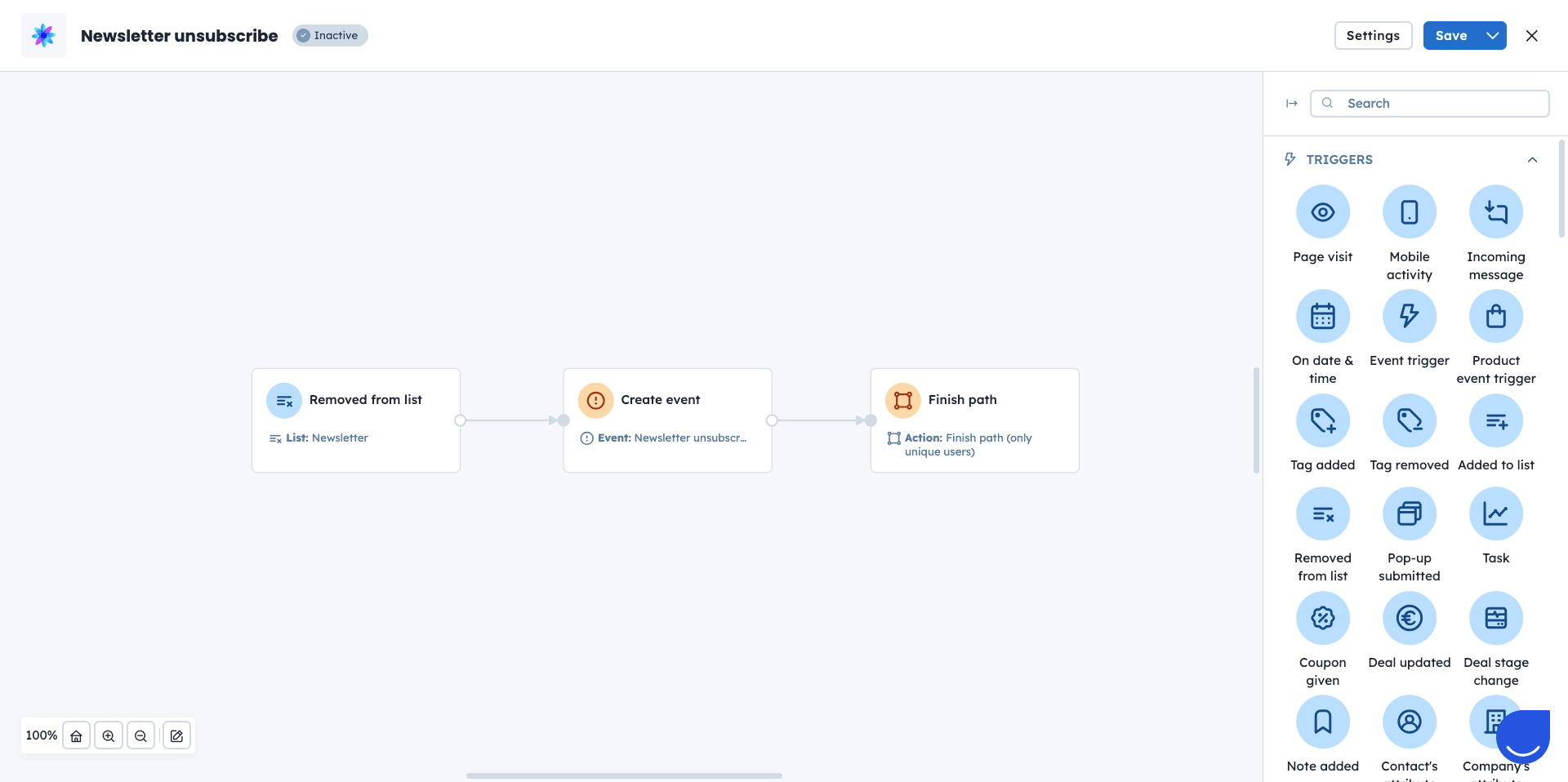
Per tenere traccia dei contatti che si disiscrivono da una lista specifica, consigliamo vivamente di attivare un evento dedicato, che includa il nome della lista. In questo caso avrai un timestamp preciso del momento in cui il contatto abbandona la lista.
Puoi applicare questa regola utilizzando le automazioni: