L'Editor semplice per email di Positive User è un editor drag & drop che ti permette di creare template email e messaggi responsive e professionali senza necessità di competenze tecniche.
Costruisci le email aggiungendo moduli (blocchi), poi li riempi con i contenuti (moduli di contenuto) personalizzando layout e stile (come colori, tipografia, spaziatura, bordi e altro) direttamente nell'editor.
Se preferisci il controllo totale con codice personalizzato, Positive User offre anche un HTML Builder. Tuttavia, la maggior parte degli utenti può creare tutto ciò di cui ha bisogno utilizzando l'Editor semplice.
Quando crei un nuovo messaggio email o template, lavorerai in un editor basato su canvas:
Trascina i blocchi nella tua email per costruire la struttura.
Poi trascina i moduli di contenuto per riempire i blocchi con i contenuti.
Clicca su un modulo qualsiasi e scegli l'icona a forma di ingranaggio per modificarlo.
La configurazione si apre in un pop-up spostabile (puoi riposizionarlo ovunque sullo schermo).
La maggior parte delle opzioni visive (stili, bordi, tipografia, angoli arrotondati) sono disponibili tramite le impostazioni, senza bisogno di codice personalizzato.
Infine configura i dettagli generali (layout, temi, distribuzione dei colori, impostazioni e preheader) nella sezione Style sulla destra.
Consulta le istruzioni passo dopo passo per creare template email qui.
Prima di aggiungere i contenuti, in genere si parte creando il layout del template utilizzando i blocchi. Questi blocchi definiscono come è strutturata la tua email e come verranno disposti i contenuti (affiancati o a tutta larghezza).
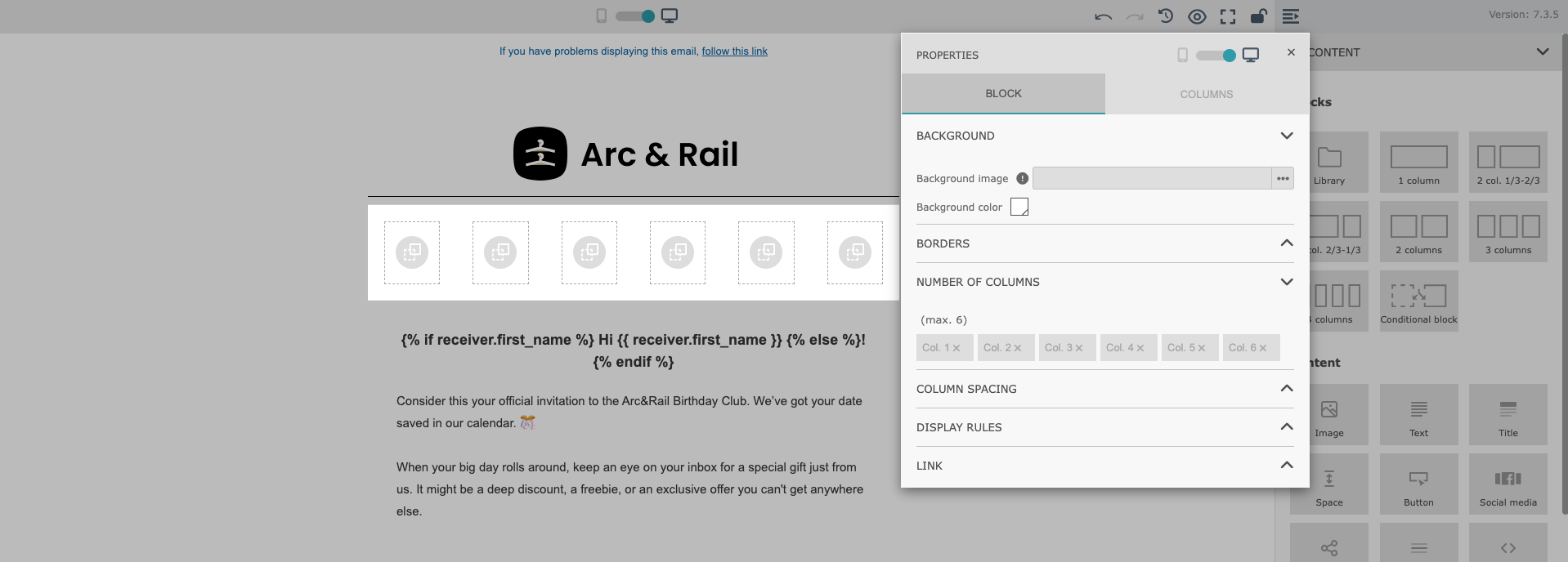
Puoi scegliere il numero di colonne in una riga. Il numero massimo di colonne è sei.
Questo limite è intenzionale ed è considerato il massimo ottimale per garantire un rendering corretto su quasi tutti i principali provider di posta in arrivo. Questo approccio produce layout più puliti e leggibili e riduce al minimo il rischio di problemi di visualizzazione su dispositivi e client email diversi.
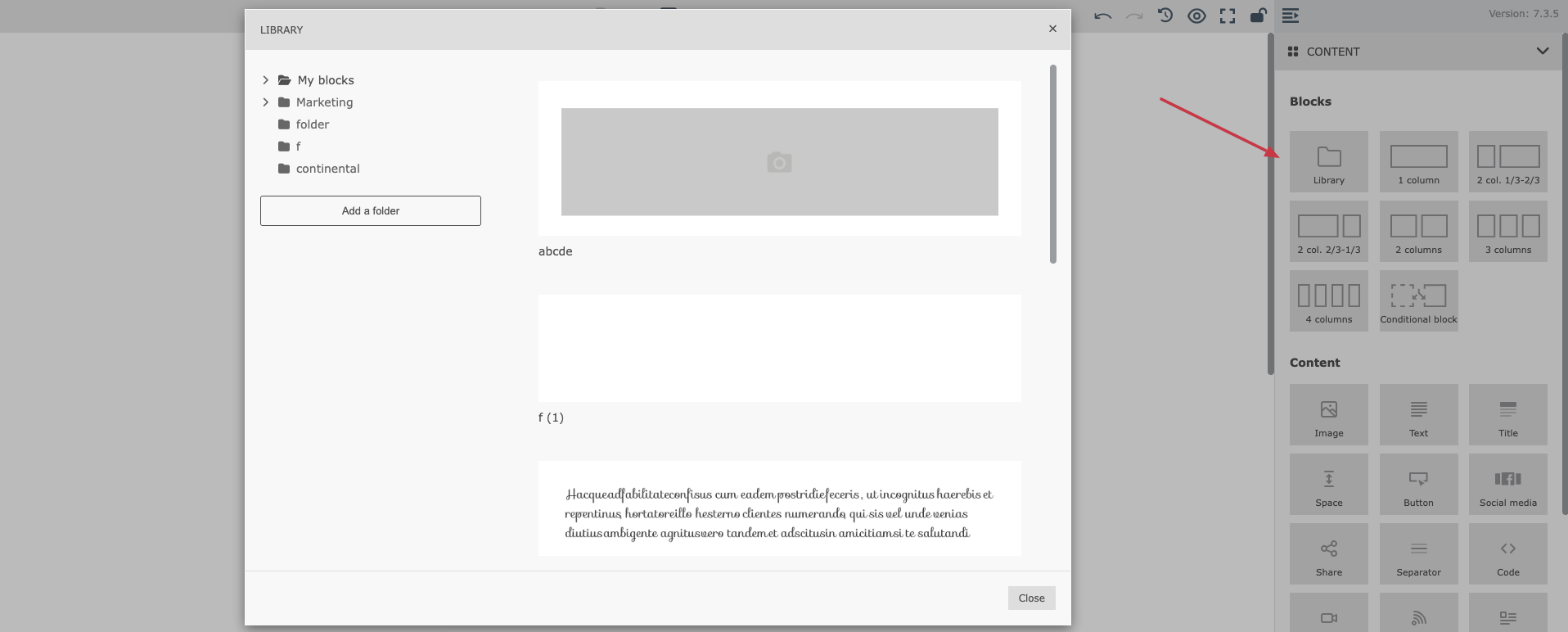
La funzionalità "Library" ti aiuta a risparmiare tempo e a mantenere un'identità visiva coerente in tutte le tue comunicazioni email.
Cosa fa:
Ti permette di creare, configurare e salvare blocchi riutilizzabili (per esempio: header, footer, banner, sezioni prodotto, CTA)
I blocchi salvati sono archiviati in una libreria condivisa, accessibile a tutto il tuo team
Qualsiasi blocco salvato può essere riutilizzato in:
nuovi messaggi email
nuovi template email
La "Library" è disponibile direttamente all'interno del Native Email Builder, nella sezione "Blocks" sulla destra. Cliccandoci sopra apri la libreria dei blocchi salvati che possono essere facilmente inseriti nel contenuto dell'email su cui stai lavorando.
Una volta creata la struttura della tua email utilizzando i blocchi (per esempio, righe e colonne), il passaggio successivo è riempire il layout con i contenuti veri e propri. È qui che entrano in gioco i moduli di contenuto.
Puoi decidere se il modulo di contenuto debba essere visibile su desktop e/o su dispositivi mobili nelle sue impostazioni.
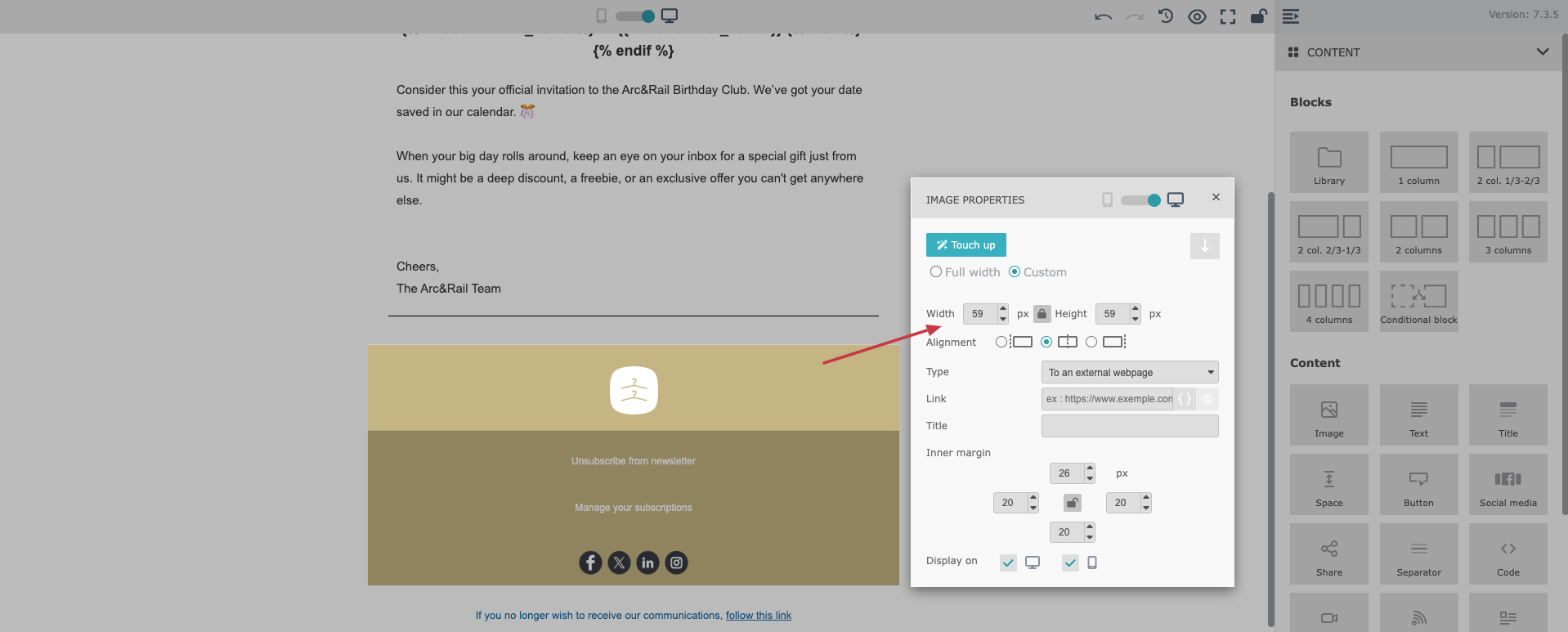
Il modulo "Image" ti permette di aggiungere contenuti visivi al tuo template email.
Puoi caricare un'immagine da:
il tuo dispositivo
la galleria immagini
un URL specifico
variabili (fonti di contenuto dinamico)
Dopo aver inserito un'immagine, puoi configurare:
la larghezza dell'immagine
i margini interni (padding)
il link a cui l'immagine deve reindirizzare (puoi utilizzare contenuto dinamico in questi link)
Il dimensionamento in pixel offre un controllo più preciso sull'aspetto delle immagini, aiutandoti a mantenere proporzioni visive coerenti tra diversi layout email.
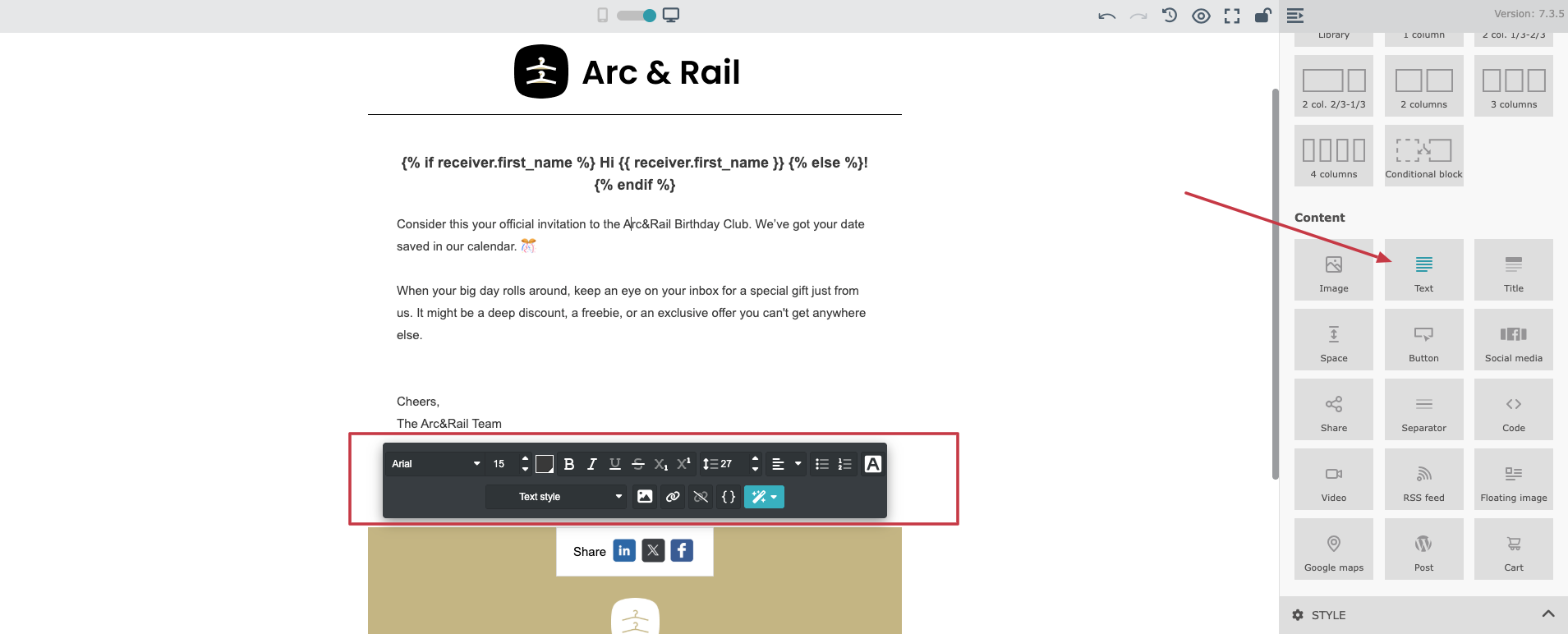
Il modulo "Text" è uno degli elementi di contenuto più comunemente utilizzati. Ti permette di digitare o incollare il testo direttamente nella tua email e formattarlo come necessario.
La configurazione del testo include:
famiglia del font
dimensione del font
colore del font
allineamento
spaziatura e stile
Puoi anche aggiungere link cliccabili all'interno del tuo testo, inclusi link contenenti variabili.
Inoltre, il modulo "Text" ti permette di inserire un'immagine flottante, che aiuta a creare layout più flessibili con il testo che scorre attorno agli elementi visivi.
Il modulo "Title" viene utilizzato per aggiungere titoli e titoli di sezione alla tua email. Aiuta a strutturare il messaggio e migliora la leggibilità, soprattutto nelle email più lunghe.
Con il modulo "Title" puoi configurare:
tipo di font
dimensione del font
stile del testo
allineamento e spaziatura
Questo modulo è utile quando vuoi che i tuoi titoli abbiano uno stile diverso dal corpo principale del testo.
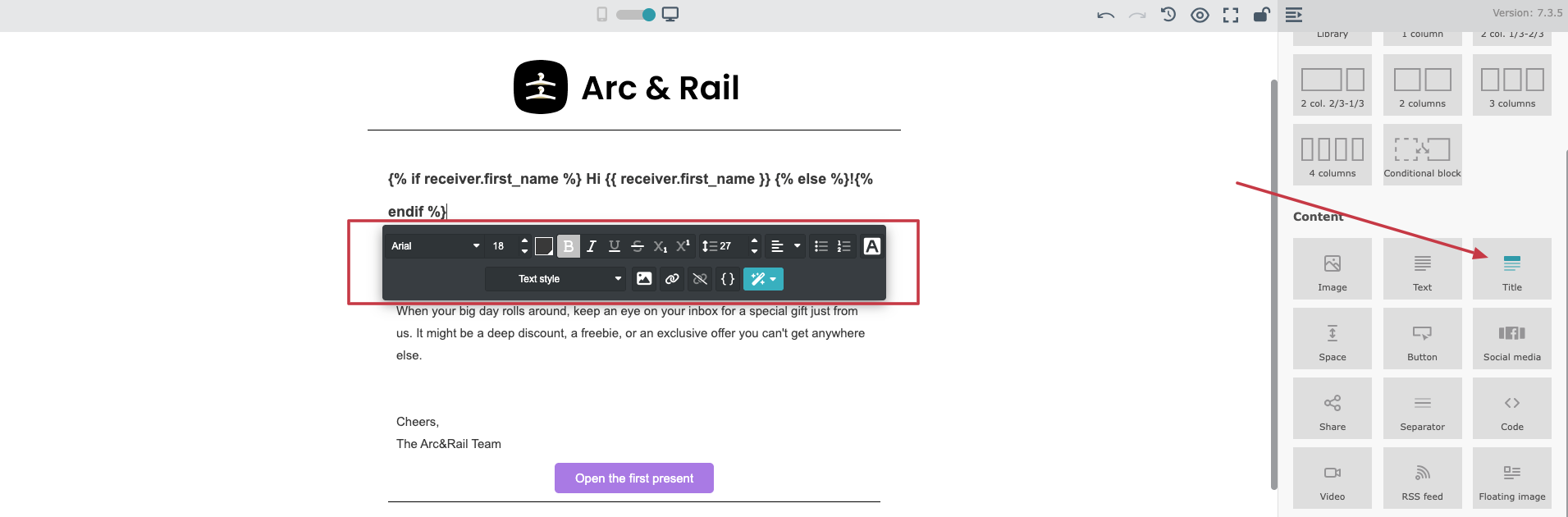
Il modulo "Space" è un elemento dedicato utilizzato per creare spazio vuoto tra i diversi blocchi di contenuto. Può essere collocato ovunque nel contenuto della tua email, offrendoti un controllo più chiaro sulla struttura del layout e sul ritmo verticale.
Puoi configurare:
l'altezza dello spazio (per creare un'area vuota più o meno ampia)
Questo modulo è particolarmente utile per migliorare la leggibilità e mantenere un layout pulito sia nella visualizzazione desktop che mobile.
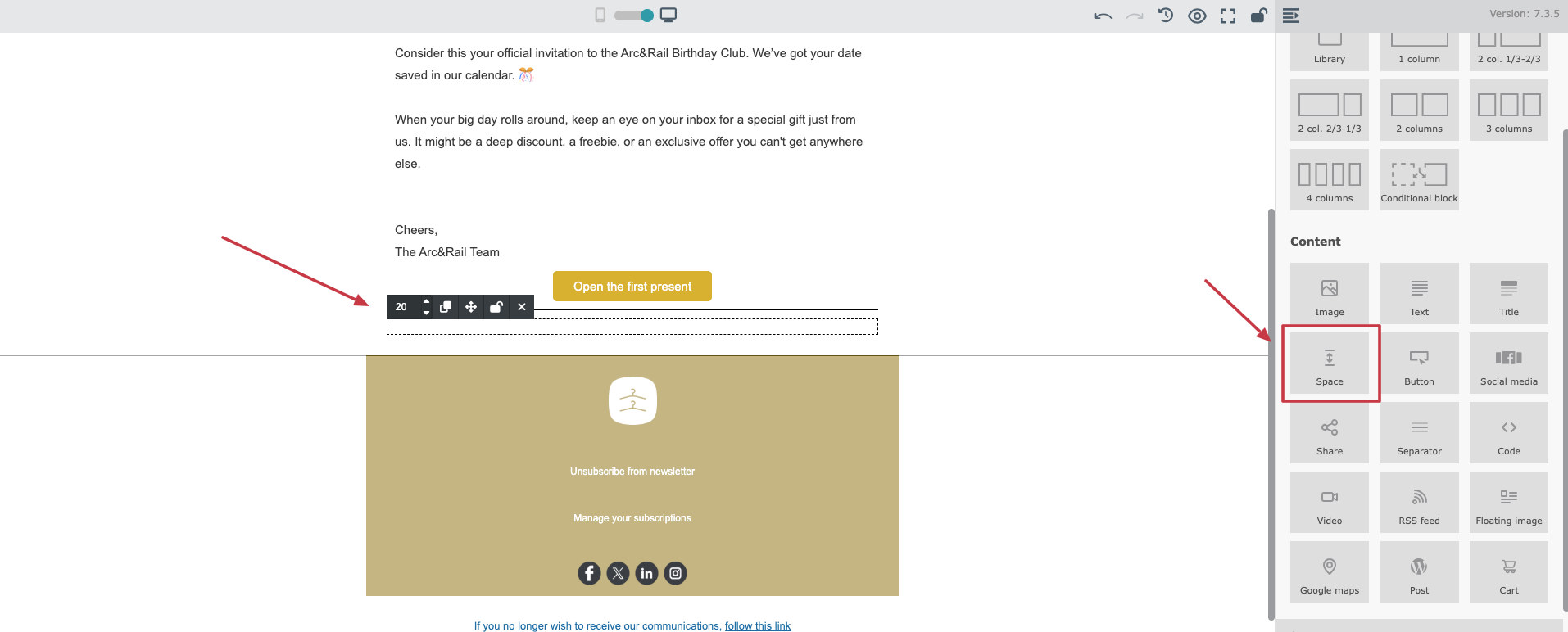
Il modulo Button ti permette di aggiungere una call-to-action (CTA) chiara alla tua email.
Nelle impostazioni del pulsante puoi configurare:
l'URL del pulsante (incluso contenuto dinamico)
testo del pulsante
colori (sfondo e testo)
angoli arrotondati
allineamento e posizionamento
spaziatura e padding
I pulsanti sono essenziali per guidare i destinatari verso l'azione successiva, come visitare una pagina, confermare una decisione o completare il processo.
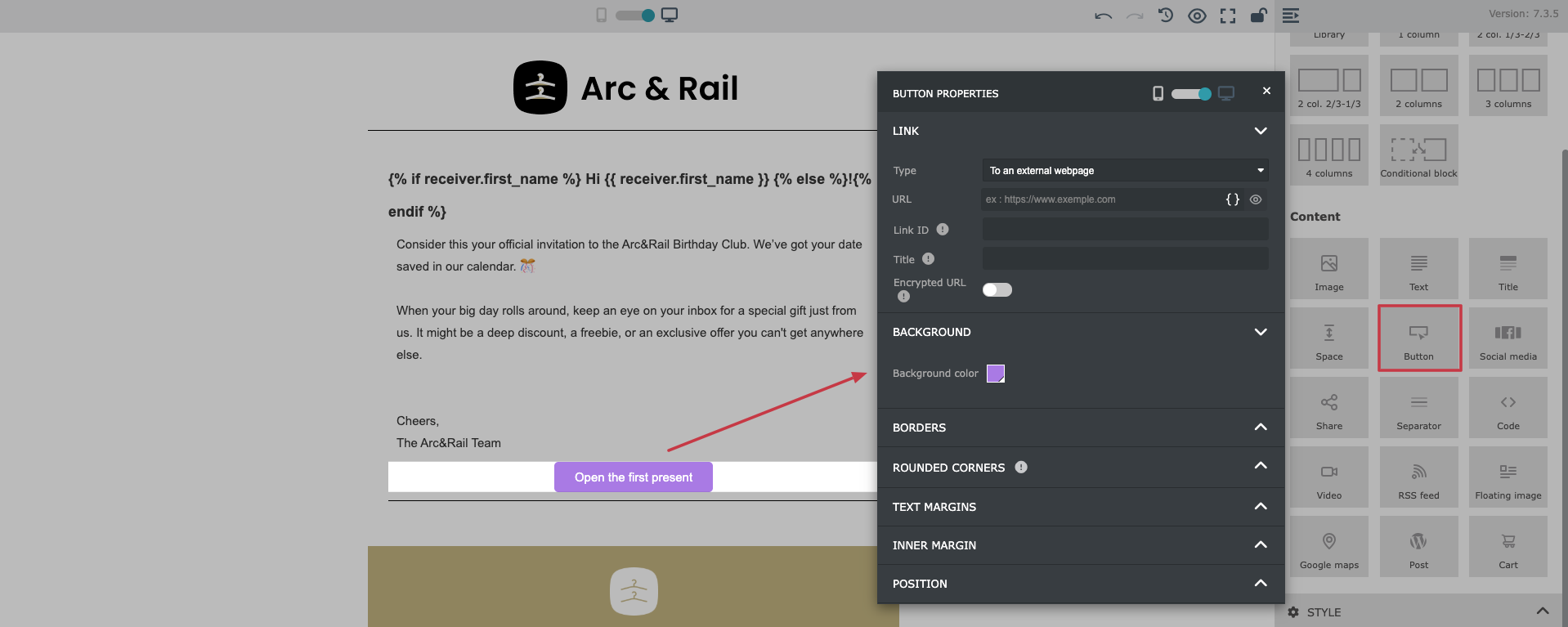
Il modulo "Social Media" ti permette di aggiungere icone cliccabili che rimandano ai tuoi profili social. Supporta tutte le piattaforme più popolari, rendendo facile per i destinatari connettersi con il tuo brand al di fuori dell'email.
Nelle impostazioni del modulo puoi configurare:
le piattaforme social da visualizzare
i link ai profili per ciascuna piattaforma
dimensione delle icone
stile delle icone (arrotondate o quadrate)
schema di colori (icone colorate o in scala di grigi)
allineamento (sinistra, centro, destra)
margini interni e spaziatura
Questo modulo è spesso collocato nel footer dell'email, ma può anche essere utilizzato in sezioni promozionali dove vuoi incoraggiare l'interazione.
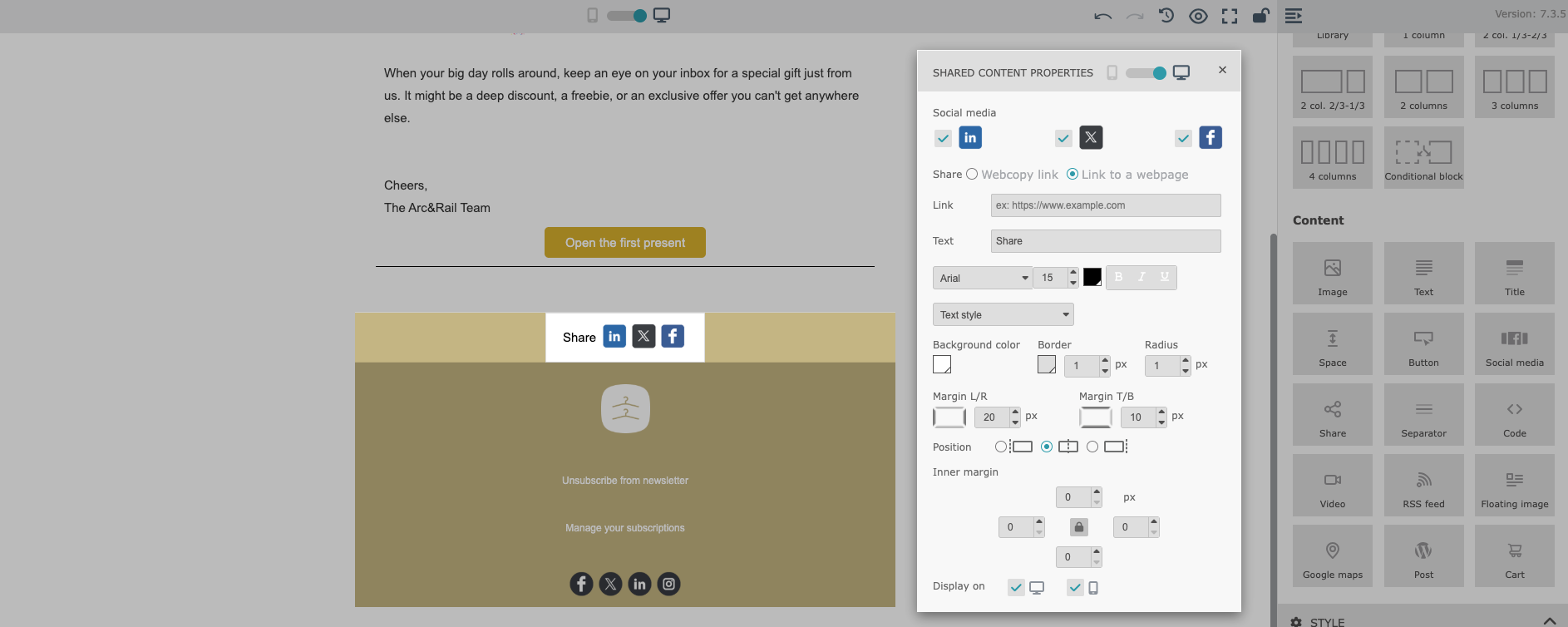
Il modulo "Share" permette ai destinatari di condividere facilmente i tuoi contenuti sui social media direttamente da un'email. Consente ai destinatari di cliccare su un'icona social e generare una bozza di post sulla piattaforma selezionata.
Puoi configurare la condivisione per diverse piattaforme, tra cui:
X (precedentemente Twitter)
Il link condiviso può essere:
un URL diretto di una pagina web
oppure un link a una copia web relativa al contenuto dell'email
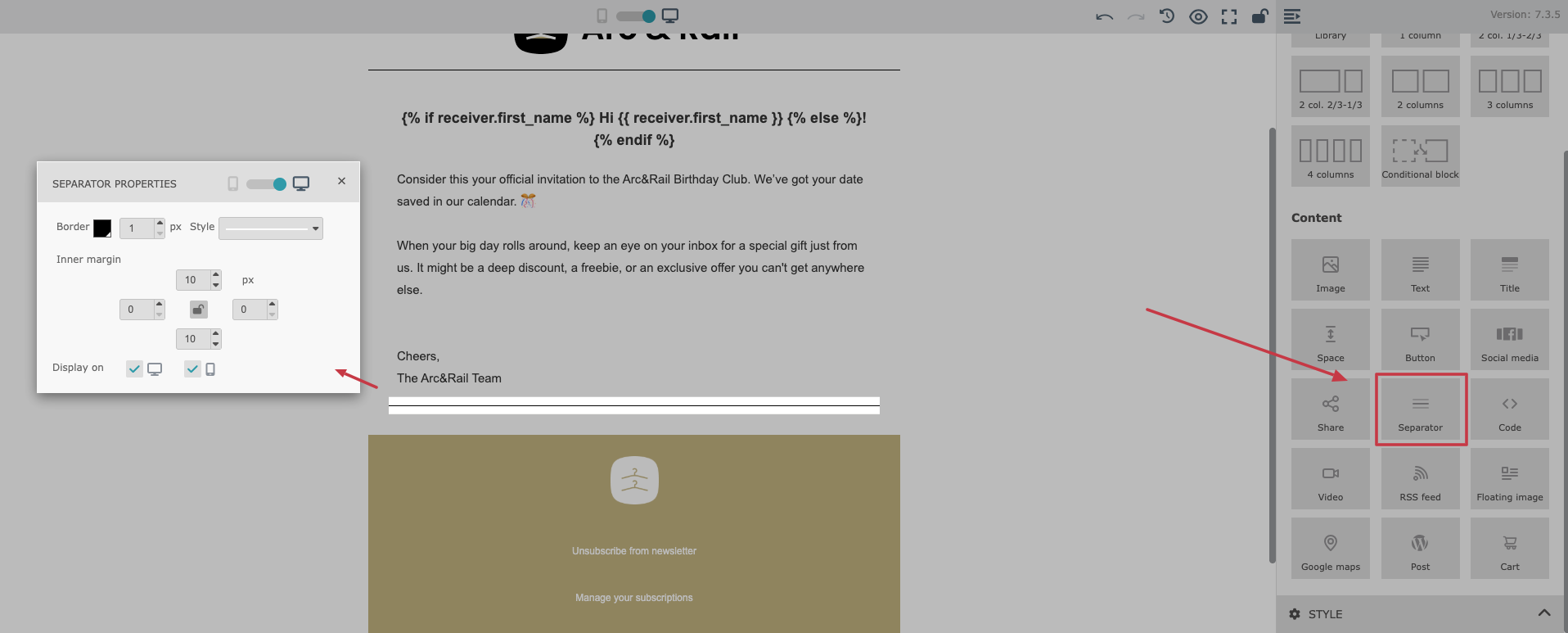
Il modulo "Separator" viene utilizzato per creare una divisione visiva tra le diverse sezioni della tua email. Migliora la leggibilità e aiuta a organizzare i messaggi email più lunghi.
La larghezza del separatore è impostata automaticamente al 100%, il che garantisce un rendering più coerente tra i diversi client email, molti dei quali gestiscono in modo incoerente i separatori con larghezze personalizzate.
Nelle impostazioni puoi configurare:
stile della linea
spessore del bordo
spaziatura e margini interni
I separatori sono utili per suddividere i contenuti, separare le aree di header/footer o dividere visivamente le sezioni prodotto.
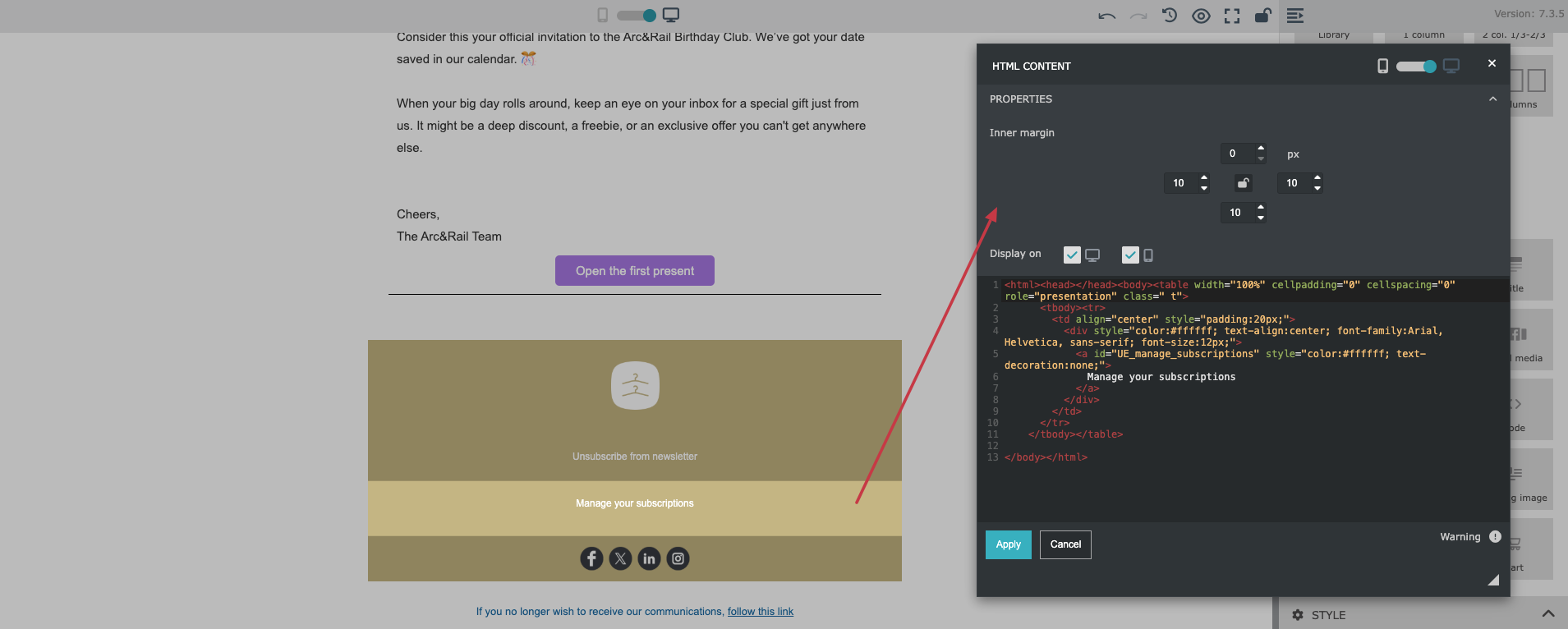
Il modulo "Code" ti permette di inserire il tuo codice HTML personalizzato direttamente nel messaggio email.
È utile quando hai bisogno di una personalizzazione avanzata non disponibile tramite i moduli standard drag & drop. Consente inoltre ulteriore personalizzazione e flessibilità di design per gli utenti più tecnici.
Usa questo modulo con attenzione, poiché HTML complesso può essere visualizzato in modo diverso tra i vari provider di posta in arrivo.
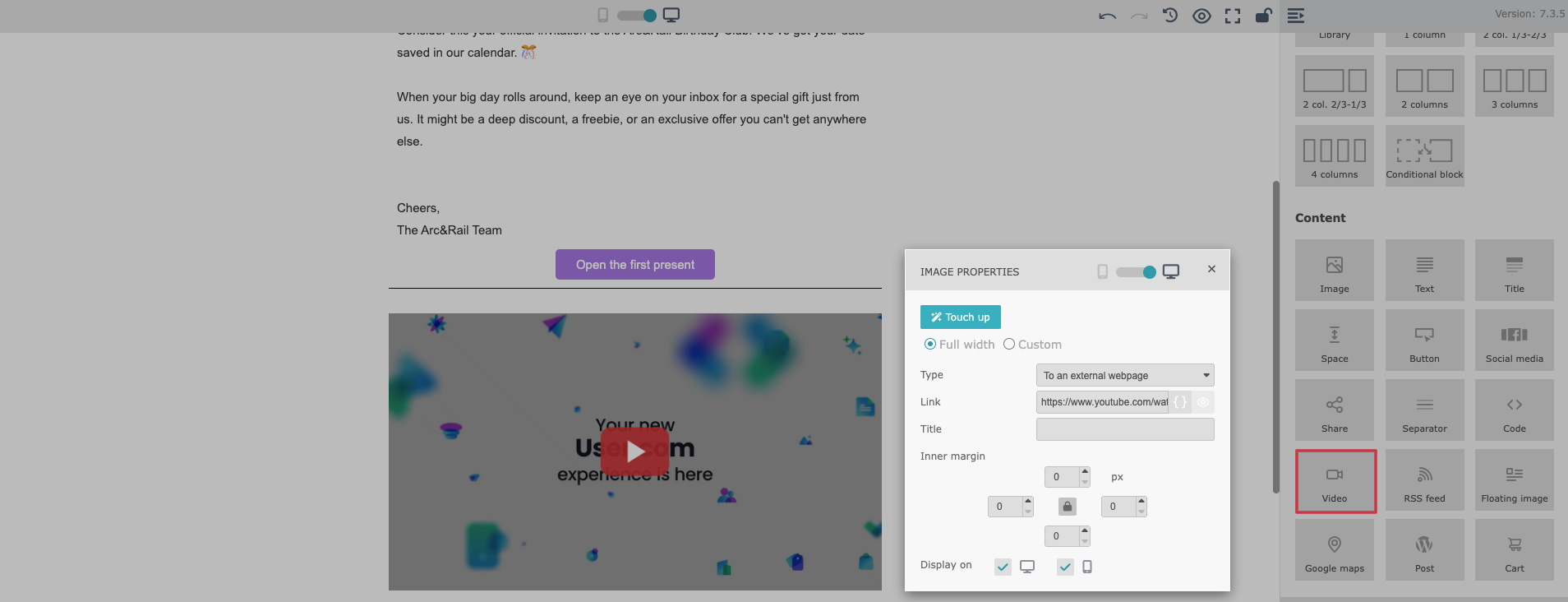
Il modulo "Video" ti permette di inserire un'anteprima video nel tuo messaggio email. Poiché la maggior parte dei client email non supporta la riproduzione diretta di video incorporati, questo modulo genera un'immagine di anteprima cliccabile.
Quando un destinatario clicca sull'anteprima del video, viene reindirizzato alla pagina esterna dove il video può essere riprodotto.
L'anteprima video (formato JPEG) è supportata per:
YouTube
Dailymotion
Vimeo
Questo modulo è ideale per campagne promozionali, demo di prodotti, webinar e annunci in cui il contenuto video è l'elemento principale.
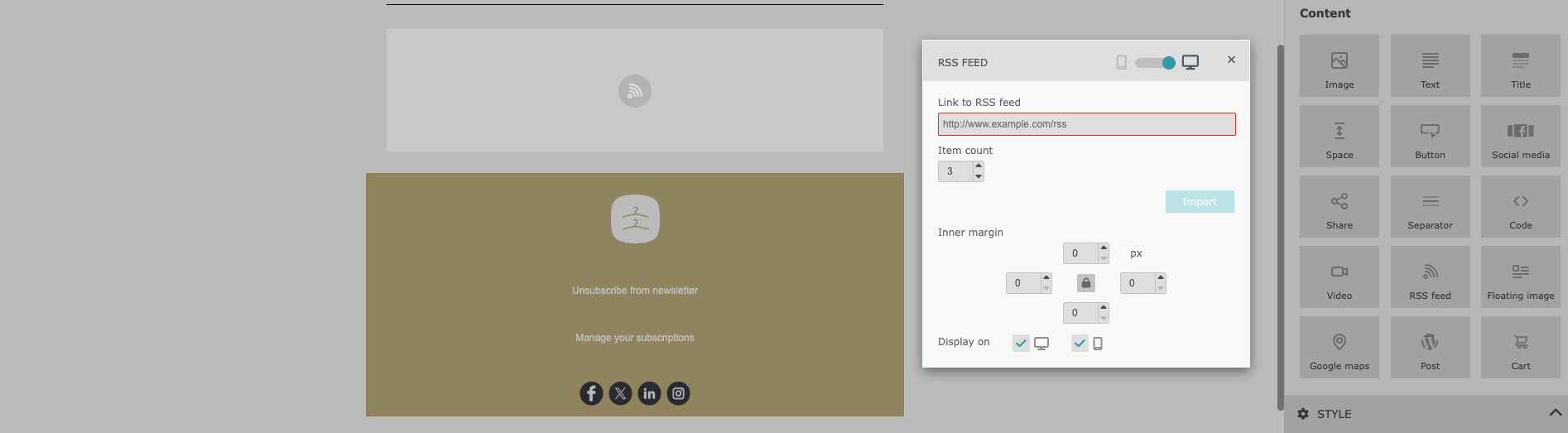
Il modulo "RSS Feed" ti permette di includere automaticamente feed di contenuti direttamente nei tuoi messaggi email.
Il modulo RSS Feed è ideale per mantenere le tue email fresche, pertinenti e aggiornate senza dover aggiornare manualmente i contenuti ogni volta. Una volta configurato, il contenuto dell'email si aggiorna automaticamente in base al feed:
Ti permette di incollare un URL di feed RSS
Estrae automaticamente i contenuti dal feed nella tua email
Visualizza fino a 10 elementi, ciascuno contenente:
titolo dell'articolo
link
breve descrizione
Puoi controllare pienamente il numero di elementi mostrati nell'email, a seconda di quanto vuoi che il messaggio sia ricco di contenuti.
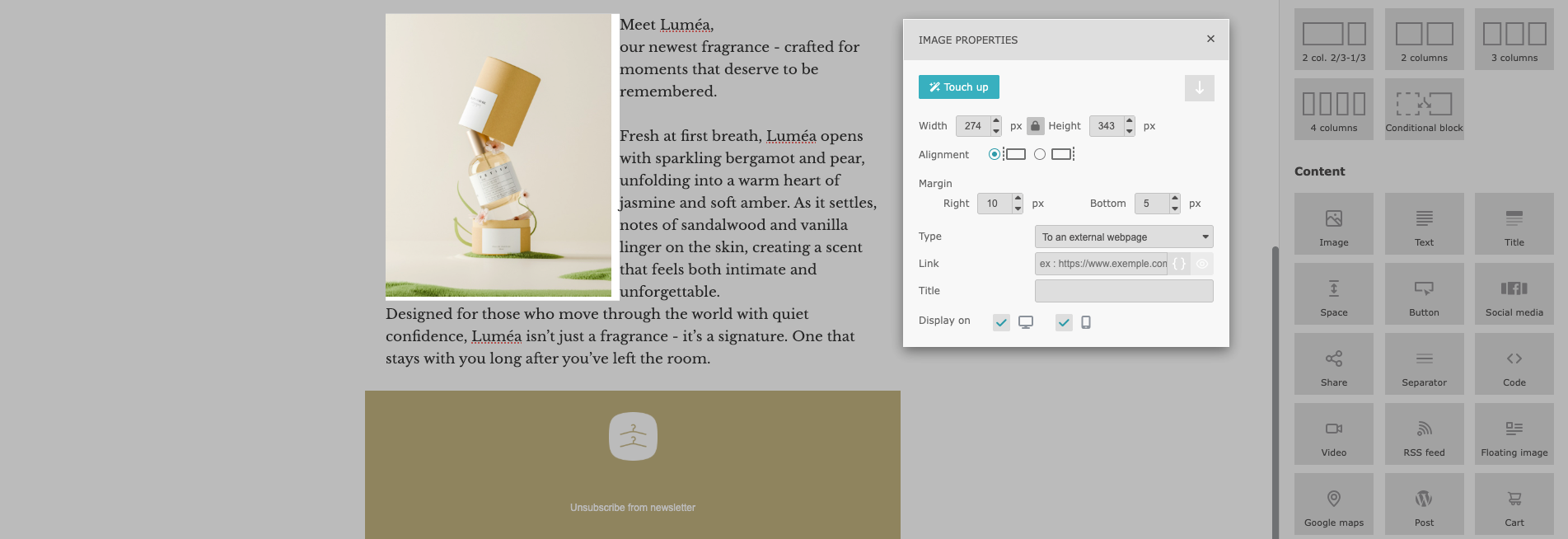
Il modulo "Floating Image" combina un'immagine con il testo circostante, offrendoti un controllo più fine sull'equilibrio del layout e sulla narrazione visiva.
Visualizza un'immagine con il testo che scorre accanto
Ti permette di decidere se il testo appare a sinistra o a destra dell'immagine
Supporta immagini:
caricate direttamente dal tuo dispositivo
selezionate dalla media library
aggiunte tramite un URL esterno
Include una funzione di ritocco integrata che ti permette di regolare l'immagine direttamente all'interno dell'Email Builder
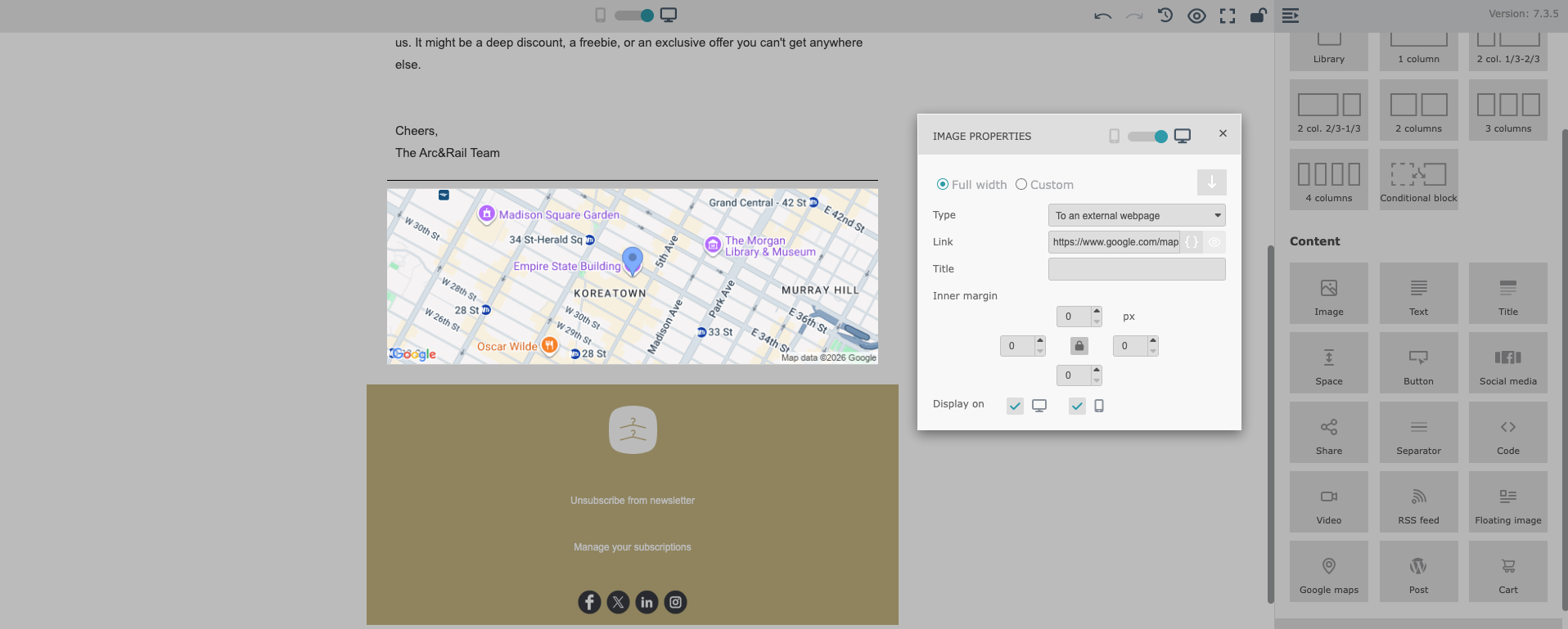
Il modulo "Google Maps" rende facile mostrare le sedi fisiche nelle tue email. Basta inserire un indirizzo e il modulo genera:
Un'anteprima della mappa della posizione
Un link cliccabile che apre l'indirizzo direttamente in Google Maps
Questo è ideale per evidenziare la posizione della tua attività, negozio, ufficio o qualsiasi altro luogo che vuoi presentare chiaramente ai tuoi destinatari.
Nel Simple Drag & Drop Builder, l'opzione di disiscrizione è automaticamente inclusa in ogni template email per garantire la conformità alle normative sulle email.
Per impostazione predefinita, il link di disiscrizione è collocato nel footer del messaggio/template.
Puoi cliccare sul testo di disiscrizione nel footer e modificarlo utilizzando l'editor di testo standard. Questo ti consente di modificare:
il testo stesso
tipo e dimensione del font
colore
stile (grassetto, corsivo, ecc.)
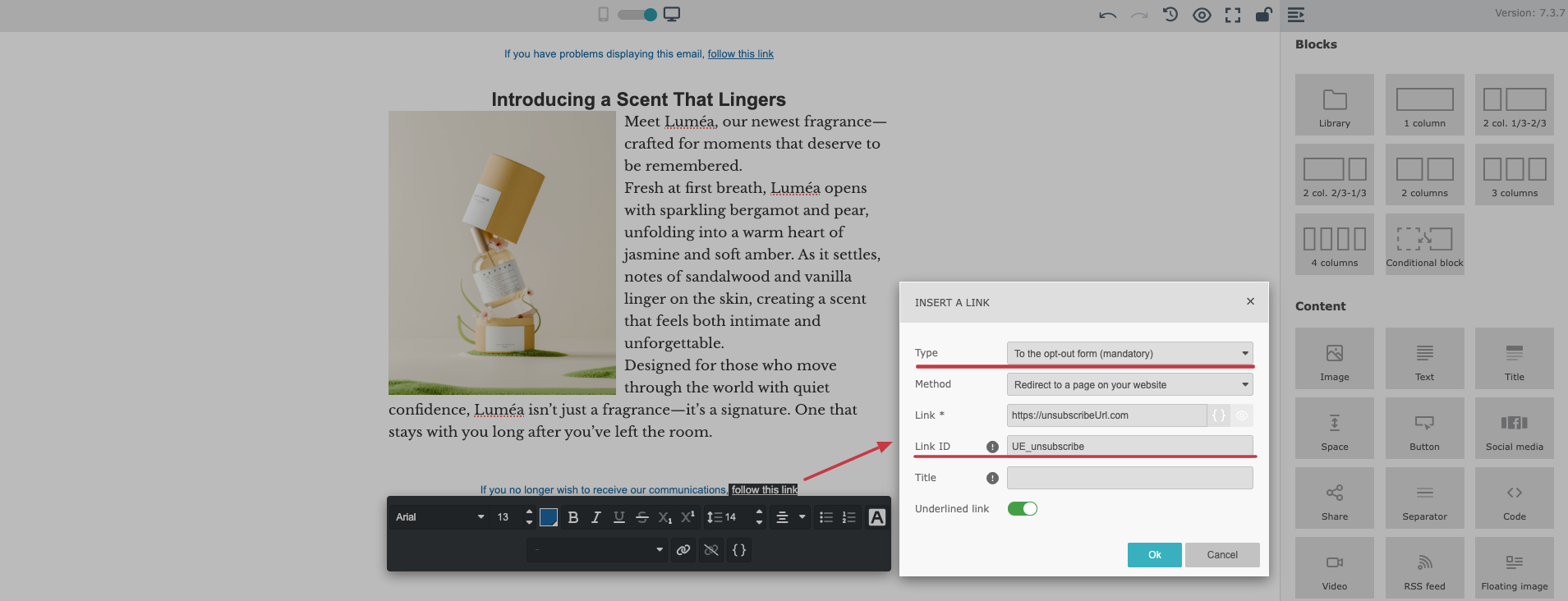
Se clicchi sull'icona "Link" e scegli il tipo di link "Opt-out form", puoi cambiare il "Link ID" da disiscrizione globale a un "link di disiscrizione da una lista specifica".
Se vuoi aggiungere il link "Manage subscription", consulta il nostro articolo dedicato alla gestione delle iscrizioni.
Se vuoi rimuovere il link di disiscrizione dal footer e collocarlo altrove nella tua email:
Vai alla sezione "Style" nel pannello di destra.
Trova il toggle "Display footer".
Disattivalo per rimuovere il link di disiscrizione dal footer.
Dopo aver disattivato il footer, puoi inserire manualmente il link di disiscrizione in un'altra parte del layout della tua email aggiungendo un link classico con il tipo di link "Opt-out form" e il "Link ID" appropriato.
Consulta il nostro articolo dedicato sull'aggiunta di un link di disiscrizione.
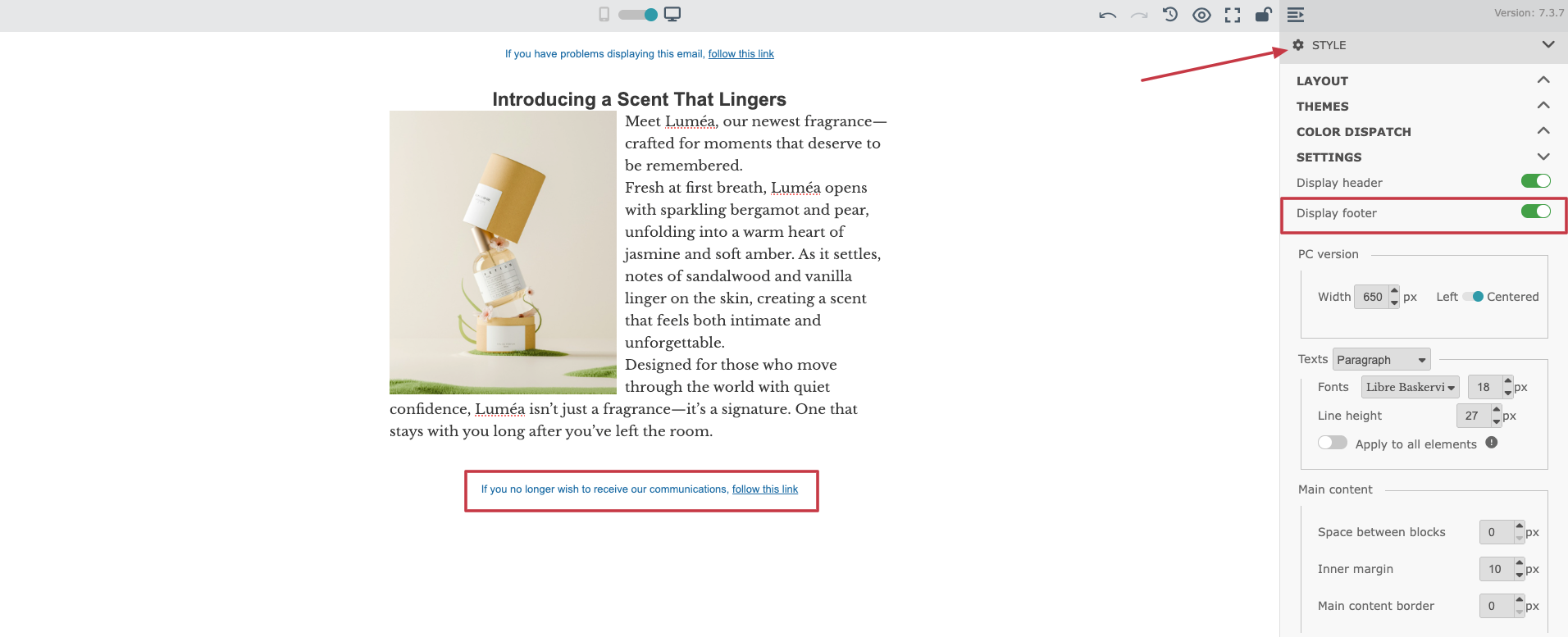
La sezione "Style" nel pannello laterale destro del Simple Drag & Drop Builder ti permette di configurare le impostazioni di design globali del tuo template email. Qui definisci il layout generale, i colori del brand, i font, la spaziatura e il testo del preheader visualizzato nelle anteprime della posta in arrivo.
Nella sezione "Layout" puoi configurare la struttura generale del tuo template email, incluse le preferenze di layout complessive e la coerenza del design.
Questa sezione ti permette anche di creare un'alternanza automatica dei colori, che aiuta a costruire template visivamente puliti e leggibili senza dover applicare manualmente lo stile a ogni blocco.
La sezione "Themes" ti permette di scegliere temi di colori predefiniti per il design della tua email. Una volta selezionato, i colori del tema possono essere applicati automaticamente al tuo template email.
Puoi anche abilitare un toggle per "applicare il tema a tutti gli elementi", utile quando vuoi unificare rapidamente il tuo design e mantenere la coerenza del brand.
La sezione "Color Dispatch" ti offre il pieno controllo sui colori assegnati a specifici tipi di elementi del tuo template. Qui puoi definire le impostazioni dei colori per le parti chiave della tua email, come:
header e footer
sfondo del body
sfondo del blocco
bordi del blocco
sfondo del pulsante
bordi del pulsante
testo del pulsante
titoli e sottotitoli
Puoi anche applicare queste impostazioni a livello globale. Usa con attenzione l'opzione "apply to all elements". Attivarla può resettare tutti i colori personalizzati del tuo template email e sostituirli con la nuova configurazione globale.
La sezione "Settings" ti permette di gestire il comportamento generale del template e l'aspetto globale.
Qui puoi configurare:
se l'header debba essere visualizzato
se il footer debba essere visualizzato
la larghezza dell'email e la centratura del layout
famiglia del font, stile del font e dimensione del font predefiniti
spaziatura generale tra i blocchi
Tieni presente che il footer è automaticamente collegato al link di disiscrizione. Se vuoi cambiare la posizione del link di disiscrizione, puoi nascondere il footer e poi inserire manualmente il link di disiscrizione in un'altra parte del tuo template.
La sezione "Preheader" è una delle impostazioni più importanti per le performance dell'email.
Il preheader è il breve testo di anteprima che appare accanto (o sotto) all'oggetto nella posta in arrivo dei destinatari. Influisce fortemente sul fatto che le persone aprano o meno l'email, quindi va scritto con attenzione e deve essere pertinente.
Un preheader ben scritto può migliorare significativamente i tassi di apertura spiegando chiaramente il valore del messaggio prima che venga aperto.
Puoi passare tra le visualizzazioni desktop e mobile per assicurarti che la tua email abbia un buon aspetto su tutti i dispositivi. Puoi anche impostare elementi specifici affinché appaiano solo su desktop o solo su mobile per seguire le tue decisioni di design personalizzate.
Per rivedere il tuo design, usa "Preview" con l'indirizzo email di un contatto per generare dati reali. È particolarmente importante se utilizzi contenuto dinamico nel tuo template email. Vedrai un'anteprima realistica dell'email finale con il contenuto dinamico compilato. Ti consigliamo vivamente di farlo prima di utilizzare il template in una campagna live.
Puoi anche inviare un'email di test. Basta usare il pulsante "Send a test" nella parte superiore del pannello. È un passaggio importante per garantire un rendering corretto nelle caselle di posta.
Utilizza font supportati dai principali client email per evitare problemi di visualizzazione.
Una volta pronto con il contenuto e la configurazione del template email, ricordati di salvare i progressi utilizzando il pulsante "Save" nell'angolo in alto a destra dell'editor. Ricorda che nessuna modifica viene salvata automaticamente!
Quando vuoi uscire dall'editor, scegli l'opzione "Save and exit". Puoi sempre trovare il tuo template nella sezione "Studio" → "Templates" e applicare nuove modifiche.
