Lista kontaktów to statyczna forma grupowania kontaktów. Kontakty mogą być dodawane do listy na różnych warunkach, które ustawiasz w: automatyzacjach, filtrach, importach itd. W przeciwieństwie do segmentów, które aktualizują się automatycznie w określonych odstępach czasu, listy kontaktów wymagają reguł nie tylko do dodawania nowych kontaktów, ale również do usuwania tych, które już do niej nie należą.
Zazwyczaj listy kontaktów są używane do zdefiniowania grupy odbiorców dla konkretnej kampanii, ponieważ mogą zawierać dedykowany link „wypisz się z konkretnej listy", który pozwala kontaktom samodzielnie usunąć się z listy.
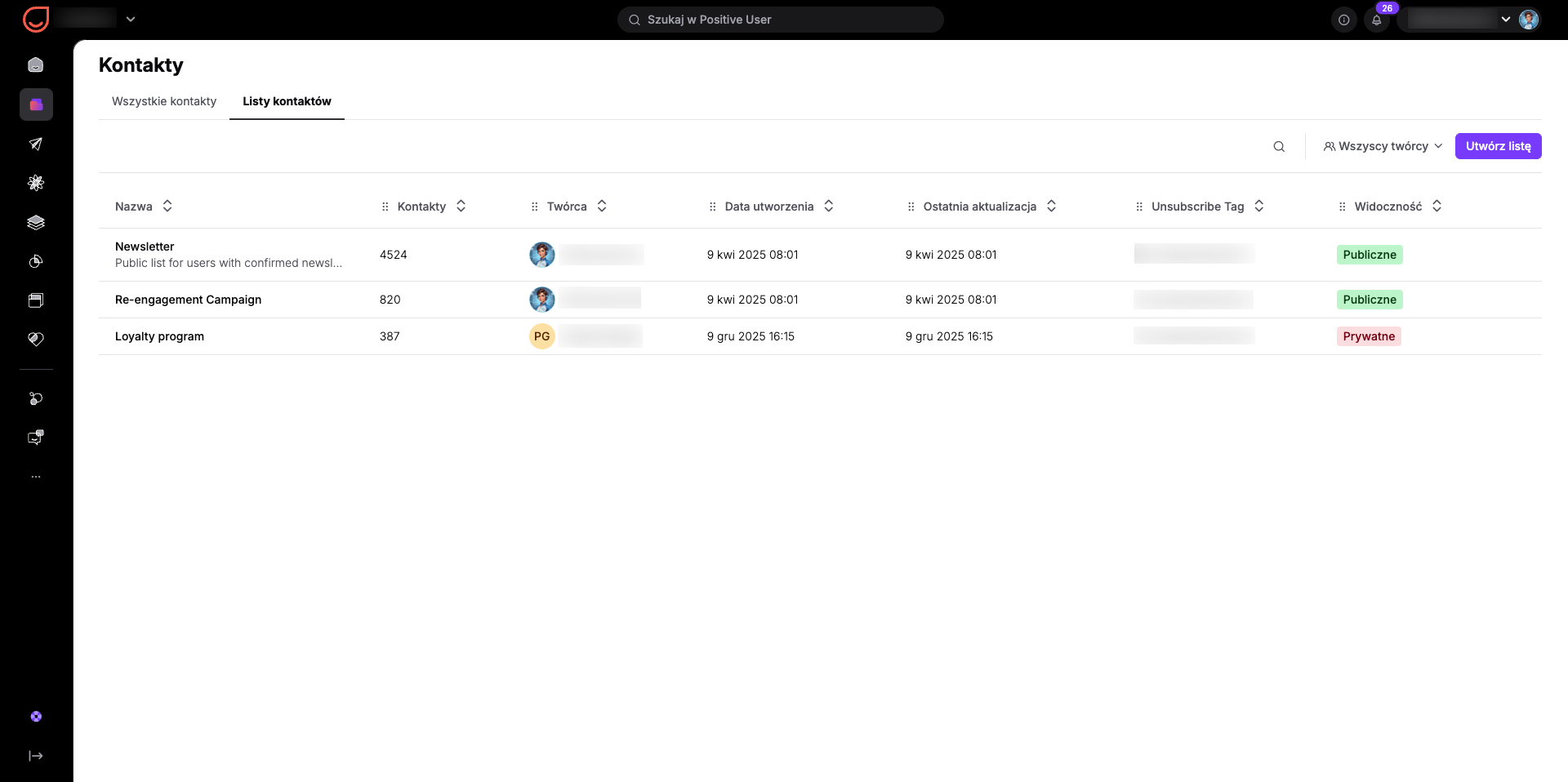
Przejdź do „Dane" → „Kontakty" → „Listy kontaktów" i kliknij „Utwórz listę".
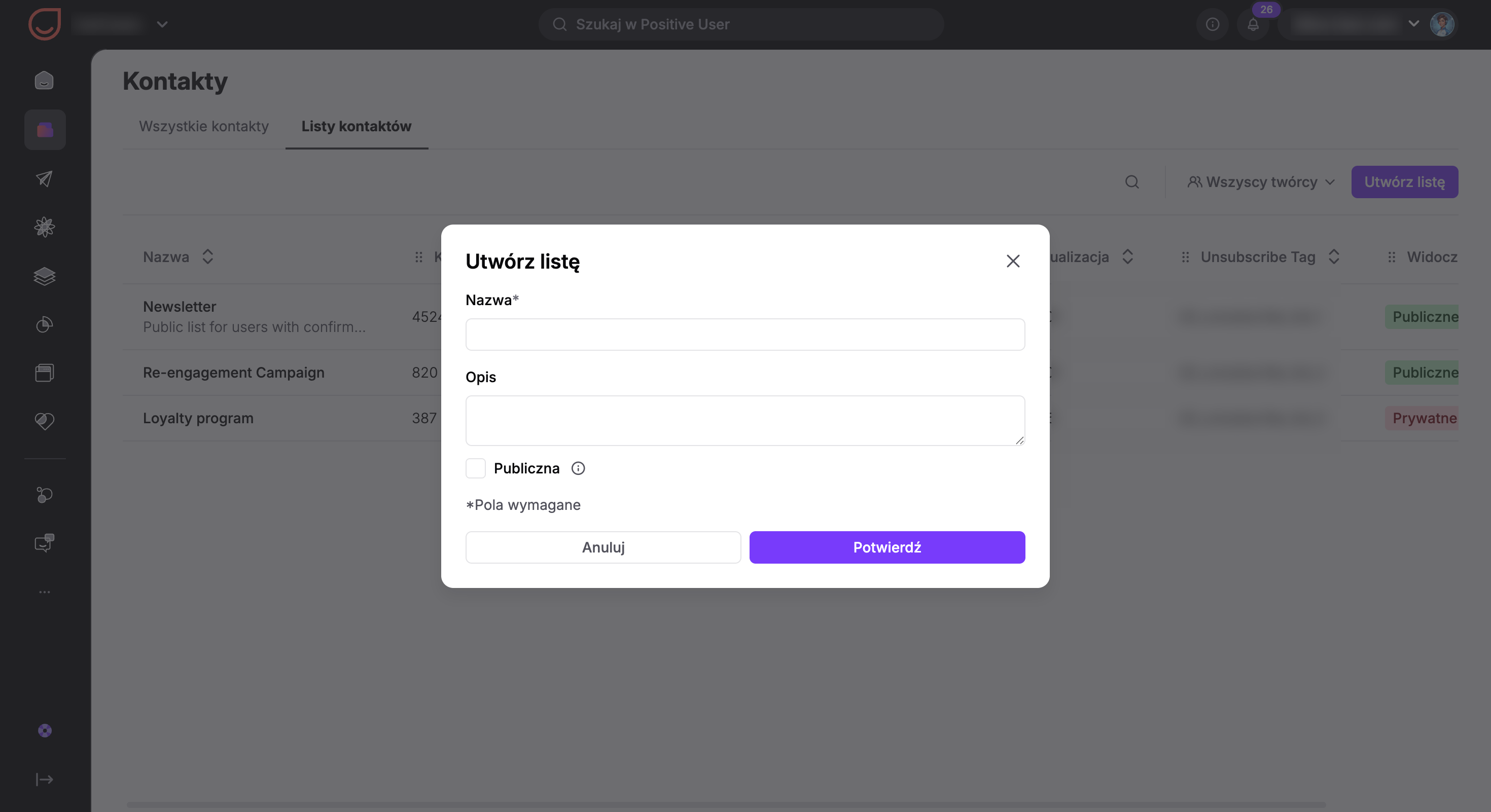
Wpisz nazwę listy, dodaj opis i zaznacz checkbox, jeśli chcesz, aby była to lista publiczna.
Zatwierdź konfigurację.
Przy tworzeniu listy kontaktów możesz wybrać jeden z dwóch typów:
Publiczna: Te listy są widoczne dla kontaktów na stronie zarządzania subskrypcjami, gdzie mogą zapisać się lub wypisać z danej listy publicznej.
Prywatna: Kontakty na liście prywatnej nie będą świadome, że się na niej znajdują. Możesz wykorzystać tę opcję do wewnętrznej segmentacji bazy danych.

Jeśli chodzi o różne opcje segmentacji, Positive User oferuje Ci następujące możliwości:
Tagi i segmenty mogą być stosowane do różnych obiektów w aplikacji (kontaktów, firm, szans sprzedaży itd.), natomiast listy kontaktów są wyjątkowe – działają wyłącznie dla kontaktów. Możesz wykorzystać ten aspekt przy planowaniu struktury danych na swoim koncie.
Dowiedz się więcej o tagach, segmentach i listach.
Listy wyróżniają się również tym, że mają własne „tagi wypisu". Znajdziesz je w sekcji „Dane" → „Kontakty" → „Listy kontaktów". Te tagi pozwalają umieścić w wiadomości e-mail specjalny link, dzięki któremu kontakt może wypisać się z konkretnej listy, ale nadal otrzymywać inne powiadomienia e-mailowe od Ciebie.
Na przykład wysyłasz kampanię newslettera do wszystkich swoich subskrybentów, korzystając z listy „Newsletter". Wiadomość e-mail zawiera dedykowany link „wypisz się z konkretnej listy". Kontakt klika ten link i zostaje usunięty z listy „Newsletter". Atrybut „wypisany z e-maili" nadal jednak ma wartość „false", co pozwala Ci wysyłać inne materiały, takie jak informacje o zmianach w polityce prywatności.
Możesz dzielić kontakty na różne listy lub umożliwić im zapisanie się do nich za pomocą formularzy, pop-upów, landingów i innych źródeł.
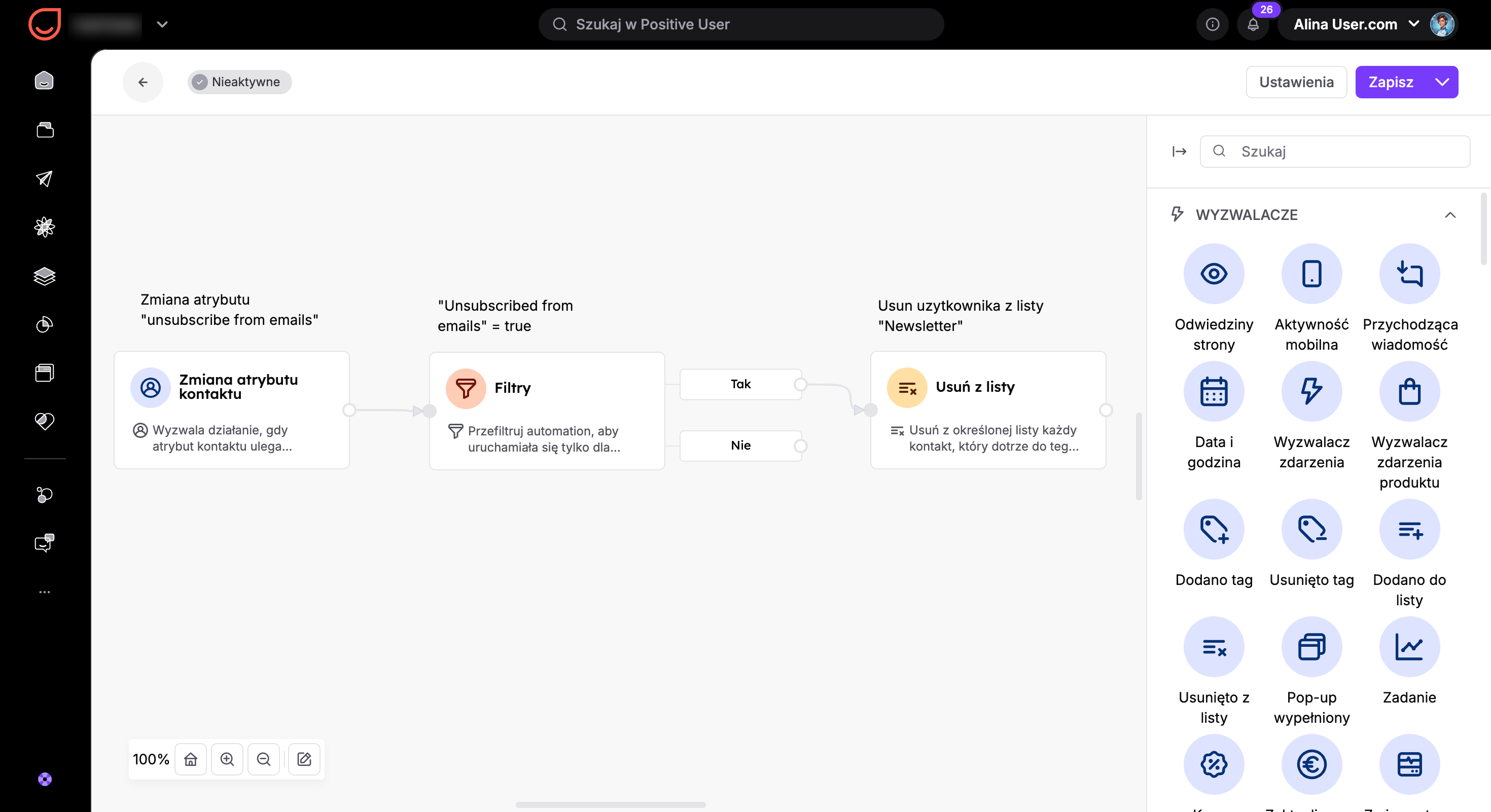
Jednocześnie musisz pomyśleć o regule usuwania kontaktów z list. Scenariusze list kontaktów powinny zawsze zawierać informację zarówno o wejściu, jak i wyjściu.
Na przykład Twój kontakt używa ogólnego linku do wypisania się i całkowicie rezygnuje z otrzymywania jakichkolwiek powiadomień e-mailowych z Twojej strony. W tym przypadku atrybut „wypisany z e-maili" zostanie zaktualizowany do wartości „true". To dobry moment, aby usunąć kontakt z listy mailingowej „Newsletter" (lub jakiejkolwiek innej) i utrzymać aktualną liczbę subskrybentów.
Oto automatyzacja, której możesz w tym celu użyć:
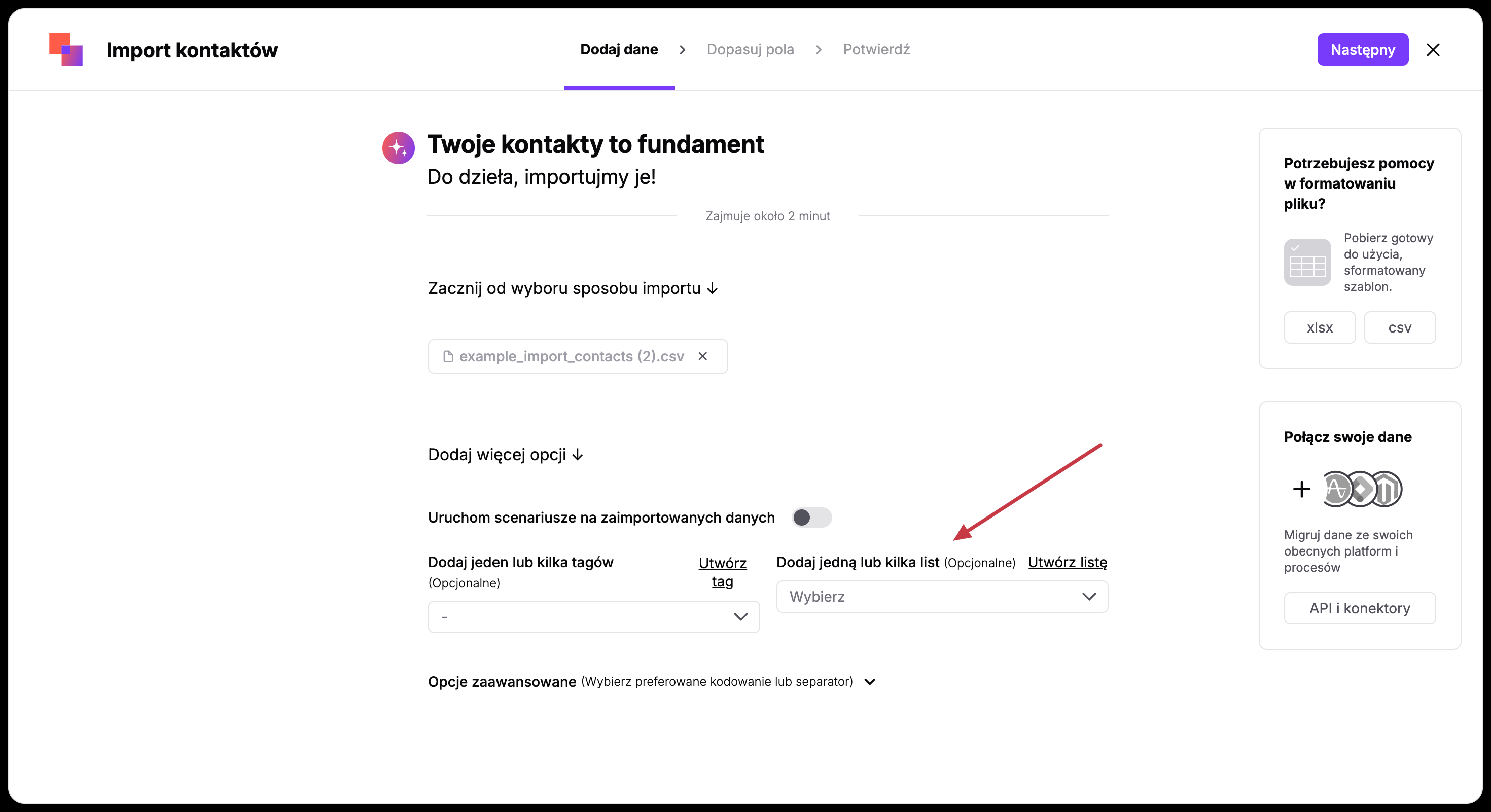
Możesz również od razu zaimportować swoją bazę danych do różnych list i później wykorzystywać je do różnych celów. Aby skorzystać z tej opcji, wybierz zdefiniowaną wcześniej listę już w pierwszym kroku importu CSV po wgraniu pliku.
To może być przydatne, jeśli przenosisz się z innej platformy lub masz kontakty z różnych źródeł (np. z konferencji offline).
Dowiedz się więcej o imporcie kontaktów do Positive User.