Zgłoszenia pomagają Twojemu zespołowi porządkować, priorytetyzować i rozwiązywać problemy klientów. Dzięki centralizacji tych zgłoszeń w Positive User masz pewność, że każdy kontakt otrzyma odpowiedź na czas, a Twój zespół zachowa kontrolę nad swoją pracą.
Więcej o zgłoszeniach przeczytasz w artykule „Czym są zgłoszenia".
W zależności od tego, w jaki sposób problem został zgłoszony, możesz utworzyć zgłoszenie ręcznie, przez e-mail lub za pomocą automatyzacji.
Skorzystaj z tej metody, gdy kontakt zwróci się bezpośrednio do członka zespołu (na przykład telefonicznie lub osobiście) i sprawy nie da się zarejestrować przez zautomatyzowane systemy.
Wybierz punkt startowy.
Ręczne tworzenie zgłoszenia możesz rozpocząć w kilku miejscach w interfejsie:
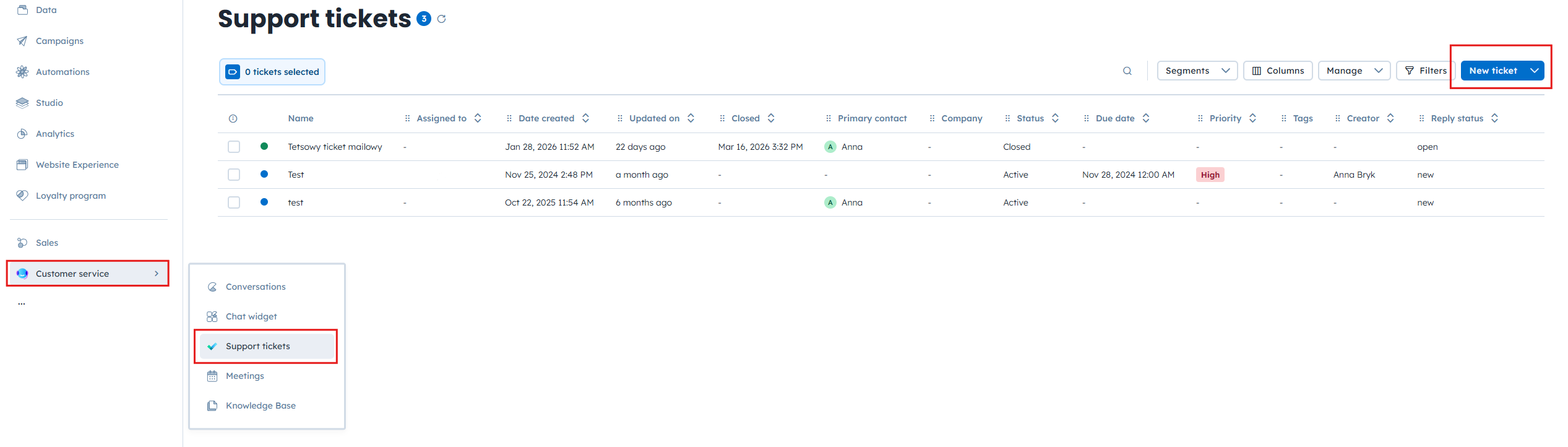
Menu główne: przejdź do „Wsparcie klienta" → „Zgłoszenia" i kliknij przycisk „Nowe zgłoszenie" w prawym górnym rogu.
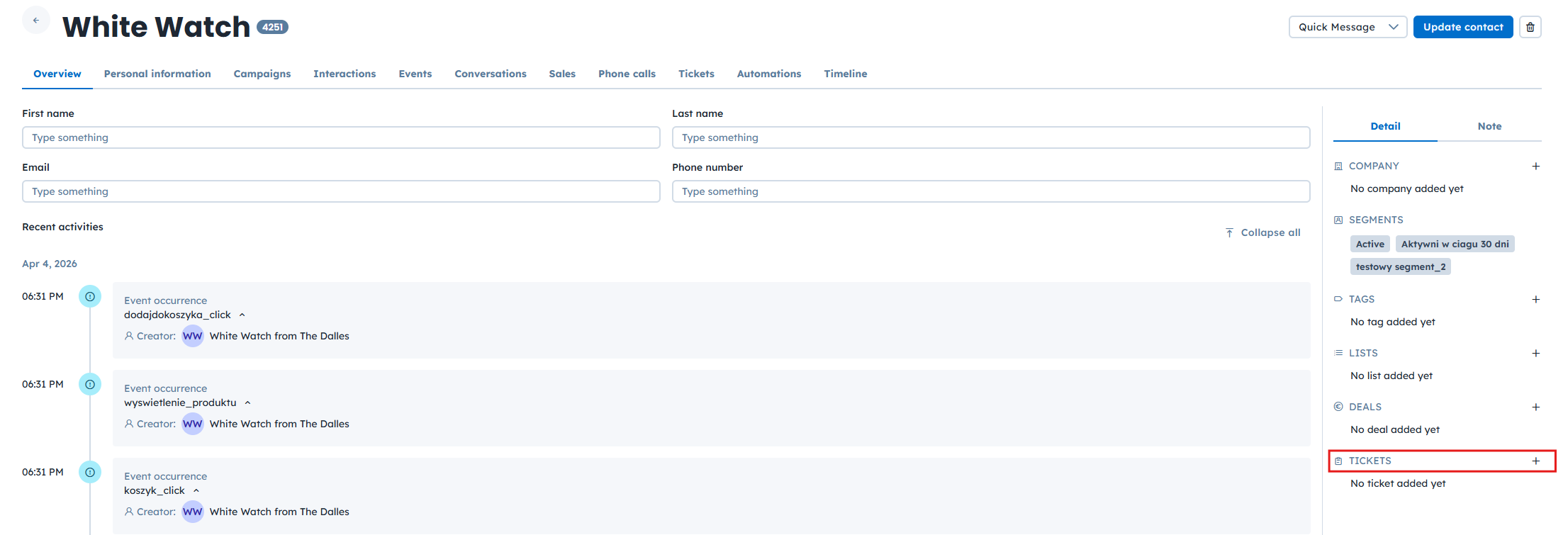
Profil kontaktu lub firmy: przeglądając konkretny profil kontaktu lub firmy, kliknij ikonę "+" w sekcji „Zgłoszenia" w prawej kolumnie.
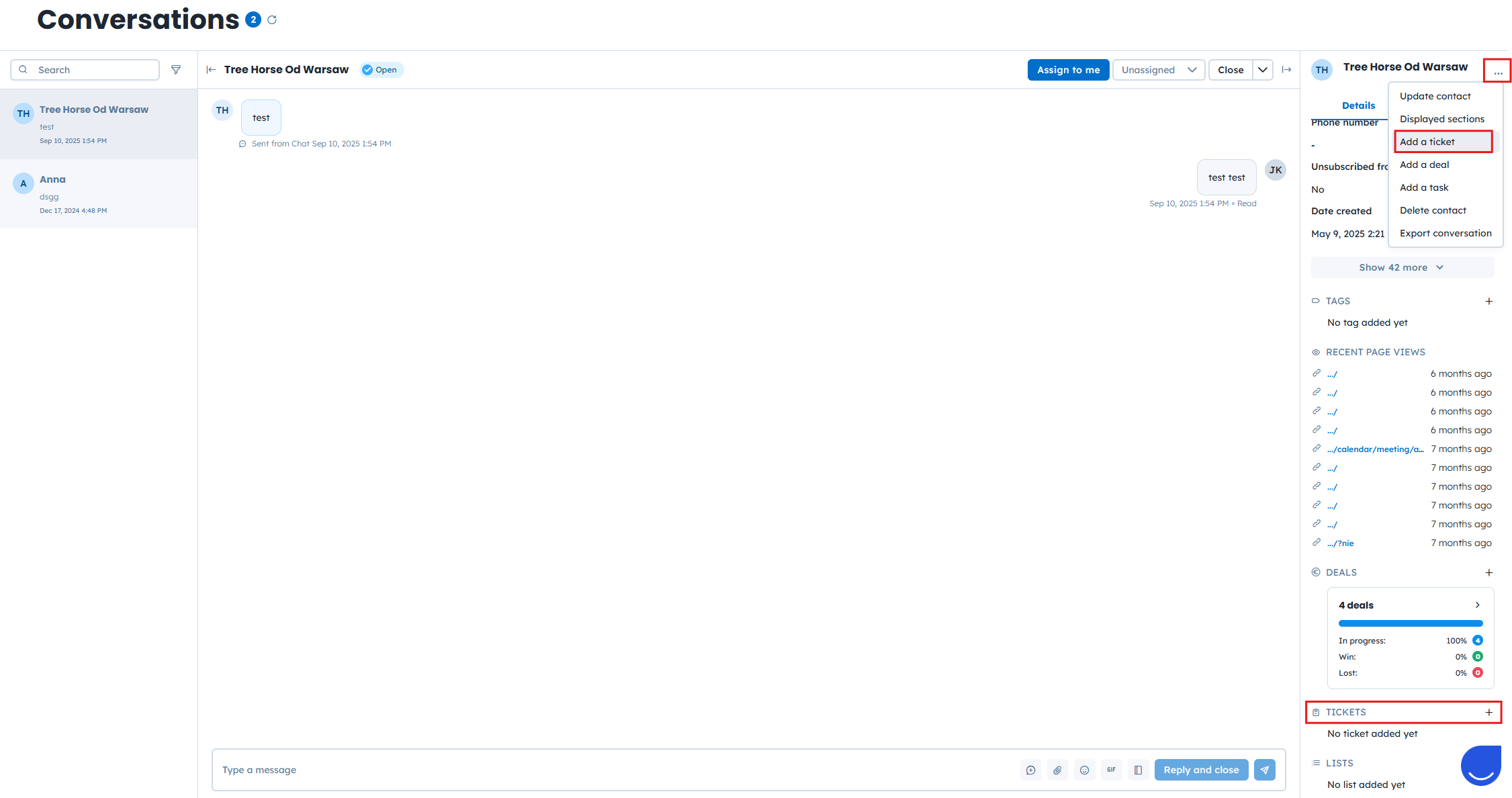
Sekcja konwersacji: jeśli kontakt zgłasza problem w trakcie czatu, utwórz zgłoszenie bezpośrednio z widoku konwersacji, aby zachować kontekst. Możesz to zrobić, korzystając z trzech kropek obok nazwy kontaktu lub klikając ikonę "+" w sekcji „Zgłoszenia".
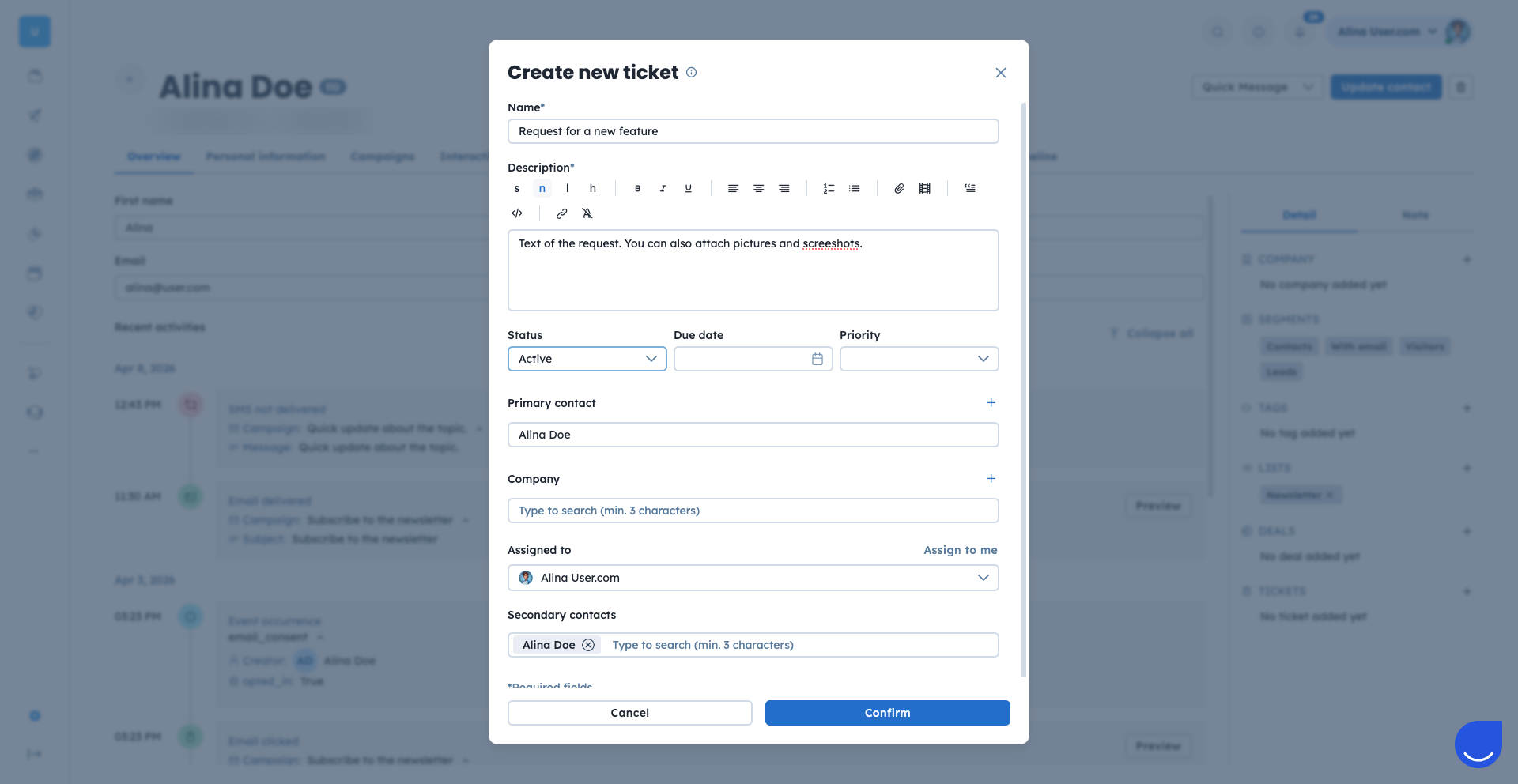
Uzupełnij atrybuty zgłoszenia.
Wprowadź szczegóły zgłoszenia. Nie musisz od razu wypełniać każdego pola — możesz je edytować w dowolnej chwili:
Nazwa: tytuł zgłoszenia.
Opis: szczegółowe wyjaśnienie problemu.
Status: aktualny etap zgłoszenia.
Termin: ostateczny termin rozwiązania sprawy.
Priorytet: poziom pilności (np. Niski, Średni, Wysoki).
Główny kontakt: główny kontakt powiązany ze zgłoszeniem.
Firma: firma powiązana ze zgłoszeniem.
Przypisany do: członek zespołu odpowiedzialny za obsługę zgłoszenia.
Dodatkowe kontakty: pozostałe zaangażowane kontakty.
Kliknij przycisk „Potwierdź", aby utworzyć wpis. Po zapisaniu zgłoszenie pojawi się na listach zgłoszeń, a do odpowiednich osób trafią powiadomienia.
Jeśli domyślne pola nie pokrywają Twoich potrzeb, możesz utworzyć własne atrybuty zgłoszeń w „Ustawienia" → „Ustawienia workspace" → „Zgłoszenia" → „Atrybuty zgłoszeń". Po zapisaniu pojawią się one w Twoim zgłoszeniu. Dowiedz się więcej.
Możesz umożliwić kontaktom automatyczne tworzenie zgłoszeń poprzez wysłanie wiadomości na dedykowany adres.
1. Znajdź swój unikalny adres e-mail do zgłoszeń.
Przejdź do „Ustawienia" → „Ustawienia workspace" → „Zgłoszenia" → „E-maile zgłoszeń" i sprawdź dedykowany adres e-mail.
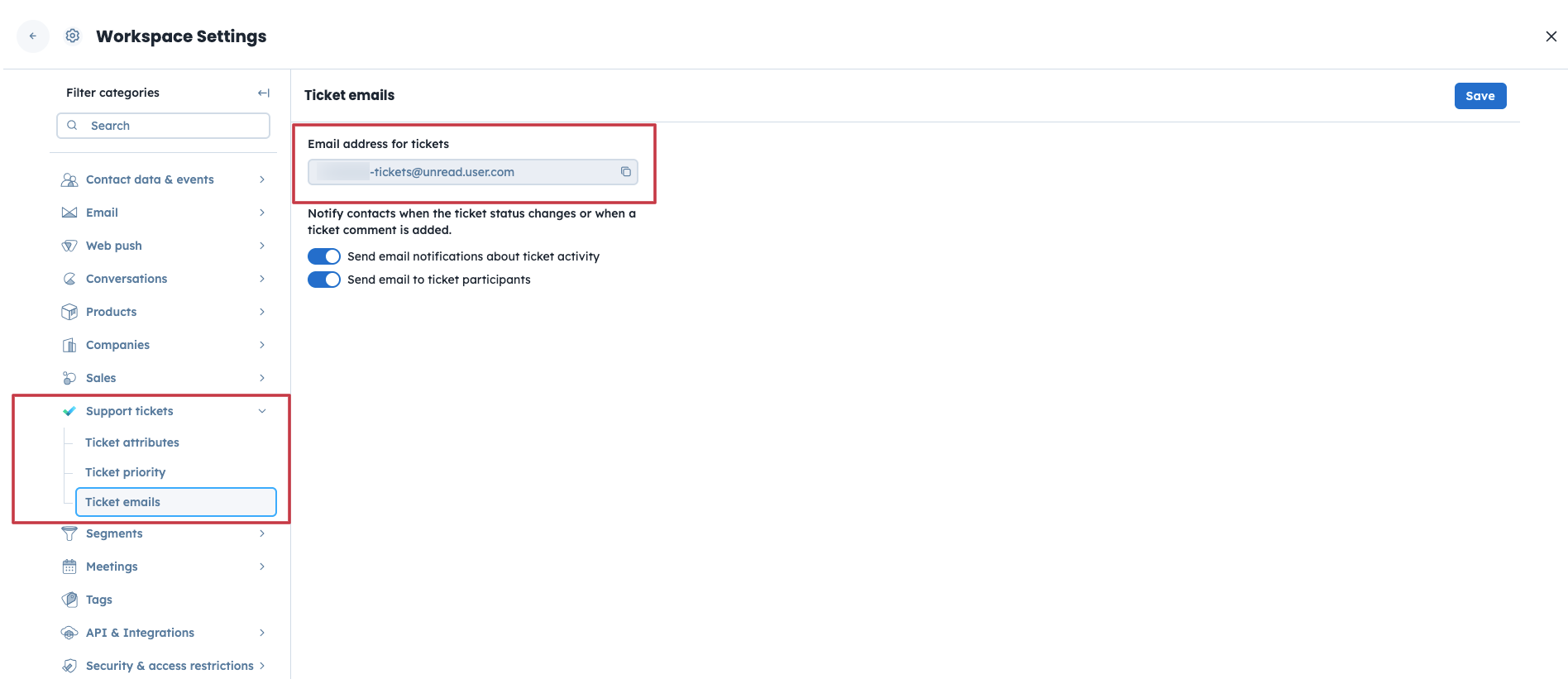
2. Ustaw przekierowanie.
Przekieruj wiadomości z dotychczasowej skrzynki wsparcia na ten dedykowany adres e-mail. Każda wiadomość wysłana na ten adres natychmiast utworzy nowe zgłoszenie w Twoim workspace.
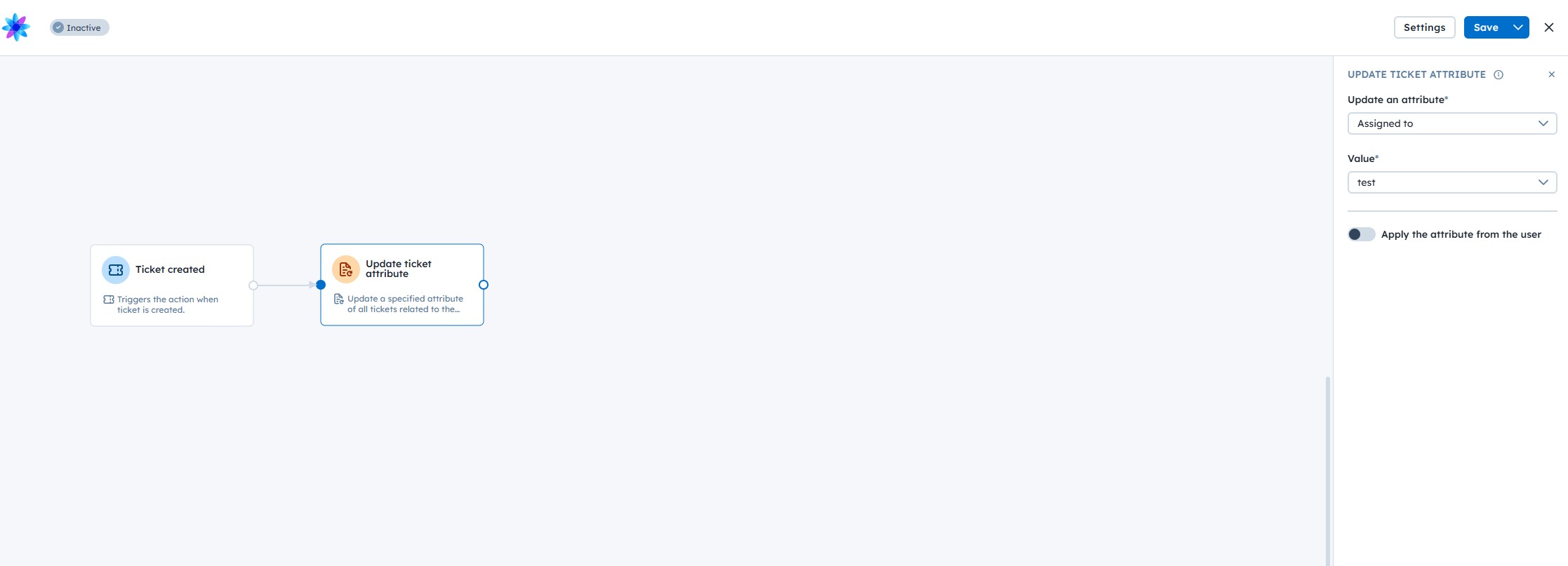
3. Automatycznie przypisuj zgłoszenia (krok opcjonalny).
Aby zgłoszenie trafiło do wybranego członka zespołu, utwórz automatyzację. Użyj wyzwalacza „Utworzono zgłoszenie" i połącz go z modułem akcji „Zaktualizuj atrybut zgłoszenia", który pozwala zaktualizować pole „Przypisany do".
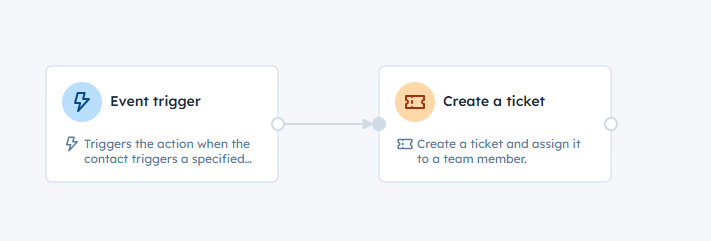
Wykorzystaj automatyzacje do tworzenia zgłoszeń automatycznie na podstawie konkretnych wyzwalaczy, takich jak wysłanie formularza przez kontakt. Na przykład użyj wyzwalacza „Zdarzenie" i połącz go z modułem akcji „Utwórz zgłoszenie".
Do zaawansowanych integracji możesz tworzyć zgłoszenia programistycznie, korzystając z REST API Positive User. Ta metoda jest rekomendowana do podłączania zewnętrznych systemów lub własnych narzędzi do procesu wsparcia.
Aby utworzyć zgłoszenie przez API, użyj endpointu Create a support ticket. Dzięki temu zsynchronizujesz dane z zewnętrznych platform bezpośrednio z dashboardem zgłoszeń.
Pełną listę dostępnych endpointów i wymagań technicznych znajdziesz w dokumentacji REST API.
Bezpośrednie wsparcie telefoniczne: gdy kontakt dzwoni bezpośrednio do członka zespołu, ręcznie zarejestruj zgłoszenie, aby sprawa była śledzona razem z automatycznymi zgłoszeniami.
Integracja z zewnętrznym systemem: zewnętrzny system monitorujący może automatycznie tworzyć zgłoszenia przez API za każdym razem, gdy wykryje błąd serwera.
