Zarządzanie różnymi kanałami komunikacji bywa chaotyczne. Dzięki adresowi e-mail workspace Twój zespół może przeglądać i odpowiadać na każdą przychodzącą wiadomość bezpośrednio z panelu „Konwersacje”. Dzięki temu cały kontekst jest zapisywany w jednym miejscu, co pozwala Twoim kontaktom uzyskać potrzebne wsparcie bez przeskakiwania między platformami.
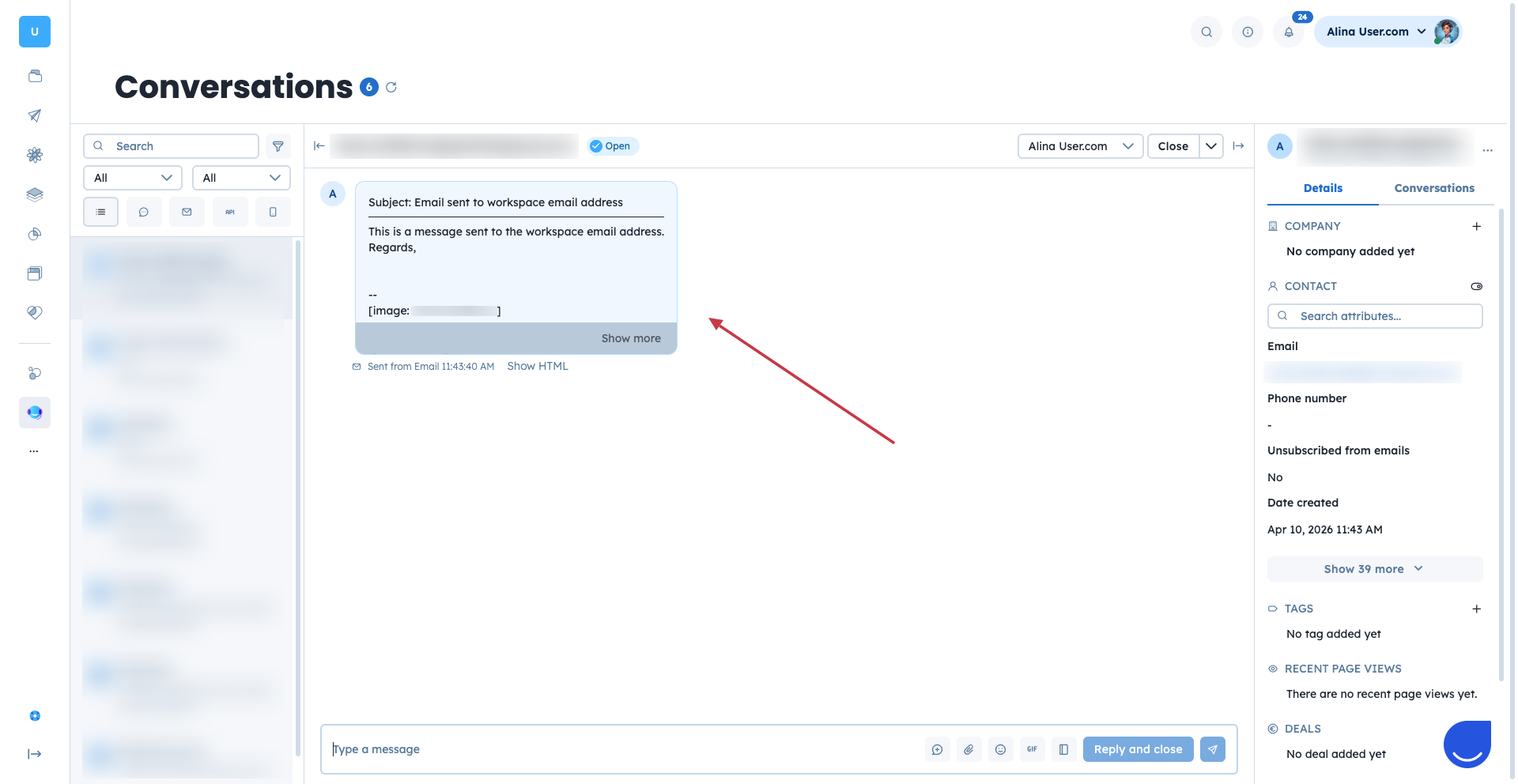
Adres e-mail workspace to wygenerowany przez system adres e-mail, unikalny dla Twojego workspace Positive User. Gdy wiadomość zostanie wysłana na ten adres, nie trafia do tradycyjnej skrzynki odbiorczej – zamiast tego pojawia się jako nowa wiadomość w sekcji „Konwersacje”.
Jego rolą jest łączenie różnych kanałów komunikacji. Standardowa skrzynka e-mail jest prywatna i odizolowana, natomiast adres e-mail workspace sprawia, że wiadomości są widoczne dla całego zespołu w obrębie osi czasu kontaktu. Jeśli kontakt ma już otwartą konwersację, system automatycznie dołącza nowy e-mail do tego wątku. Jeśli nie – tworzy nowy.
Adres e-mail jest tworzony z nazwy Twojego workspace + domyślnej domeny.
Znajdziesz go w „Settings” → „Workspace Settings” → „Conversations” → „Chat emails”.
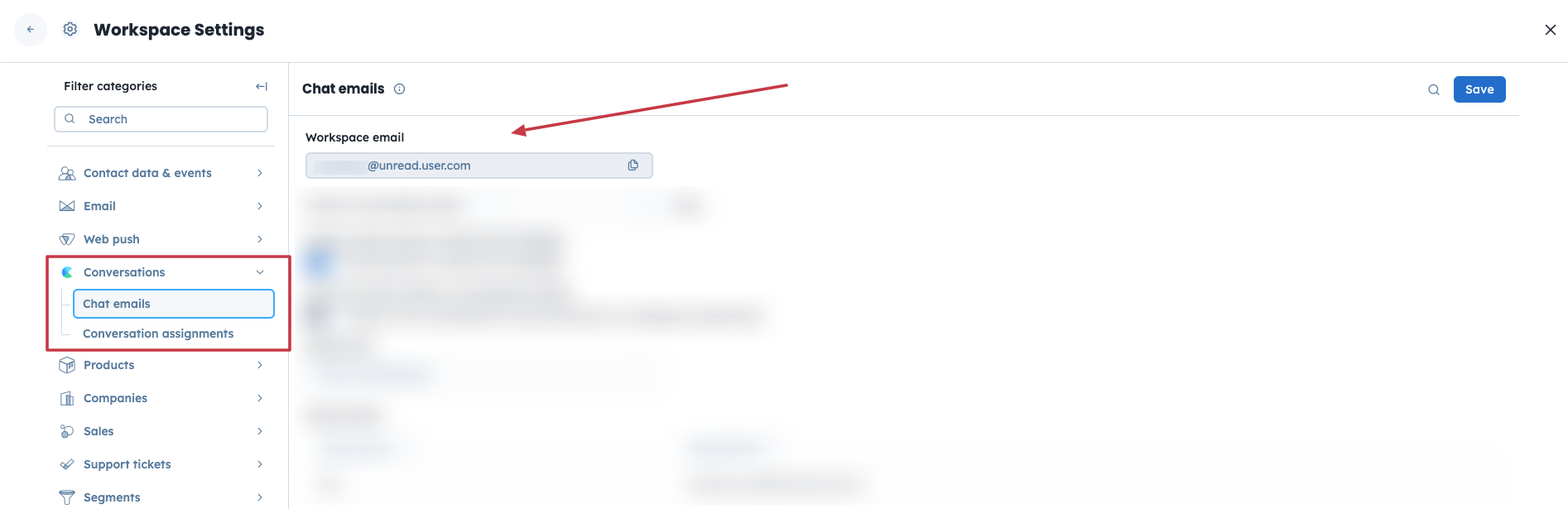
Możesz użyć tego adresu jako „reply-to” dla nadawcy e-mail połączonego z Twoją domeną wysyłkową. Dzięki temu, gdy kontakt kliknie „odpowiedz” w Twojej kampanii marketingowej, wiadomość trafi bezpośrednio do Positive User.
Ta metoda działa wyłącznie dla domen połączonych z dostawcami e-mail Positive User.
Gdy już połączysz swoją domenę firmową z Positive User, musisz utworzyć nadawców dla różnych typów kampanii e-mail.
Konfigurując ustawienia nadawcy, możesz zdefiniować adres „reply-to”. Określa on, dokąd mają trafiać odpowiedzi odbiorców. Jeśli chcesz otrzymywać odpowiedzi w „Konwersacjach”, użyj tutaj adresu e-mail workspace.
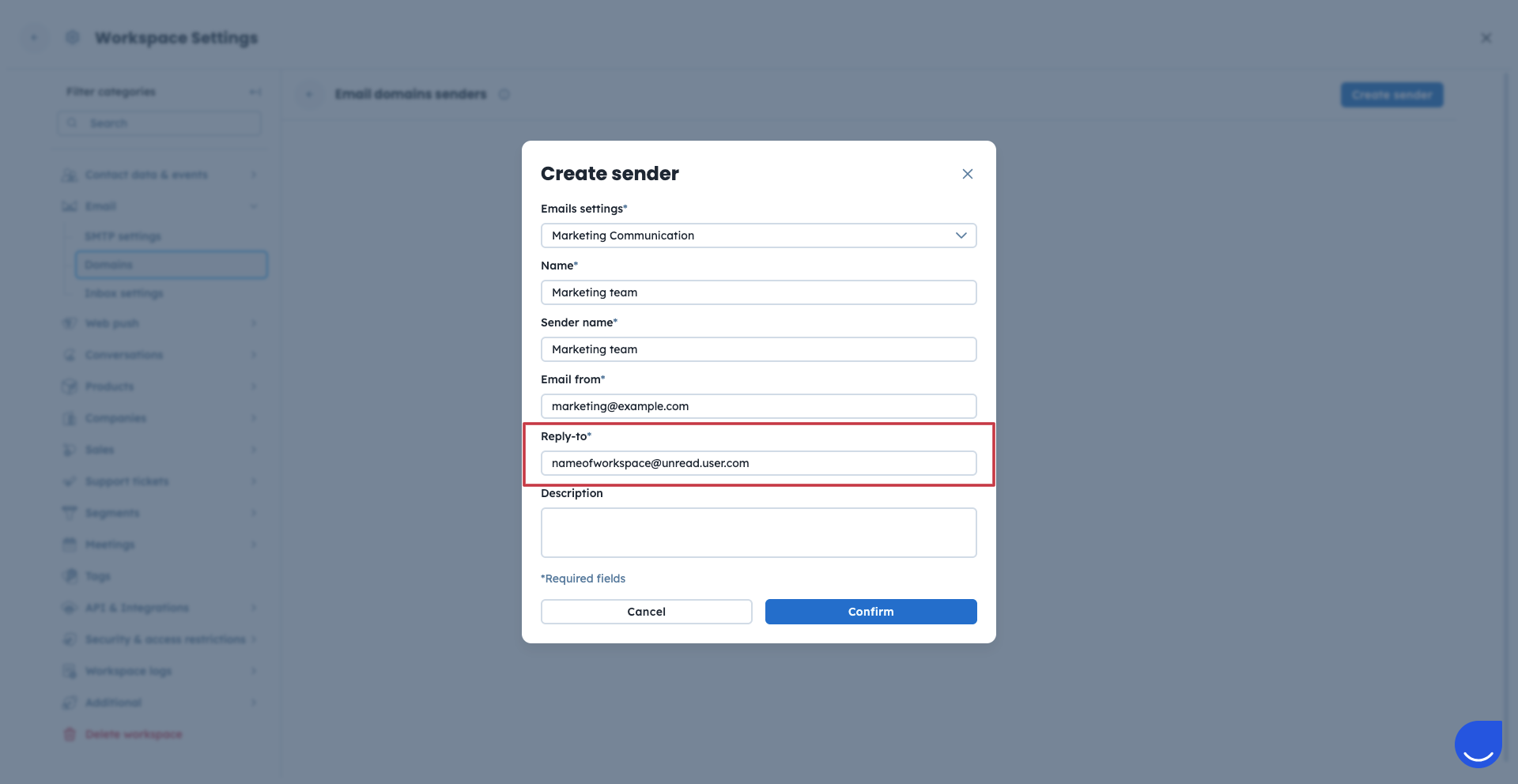
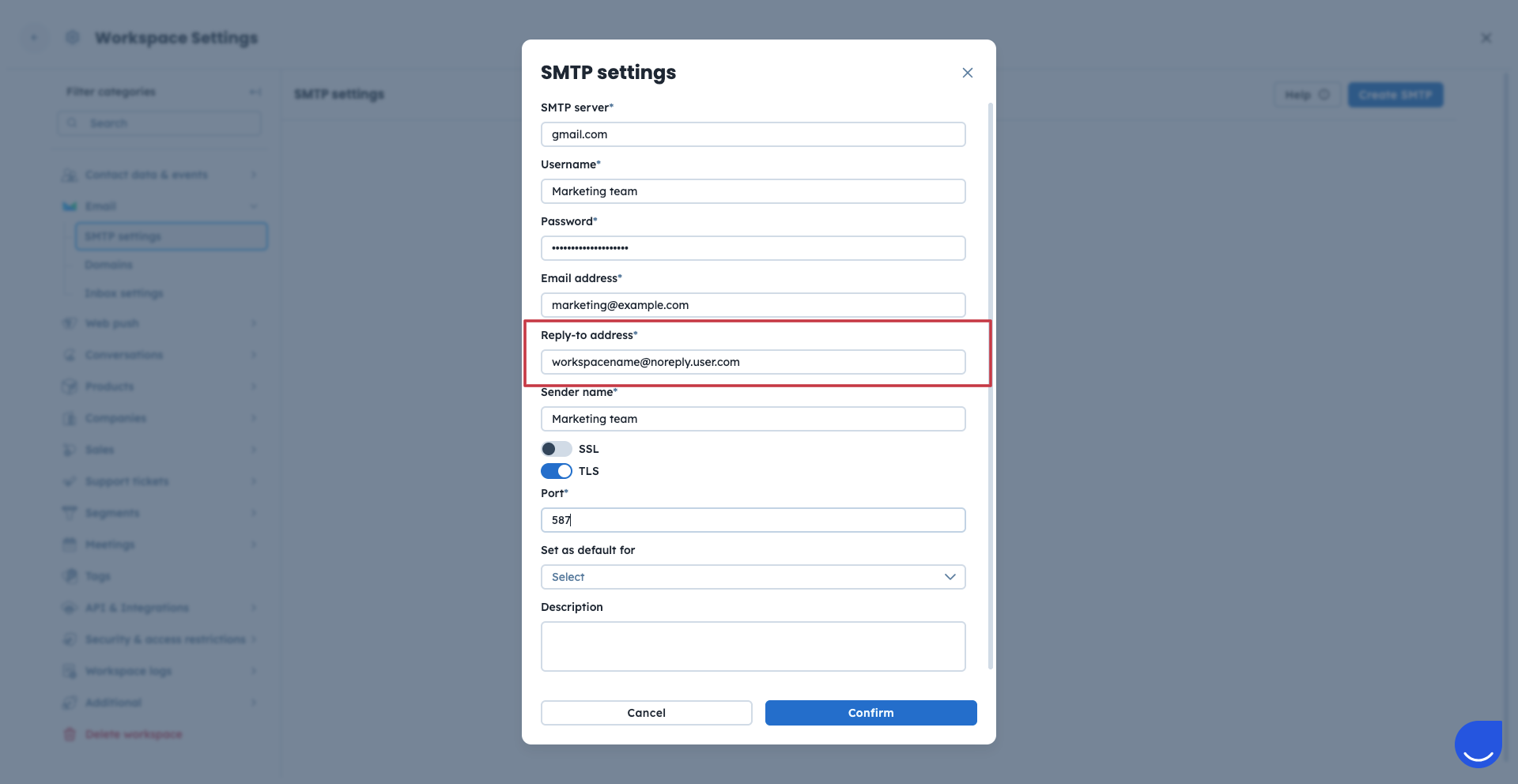
Twój zespół może ustawić ten adres jako „reply-to” dla dowolnego adresu e-mail połączonego z Twoimi ustawieniami SMTP. Dzięki temu, gdy kontakt odpowie na Twoją kampanię wysłaną z ustawień SMTP, jego wiadomość trafi bezpośrednio do Positive User.
Jeśli chcesz otrzymywać odpowiedzi swoich kontaktów w sekcji „Konwersacje”, użyj adresu e-mail workspace w formularzu „Settings” → „Workspace Settings” → „Email” → „SMTP Settings”.
Ustaw ten adres jako miejsce docelowe przekierowania dla swojej standardowej firmowej skrzynki odbiorczej (np. [email protected]). Dzięki temu wiadomości z Twojej prywatnej skrzynki trafią do wspólnej przestrzeni zespołu.
Musisz to zrobić bezpośrednio w ustawieniach skrzynki e-mail swojej firmy.
Jeśli masz na swojej stronie własne formularze kontaktowe dla klientów, możesz przekierowywać odpowiedzi kontaktów do sekcji „Konwersacje”, co pozwala zoptymalizować pracę zespołu wsparcia klienta.
Są dwa podstawowe sposoby obsługi tych wiadomości po ich dotarciu do Positive User:
Odpowiedzi z panelu czatu: Odpowiadanie bezpośrednio z sekcji „Konwersacje”. Te odpowiedzi są wysyłane do kontaktu przy użyciu domyślnego szablonu znajdującego się w „Settings” → „Workspace Settings” → „Workspace logs” → „Email Notifications”. [LINK]
Odpowiedzi z profilu: Możesz przejść do profilu kontaktu i skorzystać z opcji „Quick Message”. Pozwala to wybrać konkretnego nadawcę i własny temat wiadomości, jednak nie zostanie ona „dołączona” do oryginalnego przychodzącego e-maila w taki sam sposób, jak odpowiedź z czatu.
Scentralizowane wsparcie: Przekieruj swój alias wsparcia na adres e-mail workspace, aby Twój zespół mógł współpracować nad wszystkimi zgłoszeniami w jednym widoku.
Feedback z kampanii: Ustaw adres e-mail workspace jako reply-to dla newsletterów, aby przechwytywać i rejestrować odpowiedzi kontaktów bezpośrednio na ich osi czasu.
Przegląd sekcji „Konwersacje” [LINK]
