Positive User pozwala Twojemu zespołowi tworzyć własne landingi do zbierania informacji o potencjalnych leadach. Łącząc landingi z automatyzacją, masz pewność, że Twój zespół reaguje natychmiast – czy to wysyłając e-mail potwierdzający, czy aktualizując rekord kontaktu.
Aby dowiedzieć się więcej o landingach, zapoznaj się z następującymi artykułami:
Aby uruchomić automatyzację po wysłaniu formularza na landingu, potrzebujesz:
landingu (Jak stworzyć landing)
wersji roboczej automatyzacji (Stwórz swoją pierwszą automatyzację)
Konfiguracja automatyzacji dla landingu obejmuje wskazanie konkretnej strony oraz stworzenie scenariusza reagującego na aktywność na niej.
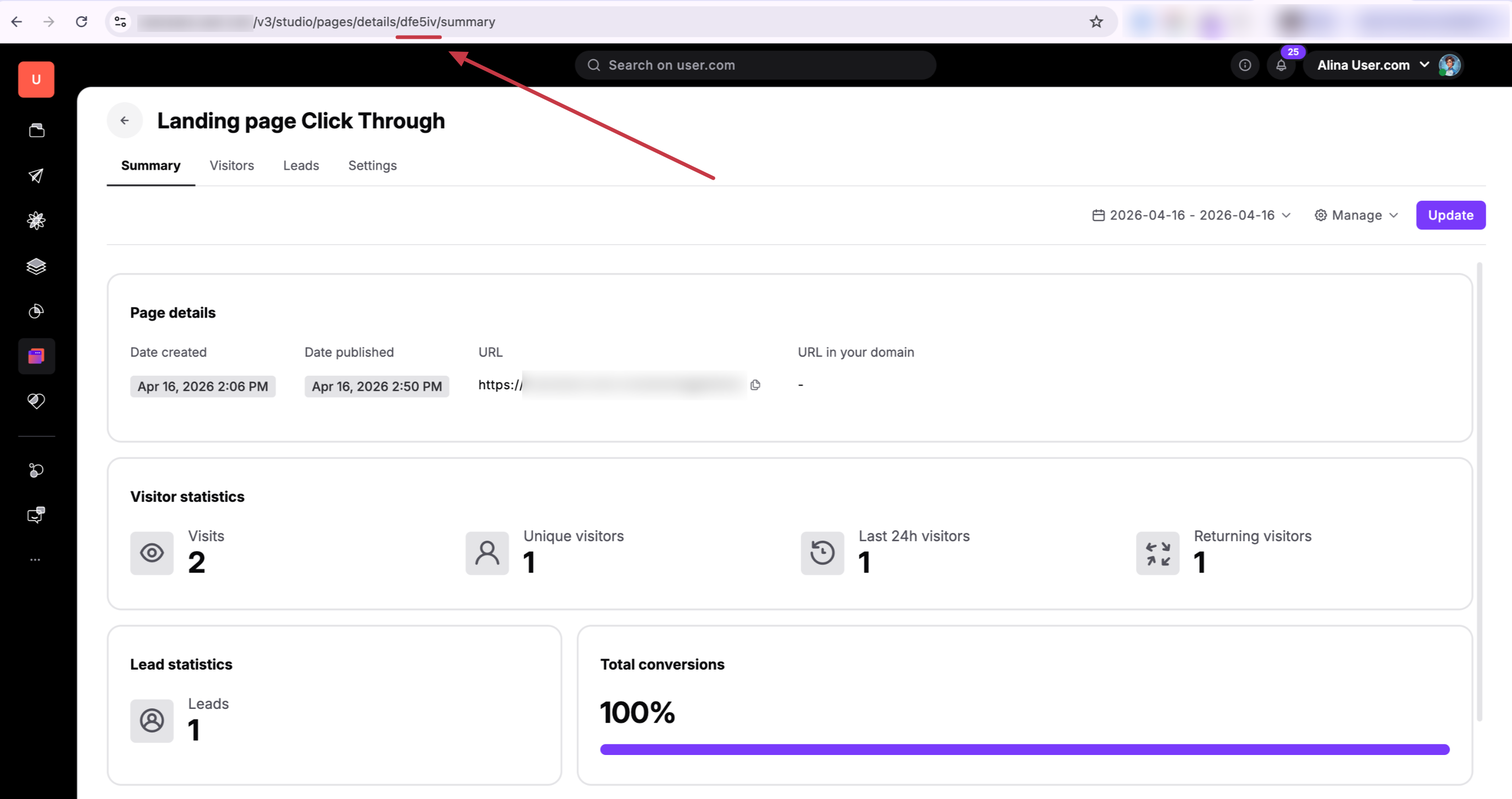
Aby wskazać konkretny landing w automatyzacji, potrzebujesz jego unikalnego numeru identyfikacyjnego. Przejdź do „Website Experience" → „Landingi" i kliknij nazwę landingu, którego chcesz użyć. Spójrz na pasek adresu w przeglądarce – unikalny ciąg znaków w adresie URL to właśnie ID.
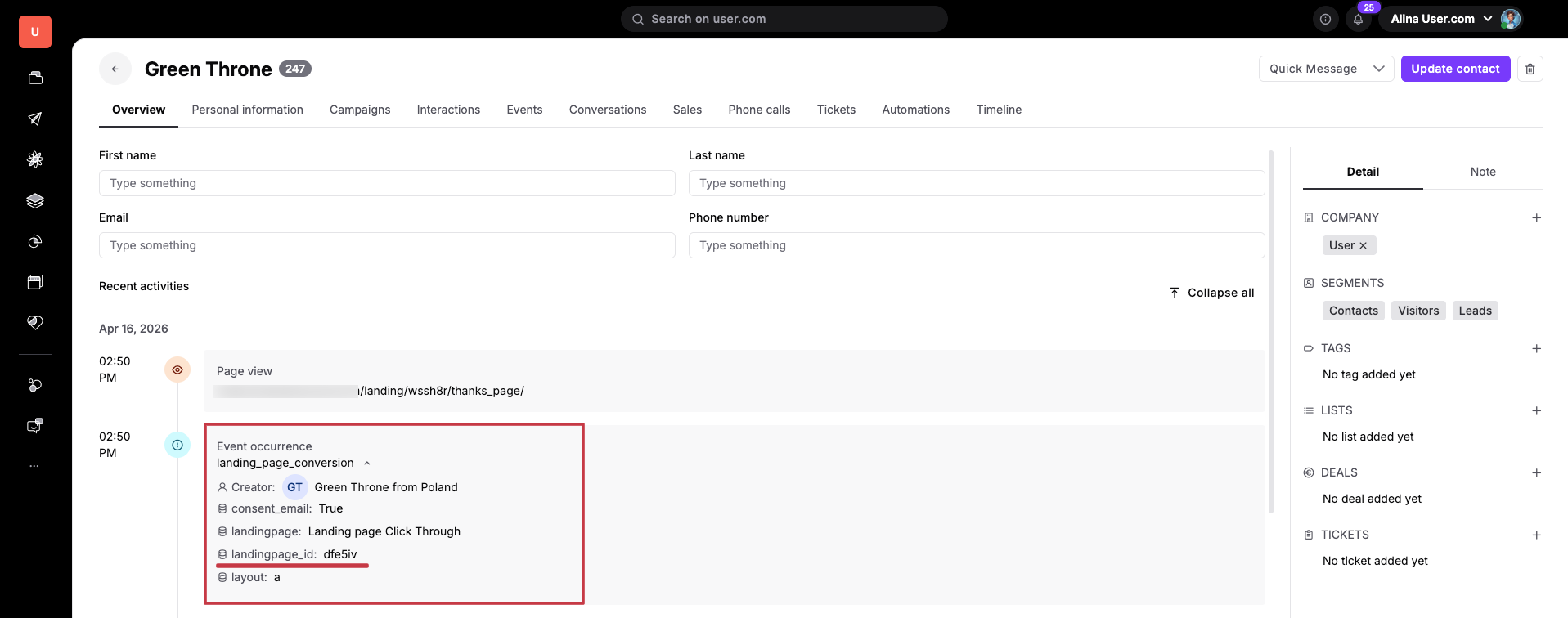
Inną opcją na uzyskanie ID landingu jest wysłanie formularza na LP i sprawdzenie wystąpienia zdarzenia na osi czasu w profilu kontaktu. Za każdym razem, gdy formularz zostaje wysłany, automatycznie uruchamiane jest zdarzenie „landing_page_conversion". Każde wystąpienie zawiera informacje o nazwie i ID landingu.
Przejdź do „Automatyzacje" i otwórz wersję roboczą swojej automatyzacji lub kliknij przycisk „Nowa automatyzacja".
Każdy scenariusz, który ma być uruchamiany po wysłaniu formularza na LP, powinien zaczynać się od wyzwalacza „Zdarzenie".
You don't need to create a custom event. „landing_page_conversion" event is fired automatically for each landing page.
Nie musisz tworzyć własnego zdarzenia. Zdarzenie „landing_page_conversion" jest uruchamiane automatycznie dla każdego landingu.
W ustawieniach modułu wybierz zdarzenie systemowe „landing_page_conversion". Dzięki temu wyzwalacz będzie reagował na każde wysłanie formularza na LP.
Ponieważ Twój zespół może mieć wiele landingów, musisz wskazać automatyzacji, który z nich ma obserwować. W tym miejscu wykorzystasz informację „landingpage_id" zebraną w poprzednim kroku.
W ustawieniach wyzwalacza „Zdarzenie" włącz opcję „sprawdzanie wartości atrybutu" i użyj atrybutu „landingpage_id". Następnie wybierz filtr „równa się" i wklej dokładne ID skopiowane w Kroku 1. Dzięki temu automatyzacja uruchomi się wyłącznie dla tej konkretnej strony.
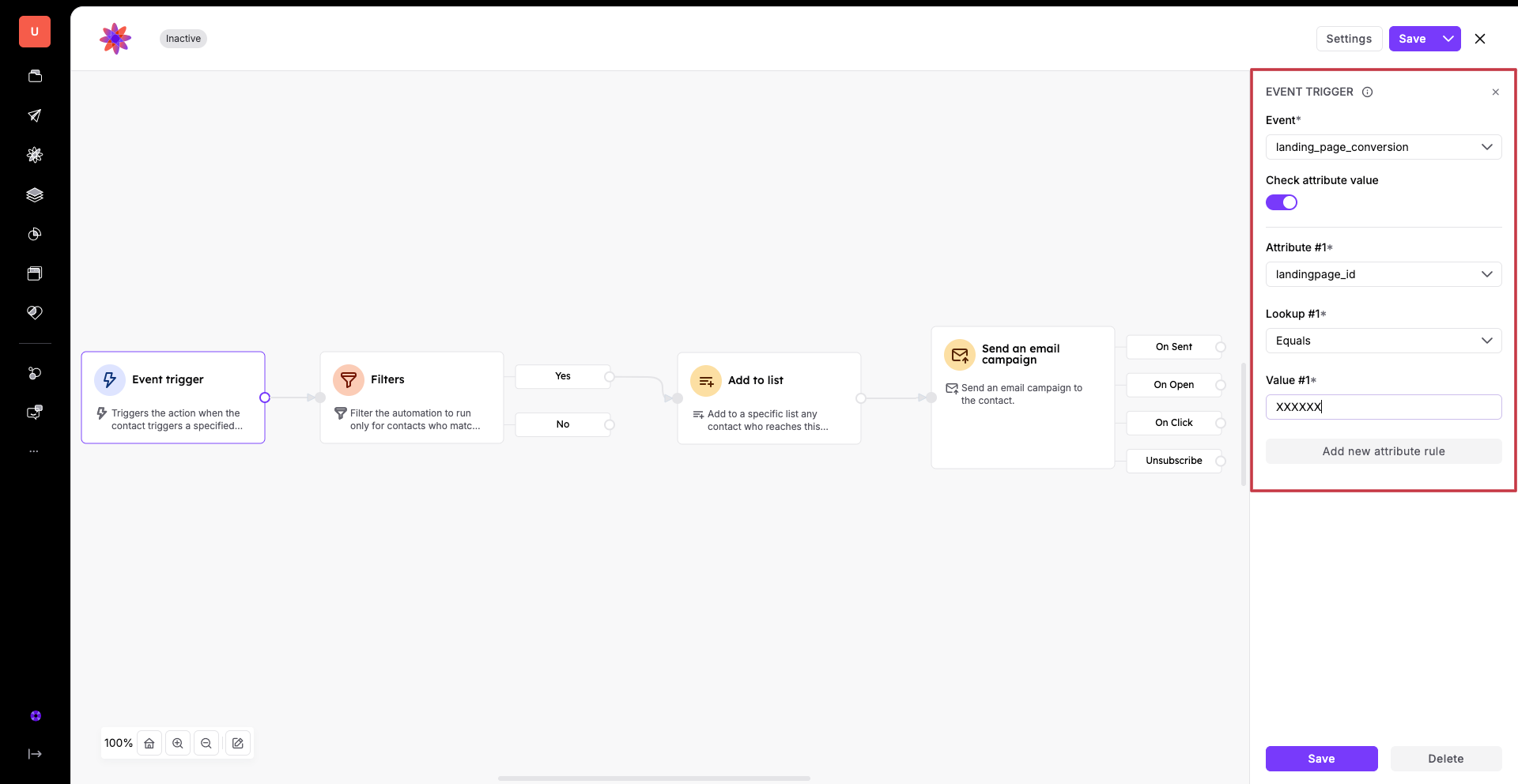
Połącz wyzwalacz z zadaniami, które chcesz wykonać. Na przykład przeciągnij moduł „Wyślij kampanię e-mailową" i wybierz wcześniej utworzoną kampanię. Dzięki temu kontakt natychmiast otrzyma odpowiedź.
Następnie określ, jak często ta automatyzacja ma być uruchamiana dla pojedynczego kontaktu. Możesz ustawić ją tak, by uruchamiała się „za każdym razem, gdy warunek jest spełniony", jeśli chcesz, aby kontakt otrzymywał e-mail przy każdym zapisie, lub „jednorazowo" w przypadku jednorazowej wiadomości powitalnej. Aby dowiedzieć się więcej o dostępnych opcjach czasowych, zapoznaj się z artykułem „Przegląd ustawień automatyzacji".
Aktywuj automatyzację i wykonaj test.
Rejestracja na wydarzenie: automatycznie wysyłaj e-mail potwierdzający z agendą i datą wydarzenia tuż po tym, jak kontakt zarejestruje się przez Twój landing.
Dostarczanie treści: gdy kontakt wysyła formularz, by pobrać poradnik, użyj automatyzacji, aby natychmiast dostarczyć plik na jego skrzynkę i utworzyć zadanie follow-up dla Twojego zespołu.
Double opt-in: wysyłaj e-mail potwierdzający do każdego kontaktu, który chce zapisać się do Twojego newslettera.
