
Daj kontaktom odwiedzającym Twoją stronę bezpośredni kontakt z zespołem. Widget czatu pozwala prowadzić rozmowy na żywo, uruchamiać proaktywne automatyzacje czatu oraz udostępniać przydatne materiały, takie jak artykuły z bazy wiedzy czy posty marketingowe.
Krok po kroku
Wykonaj poniższe kroki, aby uruchomić widget czatu na swojej stronie.
Dodaj skrypt śledzący stronę
Zanim widget pojawi się na stronie, musisz dodać główny skrypt śledzący. Ten skrypt odpowiada zarówno za zbieranie danych, jak i za sam widget. Aby wykonać ten krok, postępuj zgodnie z instrukcjami z artykułu „Jak dodać skrypt śledzący do strony internetowej”.
Wybierz grupę docelową
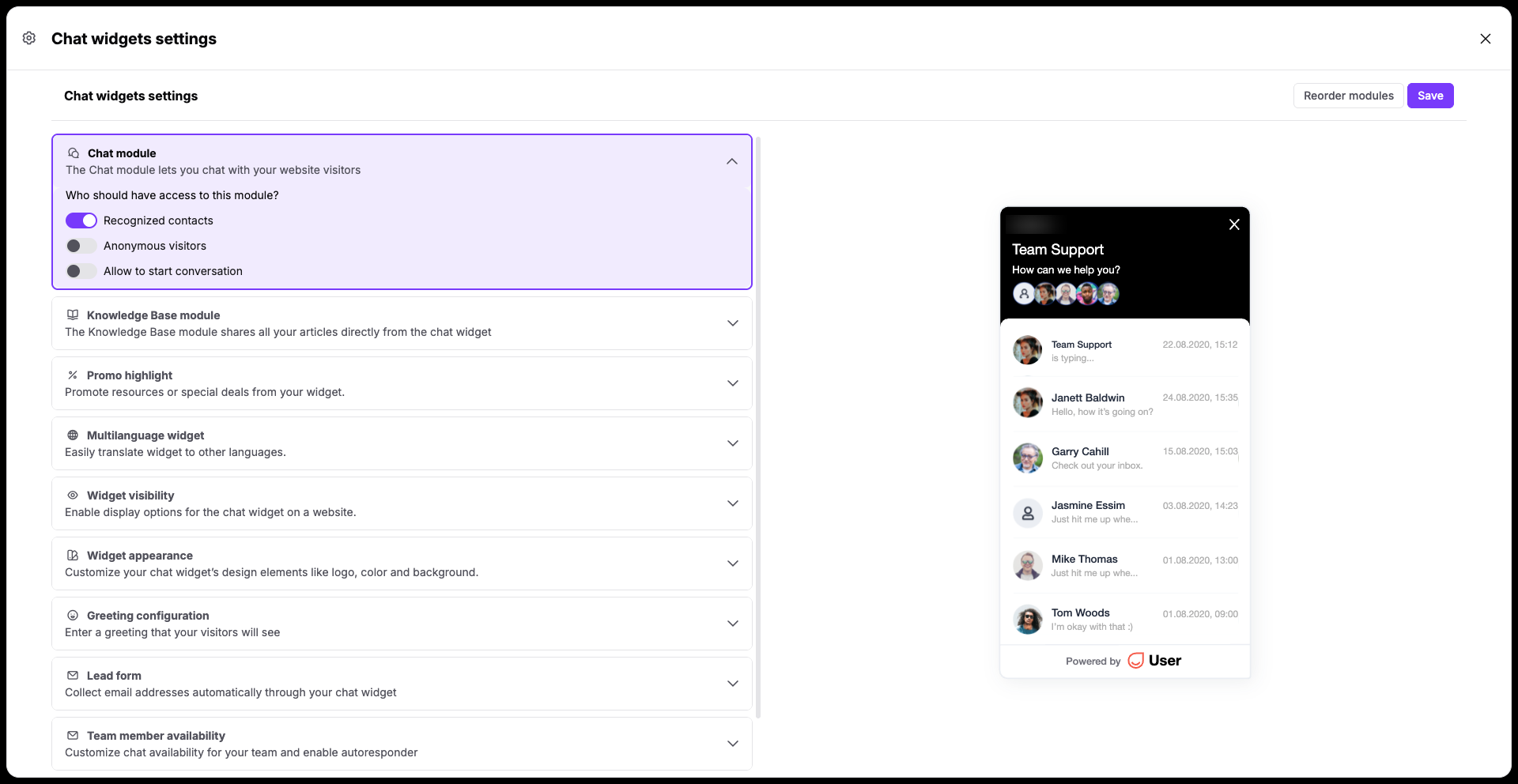
W workspace Positive User przejdź do „Customer Service” → „Chat Widget”. Przeniesie Cię to bezpośrednio do menu konfiguracyjnego sekcji „Chat Module”.
Zdecyduj, kto może widzieć widget. Możesz udostępnić go anonimowym osobom odwiedzającym, ograniczyć tylko do rozpoznanych kontaktów lub pokazywać wszystkim. Możesz również wybrać, czy kontakty mogą rozpoczynać wiele odrębnych konwersacji, czy są ograniczone do jednego ciągłego wątku.
Ustaw stan widgetu i reguły URL
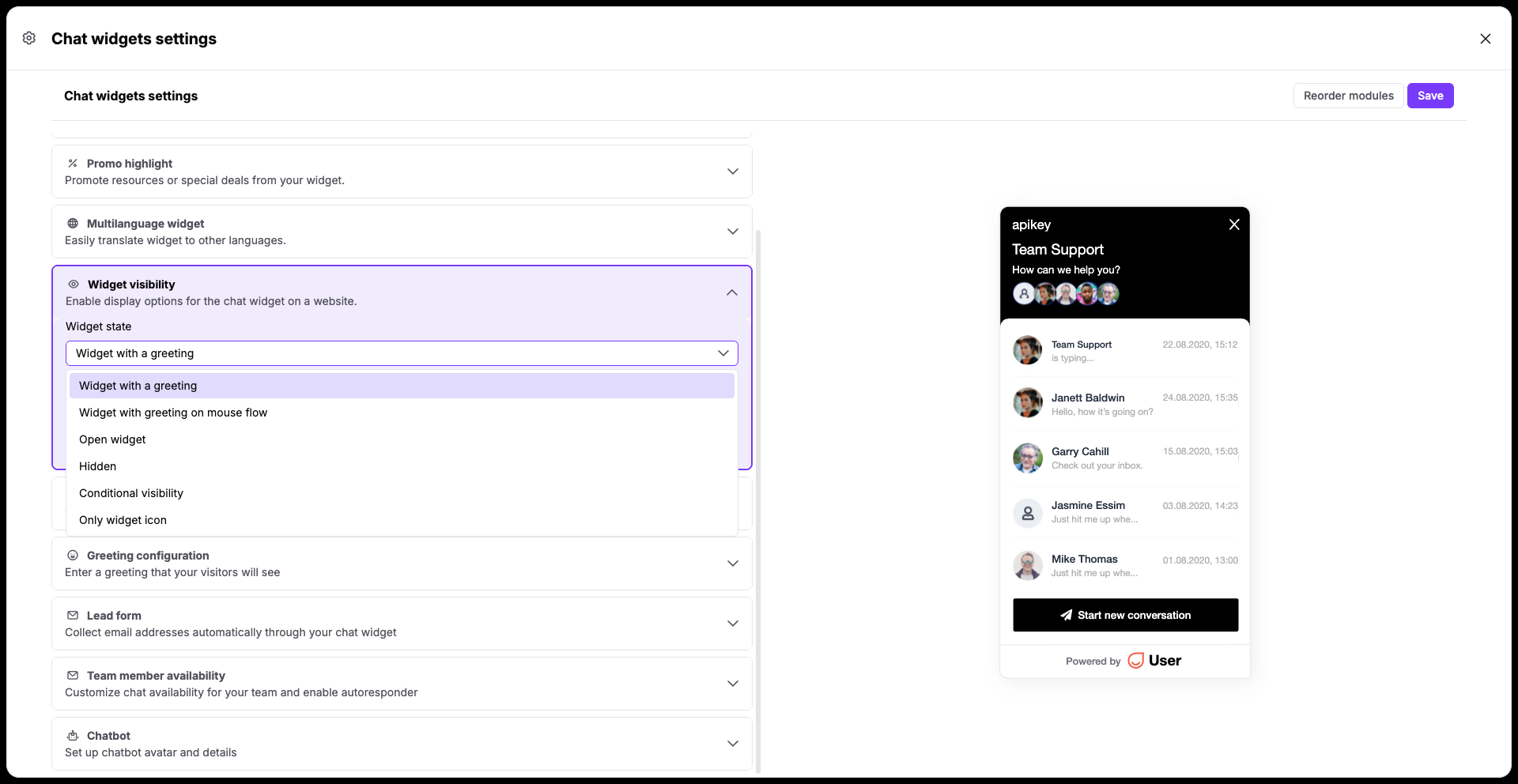
Znajdź sekcję „Widget visibility”, aby określić, jak widget zachowuje się na Twoich stronach. Kliknij listę rozwijaną „Widget state” i wybierz jedną z dostępnych opcji wyświetlania:
„Widget with a greeting”
„Widget with greeting on mouse flow”
„Open widget”
„Hidden” (domyślny stan, gdy widget nie jest wyświetlany)
„Conditional visibility”
„Only widget icon”
Domyślnie w polu adresu strony znajduje się gwiazdka (*), co oznacza, że widget będzie się wyświetlać na każdej stronie, na której zainstalowany jest skrypt. Aby ograniczyć miejsca, w których się pojawia, zastąp gwiazdkę konkretnymi subdomenami lub adresami URL stron.
Zapisz ustawienia
Kliknij przycisk „Save” w prawym górnym rogu strony, aby zastosować zmiany. Widget czatu natychmiast pojawi się na Twojej stronie.
Use Case'y
Proaktywne angażowanie: skonfiguruj automatyczne wiadomości, które powitają kontakty lub pozyskają ich dane za pomocą scenariusza chatbota.
Sprawne wsparcie: zapewnij swojemu zespołowi scentralizowaną przestrzeń, dzięki której szybko obsłuży przychodzące pytania, gdy kontakt nawiąże kontakt.