Dashboardy dają Twojemu zespołowi scentralizowany widok wszystkich zautomatyzowanych scenariuszy, kanałów komunikacji i wewnętrznych operacji prowadzonych w Positive User. Zamiast przeszukiwać osobne okna, aby sprawdzić kampanie e-mailowe, kolejki zgłoszeń czy lejki sprzedażowe, możesz zgromadzić wszystkie te dane na żywo na jednym ekranie. Dzięki temu możesz monitorować w czasie rzeczywistym, jak działają Twoje zautomatyzowane procesy, szybko wykrywać wąskie gardła operacyjne i śledzić produktywność zespołu. To pozwala wprowadzać oparte na danych korekty w strategii. Aby zapoznać się z wprowadzeniem do monitorowania wskaźników, zobacz nasz przewodnik „Dashboardy – wprowadzenie”.
Skonfiguruj własny dashboard i wybierz dokładnie te wskaźniki, które chcesz wyświetlać.
Przejdź do sekcji „Analityka” w menu po lewej stronie, aby otworzyć przegląd dashboardów.
Kliknij fioletowy przycisk „Utwórz dashboard” znajdujący się w prawym górnym rogu ekranu.
W wyskakującym oknie wpisz jasną, opisową nazwę dashboardu w polu „Nazwa”, a następnie kliknij fioletowy przycisk „Potwierdź”.
Kliknij pole „Dodaj pierwszy widget” na nowym, pustym dashboardzie, aby otworzyć panel boczny „Kategorie widgetów” po prawej stronie ekranu. Kliknij rozwijane menu kategorii, aby wybrać konkretny obszar tematyczny. Możesz wybrać spośród opcji takich jak „Automatyzacje”, „Powiadomienia mobilne push”, „Web push”, „Zadania”, „Konwersacje”, „Szanse sprzedaży”, „Segmenty”, „E-maile” itp., w zależności od tego, co chcesz śledzić. Każda kategoria zawiera własny, dopasowany zestaw dostępnych widgetów.
Przeglądaj dostępne widgety w wybranej kategorii. Możesz wybrać główne typy widgetów, takie jak licznik, podsumowanie według typu, ranking wyników lub licznik dzień po dniu, w zależności od potrzebnych wskaźników.
Skonfiguruj szczegółowe parametry widgetu w oknie konfiguracji. Nadaj widgetowi własną nazwę, sprawdź docelową kategorię i wybierz „Zakres dat”. Możesz wybrać zakres dynamiczny (np. „Bieżący tydzień”), konkretną liczbę dni wstecz lub stałą datę. Jeśli widget śledzi zadania wykonywane przez konkretnych członków zespołu, możesz również odfiltrować dane, aby pokazać tylko ich wyniki. Kliknij fioletowy przycisk „Dodaj widget”, aby zapisać go na dashboardzie.
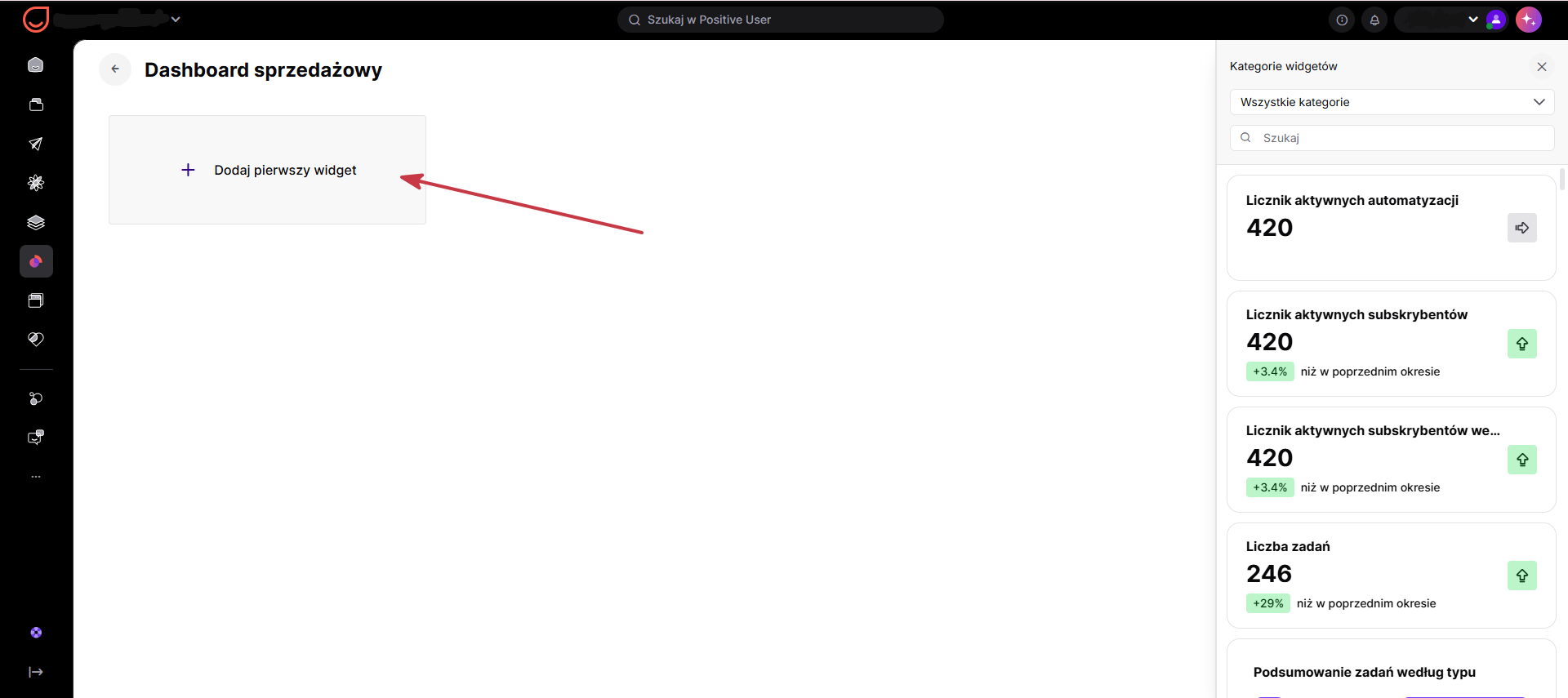
Przeglądaj dostępne opcje w wybranej kategorii, aby znaleźć najlepszy układ dla swoich danych. Twoje opcje obejmują:
Licznik: podstawowy licznik statystyk. Niektóre liczniki wymagają jedynie nazwy, podczas gdy inne pozwalają wybrać zakres dat, aby porównać bieżące wartości z poprzednim okresem, pokazując procentowy wzrost lub spadek.
Podsumowanie według typu: ujednolicona lista podsumowująca. Nadajesz nazwę widgetowi i wybierasz, które konkretne elementy lub których członków zespołu uwzględnić.
Ranking wyników: ranking porównujący wyniki. Podobnie jak w podsumowaniach, nadajesz nazwę widgetowi, wybierasz uwzględnionych członków zespołu i definiujesz zakres dat.
Porównanie w czasie / Licznik dzień po dniu: idealny do śledzenia segmentów kontaktów lub konkretnych obiektów w danym przedziale czasowym. Wybierasz kategorię obiektu (np. segmenty), definiujesz konkretne grupy do śledzenia i ustawiasz zakres dat, aby wygenerować dzienne porównanie wielkości grup.
Mapa cieplna: dostępna dla konwersacji i wiadomości. Aby ją skonfigurować, zdefiniuj typ treści, wybierz typ pomiaru (np. dzień–godziny członka zespołu lub godziny–dzień) oraz określ zakres dat i wybranych członków zespołu.
Dzienny licznik: wybierz typ obiektu, docelowych członków zespołu oraz daty do grupowania po zdefiniowaniu zakresu dat, aby wyświetlić dzienny wykres statusu.
Specjalistyczne widgety sprzedażowe: zaprojektowane dla szans sprzedaży. Możesz wybrać widget „Podsumowanie szans sprzedaży według stanu”, aby śledzić etapy lejka sprzedażowego, członków zespołu, waluty, daty grupowania i zakresy dat (pokazując liczbę szans, procenty w toku, wygrane, przegrane lub zarchiwizowane). Możesz również wybrać widget „Powody utraty szans sprzedaży”, który wyciąga okrągły diagram kołowy bezpośrednio z konfiguracji workspace’u.
Monitorowanie e-maili: pokazuje ogólne statystyki Twoich kampanii e-mailowych, porównując liczby wysłanych, otwartych i kliknięć w wybranym przedziale czasowym.
Wsparcie i sukces: śledzi szybkość konwersacji za pomocą wskaźników takich jak „Dzienna mediana czasu pierwszej odpowiedzi” lub dziennego licznika konwersacji. Podobne opcje istnieją dla śledzenia liczników odwiedzin formularzy i wskaźników konwersji dzień po dniu.
Śledzenie bazy wiedzy: wyświetla listę najczęściej przeglądanych artykułów, dzięki czemu zobaczysz, jakie treści kontakty czytają najczęściej.
Cele przychodów: ustawiają konkretny cel finansowy dla zespołu sprzedaży, dzięki czemu możesz monitorować postępy w czasie rzeczywistym.
Przegląd kampanii: dostarcza ogólne statystyki dla powiadomień mobile push i innych kampanii marketingowych.
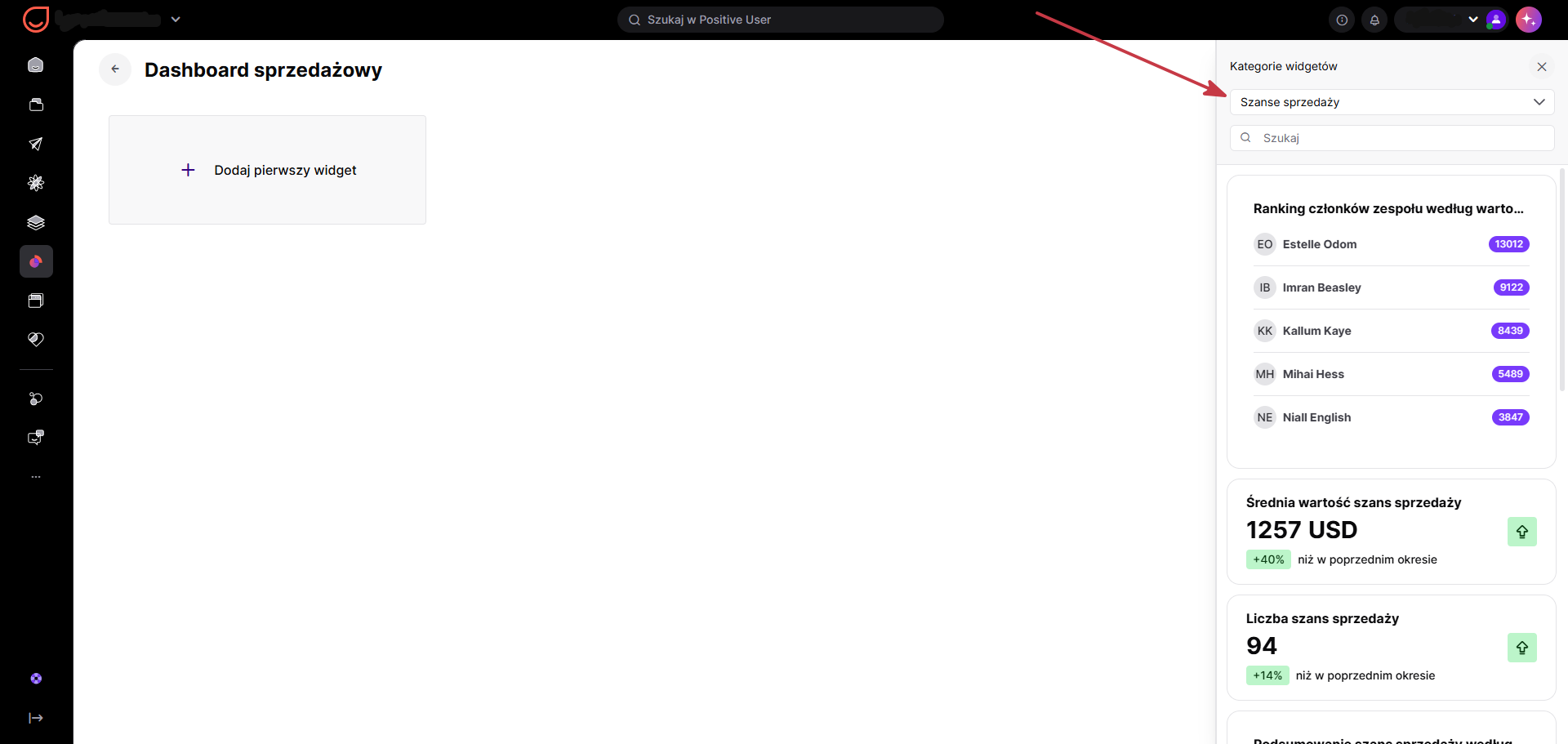
Aby zaprojektować układ dashboardu, uporządkować wskaźniki lub pogrupować widgety, musisz wejść w tryb edycji.
Kliknij przycisk „Edytuj dashboard” w prawym górnym rogu ekranu. Po kliknięciu pojawią się ikony zarządzania dla każdego widgetu, dające Ci pełną kontrolę nad układem:
Edytuj zawartość: kliknij ikonę edycji na dowolnym widgecie, aby dostosować jego wewnętrzną zawartość lub konfigurację.
Przenoś widgety: kliknij i przytrzymaj ikonę sześciu kropek na widgecie, aby przeciągnąć go i umieścić w dowolnej części ekranu.
Usuwaj widgety: kliknij ikonę usuwania, aby całkowicie usunąć widget z dashboardu.

Gdy układ Cię satysfakcjonuje, kliknij przycisk „Zakończ edycję” w prawym górnym rogu. Wrócisz do standardowego trybu wyświetlania, w którym możesz korzystać z opcji takich jak przybliżanie i oddalanie, przesuwanie po obszarze roboczym czy pobieranie raportów danych.
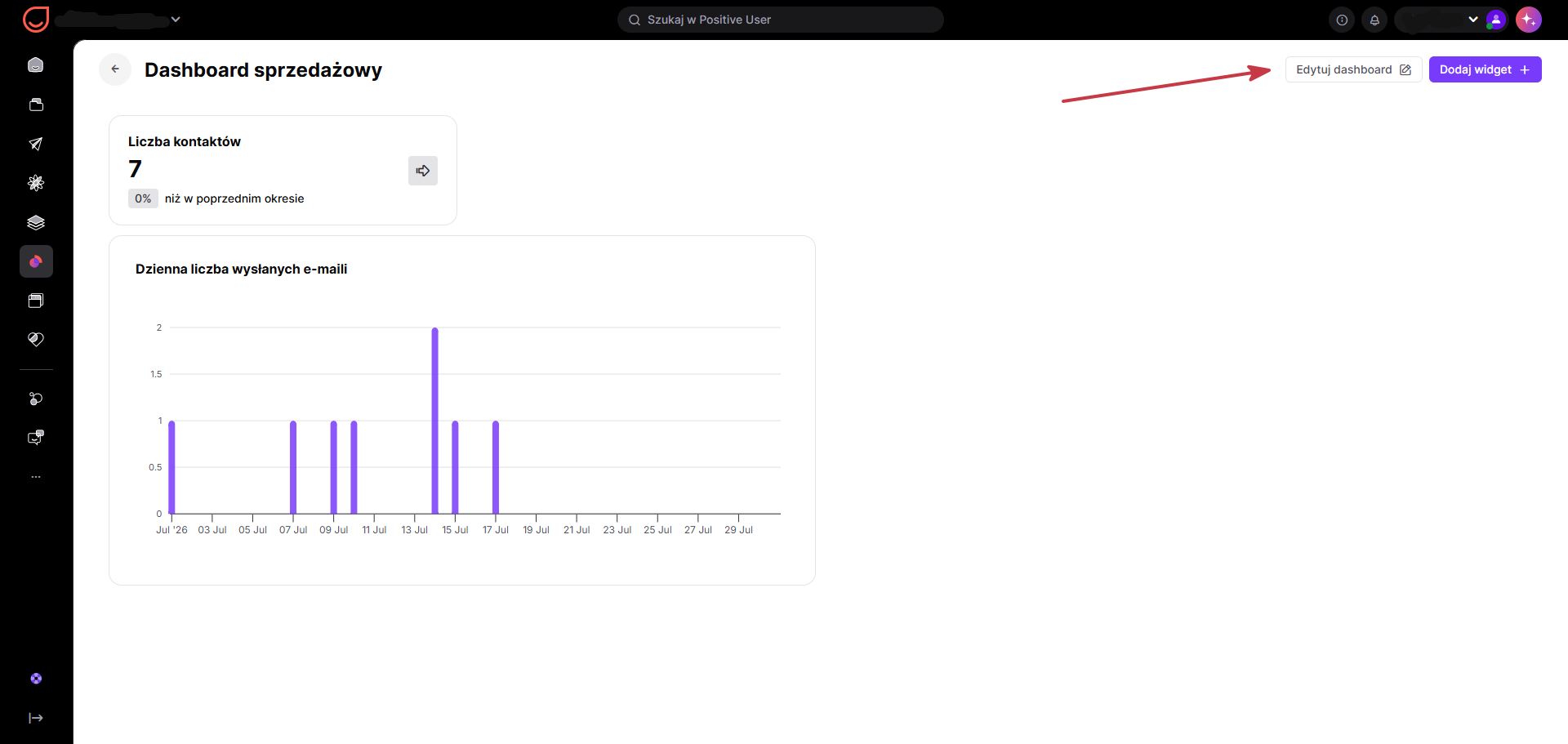
Ujednolicone śledzenie zaangażowania marketingowego: Twój zespół marketingowy może połączyć statystyki powiadomień web push, trendy aktywnych segmentów kontaktów oraz wskaźniki skuteczności e-maili na jednym dashboardzie, dzięki czemu może monitorować zaangażowanie na żywo w różnych kanałach bez przełączania widoków.
Przejrzyste śledzenie wyników sprzedaży: Menedżerowie sprzedaży mogą zbudować własny dashboard z widgetem rankingu wyników odfiltrowanym według konkretnych członków zespołu, aby oceniać ukończone zadania, liczbę szans sprzedaży oraz ogólny status lejka sprzedażowego w dynamicznym przedziale czasowym.
Monitorowanie wolumenu wsparcia w czasie rzeczywistym: Liderzy wsparcia mogą zaprojektować dashboard śledzący aktywne konwersacje i zgłoszenia, korzystając z widgetów licznika dzień po dniu, aby monitorować dzienne wolumeny kontaktów i audytować działania członków zespołu.
