
Jeśli Twój zespół zarządza wieloma markami lub kontami klientów, możesz skonfigurować dodatkowe workspace'y bezpośrednio w Positive User. Nie musisz rejestrować nowego adresu e-mail ani zakładać osobnego konta. Wszystkie Twoje workspace'y pozostają połączone pod Twoim głównym adresem e-mail, dzięki czemu możesz między nimi przełączać się w dowolnym momencie.
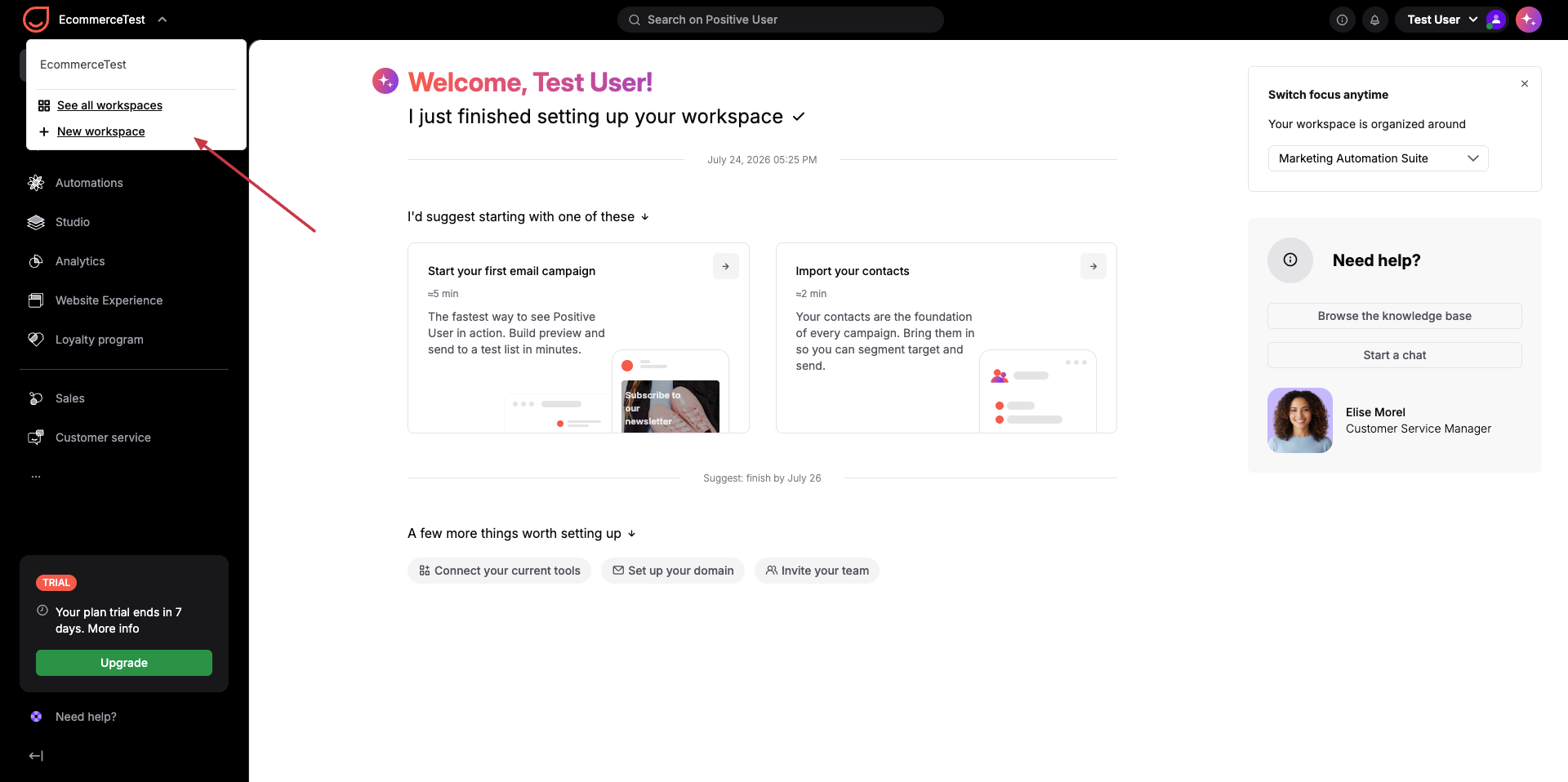
Utwórz workspace z menu workspace'ów
1. Zaloguj się do Positive User i kliknij nazwę bieżącego workspace w lewym górnym rogu panelu.
2. Kliknij „New Workspace" w rozwijanym menu.
3. Ukończ onboarding. Postępuj zgodnie z krokami na ekranie z asystentem Uma AI, aby zakończyć konfigurację nowego workspace. Więcej szczegółów znajdziesz w artykule „Jak utworzyć pierwszy workspace"
Utwórz workspace z poziomu dashboardu
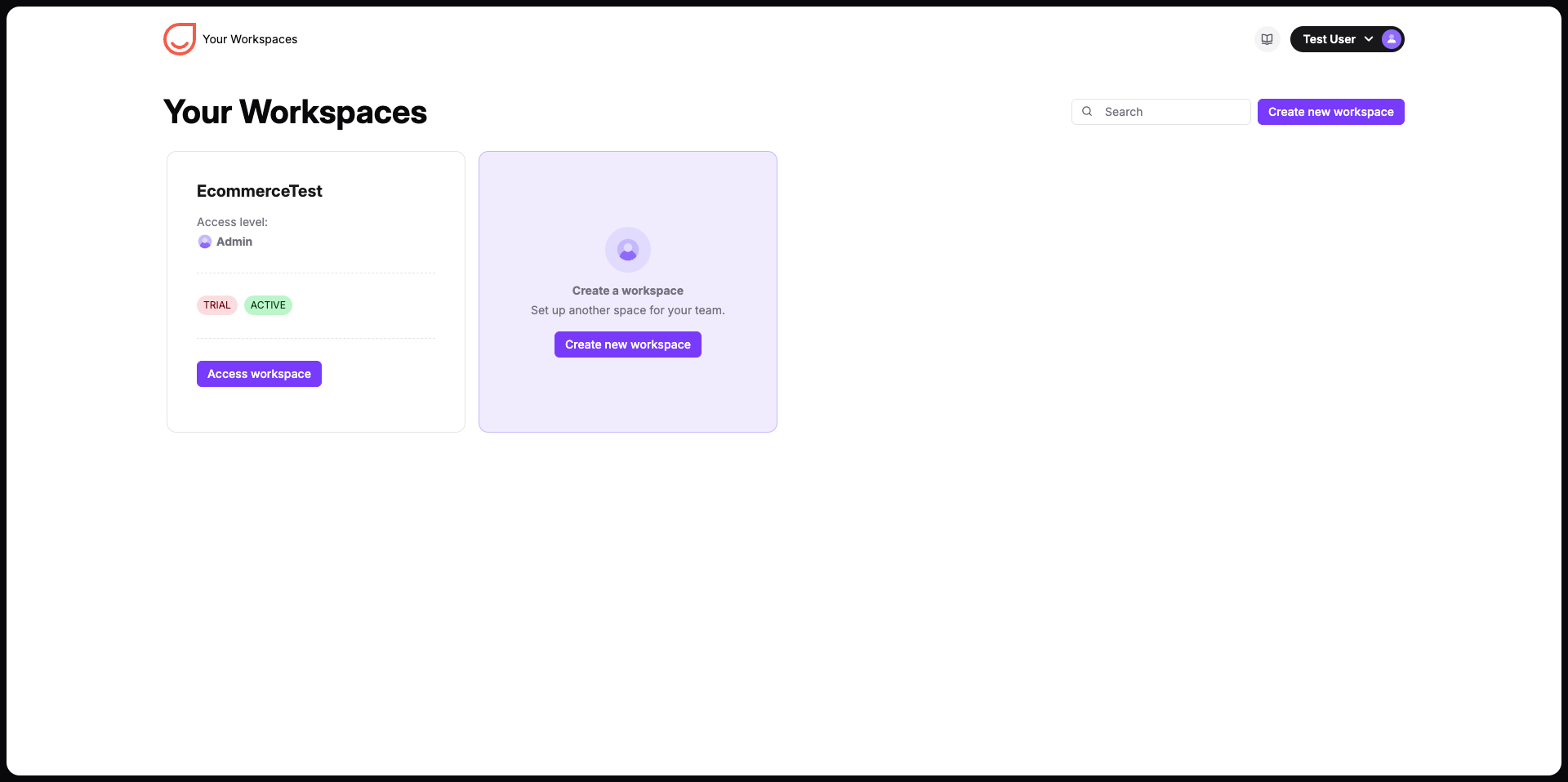
Utwórz nowy workspace z dashboardu swojego konta, na którym wyświetlają się wszystkie Twoje istniejące workspace'y.
1. Przejdź na https://app.user.com/dashboard/, aby zobaczyć wszystkie swoje połączone workspace'y.
2. Kliknij „Create New Workspace" po prawej stronie dashboardu.
3. Ukończ onboarding. Postępuj zgodnie z krokami prowadzonymi przez asystenta Uma AI, aby dokończyć konfigurację nowego workspace. Więcej szczegółów znajdziesz w artykule „Jak utworzyć pierwszy workspace"
Use Case'y
Zarządzanie wieloma markami: utrzymuj kontakty, zadania i kampanie zorganizowane w dedykowanych środowiskach dla każdej odrębnej marki.
Obsługa klientów agencji: prowadź oddzielne workspace'y dla poszczególnych klientów, mając do wszystkich dostęp przez jeden adres e-mail.
Środowisko testowe: utwórz workspace typu sandbox, aby testować kampanie, automatyzacje i integracje przed ich wdrożeniem na koncie produkcyjnym.