Połączenie Kalendarza Google z Positive User pozwala kontaktom umawiać rozmowy bezpośrednio z członkami zespołu w kilku kliknięciach. Po połączeniu dostępne przedziały czasowe synchronizują się automatycznie z Twoim kalendarzem, dzięki czemu nie musisz wymieniać się e-mailami w celu ustalenia terminu. Możesz również automatycznie tworzyć zadania przy każdej nowej rezerwacji spotkania, co pozwala utrzymać porządek w lejku sprzedażowym.
Wykonaj poniższe kroki, aby połączyć swoje konto, skonfigurować dostępność i utworzyć typy spotkań.
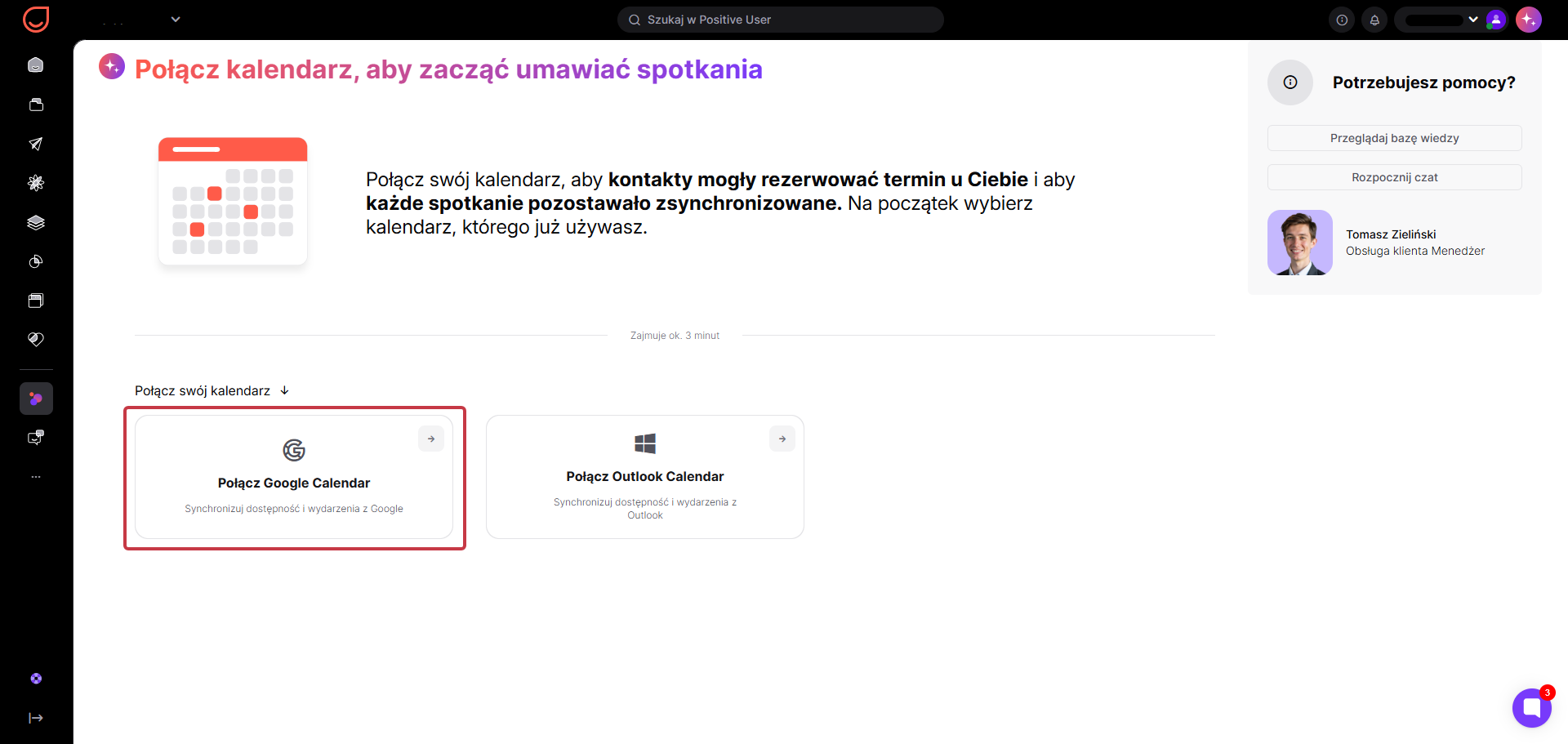
Przejdź do „Ustawienia workspace" → „Kalendarz spotkań" → „Ustawienia ogólne" lub „Sprzedaż" → „Spotkania". Kliknij przycisk „Połącz Google Calendar". Nastąpi przekierowanie do strony logowania Google, na której wybierzesz swoje konto Google i klikniesz „Allow", aby udzielić uprawnień.
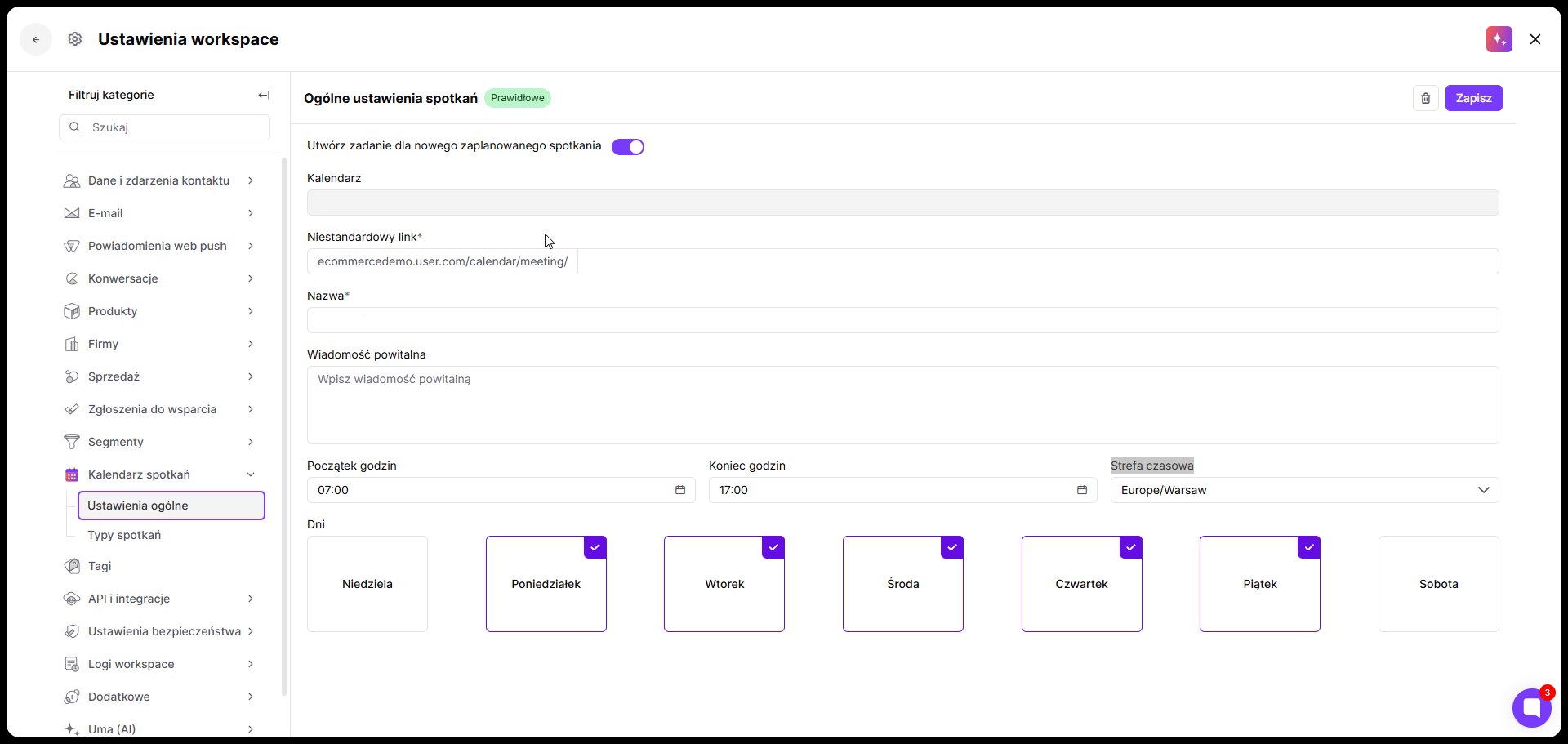
Zostaniesz automatycznie przekierowany z powrotem do aplikacji. W „Ustawienia" → “Ustawienia ogólne” możesz dostosować, w jaki sposób kontakty widzą i rezerwują czas w Twoim kalendarzu.
Skonfiguruj następujące pola:
Utwórz zadanie dla nowego zaplanowanego spotkania: Włącz ten przełącznik, jeśli chcesz, aby Positive User automatycznie tworzył zadanie spotkania w „Sprzedaż" → „Zadania" za każdym razem, gdy kontakt zarezerwuje rozmowę.
Niestandardowy link: Dostosuj końcówkę adresu URL swojej publicznej strony kalendarza, na której kontakty rezerwują spotkania.
Nazwa: Wprowadź wyświetlaną nazwę, którą kontakty zobaczą u góry Twojej strony rezerwacji.
Wiadomość powitalna: Dodaj własne powitanie lub krótką instrukcję widoczną dla kontaktów odwiedzających Twoją stronę kalendarza.
Początek godzin i Koniec godzin: Zdefiniuj dzienny przedział czasowy, w którym kontakty mogą umawiać spotkania. Nie musi on odpowiadać całemu dniu pracy – określa wyłącznie okno otwarte na rezerwacje spotkań.
Strefa czasowa: Wybierz swoją lokalną strefę czasową, aby Twoja dostępność dokładnie odpowiadała slotom w kalendarzu.
Dni: Włączaj lub wyłączaj poszczególne dni tygodnia, aby ustawić je jako dostępne lub niedostępne dla rezerwacji.
Kliknij przycisk „Zapisz" w prawym górnym rogu, aby zapisać zmiany.
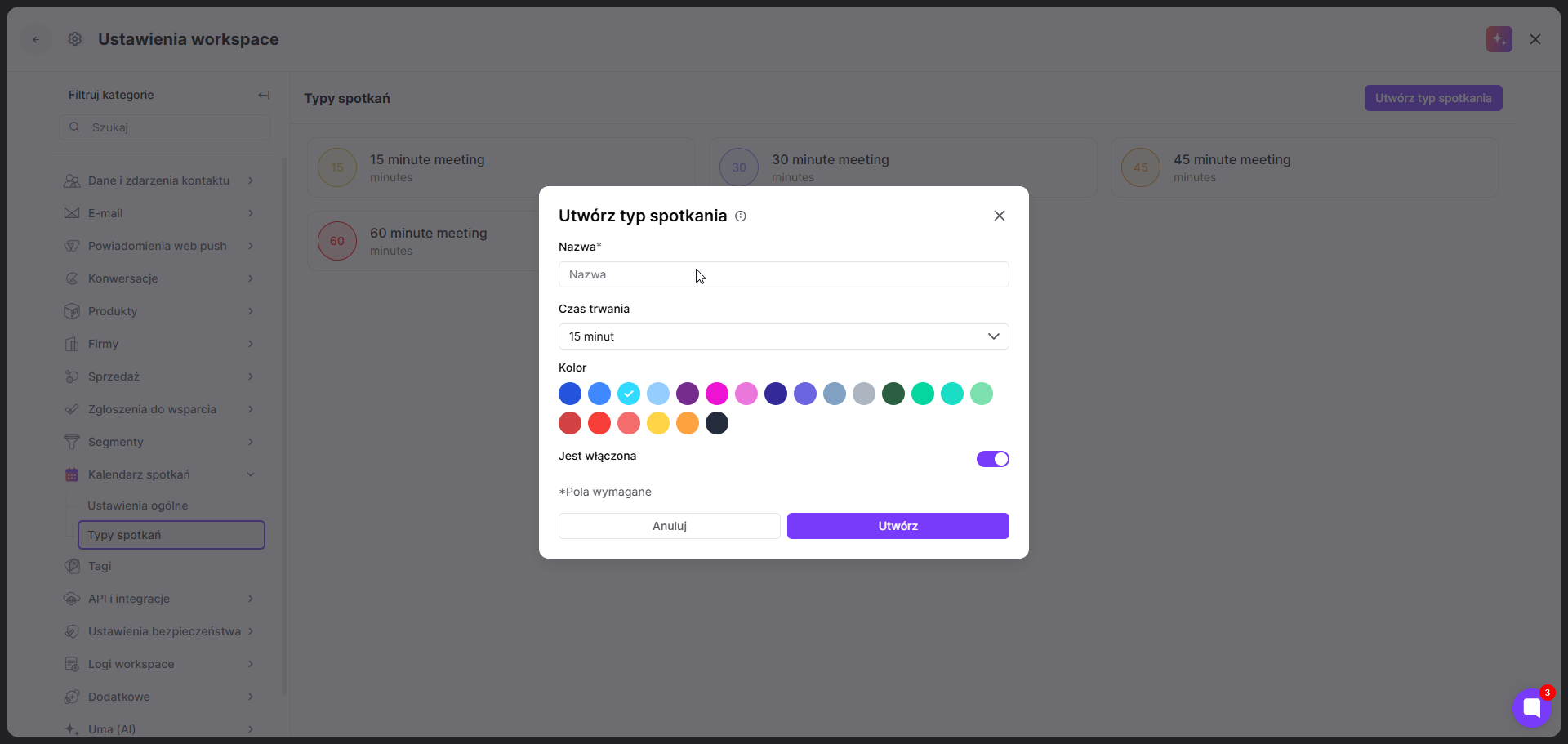
Przejdź do „Ustawienia workspace" → „Kalendarz spotkań" → „Typy spotkań" i kliknij przycisk „Utwórz typ spotkania" w prawym górnym rogu.
W oknie pop-up skonfiguruj szczegóły spotkania:
Nazwa: Wprowadź nazwę spotkania (na przykład „15-minutowe demo").
Czas trwania: Wybierz z rozwijanego menu, jak długo powinien trwać slot spotkania.
Kolor: Wybierz z palety kolorowy tag, aby wizualnie skategoryzować ten typ spotkania.
Jest włączona: Pozostaw ten przełącznik włączony, aby wyświetlać tę opcję spotkania na publicznej stronie rezerwacji lub wyłącz go, aby tymczasowo ukryć specjalne lub tymczasowe typy spotkań.
Kliknij „Utwórz", aby zapisać nowy typ spotkania.
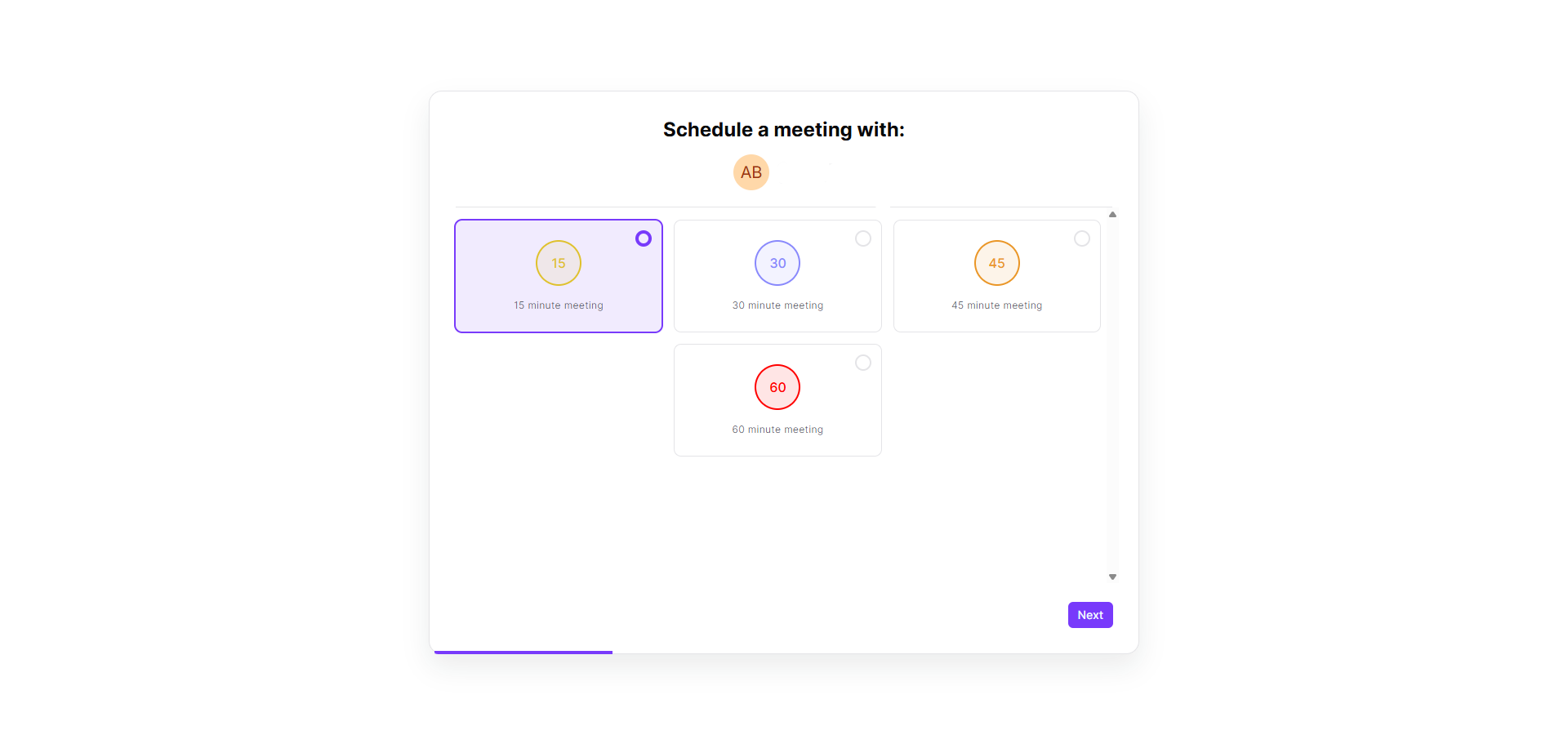
Skopiuj swój niestandardowy link do rezerwacji z sekcji „Sprzedaż" → „Spotkania" (na górze po lewej stronie) i udostępnij go kontaktom lub osadź w swojej komunikacji.
Gdy kontakt odwiedza Twoją stronę rezerwacji, wybiera typ spotkania, wybiera dostępną datę i przedział czasowy z Twojego Kalendarza Google i wypełnia formularz swoimi danymi kontaktowymi.
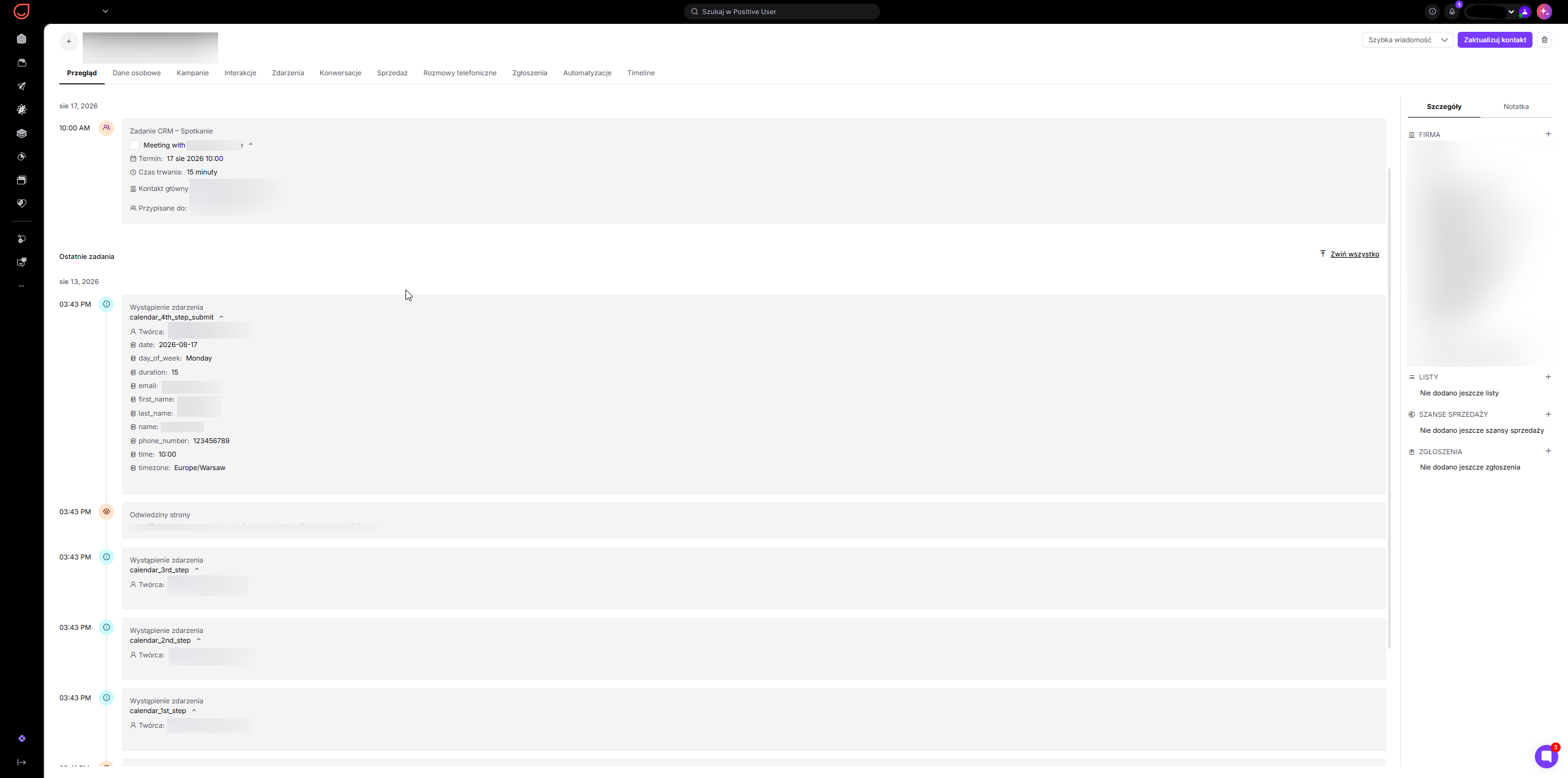
Gdy kontakt umawia rozmowę na stronie Twojego kalendarza, Positive User automatycznie śledzi jego postęp bezpośrednio na osi czasu profilu kontaktu.
System rejestruje trzy zdarzenia w miarę jak kontakt przechodzi przez proces rezerwacji:
calendar_1st_step: Wyzwalane, gdy kontakt odwiedza stronę rezerwacji kalendarza.
calendar_2nd_step: Wyzwalane, gdy kontakt wybiera typ spotkania i przedział czasowy.
calendar_3rd_step: Wyzwalane, gdy kontakt wypełnia swoje dane i wysyła formularz.
calendar_4rd_step_subbmit: Wyzwalane, gdy kontakt przechodzi do strony potwierdzającej umówienie spotkania.
Możesz wykorzystać te zdarzenia krok po kroku w automatyzacjach, aby ponownie zaangażować kontakty, które rozpoczęły rezerwację rozmowy, ale porzuciły proces przed jego zakończeniem.
Gdy rozmowa zostanie umówiona, zadanie typu „Spotkanie" jest automatycznie dodawane do osi czasu profilu kontaktu i rejestrowane w „Sprzedaż" → „Spotkania".
Automatyczne planowanie demo: Udostępniaj link do swojego kalendarza w kampaniach marketingowych lub na live chacie, dzięki czemu potencjalne kontakty mogą natychmiast zarezerwować spotkanie bez wymiany e-maili.
Uproszczone zarządzanie sprzedażą: Automatycznie rejestruj każde zarezerwowane spotkanie jako zadanie w „Sprzedaż" → „Spotkania", dzięki czemu członkowie zespołu otrzymują natychmiastowe powiadomienia i mają przejrzyste śledzenie zadań w CRM.
Ponowne angażowanie niedokończonych rezerwacji: Wykorzystaj „calendar_1st_step" lub „calendar_2nd_step" w automatyzacjach, aby wysłać automatyczny e-mail lub wiadomość, jeśli kontakt opuści stronę rezerwacji bez potwierdzenia slotu.
