Połączenie kalendarza Outlook pozwala Twojemu zespołowi synchronizować dostępność na spotkania bezpośrednio z Positive User. Dzięki temu Twoje kontakty mogą rezerwować terminy w Twoim kalendarzu bez wymiany wielu e-maili i ryzyka podwójnych rezerwacji.
Przejdź do „ustawień workspace" → „Kalendarz spotkań" → „Ustawienia ogólne" lub „Sprzedaż" → „Spotkania". Wybierz Outlook z dostępnych opcji kalendarza.
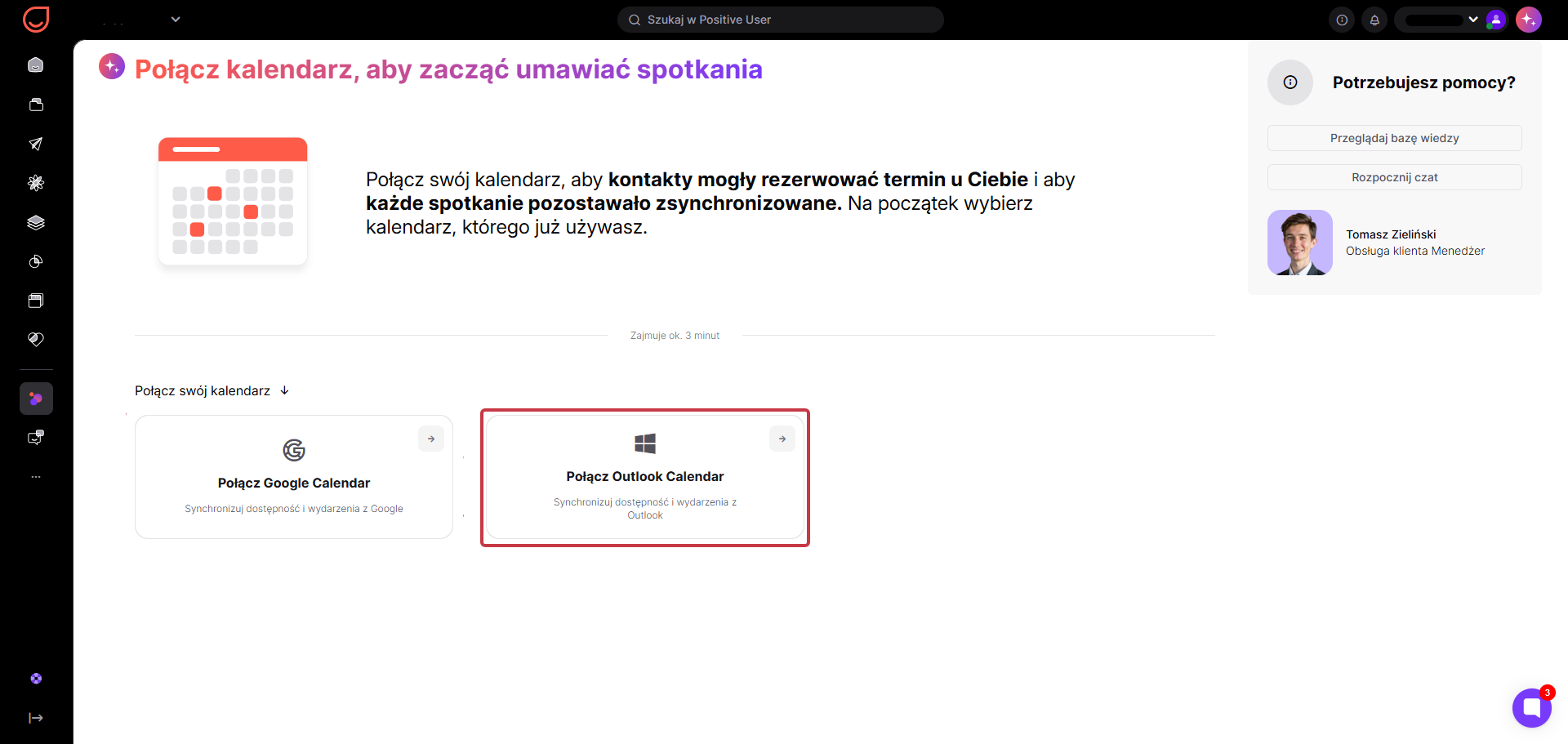
Zaloguj się i przyznaj dostęp do swojego konta Microsoft. W oknie pop-up kliknij „Zaloguj się przez Microsoft", wprowadź dane logowania i kliknij „Akceptuję", aby zezwolić Positive User na odczyt Twojej dostępności.
W przypadku pomyślnego połączenia otrzymasz również e-mail z potwierdzeniem od Outlooka.
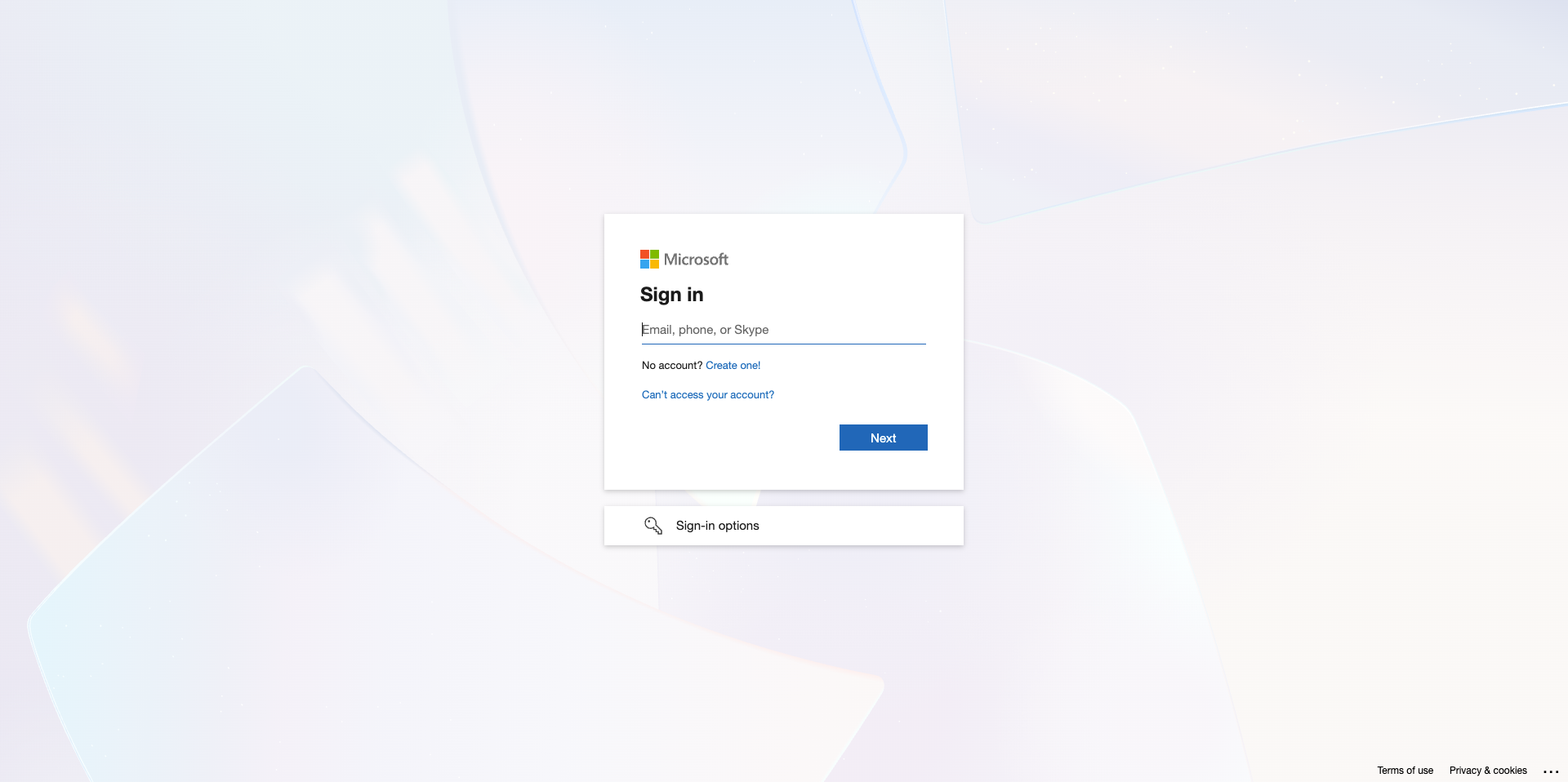
Po autoryzacji Positive User przenosi Cię z powrotem do „Ustawień ogólnych". Możesz tu dostosować sposób działania Twojej strony rezerwacji oraz to, kiedy kontakty mogą rezerwować u Ciebie terminy.
Skonfiguruj następujące pola:
Utwórz zadanie dla nowego zaplanowanego spotkania: Włącz ten przełącznik, jeśli chcesz, aby Positive User automatycznie tworzył zadanie spotkania w „Sprzedaż" → „Zadania" za każdym razem, gdy kontakt zarezerwuje rozmowę.
Niestandardowy link: Dostosuj końcówkę adresu URL swojej publicznej strony kalendarza, na której kontakty rezerwują spotkania.
Nazwa: Wprowadź wyświetlaną nazwę, którą kontakty zobaczą u góry strony rezerwacji.
Wiadomość powitalna: Dodaj własne powitanie lub krótkie instrukcje widoczne dla kontaktów odwiedzających stronę Twojego kalendarza.
Początek godzin i Koniec godzin: Określ dzienny przedział czasowy, w którym kontakty mogą umawiać spotkania. Nie musi on odpowiadać całemu dniu pracy – określa wyłącznie okno otwarte na rezerwacje spotkań.
Strefa czasowa: Wybierz swoją lokalną strefę czasową, aby Twoja dostępność dokładnie odpowiadała slotom w kalendarzu.
Dni: Włączaj lub wyłączaj poszczególne dni tygodnia, aby oznaczyć je jako dostępne lub niedostępne do rezerwacji.
Kliknij przycisk „Zapisz" w prawym górnym rogu, aby zastosować zmiany.
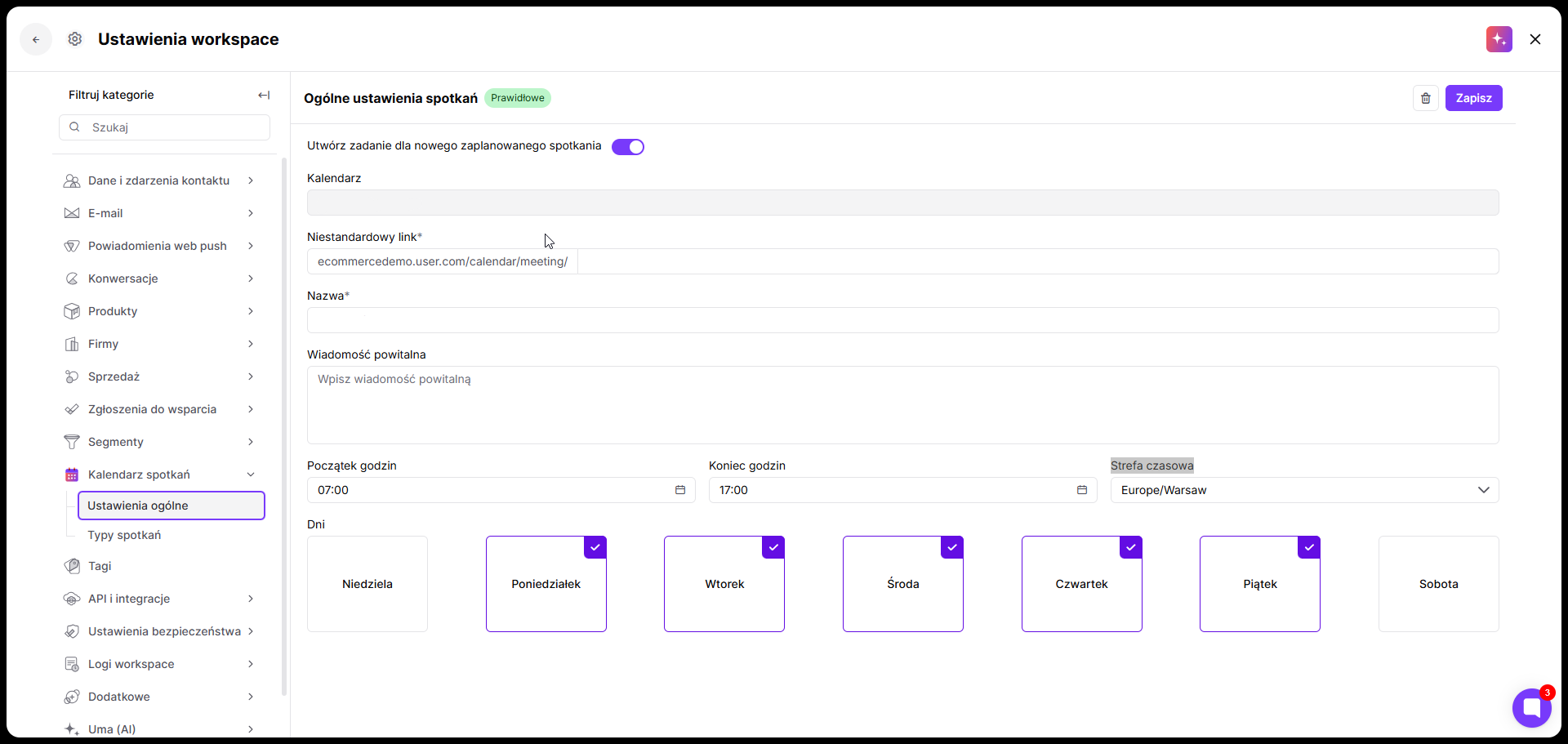
Przejdź do „Ustawień workspace" → „Kalendarz spotkań" → „Typy spotkań" i kliknij przycisk „Utwórz typ spotkania" w prawym górnym rogu.
W oknie pop-up uzupełnij opcje spotkania:
Nazwa: Wprowadź tytuł spotkania (na przykład „15-minutowe demo").
Czas trwania: Wybierz z rozwijanej listy, jak długo powinien trwać slot spotkania.
Kolor: Wybierz z palety znacznik koloru, aby wizualnie skategoryzować ten typ spotkania.
Włączony: Pozostaw ten przełącznik włączony, aby wyświetlać tę opcję spotkania na publicznej stronie rezerwacji lub wyłącz go, aby tymczasowo ukryć specjalne lub czasowe typy spotkań.
Kliknij „Utwórz", aby zapisać swój typ spotkania.
Skopiuj swój spersonalizowany link do rezerwacji ze strony „Sprzedaż" → „Spotkania" i udostępnij go swoim kontaktom lub umieść w swoich kanałach komunikacji.
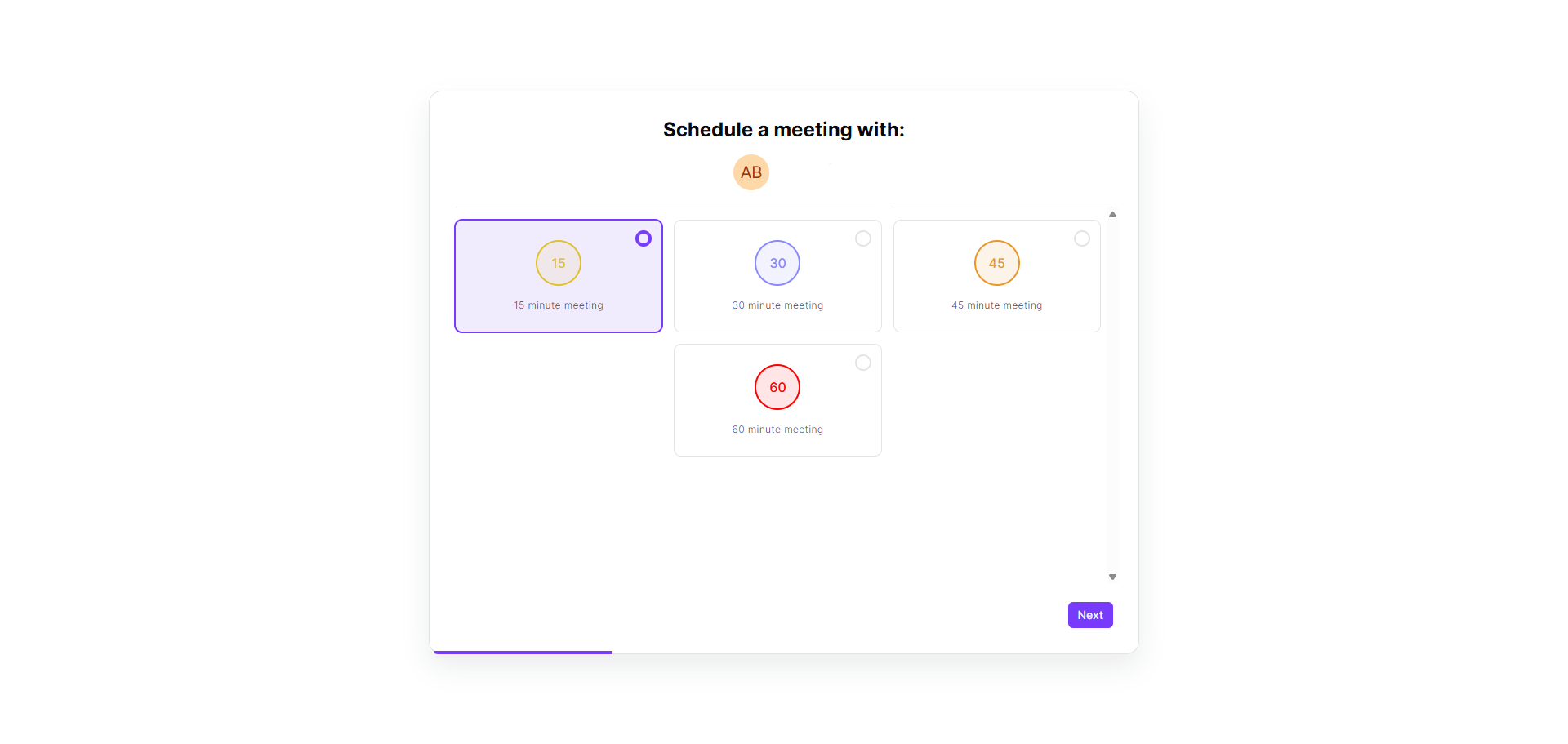
Gdy kontakt odwiedzi Twoją stronę, wybiera typ spotkania, dostępny slot daty i godziny zsynchronizowany z Twoim kalendarzem Outlook, a następnie wprowadza swoje dane, aby dokończyć rezerwację.
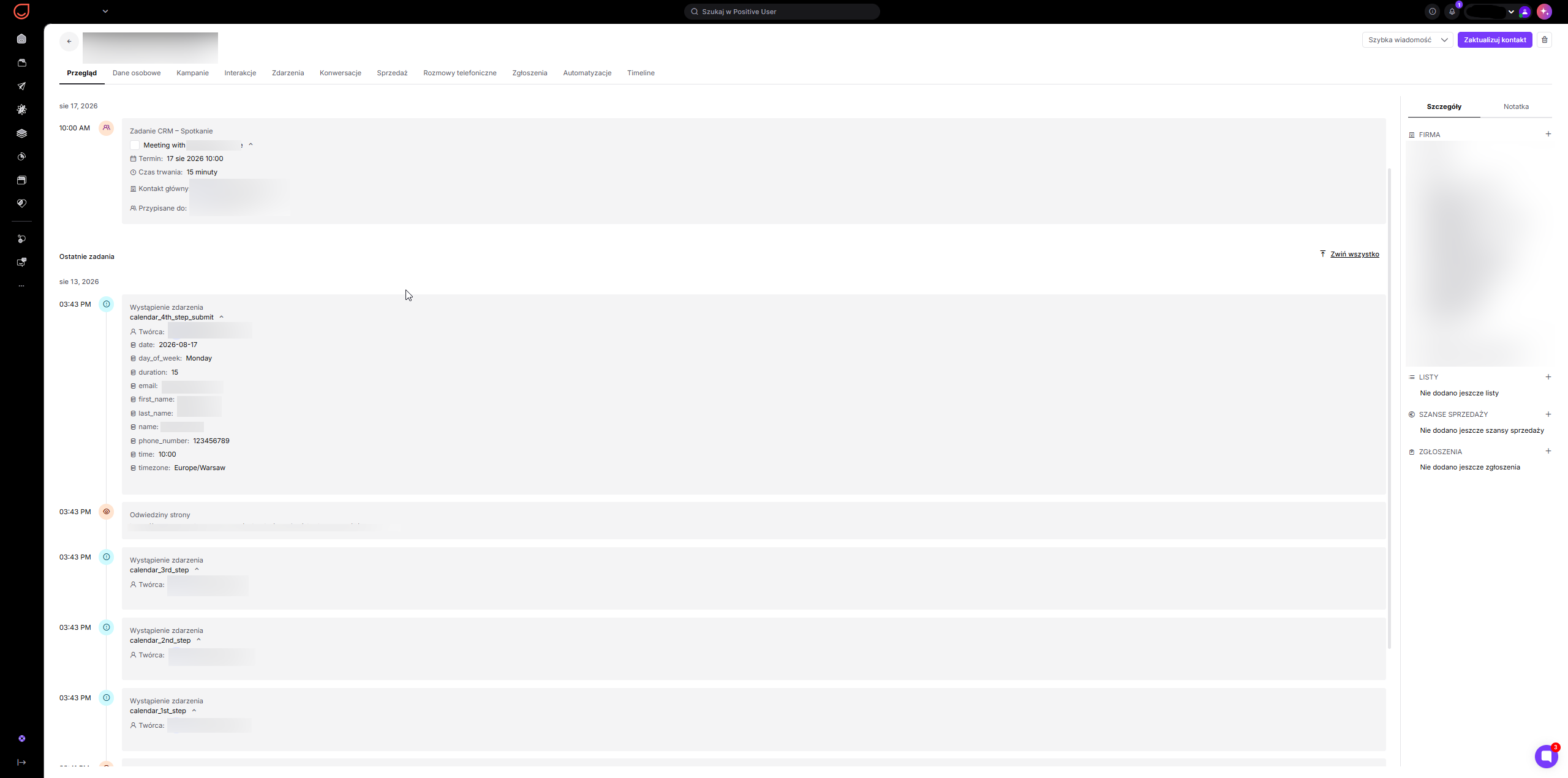
Za każdym razem, gdy kontakt umawia rozmowę, Positive User rejestruje jego działania bezpośrednio na osi czasu profilu kontaktu.
System rejestruje cztery zdarzenia w trakcie przechodzenia kontaktu przez proces rezerwacji:
calendar_1st_step: Wyzwalane, gdy kontakt odwiedza stronę rezerwacji kalendarza.
calendar_2nd_step: Wyzwalane, gdy kontakt wybiera typ spotkania i slot czasowy.
calendar_3rd_step: Wyzwalane, gdy kontakt uzupełnia swoje dane i przesyła formularz.
calendar_4rd_step_subbmit: Wyzwalane, gdy kontakt przechodzi do strony potwierdzającej umówienie spotkania.
Możesz wykorzystać te logi zdarzeń w automatyzacjach, aby ponownie skontaktować się z kontaktami, które zaczęły rezerwować rozmowę, ale porzuciły formularz przed jego ukończeniem.
Po zakończeniu rezerwacji Positive User automatycznie rejestruje zadanie „Spotkanie" na osi czasu profilu kontaktu i dodaje je w „Sprzedaż" → „Spotkania" / „Zadania".
Automatyczne planowanie dem: Udostępniaj swój link do rezerwacji w kampaniach marketingowych, automatycznych e-mailach lub konwersacjach na live chacie, dzięki czemu potencjalne kontakty mogą natychmiast zaplanować rozmowę bez zbędnych opóźnień.
Rozmowy onboardingowe z klientami: Dołączaj dedykowane linki do rezerwacji w wiadomościach powitalnych po zakupie, aby nowi klienci mogli umawiać konsultacje wdrożeniowe z przypisanymi członkami zespołu.
Kierowanie zgłoszeń wsparcia i konsultacji: Pozwól kontaktom umawiać przeglądy techniczne bezpośrednio z odpowiedzi na zgłoszenia do supportu, eliminując konieczność wymiany wielu wiadomości między specjalistami wsparcia.
