Konfiguracja rekordów DNS to kluczowy krok łączący Twoją domenę z Positive User, dzięki czemu możesz niezawodnie wysyłać e-maile z własnego adresu. Proces zazwyczaj jest prosty, jednak niektórzy dostawcy hostingu, tacy jak Cloudflare i Home.pl, stosują zasady różniące się od standardowej konfiguracji.
W tym przewodniku przeprowadzimy Cię krok po kroku przez proces dodawania i weryfikacji niezbędnych wpisów DNS u tych dostawców.
Aby sprawdzić standardową konfigurację rekordów DNS, zajrzyj do poniższego artykułu.
Rekord SPF
SPF umożliwia serwerom pocztowym weryfikację, czy Positive User ma prawo wysyłać e-maile z Twojej domeny.
Typ rekordu: TXT
Nazwa: zazwyczaj nazwa Twojej domeny (np. example.com). Może się różnić w zależności od dokumentacji Twojego dostawcy hostingu.
Wartość: v=spf1 mx a include:_spf.mail03-userengage.com ~all
Rekord DKIM
DKIM dodaje cyfrowy podpis do Twoich wiadomości, potwierdzając ich autentyczność i brak modyfikacji.
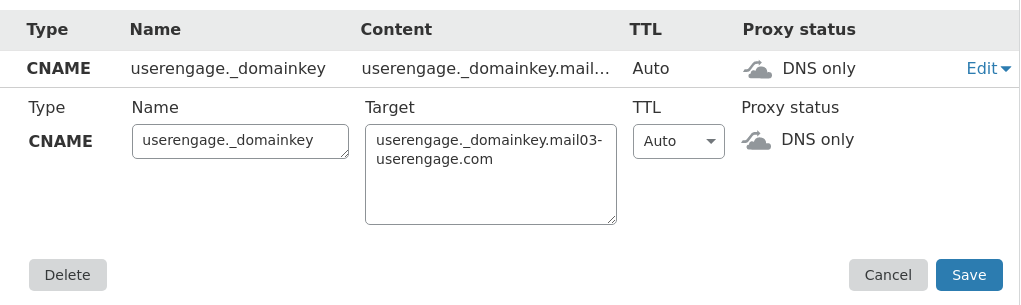
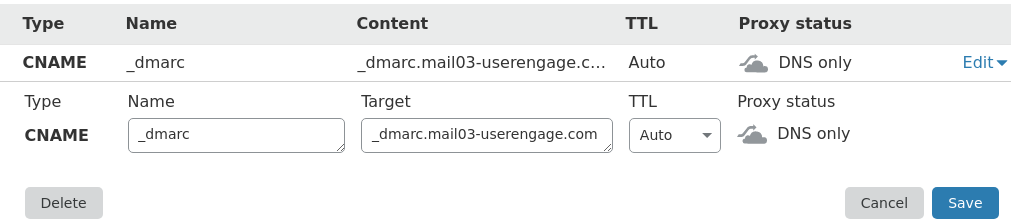
Cloudflare automatycznie usuwa nazwę domeny na końcu rekordów DNS. W rezultacie Twoje pola DKIM i DMARC będą wyglądać następująco.
Typ rekordu: CNAME
Nazwa: userengage._domainkey
Wartość: userengage._domainkey.mail03-userengage.com
Rekord DMARC
DMARC pomaga serwerom odbierającym pocztę określić, jak postępować z wiadomościami, które nie przejdą weryfikacji SPF lub DKIM.
Typ rekordu: CNAME
Nazwa: _dmarc
Wartość: _dmarc.mail03-userengage.com
Rekord SPF
SPF umożliwia serwerom pocztowym weryfikację, czy Positive User ma prawo wysyłać e-maile z Twojej domeny.
Typ rekordu: TXT
Nazwa: nazwa Twojej domeny. (kropka na końcu powinna zostać dodana automatycznie)
Wartość: v=spf1 mx a include:_spf.mail03-userengage.com ~all
Rekord DKIM
DKIM dodaje cyfrowy podpis do Twoich wiadomości, potwierdzając ich autentyczność i brak modyfikacji.
Typ rekordu: CNAME
Nazwa: userengage._domainkey.mail03-userengage.com.
Host: userengage._domainkey
Rekord DMARC
DMARC pomaga serwerom odbierającym pocztę określić, jak postępować z wiadomościami, które nie przejdą weryfikacji SPF lub DKIM.
Typ rekordu: TXT
Wartość: _dmarc.mail03-userengage.com
Host: _dmarc
Propagacja DNS może chwilę potrwać. Możesz sprawdzić swoje rekordy za pomocą Google Dig lub dowolnego narzędzia do wyszukiwania DNS.
W przykładzie na zrzucie ekranu poniżej widzimy, że rekord DKIM zwraca prawidłową wartość.
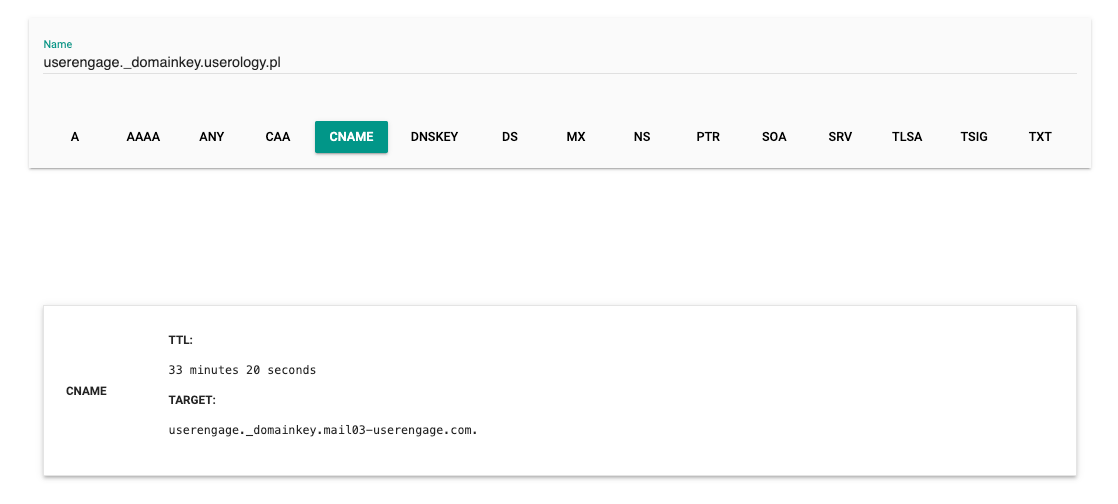
Jeśli sprawdzenie wartości zwraca coś takiego:

To znak, że — jak wspomniano wcześniej — musisz dodać kropkę na końcu wartości, ponieważ wartość (cel) zawiera nazwę Twojej domeny, która została automatycznie dodana przez panel hostingu. Prawidłowa wartość końcowa powinna zawierać wyłącznie „userengage._domainkey.mail03-userengage.com”.
Jeśli ustawienia DNS są nieprawidłowe, Twoje e-maile mogą zostać odfiltrowane jako spam. Po aktualizacji ustawień DNS zawsze wyślij testowy e-mail.
Gdy DNS jest gotowy, dodaj i zweryfikuj swoją domenę w Positive User.
Przejdź do Ustawień → ustawienia workspace → Email → Domeny.
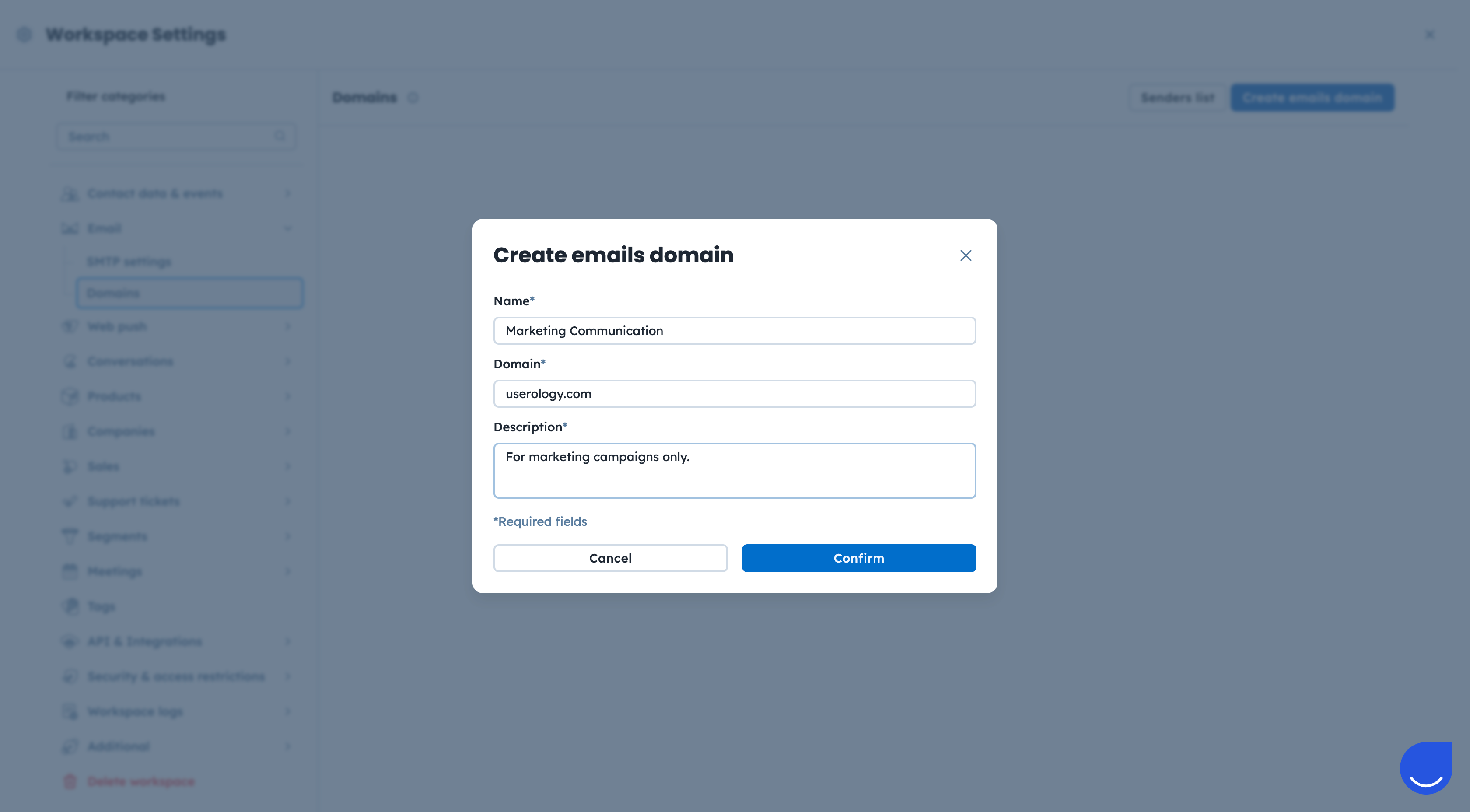
Kliknij przycisk „Create emails domain”.
Wypełnij formularz wymaganymi danymi:
Nazwa: etykieta wyświetlana na liście Twoich domen w aplikacji Positive User. Przykład: Marketing Communication.
Domena: domena, z której chcesz wysyłać e-maile. Przykład: userology.com
Opis: przydatne informacje dla Twojego zespołu.
Zweryfikuj rekordy DNS

Zdecydowanie zalecamy wysłanie testowego e-maila. Kliknij trzy kropki po prawej stronie i wybierz opcję „Send test email”.
Po zweryfikowaniu rekordów DNS domena może być używana do wysyłki kampanii e-mailowych.
Teraz możesz zacząć dodawać nadawców do domeny. Szczegółową instrukcję znajdziesz tutaj.
Optymalizacja dostarczalności: wysyłanie z własnej domeny zwiększa wiarygodność u dostawców skrzynek pocztowych, zmniejsza ryzyko trafienia do spamu i podnosi wskaźniki otwarć oraz kliknięć.
Zaufanie do marki: rozpoznawalna domena nadawcy buduje zaufanie i wspiera spójną komunikację.
