Durch den Import von Events aus einer CSV- oder XLSX-Datei können Sie große Mengen an Event-Daten schnell und effizient in Positive User einfügen. Anstatt Events einzeln anzulegen, laden Sie diese in einem Rutsch hoch und verwalten den gesamten Prozess in wenigen einfachen Schritten. In diesem Artikel erfahren Sie, wie Sie Ihre Datei vorbereiten und korrekt in die Plattform importieren.
Stellen Sie vor dem Start sicher, dass Ihre Datei korrekt strukturiert ist und dass Sie verstehen, wie Daten in Positive User gespeichert werden. Die Plattform verwendet sowohl Standard-Attribute (integrierte Felder wie E-Mail-Adresse oder Telefonnummer) als auch benutzerdefinierte Attribute (Felder, die Sie selbst erstellen).
Events definieren: Sie müssen die Events zunächst im Workspace erstellen. Folgen Sie den Schritten.
Benutzerdefinierte Attribute erstellen: Wenn Sie zusätzliche Informationen zu Event-Vorkommen aufnehmen möchten, müssen Sie zunächst die entsprechenden benutzerdefinierten Attribute erstellen. Folgen Sie den Schritten in „So erstellen Sie ein benutzerdefiniertes Attribut".
Datentypen überprüfen: Stellen Sie sicher, dass jede Spalte den korrekten Attributwertetyp hat. Wenn Sie beispielsweise „Scoring" importieren möchten, muss Ihr Attribut ein Integer sein. Wenn Sie ein „Datum" importieren möchten, setzen Sie das Attribut auf datetime. Details zu bestimmten Datentypen finden Sie in „Was ist ein Attribut".
Stellen Sie vor dem Hochladen sicher, dass Ihre Datei korrekt formatiert ist. Falls Sie nicht sicher sind, wie Ihre Datei aussehen sollte, können Sie eine gebrauchsfertige Vorlage direkt aus der App herunterladen, indem Sie im Bereich „Daten" → „Importieren" → „Kontakte importieren" auf die Schaltfläche „xlsx" oder „csv" klicken.
Weitere Tipps zur Datenformatierung finden Sie in unserem speziellen Artikel.
Pflichtfelder
Beim Importieren von Events laden Sie bestimmte Event-Vorkommen in den Verlauf der Kontakte hoch, die sie ausgeführt haben (z. B. Kaufhistorie). Deshalb ist es zwingend erforderlich, jedes Vorkommen mit einem bestimmten Kontakt zu verknüpfen. Dies erfolgt über die
E-Mail des Kontakts
ODER
user_id
Das Feld „user_id" sollte niemals ein einfacher Integer sein. Wir empfehlen dringend, ihn zu kodieren.
Außerdem muss die Datei Folgendes enthalten:
event_name (Name des zuvor in der App definierten Events)
datetime (Zeitstempel des Event-Vorkommens im ISO-8601-Format, z. B. 2017-07-25T14:14:08.612Z)
Zusätzlich können Sie die Event-Attribute für jedes Event-Vorkommen hochladen. Dies können spezifische Details sein, die für Statistiken, Automatisierungen oder Segmentierung entscheidend sind.
Event-Attribute sollten in der Datei in der Spalte „attrs" als JSON-Objekte im Format { "key": "value"} platziert werden.
Beispiel:

Beachten Sie einige Dinge:
- es gibt kein Trennzeichen zwischen Objekten,
- jedes einzelne Objekt wird in einer eigenen Spalte platziert,
- die schließende geschweifte Klammer nicht vergessen.
Spaltenüberschriften
Fügen Sie immer Spaltenüberschriften in die erste Zeile Ihrer Datei ein. Versuchen Sie, den Spalten exakt dieselben Namen zu geben wie die bestehenden Attribute in Positive User. Wenn der Spaltenname mit dem Attributnamen identisch ist, ordnet das System sie beim Import automatisch zu.
Kodierung
Was ist Kodierung? Die Kodierung teilt dem Computer mit, wie die Textzeichen in Ihrer Datei zu interpretieren sind. Das Standardformat und die dringend empfohlene Wahl ist UTF-8. Mit UTF-8 stellen Sie sicher, dass Sonderzeichen, Akzente und Symbole korrekt importiert werden und nicht in unleserliche Zeichen umgewandelt werden.
Trennzeichen
Was ist ein Trennzeichen? In CSV-Dateien (Comma Separated Values) ist ein Trennzeichen das Satzzeichen, mit dem Ihr Text in separate Tabellenspalten aufgeteilt wird. Gängige Trennzeichen sind Kommas (,) oder Semikolons (;).
Prüfen Sie, wie Ihre Tabellenkalkulationssoftware die Datei exportiert hat, und stellen Sie sicher, dass Sie wissen, welches Zeichen Ihre Daten trennt.
Gehen Sie zu „Daten" → „Importieren" und wählen Sie „Events importieren".
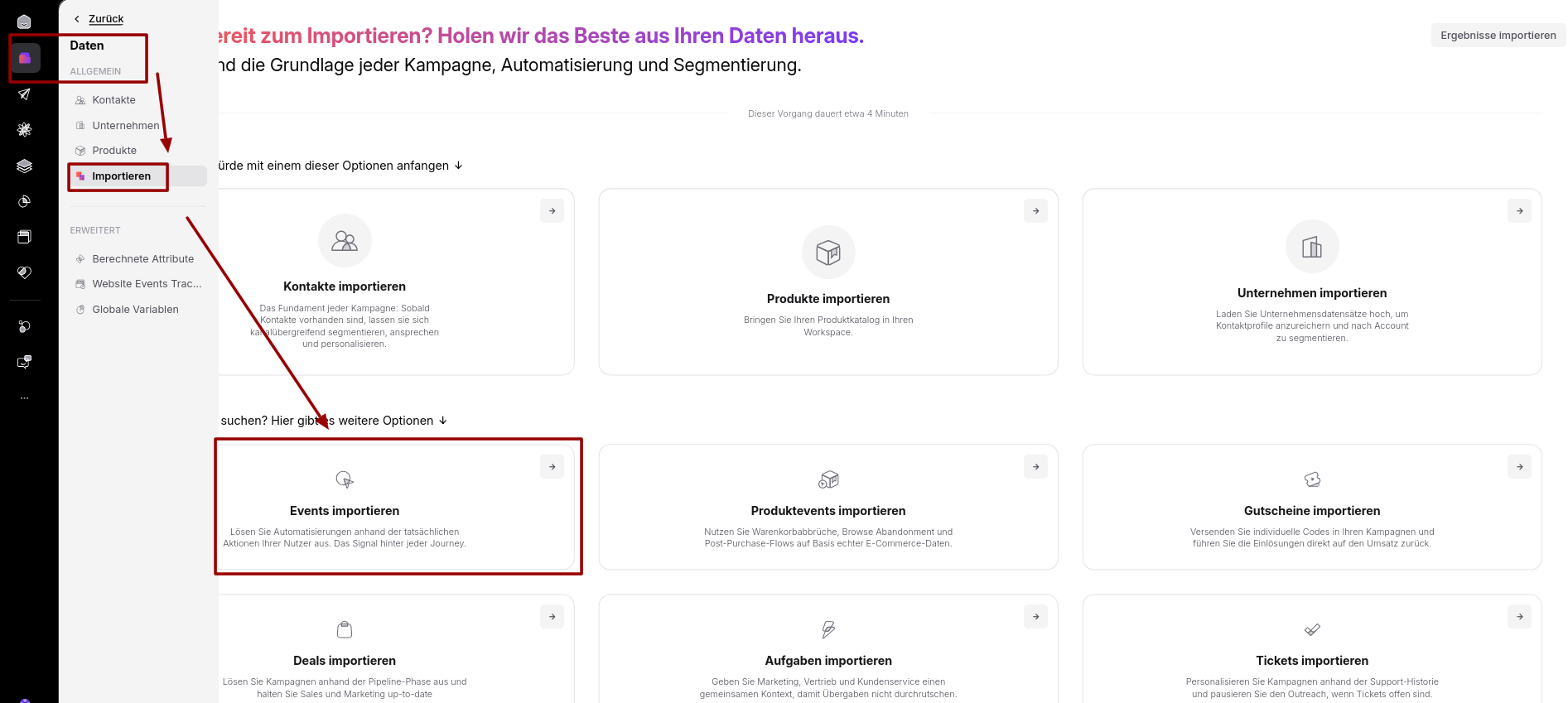
ODER
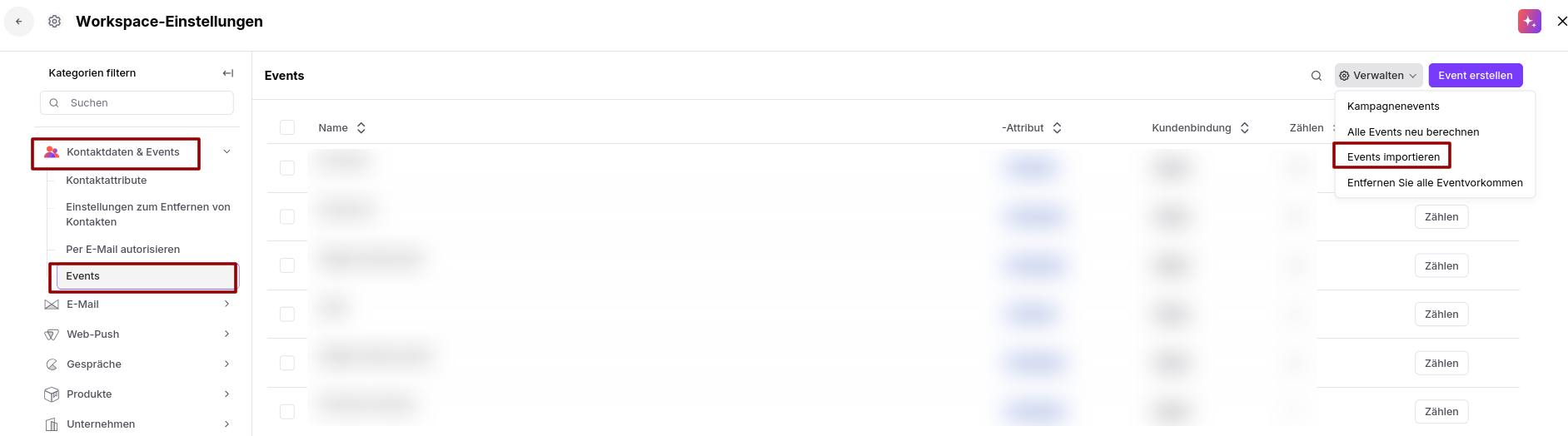
Sie können auch über „Workspace Einstellungen" → „Kontakte & Events" → „Events" →
„Manage" → „Import events" gehen.
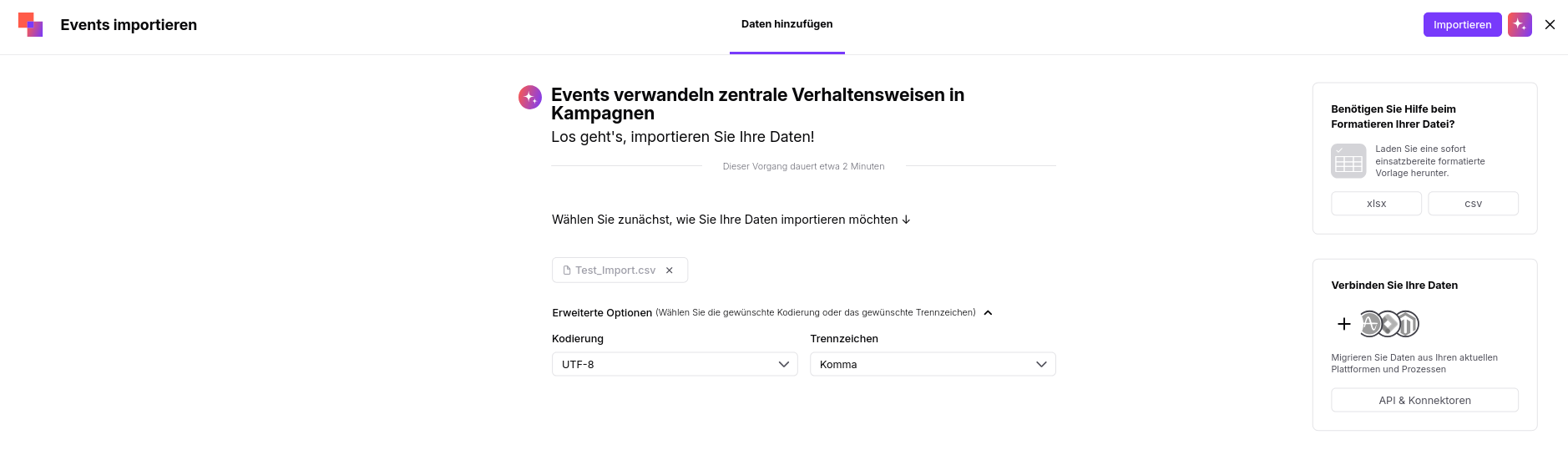
Laden Sie die Datei hoch oder ziehen Sie sie per drag & drop.
Wählen Sie die für Ihre Datei passende Kodierung. (UTF-8 ist die Standardeinstellung.)
Wählen Sie das in Ihrer Datei verwendete Trennzeichen.
Klicken Sie auf „Import".
Sie können den Importvorgang überwachen und die Endergebnisse im Bereich „Import Results" prüfen, zu dem Sie automatisch weitergeleitet werden.
Diesen Bereich können Sie jederzeit über den Pfad „Daten" → „Importieren" → „Import Ergebnisse" aufrufen.
Hier sehen Sie:
Importstatus (Started/Pending/Complete/Archived)
Erstellungsdatum
Abgeschlossen am
Typ (welche Art von Daten importiert wurde)
Erstellt von (Nutzer, der die Datei hochgeladen hat)
Dateiname
Zeilen gesamt (aus Ihrer Datei)
Erfolgreich (endgültige Anzahl importierter Zeilen)
Fehlgeschlagen (zeigt die Anzahl der Fehler)
Falls beim Import etwas schiefgeht, klicken Sie auf den Dateinamen, um einen detaillierten Fehlerbericht anzuzeigen.
Um die neu importierten Profile anzuzeigen, gehen Sie zu „Daten" → „Kontakte". Sie können Ihre Datenbank nach der spezifischen Kontaktaktivität filtern. Zusätzlich können Sie den Event-Verlauf unter „Settings" → „Workspace Einstellungen" → „Contact data & events" → „Events" einsehen.
Beim Bearbeiten Ihrer Datei in Google Sheets gibt es eine wichtige Regel. Jedes Attribut-Objekt muss in einfachen Anführungszeichen stehen, z. B. "key". Leider lässt Google Sheets ein Anführungszeichen weg, wenn es als erstes Zeichen in der Zeile erscheint. Um dieses Problem zu umgehen, müssen Sie das einfache Anführungszeichen zweimal eingeben. Auf diese Weise ist es sowohl in Google Sheets als auch in der exportierten CSV-Datei korrekt.
