Automatisierungsszenarien in Positive User sind äußerst flexibel und lassen sich mit Funktionen aus der gesamten Plattform verknüpfen. Durch die Verbindung von Triggern, Bedingungen und Aktionen kann Ihr Team die richtige Nachricht genau zum richtigen Zeitpunkt ausliefern. Der Aufbau eines Szenarios besteht nicht nur darin, Module per drag & drop auf einen Bildschirm zu ziehen – es erfordert einen soliden Plan, klare Inhalte und gründliche Tests.
Bevor Sie die Plattform öffnen, definieren Sie, was Sie erreichen möchten. Eine User Story ist ein einfacher Szenarioplan, der zentrale Fragen beantwortet: Für wen soll das Szenario ausgelöst werden? Warum? Wann? Wie oft? Was genau soll geschehen?
Eine User Story ist ein Szenario, in dem Sie Ihre geschäftlichen Anforderungen, Ihre Ziele und den erwarteten Mehrwert beschreiben. Sie sollte sehr detailliert sein und all Ihre Perspektiven auf den Prozess enthalten, einschließlich genauer Zahlen und gewünschter Ergebnisse. Konzentrieren Sie sich auf den Weg des Leads und auf Ihr geschäftliches Ziel.
Warum ist es so wichtig, mit der User Story zu beginnen? „Blindes" Bauen führt zu Logik-Schleifen, zum „Über-Mailen" Ihrer Datenbank oder – schlimmstenfalls – zum Senden der falschen Nachricht an die falsche Person. All dies sind Folgen einer fehlenden User Story hinter dem Automatisierungsszenario.
Nehmen Sie immer ein „Ausstiegskriterium" in Ihre Story auf. Beispiel: „Ein Lead soll keine Nurture-E-Mails mehr erhalten, sobald er einen Termin gebucht hat."
Beispiel
User Story für die Automatisierung „Abgebrochener Warenkorb":
Wenn eine Person Produkte in den Warenkorb auf der Website legt, 2 Stunden warten. Prüfen, ob der Kontakt den Kauf abgeschlossen hat. Falls nicht, eine E-Mail Kampagne an den Kunden senden. Einen weiteren Tag warten und erneut prüfen, ob die Person den Kauf abgeschlossen hat. Falls immer noch nicht, eine SMS Kampagne mit einer Erinnerung oder einem zusätzlichen Angebot senden. Jeder Kontakt auf der Website darf nur eine Nachricht pro Tag erhalten. Ziel & Mehrwert: Genau nachverfolgen, wie viele Warenkörbe durch die E-Mail Kampagne, wie viele durch die SMS Kampagne und wie viele insgesamt gerettet wurden.
Jetzt ist es Zeit, einen Entwurf des Automatisierungsszenarios zu erstellen. Gehen Sie zu „Automatisierungen" → „Neue Automatisierung".
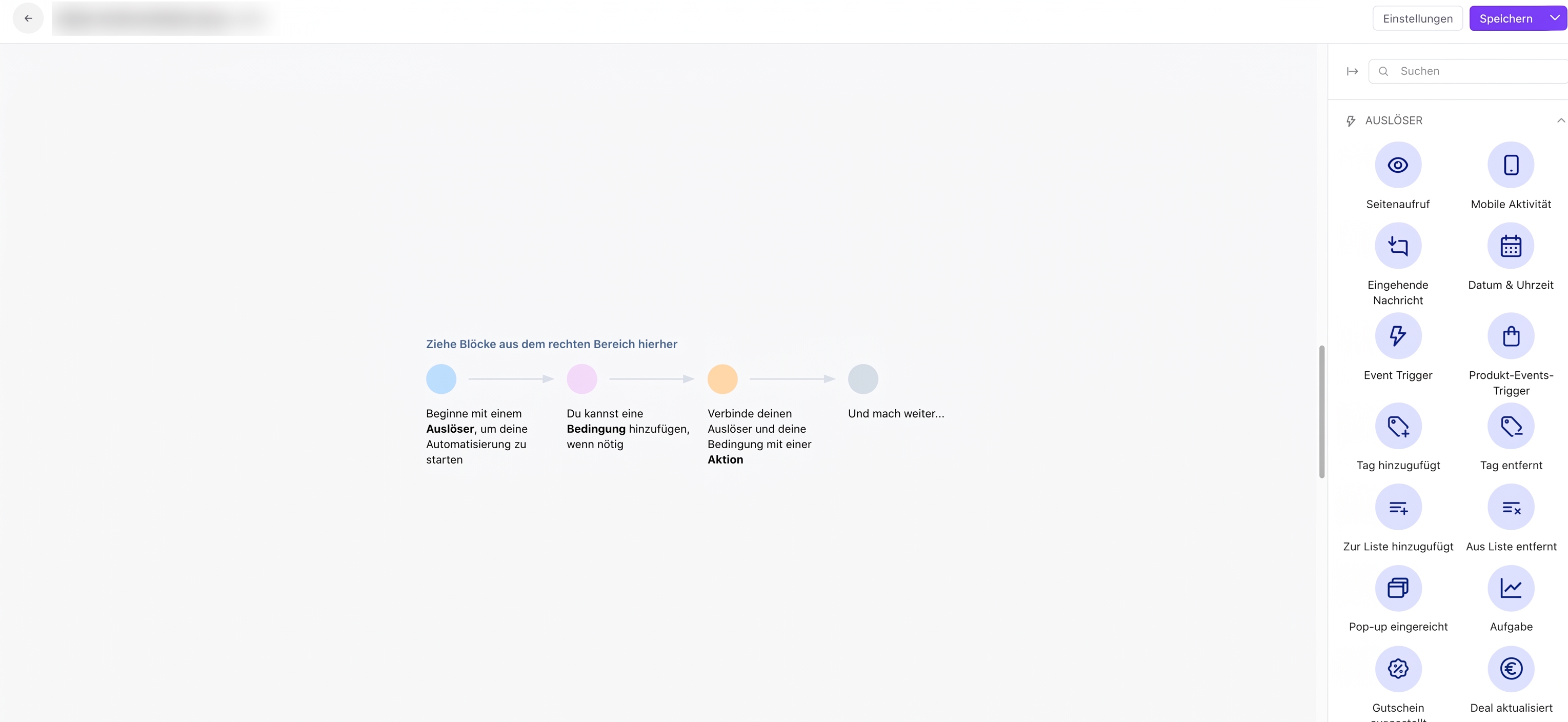
Suchen Sie nach den spezifischen Modulen, die zu Ihrer User Story passen. Jede Automatisierung muss mit mindestens einem Trigger beginnen, um festzulegen, wann ein Kontakt in das Szenario eintritt. Wählen Sie von dort aus die Bedingungen und Aktionsmodule, die den Anforderungen Ihres Plans entsprechen.
Beispiel
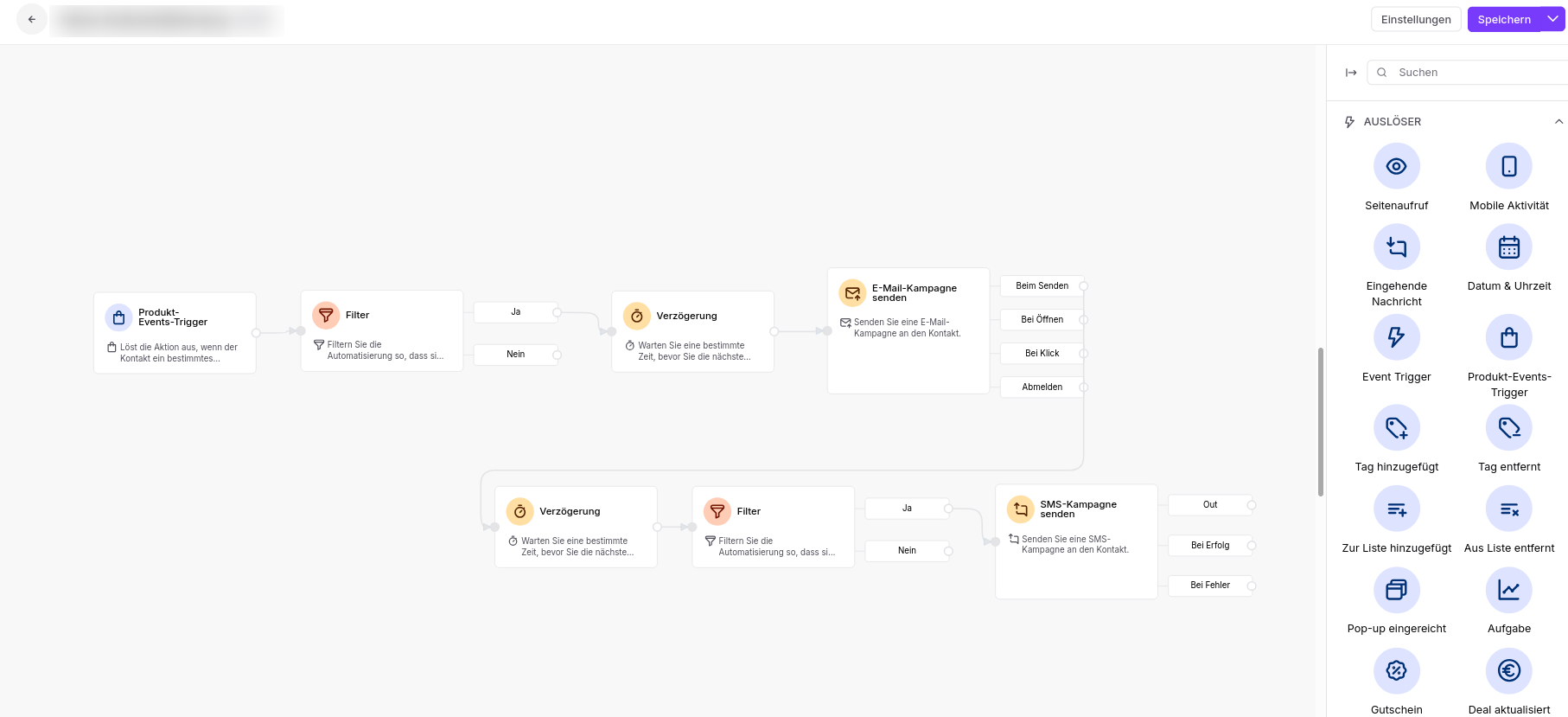
Szenario für die Automatisierung „Abgebrochener Warenkorb":
Trigger: „Produkt Event"-Trigger, der den Moment erfasst, in dem eine Person ein Produkt in den Warenkorb legt.
Aktion: „Filter", um zu prüfen, ob dieser Kontakt eine E-Mail-Adresse besitzt (um ihm E-Mails senden zu können).
Aktion: „Verzögerung", die 2 Stunden bis zum nächsten Schritt wartet.
Aktion: „E-Mail Kampagne senden", um eine E-Mail-Erinnerung zu versenden.
Aktion: „Verzögerung", die 24 Stunden bis zum nächsten Schritt wartet.
Aktion: „Filter" prüft, ob dieser Kontakt den Kauf abgeschlossen hat und eine Telefonnummer hinterlegt ist.
Aktion: „SMS Kampagne senden", um eine SMS mit dem Angebot zu versenden.
Erstellen Sie die E-Mail Kampagnen, SMS Kampagnen, Pop-ups oder Push-Nachrichten, mit denen Sie Ihr Automatisierungsszenario füllen möchten. Bauen Sie diese Nachrichten zuerst in den jeweiligen Plattformbereichen auf. Sobald sie fertig sind, kehren Sie zu Ihrem Automatisierungsszenario zurück und konfigurieren Sie Ihre Aktionsmodule mit diesen Inhalten.
Beispiel
Inhalte für die Automatisierung „Abgebrochener Warenkorb":
E-Mail Kampagne für die Automatisierung (Leitfaden „So erstellen Sie eine automatisierte E-Mail Kampagne")
SMS Kampagne für die Automatisierung (Leitfaden „So erstellen Sie eine automatisierte SMS Kampagne")
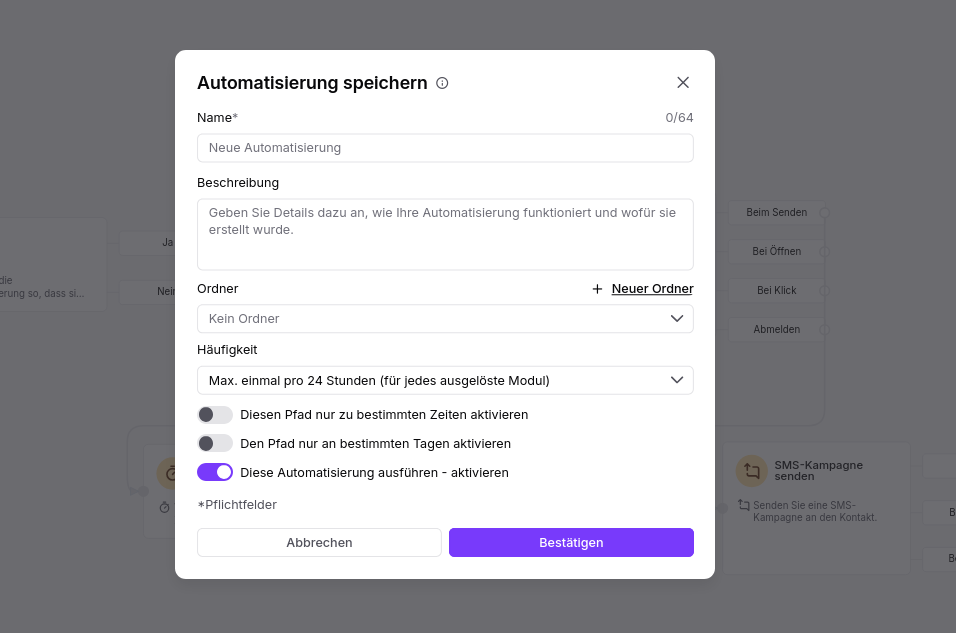
Wählen Sie die Zeiteinstellungen für Ihre Automatisierung aus. Dieser Schritt legt fest, wie oft dieses spezifische Szenario für einen bestimmten Kontakt ausgelöst wird.
Die Zeiteinstellungen gelten für einzelne Kontakte, die in das Szenario eintreten, nicht für das gesamte Automatisierungssystem.
Alle Details zu Zeiteinstellungen und allgemeinen Automatisierungseinstellungen finden Sie im gesonderten Artikel „Überblick über die Automatisierungseinstellungen".
Beispiel
Zeiteinstellungen für die Automatisierung „Abgebrochener Warenkorb":
Legen Sie die Frequenz so fest, dass jeder Kontakt maximal einmal pro Tag in das Szenario eintritt, um die Regeln Ihrer User Story einzuhalten.
Legen Sie die Statistiken fest, die Sie verfolgen möchten, um den Erfolg Ihrer Automatisierung zu messen. Grundlegende Statistiken finden Sie im Bereich „Automatisierungen", für tiefergehende Analysen müssen Sie jedoch Meilensteine definieren und Dashboards im Bereich „Statistiken" erstellen. Fügen Sie zusätzliche Tags hinzu oder lösen Sie weitere Events innerhalb des Szenarios aus, um Dashboards zu erstellen und Ihre Fortschritte zu verfolgen.
Beispiel
Meilensteine für die Automatisierung „Abgebrochener Warenkorb":
Lösen Sie ein Event aus, wenn ein Kontakt nach der E-Mail- oder SMS Kampagne einen Kauf tätigt. So sehen Sie genau, wie viele Warenkörbe durch welchen Kanal gerettet wurden, um Ihren geschäftlichen Mehrwert in Dashboards zu messen.
Testen Sie Ihre Automatisierung vor dem Start mit Test-E-Mail-Adressen und Test-Kontakten. Sie können den Standard-Trigger vorübergehend ersetzen, um das Szenario gezielt für Ihren Test-Kontakt auszulösen und zu prüfen, ob alles nach Plan verläuft. Wenn Ihr Szenario lange Verzögerungen enthält, verkürzen Sie diese für den Test.
Beispiel
Test der Automatisierung „Abgebrochener Warenkorb":
Ändern Sie die 2-Stunden-Verzögerung auf 2 Minuten und die 1-Tages-Verzögerung auf 5 Minuten. Lösen Sie die Automatisierung aus, indem Sie ein Produkt in den Warenkorb auf Ihrer Website legen, und prüfen Sie, ob Sie die E-Mail und die SMS wie erwartet erhalten.
Wenn die Automatisierung bereit ist, aktivieren Sie das Szenario und prüfen Sie die Ergebnisse in Ihrem Dashboard. Beobachten Sie, wie die Zahlen und Statistiken für jeden Schritt des Szenarios berechnet werden.
Prüfen Sie Ihre Zeiteinstellungen und Verzögerungen immer sorgfältig, bevor Sie Ihre Automatisierung aktivieren, damit Sie Ihre Kontakte nicht mit zu vielen Nachrichten auf einmal überfordern.
Wenn Sie Ihr erstes Szenario im Bereich „Automatisierungen" aufbauen, ist es am besten, klein anzufangen. Vermeiden Sie es, sofort umfangreiche und komplizierte Szenarien zu erstellen. Halten Sie sich strikt an die konkrete User Story, die Sie ausgearbeitet haben. Sobald Ihr Szenario läuft, beobachten Sie die Ergebnisse, um zu sehen, wie Ihre Kontakte reagieren. Sie können das Szenario später jederzeit bearbeiten und weitere Aktionsmodule oder zusätzliche Bedingungen hinzufügen, sobald Sie wissen, was für Ihre Zielgruppe am besten funktioniert.
