Sie können Aufgaben aus einer CSV- oder XLSX-Datei in Positive User importieren, um den Workflow Ihres Teams schneller und effizienter zu organisieren. So vermeiden Sie manuelle Dateneingabe und stellen sicher, dass jede Aufgabe innerhalb der Plattform korrekt zugewiesen und nachverfolgt wird. In diesem Artikel erfahren Sie, wie Sie Ihre Datei vorbereiten und Aufgaben korrekt importieren.
Weitere Informationen zu Aufgaben in Positive User finden Sie in den folgenden Artikeln:
Bevor Sie loslegen, stellen Sie sicher, dass Ihre Datei korrekt strukturiert ist und dass Sie verstehen, wie Daten in Positive User gespeichert werden. Die Plattform verwendet sowohl Standard-Attribute (integrierte Felder wie „name" oder „status") als auch benutzerdefinierte Attribute (Felder, die Sie selbst erstellen).
Aufgabentypen prüfen/erstellen: Wählen Sie aus den vorhandenen Aufgabentypen oder erstellen Sie eigene, um die ID in der Importdatei zu verwenden. Gehen Sie zu „Settings" → „Workspace Einstellungen" → „Vertrieb" → „Task types".
Standard-Attribute zuordnen: Wenn die Spalten Ihrer Tabelle mit den Standard-Attributen übereinstimmen, können Sie die Datei sofort importieren.
Benutzerdefinierte Attribute erstellen: Wenn Sie zusätzliche Informationen einbeziehen möchten, die standardmäßig nicht unterstützt werden, müssen Sie zunächst die entsprechenden benutzerdefinierten Attribute erstellen. Folgen Sie den Schritten in „So erstellen Sie ein benutzerdefiniertes Attribut".
Datentypen überprüfen: Stellen Sie sicher, dass jede Spalte den richtigen Attributwert-Typ hat. Wenn Sie zum Beispiel „Scoring" importieren möchten, muss Ihr Attribut eine Ganzzahl sein. Wenn Sie ein „Datum" importieren möchten, setzen Sie das Attribut auf datetime. Details zu bestimmten Datentypen finden Sie in „Was ist ein Attribut".
Wenn Sie importierte Aufgaben bestimmten Kontakten/Unternehmen/Deals zuordnen möchten, stellen Sie sicher, dass diese Objekte bereits im Workspace vorhanden sind.
Stellen Sie vor dem Hochladen sicher, dass Ihre Datei korrekt formatiert ist. Wenn Sie nicht sicher sind, wie Ihre Datei aussehen soll, können Sie eine fertige Vorlage direkt aus der App herunterladen, indem Sie im Bereich „Daten" → „Importieren" → “Aufgaben importieren” auf die Schaltfläche „xlsx" oder „csv" klicken.
Weitere Tipps zur Datenformatierung finden Sie in unserem dedizierten Artikel.
Pflichtfelder
Sie benötigen einen eindeutigen Identifikator für jede Aufgabe – dies kann der Aufgabenname sein.
name (eindeutiger Name der Aufgabe)
type (ID des Aufgabentyps aus den „Workspace Einstellungen")
datetime (Deadline im ISO-8601-Format, z. B. 2027-07-28T15:49:29.407857Z)
duration (in Minuten)
done (Status der Aufgabe, wobei „FALSE – in Bearbeitung", „TRUE – erledigt")
done date (dies ist ein Pflichtfeld, wenn Sie „done = true" wählen)
Um die ID eines vorhandenen Aufgabentyps zu prüfen, gehen Sie zu „Settings" → „Workspace Einstellungen" → „Vertrieb" → „Task types". Hier können Sie auch benutzerdefinierte Aufgabentypen erstellen.
Zusätzliche (empfohlene) Spalten:
custom_id (falls Sie Aufgaben zukünftig per CSV Import aktualisieren möchten)
person (contact_id des Kontakts, dem Sie die Aufgabe zuweisen möchten)
company (Name des vorhandenen Unternehmens, dem Sie eine Aufgabe zuweisen möchten)
deal (deal_id des Deals, dem Sie die Aufgabe zuweisen möchten)
assignee (Vor- und Nachname des für den Deal verantwortlichen Nutzers)
description (ein Textfeld, das der Aufgabe zusätzlichen Kontext hinzufügt)
+ Ihre zuvor in der App erstellten benutzerdefinierten Attribute
Spaltenüberschriften
Fügen Sie immer Spaltenüberschriften in die erste Zeile Ihrer Datei ein. Geben Sie Ihren Spalten möglichst genau die gleichen Namen wie den vorhandenen Attributen in Positive User. Wenn der Spaltenname mit dem Attributnamen identisch ist, ordnet das System sie beim Import automatisch zu.
Kodierung
Was ist Kodierung? Die Kodierung teilt dem Computer mit, wie die Textzeichen in Ihrer Datei interpretiert werden sollen. Das Standardformat und die dringend empfohlene Option ist UTF-8. Die Wahl von UTF-8 stellt sicher, dass Sonderzeichen, Akzente und Symbole korrekt importiert werden und nicht in zufällige Zeichen umgewandelt werden.
Trennzeichen
Was ist ein Trennzeichen? In CSV-Dateien (Comma Separated Values) ist ein Trennzeichen das Satzzeichen, das Ihren Text in einzelne Tabellenspalten unterteilt. Übliche Trennzeichen sind Kommas (,) oder Semikolons (;).
Prüfen Sie, wie Ihre Tabellenkalkulationssoftware die Datei exportiert hat, und stellen Sie sicher, dass Sie wissen, welches Zeichen Ihre Daten trennt.
Felder mit mehreren Werten
Wenn eine Spalte mehrere Werte enthält (ein Attribut vom Typ „feste Auswahl" mit mehreren zulässigen Werten), trennen Sie diese mit dem Pipe-Zeichen: „|"
Beispiel: value1|value2|value3
Wenn Sie aus Excel exportieren, stellen Sie sicher, dass Sie für jede Zelle die richtigen Datenformate festlegen.
Gehen Sie zu „Daten" → „importieren" und wählen Sie „Aufgaben importieren".
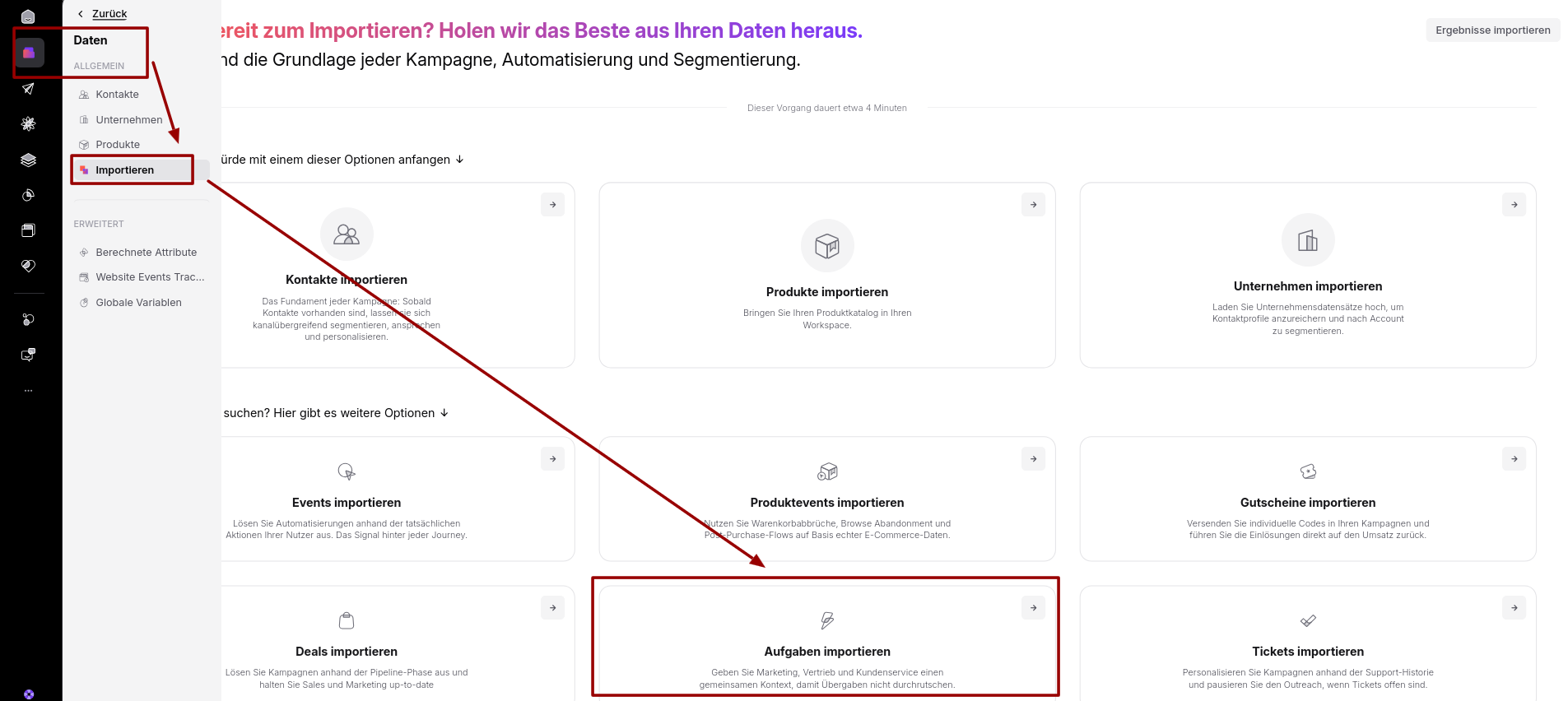
ODER
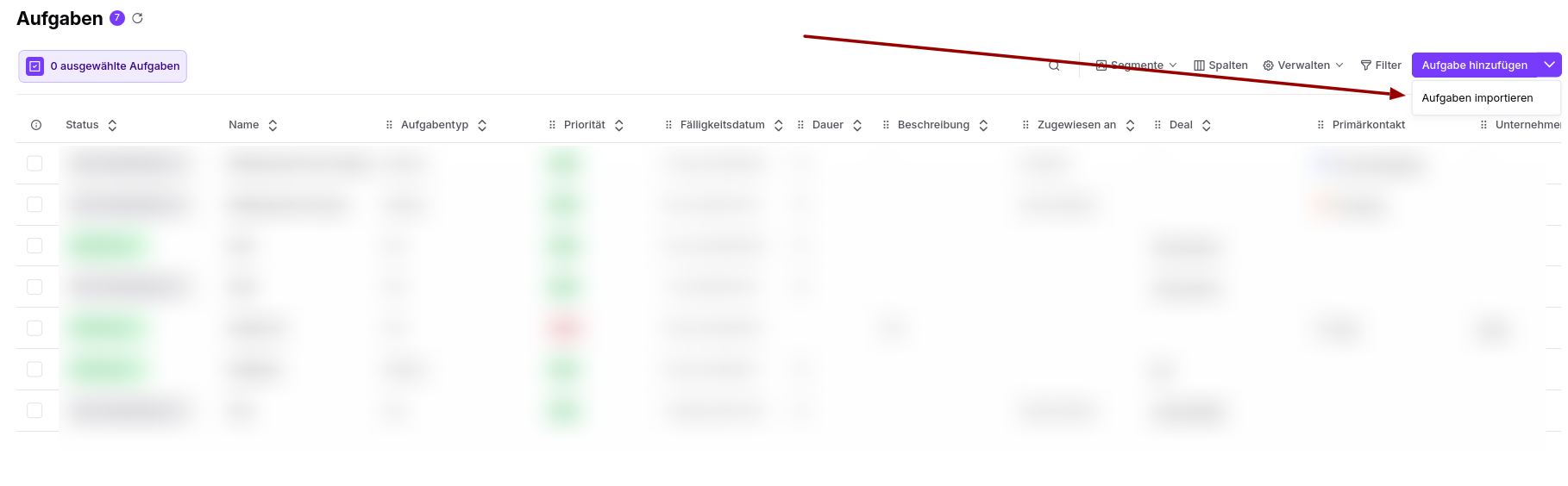
Gehen Sie in den Bereich „Vertrieb" → „Aufgaben" und suchen Sie eine Pfeil-Schaltfläche neben „Neue Aufgabe". Wählen Sie dann „Aufgaben importieren".
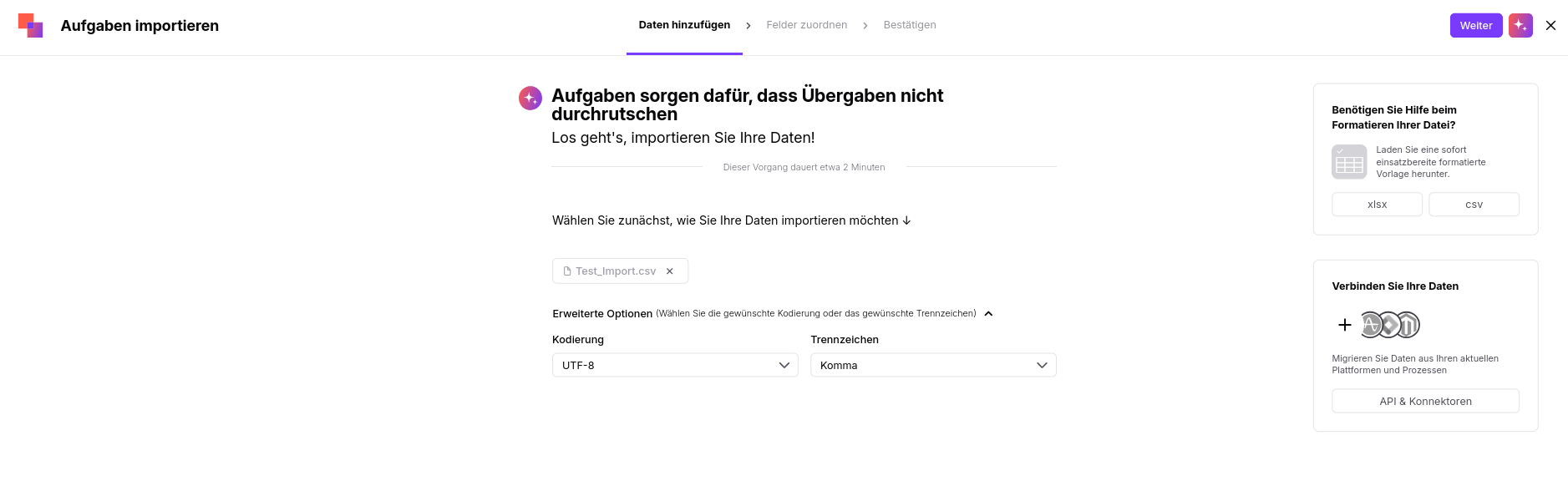
Laden Sie die Datei hoch oder ziehen Sie sie per drag & drop hinein.
Wählen Sie die für Ihre Datei passende Kodierung. (UTF-8 ist der Standard.)
Wählen Sie das in Ihrer Datei verwendete Trennzeichen.
In diesem Schritt geht es darum, die Spaltenüberschriften aus Ihrer Datei den vorhandenen Attributen in Positive User zuzuordnen.
Automatische Zuordnung: Wenn der Name der Spalte in Ihrer Datei exakt mit dem Attributnamen im System übereinstimmt, werden sie automatisch zugeordnet.
Manuelle Zuordnung: Für nicht zugeordnete Spalten wählen Sie einfach das passende vorhandene Attribut aus dem Dropdown-Menü aus, um sie zu verbinden.
Stellen Sie sicher, dass Sie alle Spaltenüberschriften mit den Attributen verknüpfen! Nicht zugeordnete Spalten werden nicht importiert!
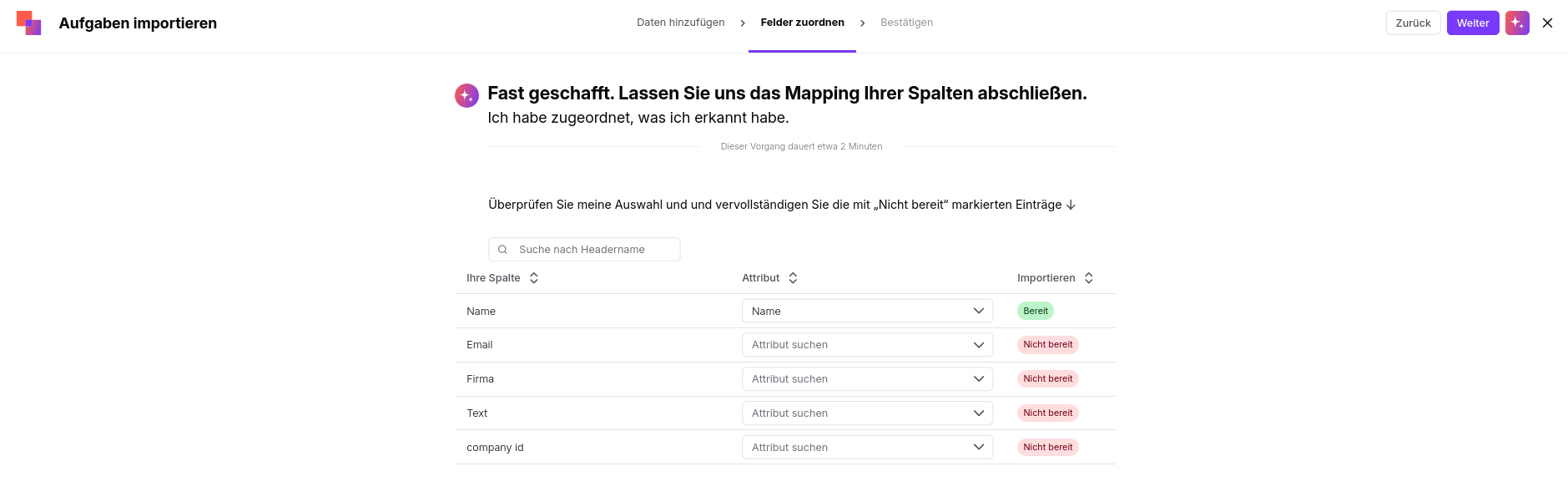
Sobald alle Spalten aus Ihrer Datei mit Attributen verknüpft sind, klicken Sie auf „Weiter". Sie werden zum Schritt „Bestätigung" weitergeleitet.
Im Schritt „Bestätigung" überprüfen Sie die Zusammenfassung des Imports und bestätigen den Vorgang. Nach der Bestätigung beginnt das System mit der Verarbeitung Ihrer Datei.
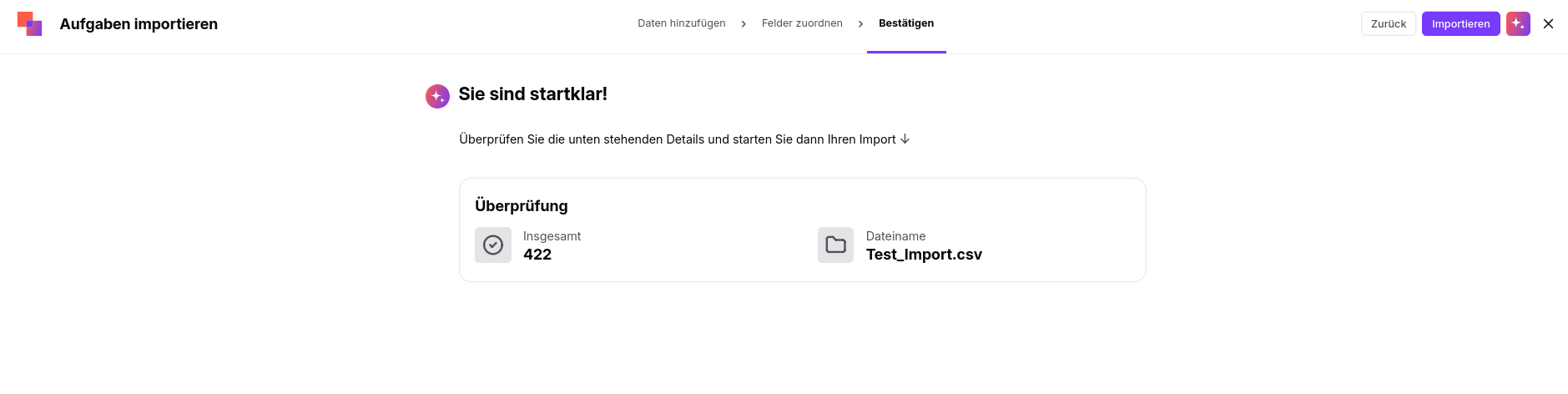
Sie können den Importvorgang überwachen und die Endergebnisse im Bereich „Import Results" prüfen, zu dem Sie automatisch weitergeleitet werden.
Sie können diesen Bereich jederzeit über den Pfad „Daten" → „Importieren" → „Import Ergebnisse" aufrufen.
Hier sehen Sie:
Importstatus (Started/Pending/Complete/Archived)
Erstellungsdatum
Abgeschlossen am
Typ (welche Art von Daten importiert wurde)
Erstellt von (Nutzer, der die Datei hochgeladen hat)
Dateiname
Zeilen gesamt (aus Ihrer Datei)
Erfolgreich (endgültige Anzahl der importierten Zeilen)
Fehlgeschlagen (Anzahl der Fehler)
Wenn beim Import etwas schiefgeht, klicken Sie auf den Dateinamen, um einen detaillierten Fehlerbericht anzuzeigen.
Um die neu importierten Aufgaben anzuzeigen, gehen Sie zu „Vertrieb" → „Aufgaben". Sie können Ihre Aufgaben nach bestimmten Attributen filtern, um die importierten Daten einfach zu überprüfen.
Sie können denselben Importvorgang verwenden, um vorhandene Aufgaben zu aktualisieren. Um eine Aufgabe zu aktualisieren, muss das System sie anhand der „custom_id" der Aufgabe erkennen. Dies ist die einzige Möglichkeit, eine Aufgabe zu erkennen, die bereits im Workspace vorhanden ist.
