Um einen automatisierten Workflow in Positive User aufzubauen, verwenden Sie drei Haupttypen von Modulen: Auslöser, Bedingungen und Aktionen. Auslöser legen fest, wann ein Automatisierungsszenario startet, Bedingungen fungieren als Filter, um zu bestimmen, wer weitergeleitet wird, und Aktionen führen die abschließenden Schritte aus. Zusammen helfen sie Ihrem Team, Kundeninteraktionen automatisch zu steuern und die wesentlichen Fragen nach dem Wo, Wer und Wann zu beantworten – ganz ohne Code.
Eine Automatisierung aufzubauen bedeutet, diese drei Elemente zu verbinden, um einen klaren Pfad für Ihre Kontakte zu schaffen.
Ein Auslöser ist der Einstiegspunkt. Er legt fest, wann eine Automatisierung startet. Häufige Auslöser sind Seitenaufrufe, eingehende Nachrichten, bestimmte Daten oder benutzerdefinierte Events wie das Hinzufügen eines Artikels zum Warenkorb. Sie können mehrere Trigger mit demselben Ablauf verknüpfen. Ein Kontakt könnte zum Beispiel in einen Workflow gelangen, indem er ein Formular absendet oder von einem Nutzer mit einem Tag versehen wird.
„Einführung in Automatisierungs-Auslöser"
Wenn Sie mehr als 1 Auslöser in einem Workflow verwenden, wendet das System eine „ODER"-Logik zwischen ihnen an.
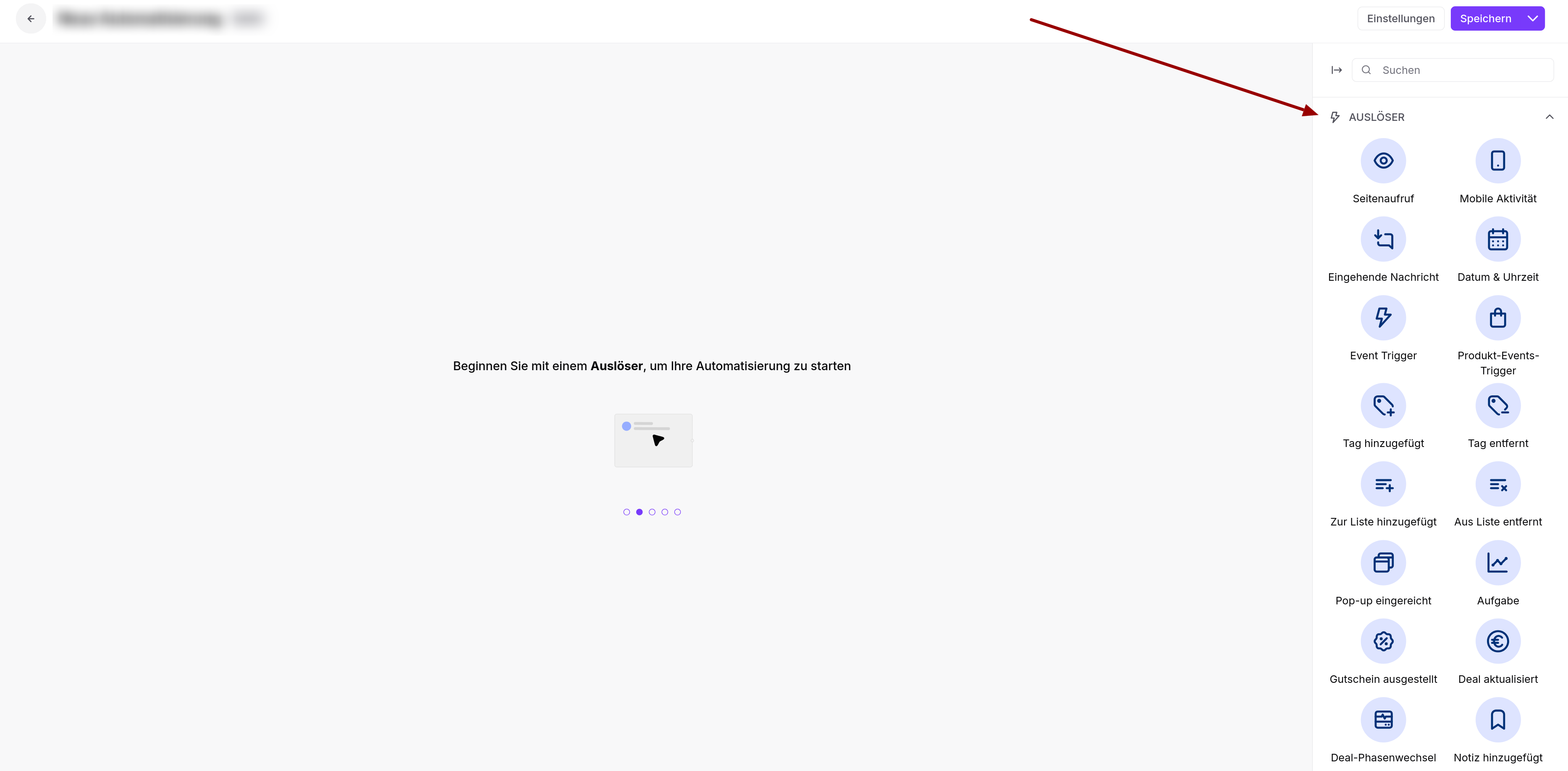
Hier sind die Auslöser, die Sie auswählen können, um ein Automatisierungsszenario zu starten:
Seitenaufruf
Mobile Aktivität
Eingehende Nachricht
Datum & Uhrzeit
Event-Trigger
Produkt-Event-Trigger
Tag hinzugefügt
Tag entfernt
Zu Liste hinzugefügt
Von Liste entfernt
Pop-up abgesendet
Aufgabe
Gutschein vergeben
Deal aktualisiert
Deal-Phasenwechsel
Notiz hinzugefügt
Änderung des Kontakt-Attributs
Änderung des Unternehmens-Attributs
Ticket-Statusänderung
E-Mail-Aktion
Web-Push-Aktion
SMS-Aktion
WhatsApp-Aktion
Ticket erstellt
Deal erstellt
Neuer Kontakt
Konversationsverlauf geändert
Mobile-Push-Aktion
Status von Wallet-Angebot geändert
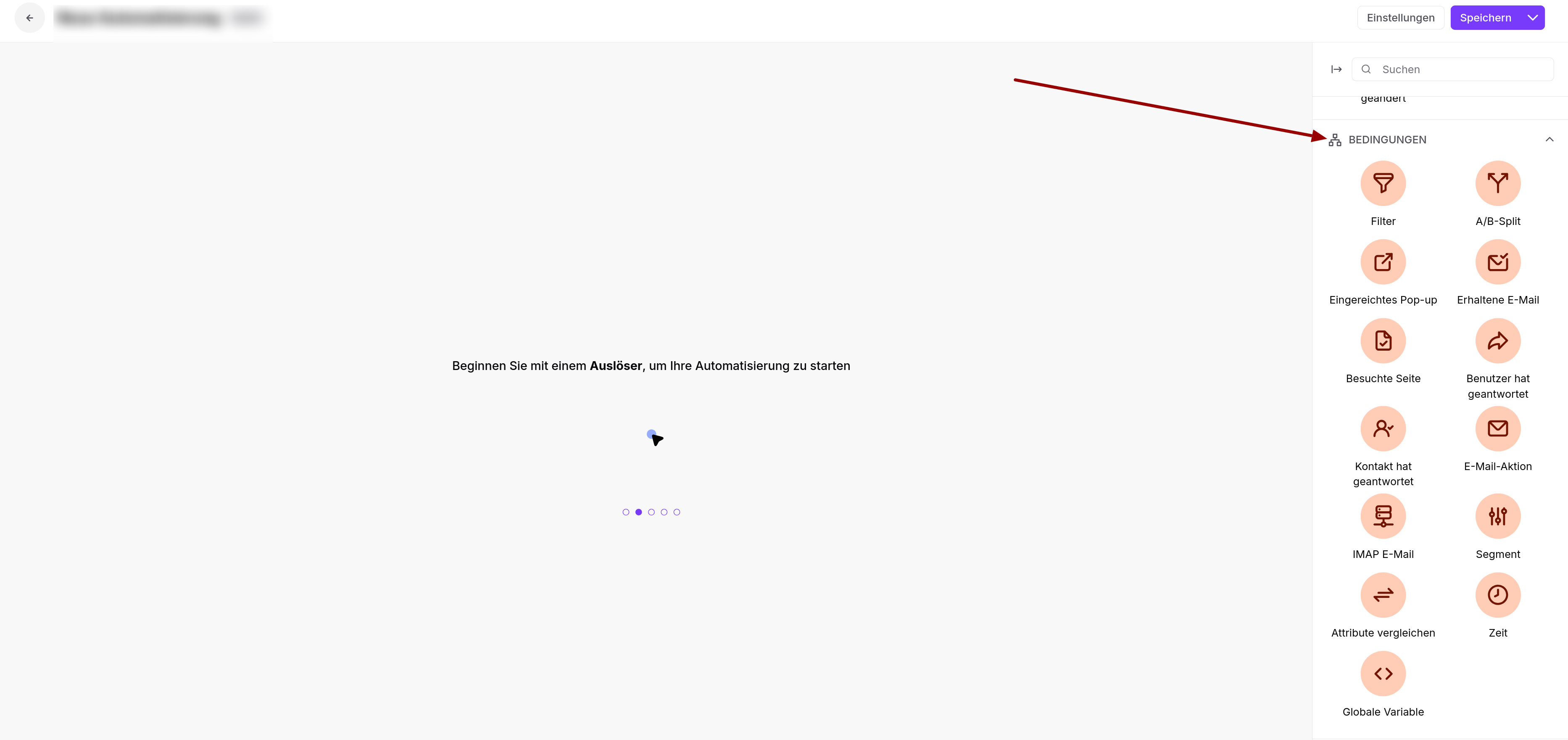
Bedingungen erscheinen als orangefarbene Blöcke und fungieren als Filter. Sie stellen eine Frage, etwa „Hat dieser Kontakt eine Telefonnummer?"
Die meisten Bedingungen haben einen „Ja"- und einen „Nein"-Ausgang. Lautet die Antwort Ja, wird der Kontakt auf einem Pfad weitergeleitet. Bei Nein folgt er einem alternativen Pfad oder verlässt die Automatisierung.
„Einführung in Automatisierungs-Bedingungen"
Auf Grundlage der in Positive User verfügbaren Optionen können Sie folgende Bedingungen verwenden, um Ihre Kontakte zu filtern:
Filter
A/B-Split
Abgesendetes Pop-up
Empfangene E-Mail
Besuchte Seite
Nutzer hat geantwortet
Kontakt hat geantwortet
E-Mail-Aktion
IMAP-E-Mail
Segment
Attribute vergleichen
Zeit
Globale Variable
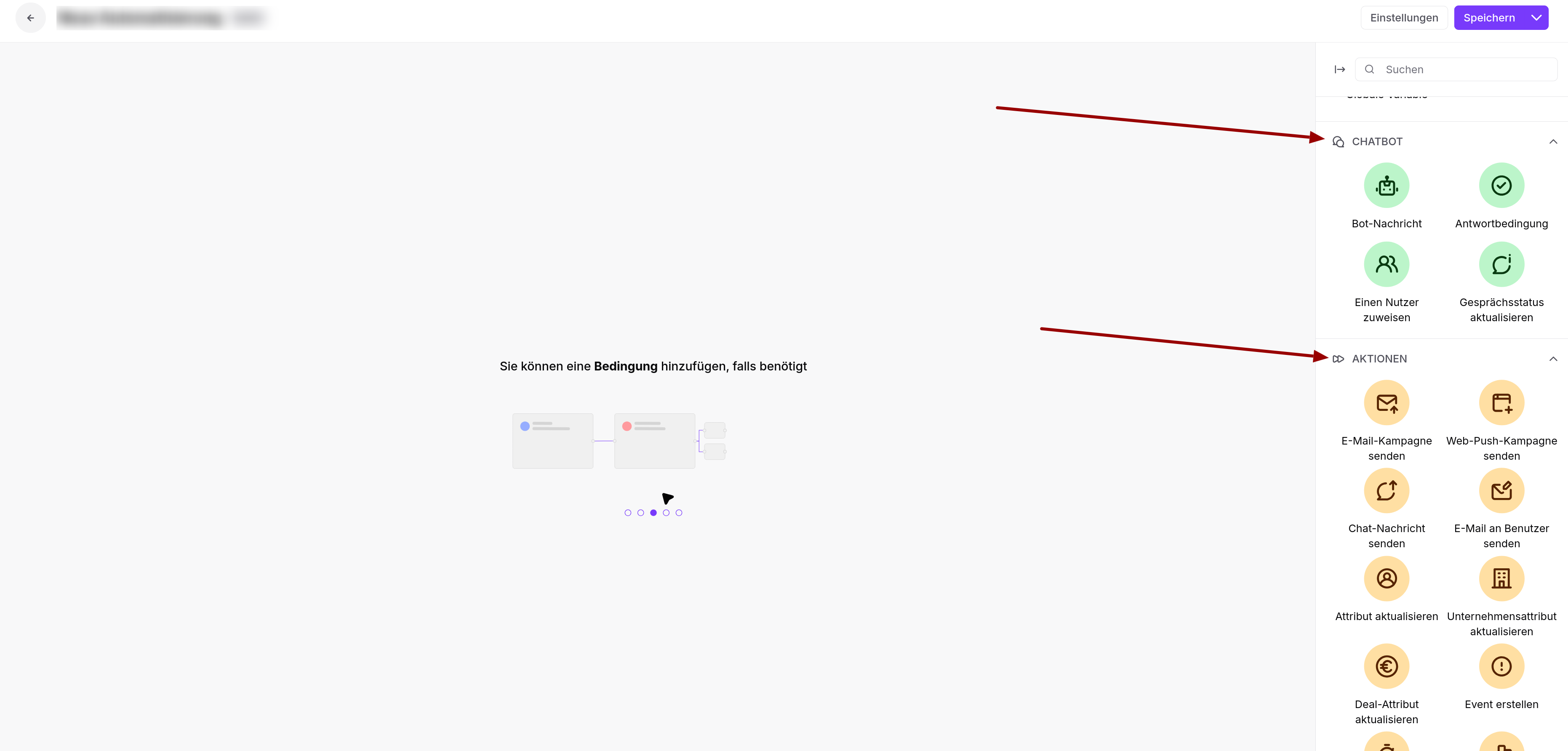
Aktionen erledigen die eigentliche Arbeit. Sobald ein Kontakt Auslöser und Bedingungen durchlaufen hat, führen Aktionen Aufgaben aus – zum Beispiel eine E-Mail versenden, ein Pop-up anzeigen, einen Vertriebs-Deal erstellen oder das Kontaktprofil mit einem neuen Tag aktualisieren.
„Einführung in Automatisierungs-Aktionen"
Chatbot-Aktionen
Aktionen umfassen eine Gruppe von Modulen, die speziell für Chatbots gedacht sind (diese erscheinen als grüne Module). Diese Module funktionieren für Automatisierungs-Abläufe, die mit Ihrem Chat-Widget, Chatbot und Konversationsverläufen zu tun haben.
Diese sind:
Bot-Nachricht
Antwortbedingung
Einem Nutzer zuweisen
Konversationsstatus aktualisieren
Standard-Aktionen
Die übrigen Aktionsmodule (die in Gelb erscheinen) decken alles ab, vom Versand von Kampagnen bis zur Aktualisierung von Datensätzen:
E-Mail Kampagne senden
Web-Push-Kampagne senden
Chat-Nachricht senden
E-Mail an einen Nutzer senden
Attribut aktualisieren
Unternehmens-Attribut aktualisieren
Deal-Attribut aktualisieren
Event erstellen
Verzögerung
Score ändern
Pop-up anzeigen
Benutzerdefiniertes Widget
Website-Event-Tracking
Zu Liste hinzufügen
Aus Liste entfernen
Notiz hinzufügen
Tag hinzufügen
Tag entfernen
Aufgabe erstellen
Gutschein anbieten
Gutschein prüfen
Deal erstellen
Deal-Status ändern
Numerisches Kontakt-Attribut aktualisieren
Push-Nachricht an Nutzer
API-Aufruf
Berechnetes Attribut
SMS Kampagne senden
Mobile Push-Nachricht senden
Mobile In-App-Nachricht senden
Automatisierungsszenario beenden
Code senden
Ticket-Attribut aktualisieren
Ticket erstellen
Web-Push-Prompt anzeigen
Web-Nachricht an Nutzer
Wert einer globalen Variablen ändern
Zu Segment hinzufügen
Aus Segment entfernen
Wallet-Angebot ausstellen
Wallet-Angebot aktualisieren
Wallet-Benachrichtigungs-Kampagne senden
WhatsApp Kampagne senden
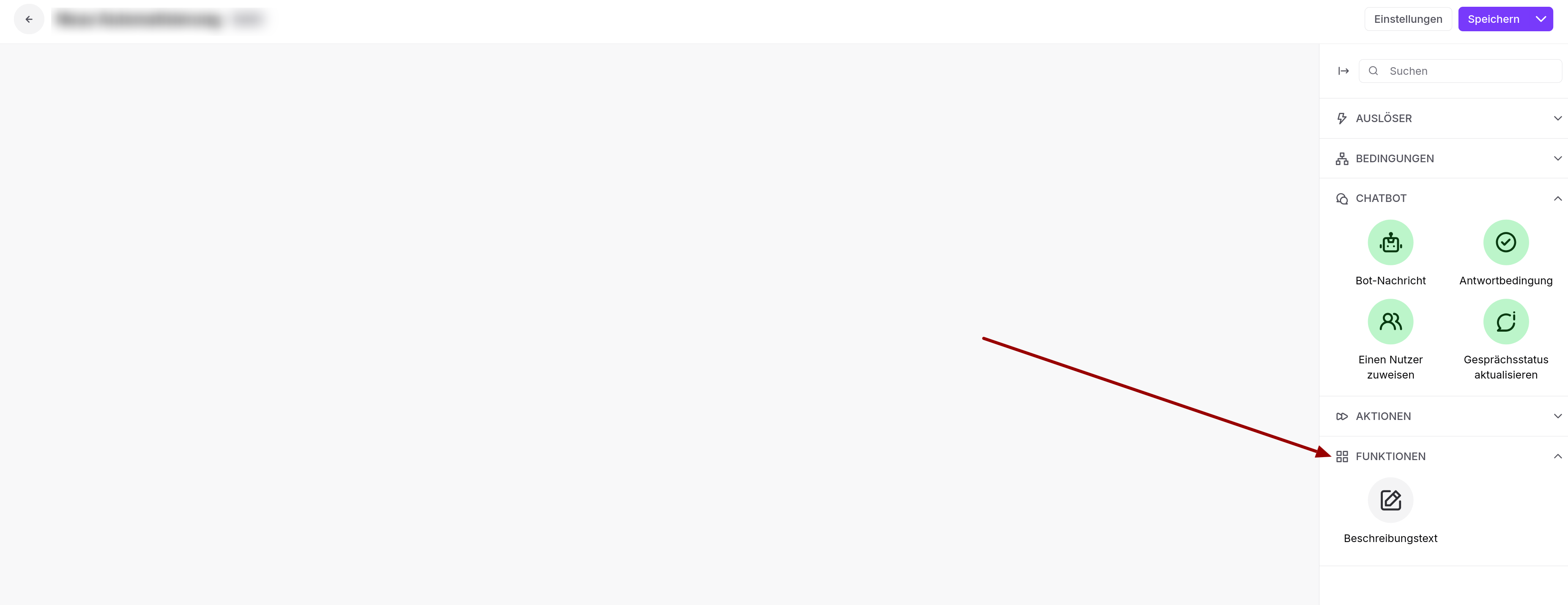
Funktionen sind eine separate Gruppe von Modulen, die ausschließlich für Ihre internen Notizen gedacht sind. Derzeit umfasst dies das Modul „Beschreibungstext".
Sie können ein „Beschreibungstext"-Modul an beliebiger Stelle auf Ihrer Automatisierungsfläche platzieren. Es fungiert als Haftnotiz, die nur Sie und Ihre Nutzer sehen können. Verwenden Sie es, um hilfreiche Hinweise dazu zu hinterlassen, was ein bestimmter Teil des Workflows leistet, um Details zu Ihren Kontakten zu dokumentieren oder um Erinnerungen an Aufgaben und notwendige Korrekturen in der Automatisierung zu hinterlegen. So bleiben Ihre Workflows übersichtlich und lassen sich für alle in Ihrem Team komfortabel verwalten.