E-Mail-Kampagnen sind eines der leistungsstärksten und vielseitigsten Werkzeuge im digitalen Marketing und helfen Unternehmen, Beziehungen aufzubauen, Engagement zu fördern und personalisierte Nachrichten im großen Maßstab zu versenden. Egal ob du Updates teilst, Leads pflegst oder neue Angebote bewerbst – E-Mail gibt dir direkten Zugang zu deinem Publikum über einen Kanal, dem es vertraut.
Automatisierte E-Mail-Kampagnen werden am besten eingesetzt, wenn du zeitnahe, relevante Nachrichten versenden möchtest, die durch die Aktionen oder das Lifecycle-Stadium eines Abonnenten ausgelöst werden. Sie sind ideal für das Onboarding neuer Kunden, die Pflege von Leads, das Versenden von Erinnerungen zu abgebrochenen Warenkörben oder die Reaktivierung inaktiver Kunden – Situationen, in denen Konsistenz und Personalisierung großen Einfluss haben.
Da diese E-Mails automatisch basierend auf definierten Bedingungen versendet werden, stellen sie sicher, dass jeder Kontakt die richtige Nachricht zum richtigen Zeitpunkt erhält, ohne dass manuelle Arbeit erforderlich ist. Dies macht automatisierte Kampagnen besonders wertvoll für die Verbesserung von Konversionen, die Stärkung von Kundenbeziehungen und die Bereitstellung einer nahtlosen, skalierbaren Benutzererfahrung.
Bevor du deine erste Kampagne erstellst, stelle sicher, dass die folgenden Schritte abgeschlossen sind.
Verbundene E-Mail-Versanddomäne (siehe Anleitung).
Absender, den du für die Kampagne auswählen möchtest.
Ein angemeldetes Zielgruppensegment (importiert oder von der Website erfasst).
In User.com werden E-Mail-Kampagnen als Kombination aus Inhalten und Einstellungen verstanden, mit der Sie E-Mails versenden können.
Daher ist der Prozess der Kampagnenerstellung in mehrere Schritte unterteilt. Gehen wir sie alle durch.
Gehen Sie zu „Kampagnen“ → „E-Mail“ → „Neue Kampagne“.
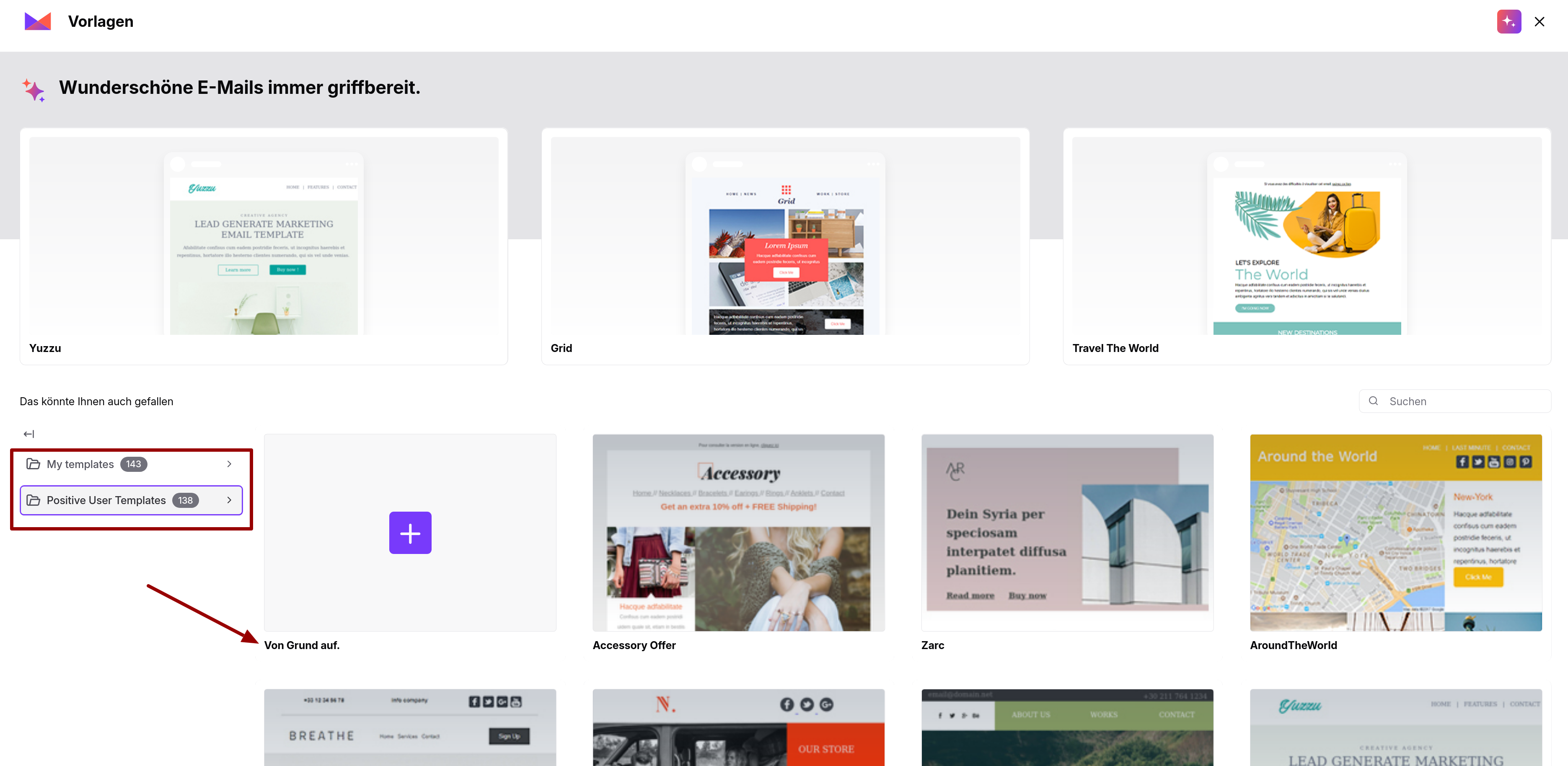
Wählen Sie eine der vorhandenen Vorlagen aus oder erstellen Sie Ihre eigene von Grund auf neu.
„User.com-Vorlagen“: vordefinierte Vorlagen, die an Ihre Bedürfnisse angepasst und verändert werden können.
„Meine Vorlagen“: Bibliothek mit Vorlagen, die Ihr Team zuvor erstellt hat.
„Von Grund auf“: Sie können eine neue Vorlage speziell für diese Kampagne erstellen.
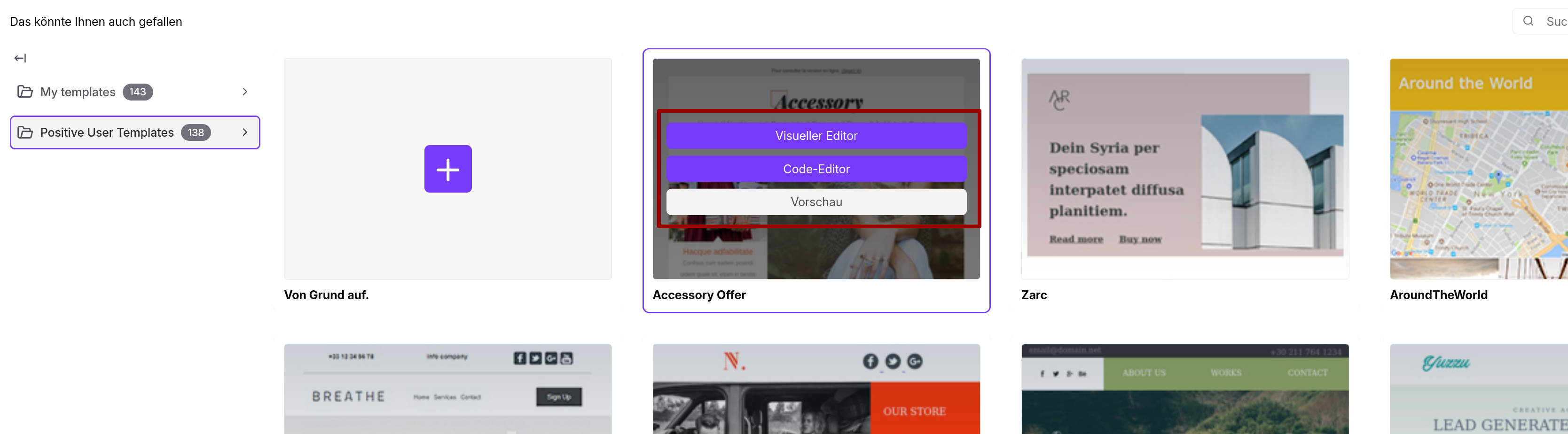
Fahren Sie mit der Maus über die gewählte Vorlage, um 3 Optionen zu sehen:
Visueller Editor: Die gewählte Vorlage wird im Drag&Drop-Editor geöffnet.
Code-Editor: Die gewählte Vorlage wird im Code-Editor geöffnet.
Vorschau: Sie können die gewählte Vorlage in der Vorschau anzeigen, um die Details vor der Arbeit damit zu überprüfen.
Diese Wahl bestätigt, welches Tool Sie für die Arbeit mit dem Inhalt verwenden werden.
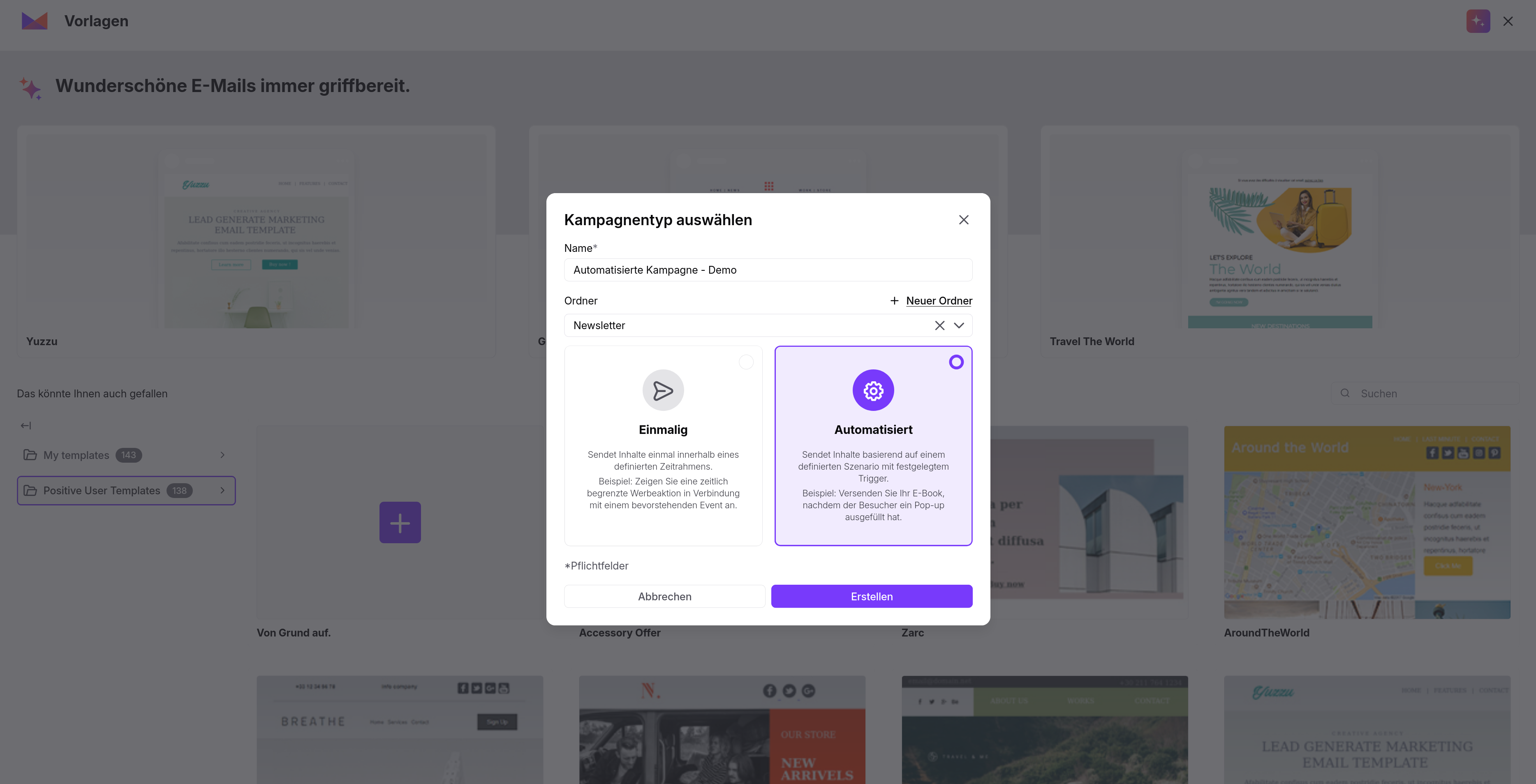
Nachdem Sie den Inhaltstyp definiert haben, entscheiden Sie sich für den Namen der Kampagne und weisen Sie sie bei Bedarf einem Ordner zu.
Wählen Sie die Option "Automatisiert" und klicken Sie auf "Erstellen".
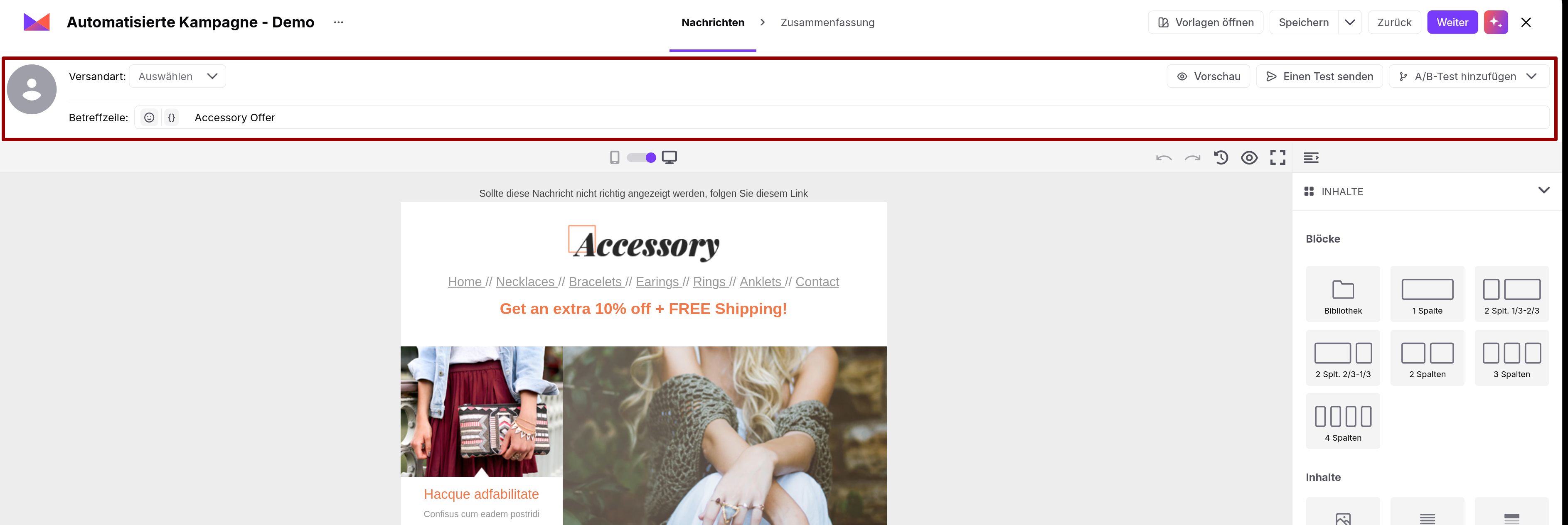
In diesem Schritt müssen Sie mehrere wichtige Elemente der E-Mail-Kampagne abdecken:
Bearbeiten oder erstellen Sie den Inhalt der E-Mail-Kampagne.
Schreiben Sie die Betreffzeile. (Denken Sie daran, dass Sie in diesem Feld dynamische Inhalte verwenden können)
Wählen Sie die Domain und den Absender der Kampagne aus.
Senden Sie eine Testnachricht, bevor Sie die endgültige Version des E-Mail-Inhalts festlegen.
Entscheiden Sie, ob Sie mit dem A/B-Test fortfahren möchten oder nicht.
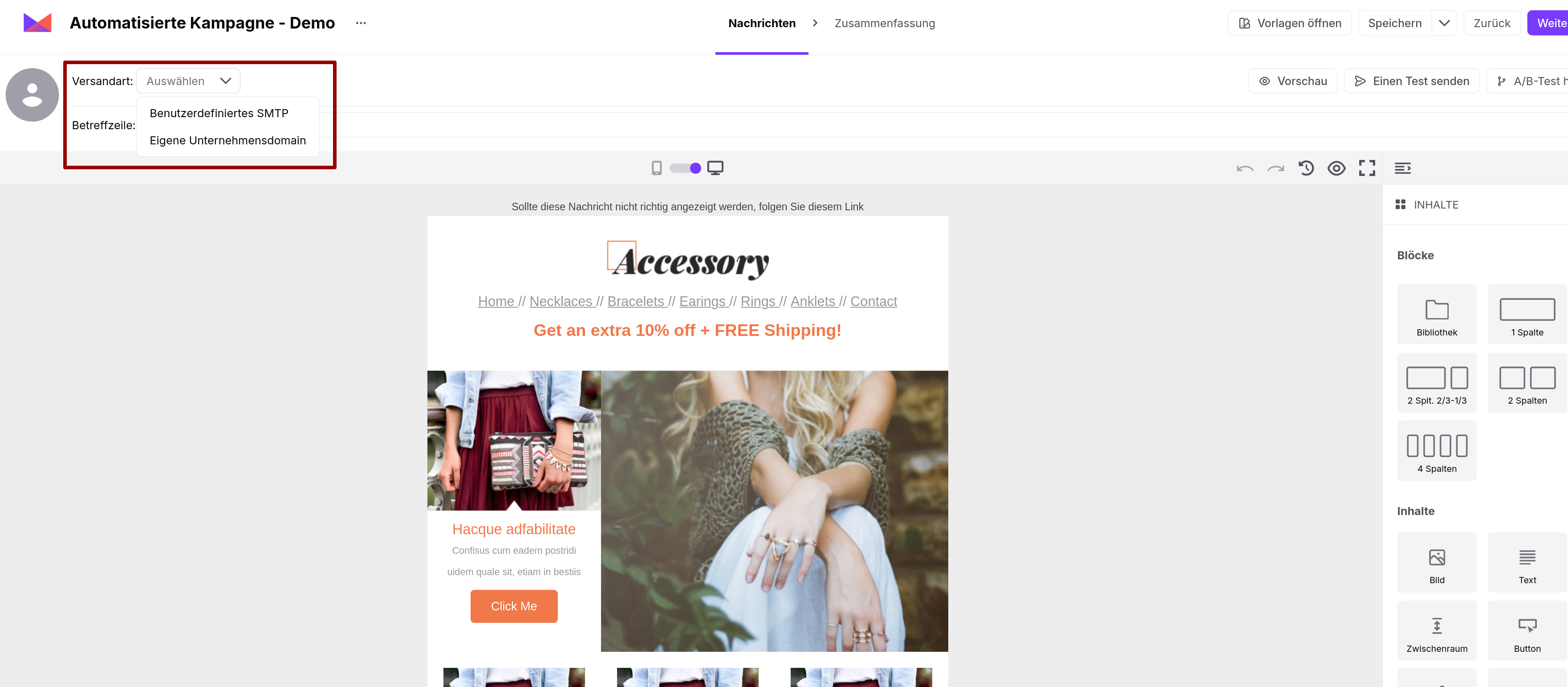
Absendereinstellungen:
Wählen Sie den „Send Type“ für die E-Mail-Kampagne aus. Dies kann entweder Ihr benutzerdefinierter SMTP-Anbieter oder der von User.com sein.
Legen Sie dann die Domain und einen bestimmten Absender fest, der in den E-Mail-Postfächern Ihrer Empfänger angezeigt wird.
Weitere Informationen zur Auswahl des richtigen Absenders finden Sie in diesem Artikel.
Inhalt:
Sie können den Inhalt der E-Mail-Nachricht mit verschiedenen visuellen Elementen und dynamischen Inhalten anpassen. Außerdem können Sie die Vorlage jederzeit ändern, indem Sie auf die Schaltfläche „Vorlagen öffnen“ klicken.
Es besteht die Möglichkeit, eine Vorschau Ihres E-Mail-Inhalts anzuzeigen und vor dem Speichern der endgültigen Version Änderungen vorzunehmen, indem Sie eine Testmail senden.
Denken Sie daran, die Betreffzeile festzulegen, die in den Postfächern der Empfänger sichtbar sein wird.

Außerdem können Sie in diesem Schritt entscheiden, ob Sie A/B-Tests in die E-Mail-Kampagne einbinden möchten. Klicken Sie einfach auf die Schaltfläche „A/B-Testing hinzufügen“, um die nächste E-Mail-Version hinzuzufügen. Weitere Informationen zu A/B-Tests finden Sie in dem folgenden Artikel.
Dieser Schritt umfasst alle Hauptelemente der Kampagne:
Allgemeine Informationen (Kampagnentyp, Abmeldetyp).
Technische Informationen (Sendedomäne, Nachrichtengröße, Verhaltens-Tracking).
Vorschau des Inhalts zusammen mit der Betreffzeile.
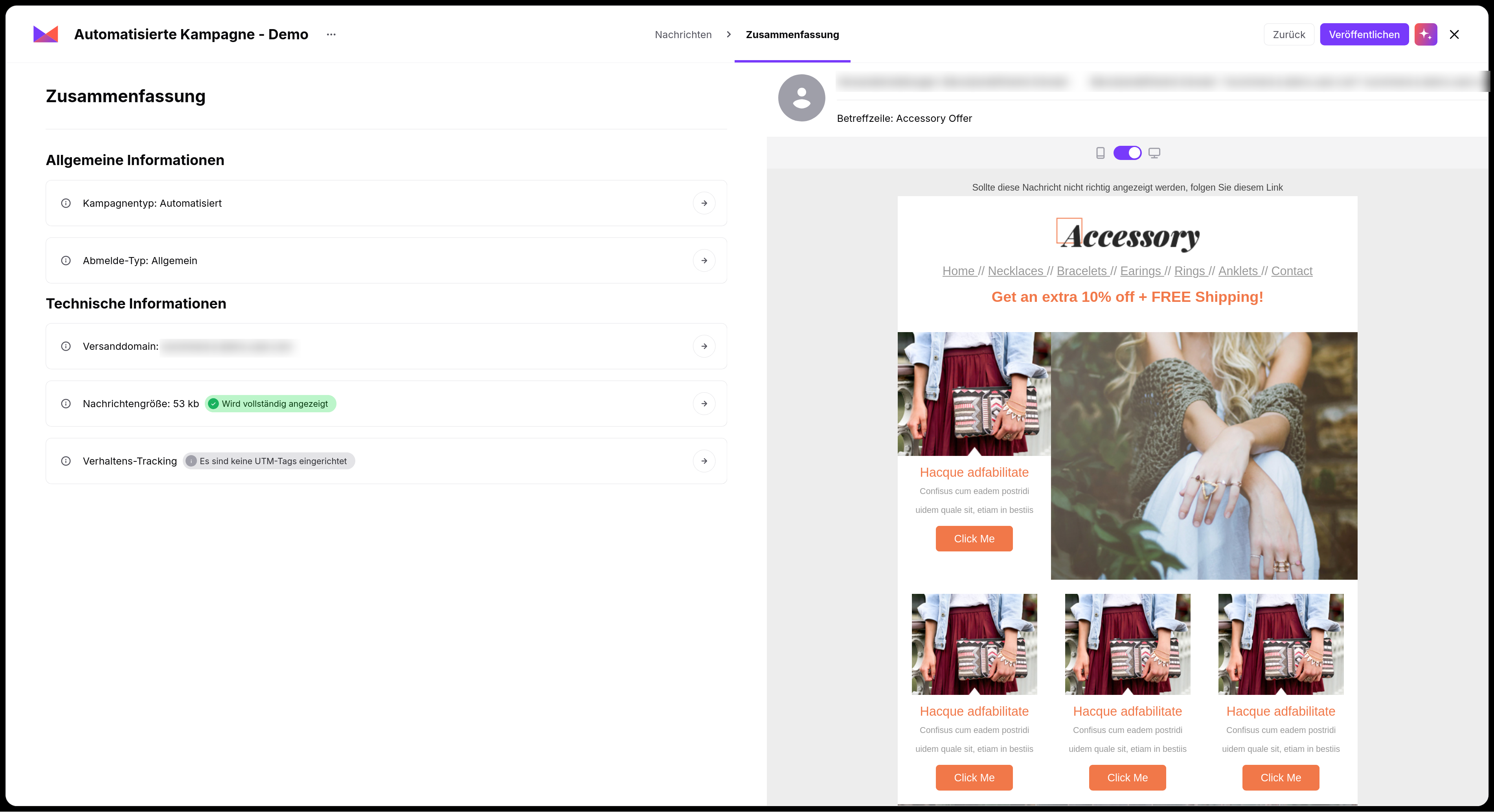
Zusammenfassend können Sie ein „Behavioral Tracking“ einrichten, um zu verfolgen, wie Kontakte nach dem Klick reagieren, und pro Kampagne benutzerdefinierte UTM-Parameter setzen, um klarere Einblicke in die Performance zu erhalten.
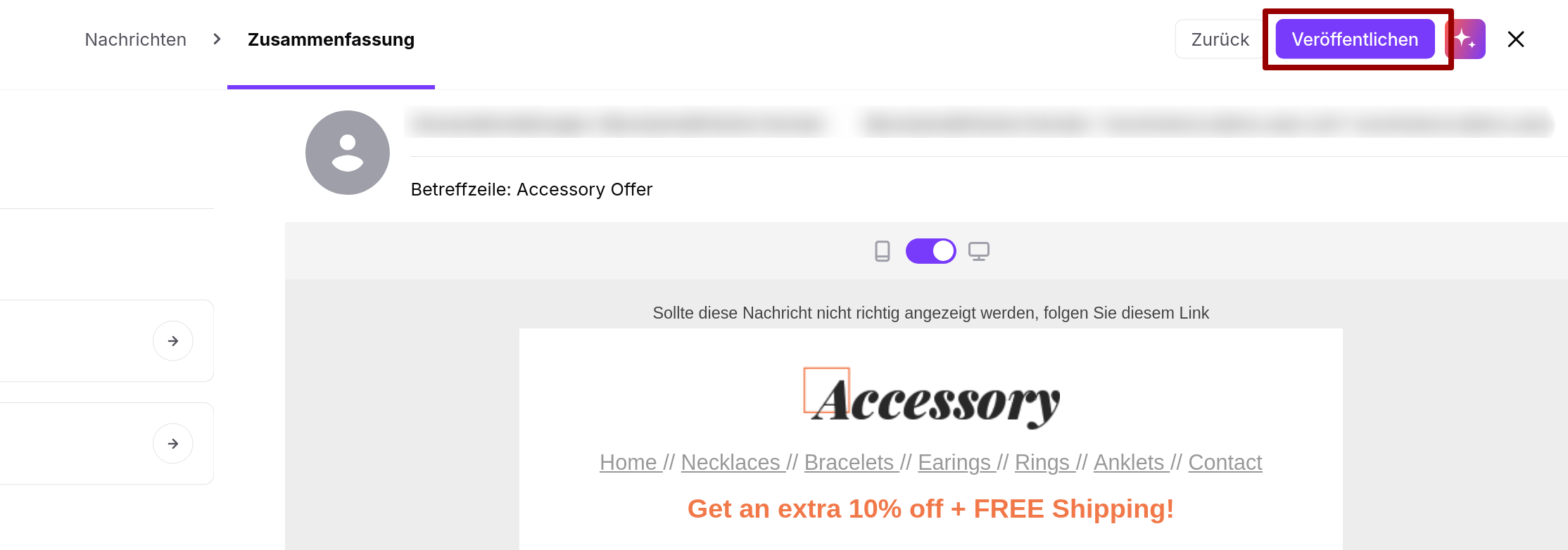
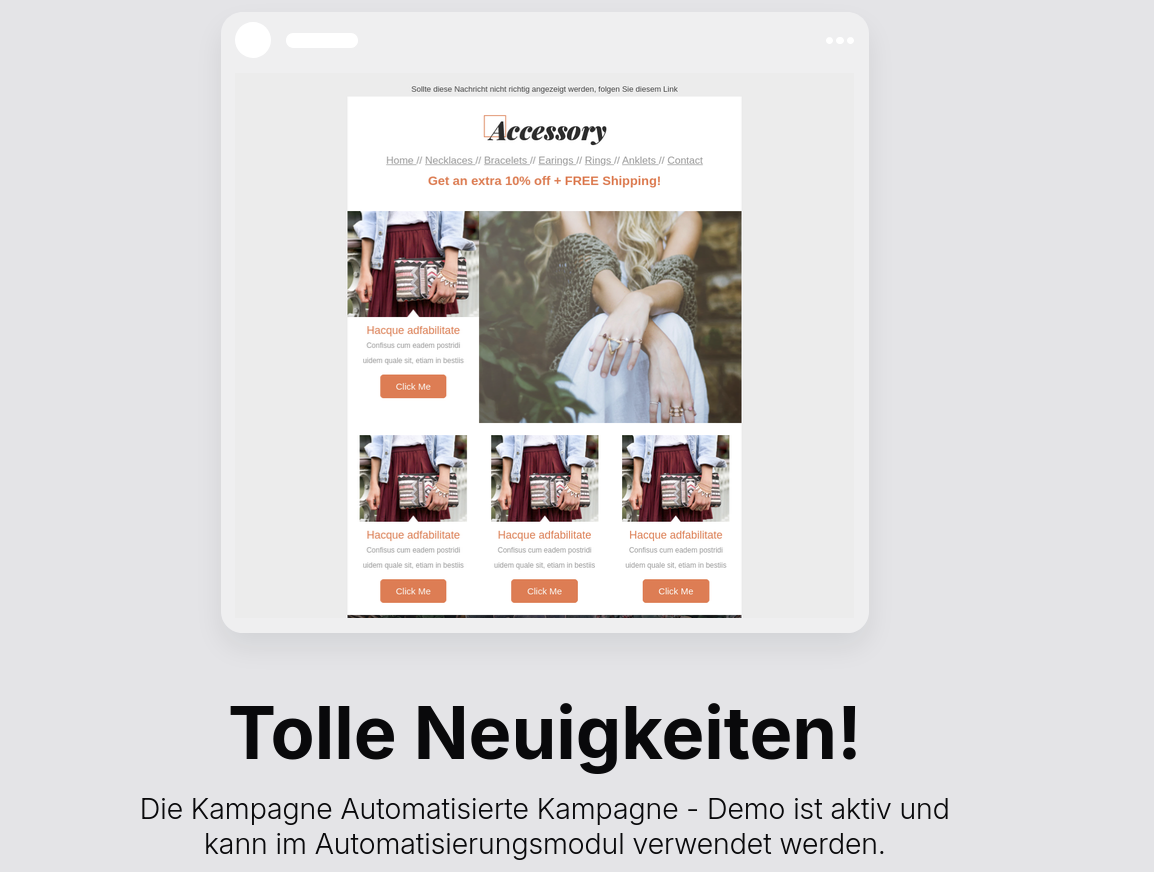
Sobald Sie bereit sind, klicken Sie einfach auf die Schaltfläche „Publish“. Dadurch wird die E-Mail-Kampagne aktiviert und in den Automatisierungsmodulen verfügbar gemacht.
Wenn du mehr Zeit oder zusätzliche Details brauchst, um die Kampagne fertigzustellen - klick einfach auf das "X"-Symbol und bestätige das Speichern der Änderungen. Die Kampagne wird dann als Entwurf gespeichert. Den Unterschied zwischen aktiven und Entwurf-Kampagnen findest du in einem dedizierten Artikel.
