Wenn Sie einen eigenen Anbieter für den E-Mail-Versand haben, können Sie Ihr eigenes SMTP (Simple Mail Transfer Protocol) verbinden, um die Zustellung Ihrer E-Mails zu personalisieren. Das bedeutet, dass Positive User die E-Mails vorbereitet, Ihr Anbieter jedoch für die Zustellung an die Empfänger verantwortlich ist.
Diese Option ist hilfreich, wenn Sie mehr Kontrolle über die Zustellbarkeits-Einstellungen wünschen oder eine vorhandene E-Mail-Infrastruktur nutzen möchten.

Stellen Sie sicher, dass Ihr E-Mail-Anbieter SMTP-Verbindungen zulässt. Wenn Sie Gmail verwenden, müssen Sie möglicherweise die Sicherheitseinstellungen anpassen. Wenn Sie Google Workspace verwenden, kann nur der Administrator diese Einstellungen ändern.
Gehen Sie zu „App-Einstellungen“ → „E-Mail“ → „SMTP-Einstellungen“.
Klicken Sie auf „SMTP erstellen“, um das Konfigurationsformular zu öffnen.
Füllen Sie die erforderlichen Felder aus.
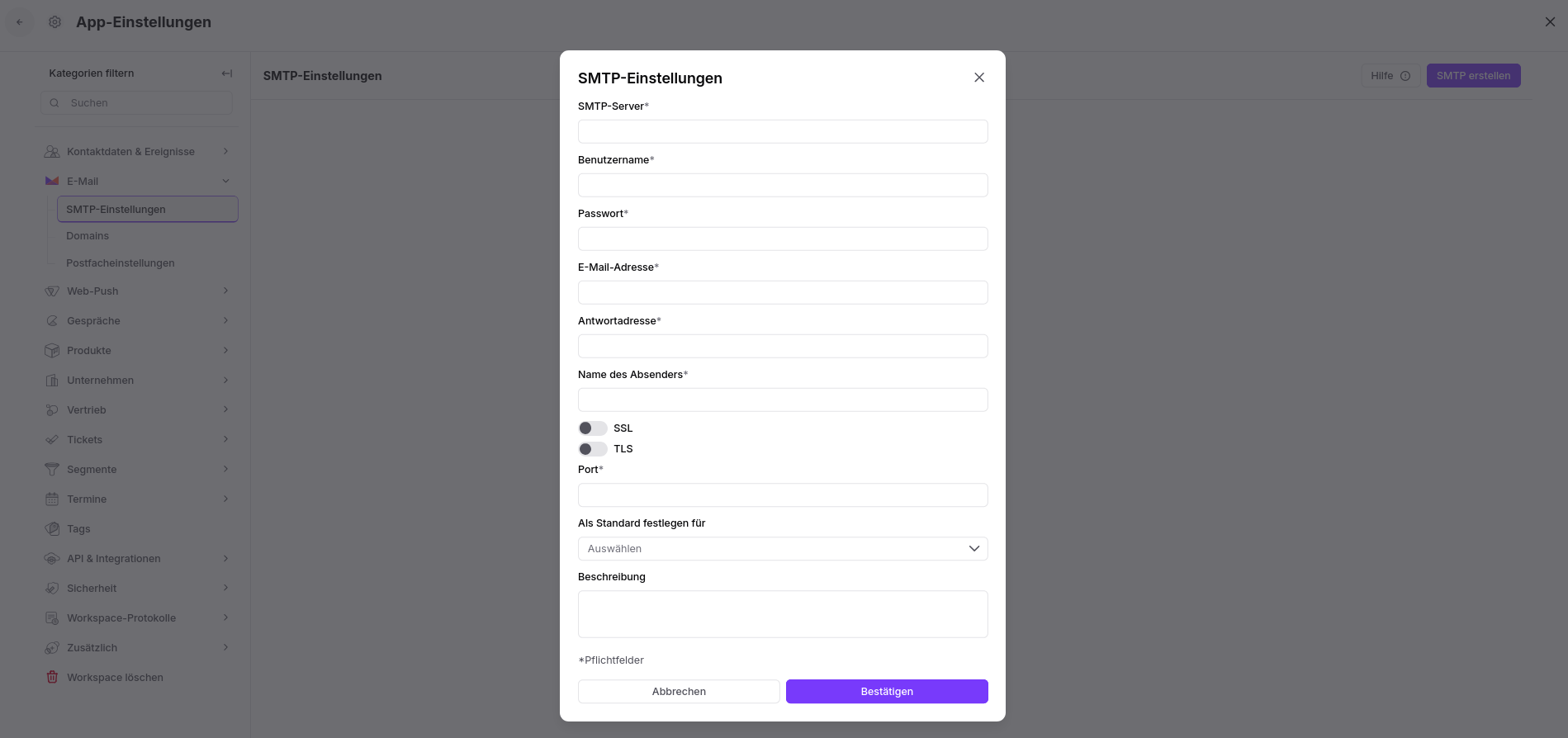
SMTP-Server: Geben Sie die von Ihrem E-Mail-Dienst bereitgestellte Host-Adresse ein. (Zum Beispiel verwendet Gmail smtp.gmail.com.)
Benutzername: Normalerweise die E-Mail-Adresse des Kontos, von dem Sie senden möchten.
Passwort: Verwenden Sie Ihr Kontopasswort oder ein app-spezifisches Passwort, wenn die Zwei-Faktor-Authentifizierung aktiviert ist.
E-Mail-Adresse: Die E-Mail-Adresse, die als Absender angezeigt wird.
Antwortadresse: Die Adresse, an die Antworten zugestellt werden sollen. Sie können Ihre Workspace-E-Mail-Adresse verwenden, um Antworten direkt im Chat zu erhalten.
Absendername: Ein Anzeigename, der Empfängern hilft, Ihre Nachrichten zu erkennen.
SSL: Ein Sicherheitszertifikat. Verwenden Sie es, wenn Ihr Anbieter es unterstützt. (Gmail erfordert, dass SSL deaktiviert ist.)
TLS: Ein Sicherheitsprotokoll. (Für Gmail muss TLS aktiviert sein.)
Port: Hängt von Ihrem Anbieter ab. (Gmail verwendet Port 587.)
Als Standard festlegen für: Wählen Sie, welche Agenten dieses SMTP-Profil standardmäßig verwenden sollen.
Beschreibung: Fügen Sie ein kurzes Label für eine einfachere Organisation hinzu.
Nachdem Sie die Konfiguration gespeichert haben, wird Ihr neues SMTP-Profil als Absenderoption angezeigt. Sie können es beim Erstellen einer E-Mail-Kampagne oder überall sonst in der App verwenden, wo der E-Mail-Versand unterstützt wird.
Sobald Sie in der Kampagnenerstellung die Phase „Nachrichten“ erreichen, müssen Sie die E-Mail-Domain und den E-Mail-Absender für diesen spezifischen Versand auswählen.
Die folgenden Felder müssen ausgefüllt werden:
Versandtyp: Hier wählen Sie den Typ der E-Mail-Domain. Wählen Sie „Benutzerdefiniertes SMTP“.
SMTP auswählen: Wählen Sie den Absender aus der Dropdown-Liste aus.
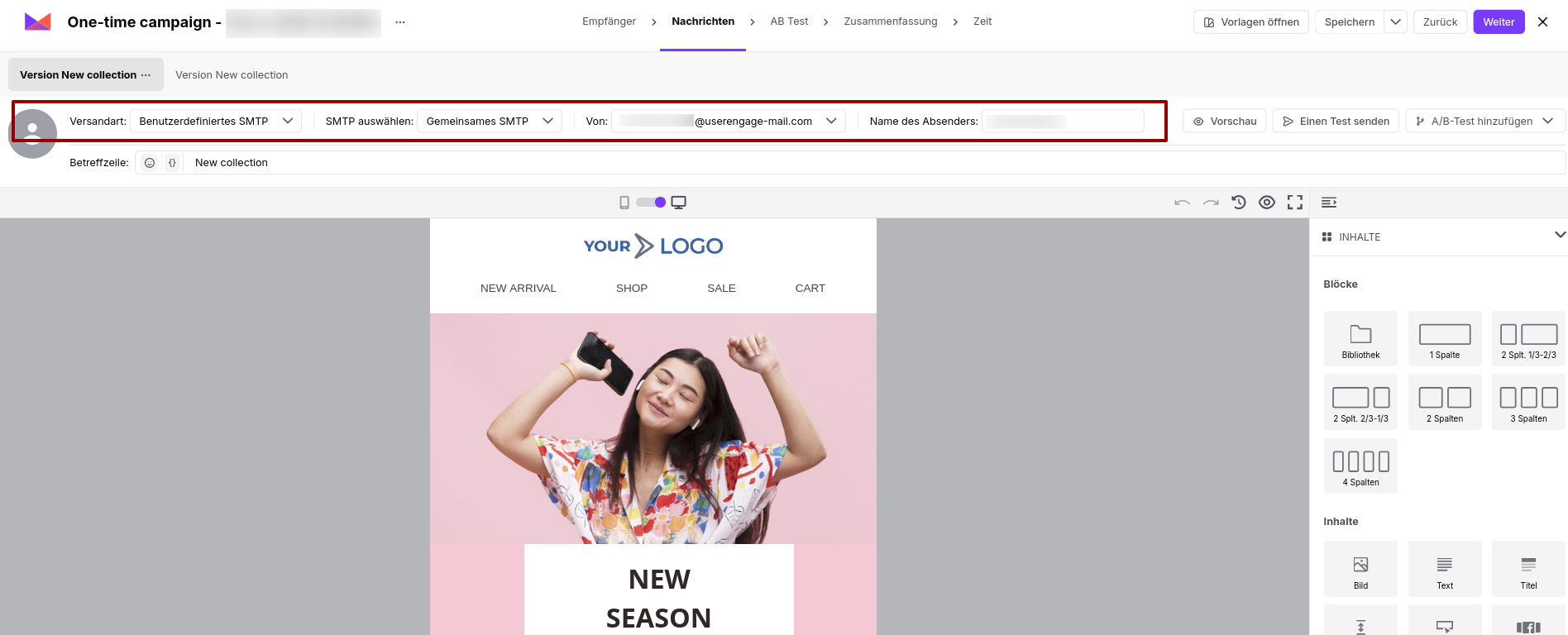
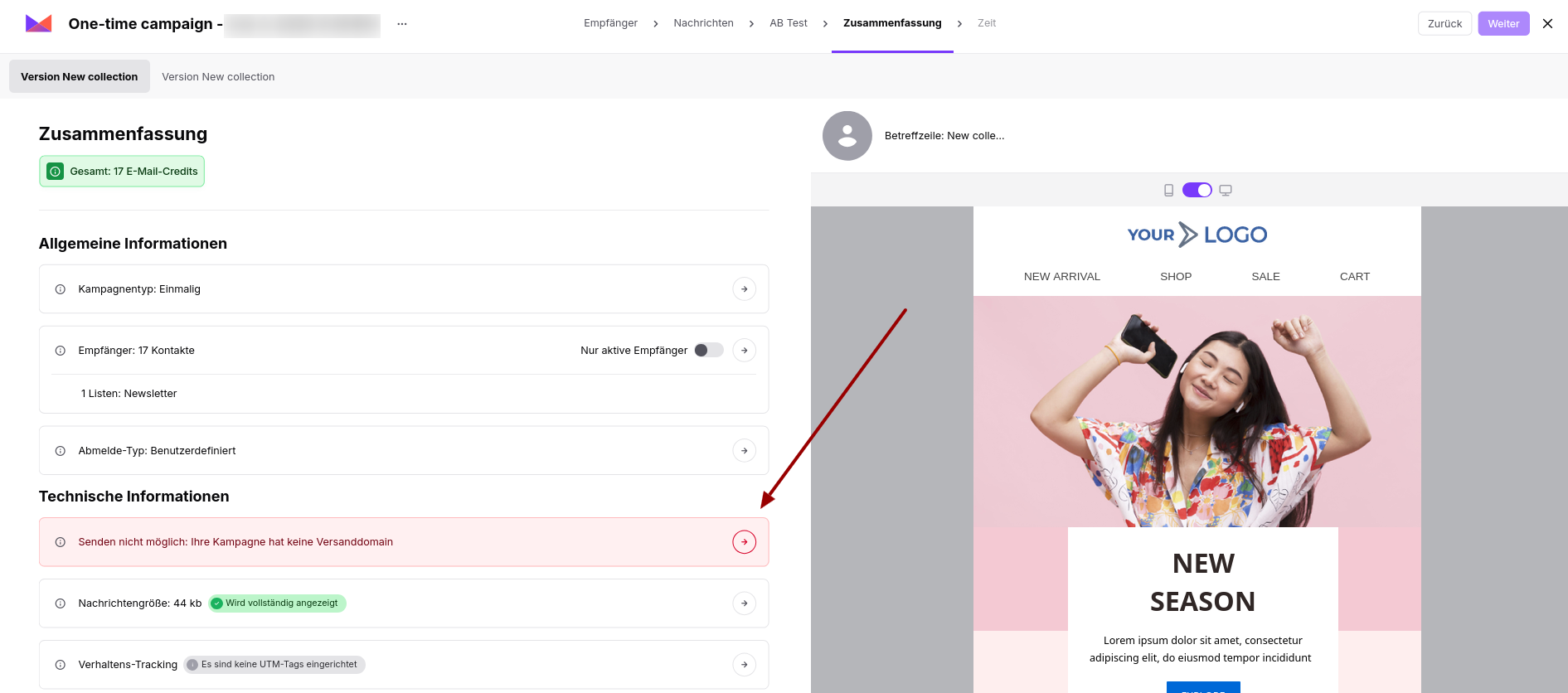
Später zeigt das System in der Phase „Zusammenfassung“ die gewählten Einstellungen erneut an. Falls es Probleme mit den Absendereinstellungen gibt, wird eine Warnung angezeigt.
Beispiel für eine Warnung, wenn die Absendereinstellungen nicht vollständig waren:
Positive User ist darauf ausgelegt, E-Mails sehr effizient zu versenden, sogar mit Hunderten pro Sekunde. Einige SMTP-Anbieter setzen jedoch strengere Grenzwerte durch. Wenn diese Grenzwerte überschritten werden, können Zustellprobleme auftreten.
Wenn Ihr E-Mail-Kampagnenbericht Fehler in den „Übermittlungsprotokollen“ mit Meldungen wie der folgenden anzeigt:
„SMTP Error 454 b'Throttling failure: Maximum sending rate exceeded’“
bedeutet das, dass Ihr SMTP-Server Nachrichten schneller empfängt, als er verarbeiten kann.
Dafür gibt es zwei Möglichkeiten:
Bitten Sie den Administrator Ihres SMTP-Dienstes, die zulässige Sendequote zu erhöhen.
Wenn das nicht möglich ist, erwägen Sie, E-Mail-Kampagnen über die Automatisierungen zu versenden. Um die Geschwindigkeit zu steuern, fügen Sie vor dem Modul „E-Mail-Kampagne senden“ eine „Verzögerung“ ein und aktivieren Sie die Option „Zufällig“. Dadurch wird die Zustellung natürlich verlangsamt und innerhalb der Grenzen Ihres Anbieters gehalten.
