
Ofrece a los contactos de tu sitio web una vía directa con tu equipo. El widget de chat te permite gestionar conversaciones en directo, activar automatizaciones de chat proactivas y compartir materiales útiles, como artículos del centro de ayuda o publicaciones de marketing.
Paso a paso
Sigue estos pasos para poner en marcha el widget de chat en tu sitio web.
Añade el script de tracking del sitio web
Antes de que el widget pueda aparecer, debes añadir el script de tracking principal a tu sitio web. Este script gestiona tanto el seguimiento de data como el propio widget. Sigue las instrucciones del artículo «Cómo añadir un script de tracking a tu sitio web» para completar este paso.
Elige tu público objetivo
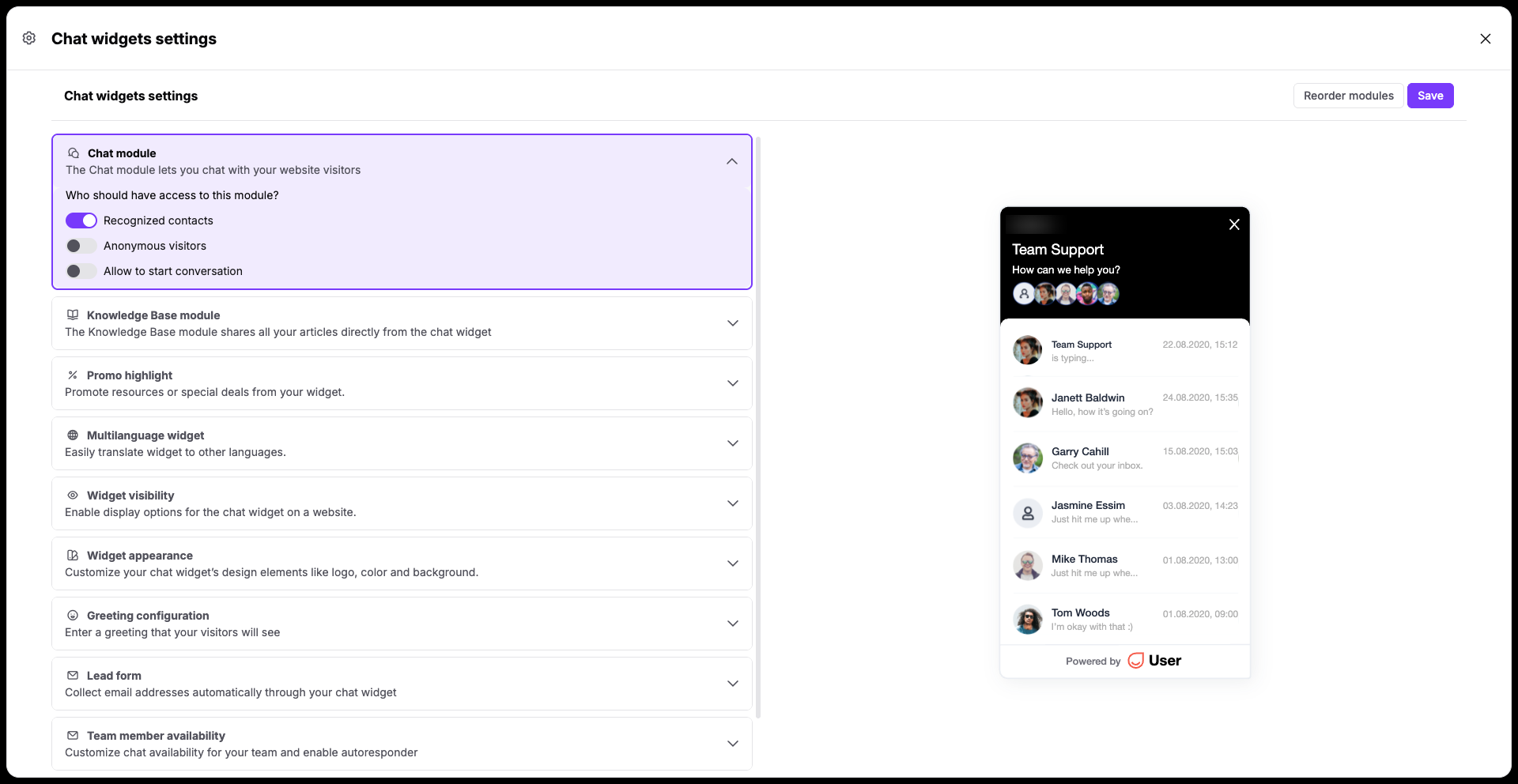
En tu workspace de Positive User, ve a «Customer Service» → «Chat Widget». Esto te llevará directamente al menú de configuración de la sección «Chat Module».
Decide quién puede ver el widget. Puedes hacerlo visible para visitantes anónimos, limitarlo únicamente a contactos reconocidos o mostrarlo a todos. También puedes elegir si los contactos pueden iniciar varias conversaciones separadas o si están limitados a un único hilo continuo.
Configura el estado del widget y las reglas de URL
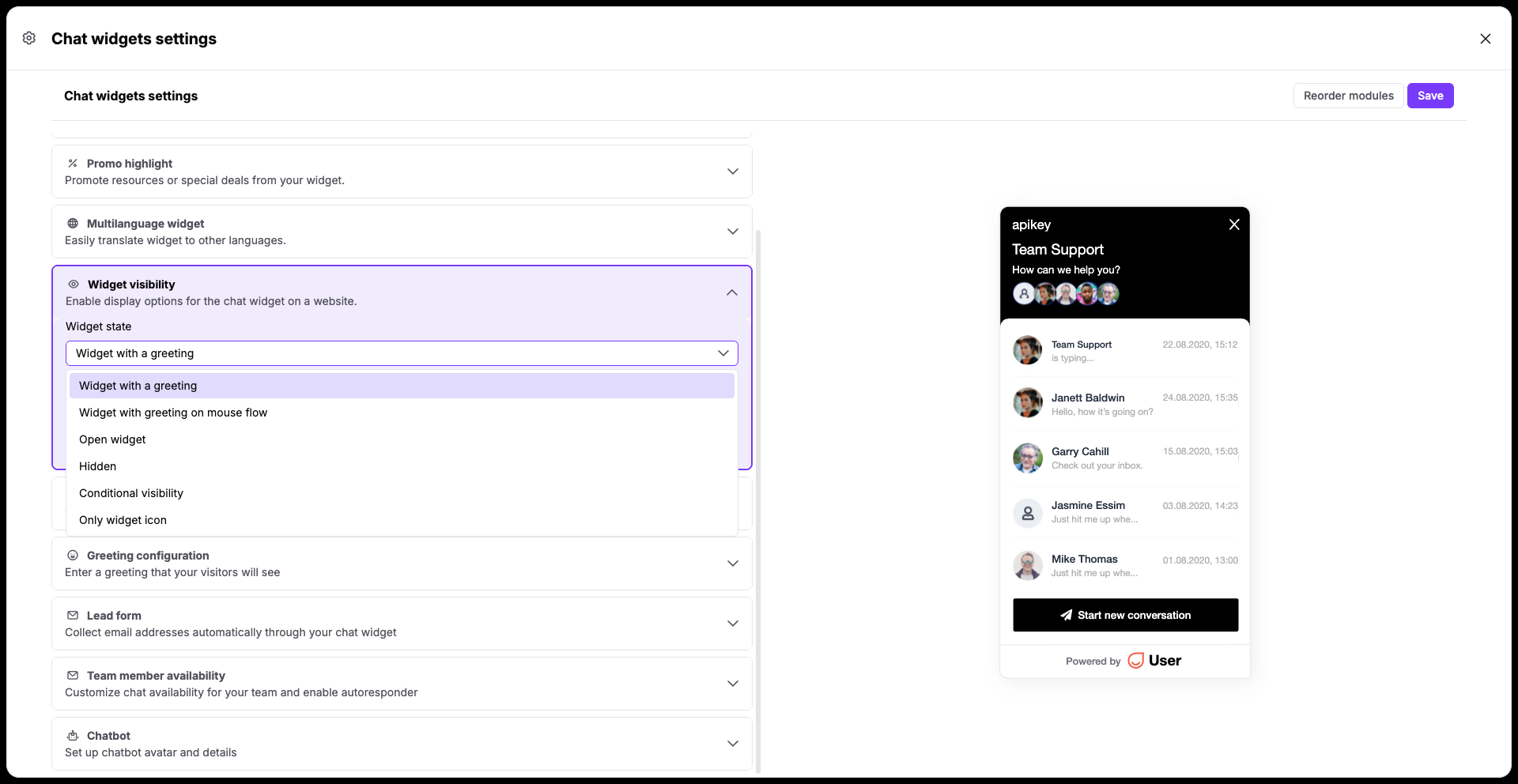
Localiza la sección «Widget visibility» para definir cómo se comporta el widget en tus páginas. Haz clic en el desplegable «Widget state» y selecciona una de las opciones de visualización disponibles:
«Widget con saludo»
«Widget con saludo al mover el ratón»
«Widget abierto»
«Oculto» (estado predeterminado cuando el widget no se muestra)
«Visibilidad condicional»
«Solo icono del widget»
De forma predeterminada, en el campo de dirección del sitio web hay un asterisco (*), lo que significa que el widget se mostrará en todas las páginas donde esté instalado tu script. Para limitar dónde aparece, sustituye el asterisco por subdominios o URLs de página concretas.
Guarda tus ajustes
Haz clic en el botón «Guardar» en la esquina superior derecha de la página para aplicar los cambios. El widget de chat se activará inmediatamente en tu sitio web.
Casos de uso
Interacción proactiva: configura mensajes automáticos para dar la bienvenida a los contactos o capturar sus datos mediante un flujo de chatbot.
Soporte ágil: ofrece a tu equipo un espacio centralizado para gestionar rápidamente las preguntas entrantes cuando un contacto se pone en contacto.