Las campañas de email son una de las herramientas más potentes y versátiles del marketing digital, ya que ayudan a las empresas a crear relaciones, impulsar la interacción y ofrecer mensajes personalizados a gran escala. Tanto si compartes novedades, cualificas leads o promocionas nuevas ofertas, el email te da acceso directo a tu audiencia en un canal en el que confía.
Las campañas de email automatizadas son ideales cuando quieres enviar mensajes oportunos y relevantes activados por las acciones o la etapa del ciclo de vida de un suscriptor. Resultan perfectas para dar la bienvenida a nuevos clientes, cualificar leads, enviar recordatorios de carritos abandonados o reactivar a clientes inactivos: situaciones en las que la constancia y la personalización marcan la diferencia.
Como estos emails se envían automáticamente según condiciones definidas, garantizan que cada contactos reciba el mensaje adecuado en el momento oportuno, sin esfuerzo manual. Esto hace que las campañas automatizadas sean especialmente valiosas para mejorar las conversiones, fortalecer las relaciones con los clientes y ofrecer una experiencia de usuario fluida y escalable.
Antes de crear tu primera campaña, asegúrate de haber completado los pasos siguientes.
Dominio de envío de email conectado (consulta las instrucciones).
Remitente que quieras elegir para la campaña.
Un segmento de audiencia con consentimiento (importado o recogido desde el sitio web).
En User.com las campañas de email se entienden como una combinación de contenido y configuración que te permite enviar emails.
Por eso, el proceso de creación de la campaña se divide en varios pasos. Vamos a repasarlos todos.
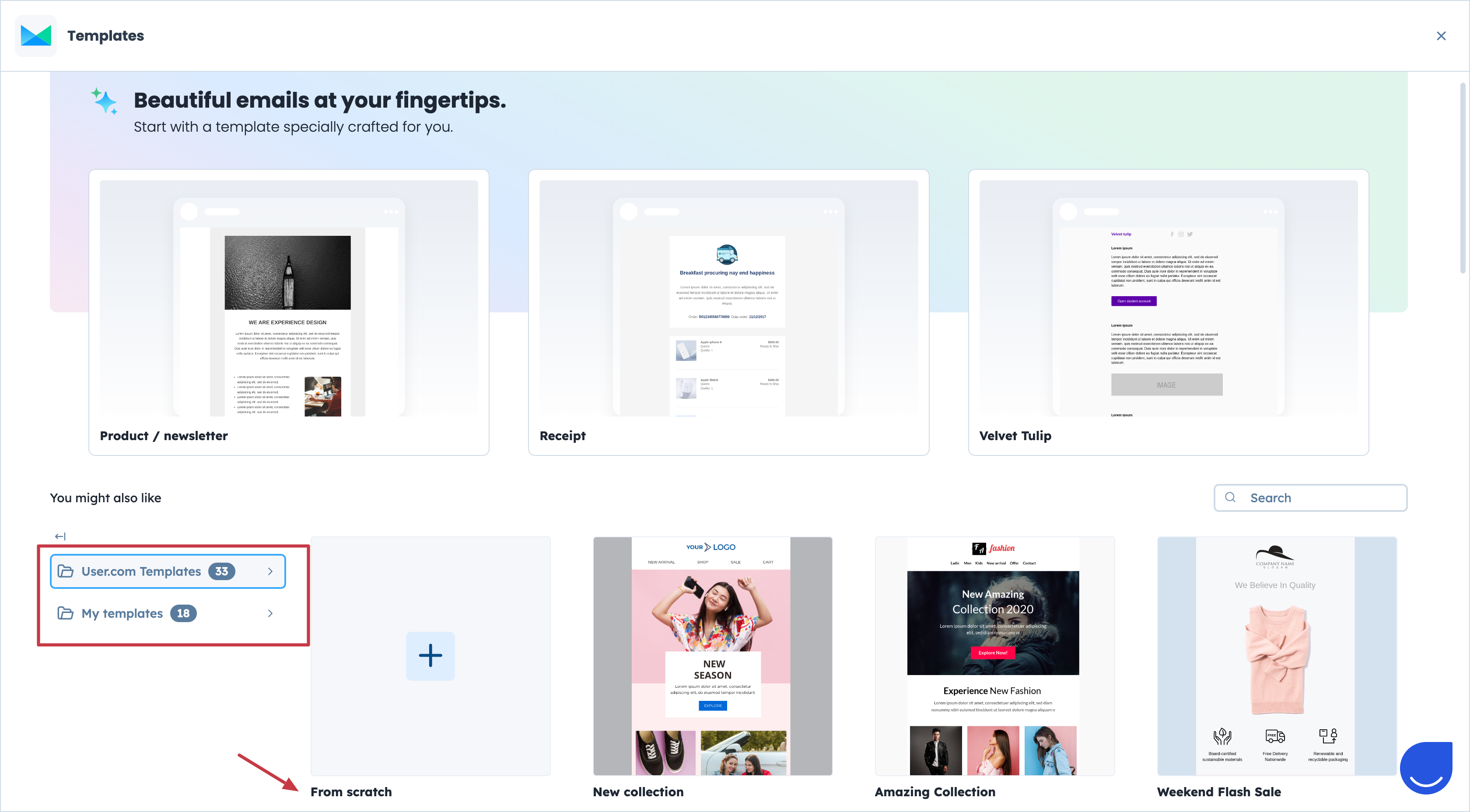
Ve a "Campañas" → "Email" → "Nueva campaña".
Elige una de las plantillas existentes o crea la tuya desde cero.
"Plantillas de User.com": plantillas predefinidas que puedes modificar y adaptar a tus necesidades.
"Mis plantillas": biblioteca de plantillas creadas previamente por tu equipo.
"Desde cero": puedes crear una nueva plantilla para esta campaña específica.
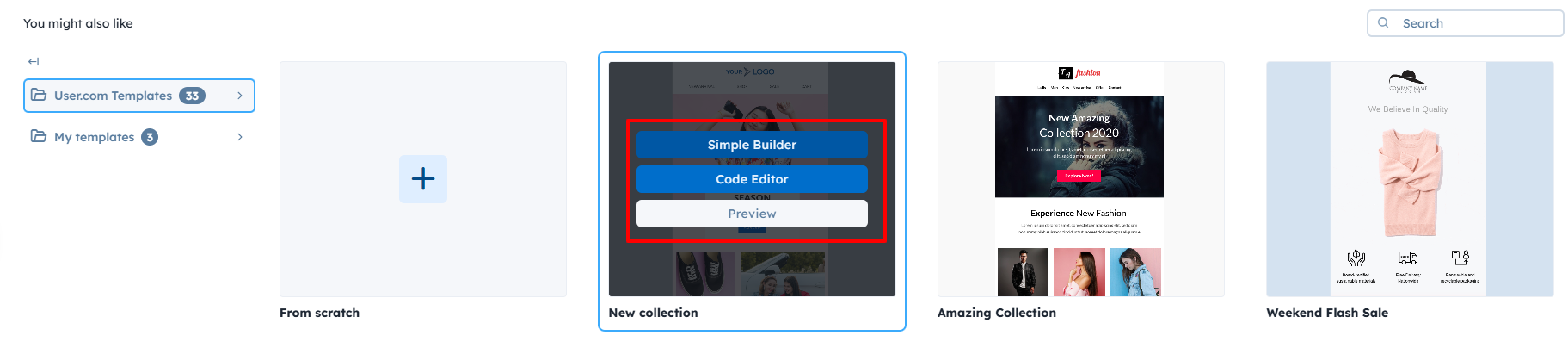
Pasa el cursor sobre la plantilla elegida para ver 3 opciones:
Editor simple: la plantilla seleccionada se abre en el editor drag&drop.
Editor de código: la plantilla seleccionada se abre en el editor de código.
Vista previa: puedes previsualizar la plantilla elegida para revisar los detalles antes de trabajar con ella.
Esta elección confirma qué herramienta vas a utilizar para trabajar con el contenido.
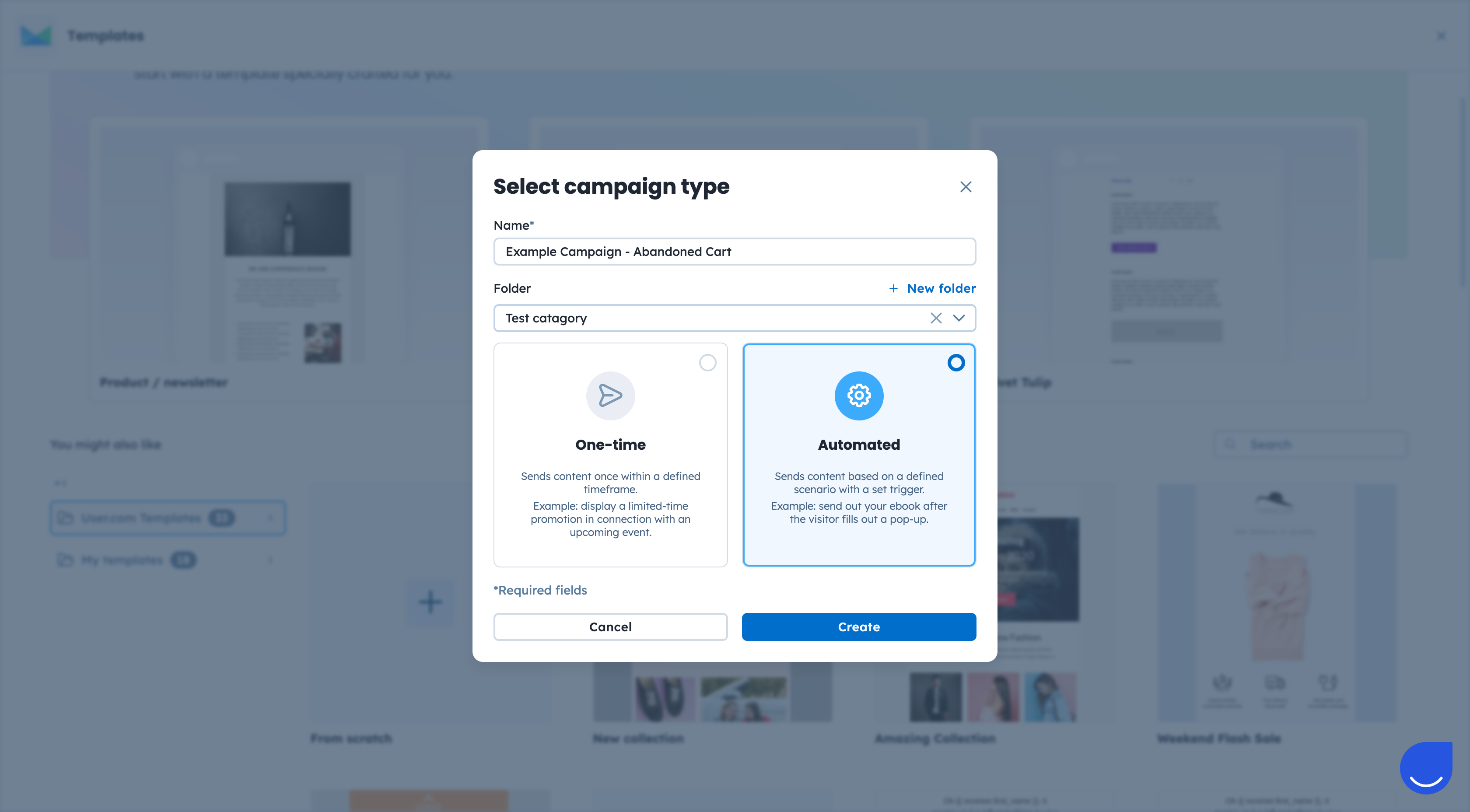
Una vez definido el tipo de contenido, decide el nombre de la campaña y asígnala a una carpeta, si es necesario.
Elige la opción "Automatizada" y haz clic en "Crear".
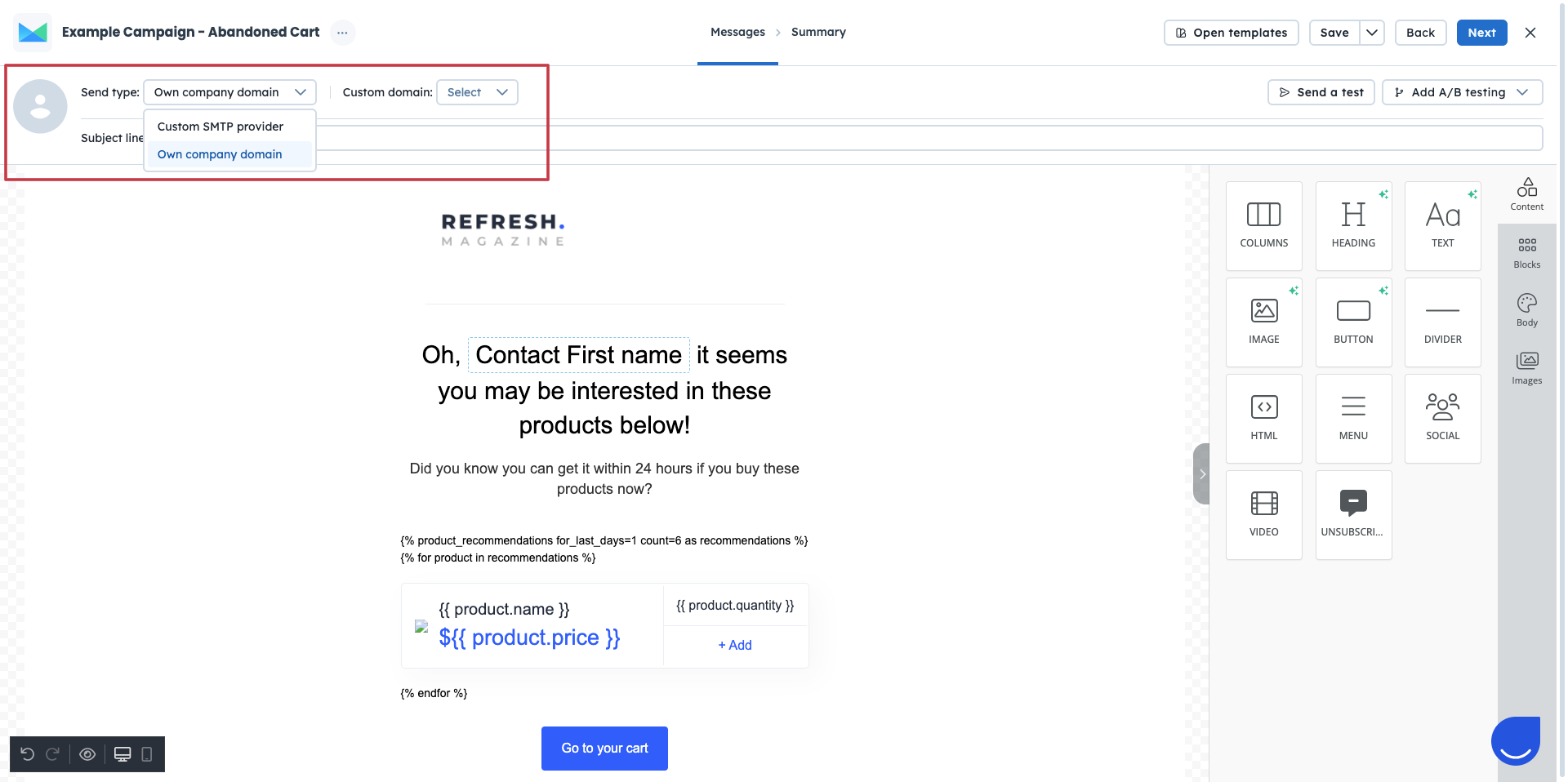
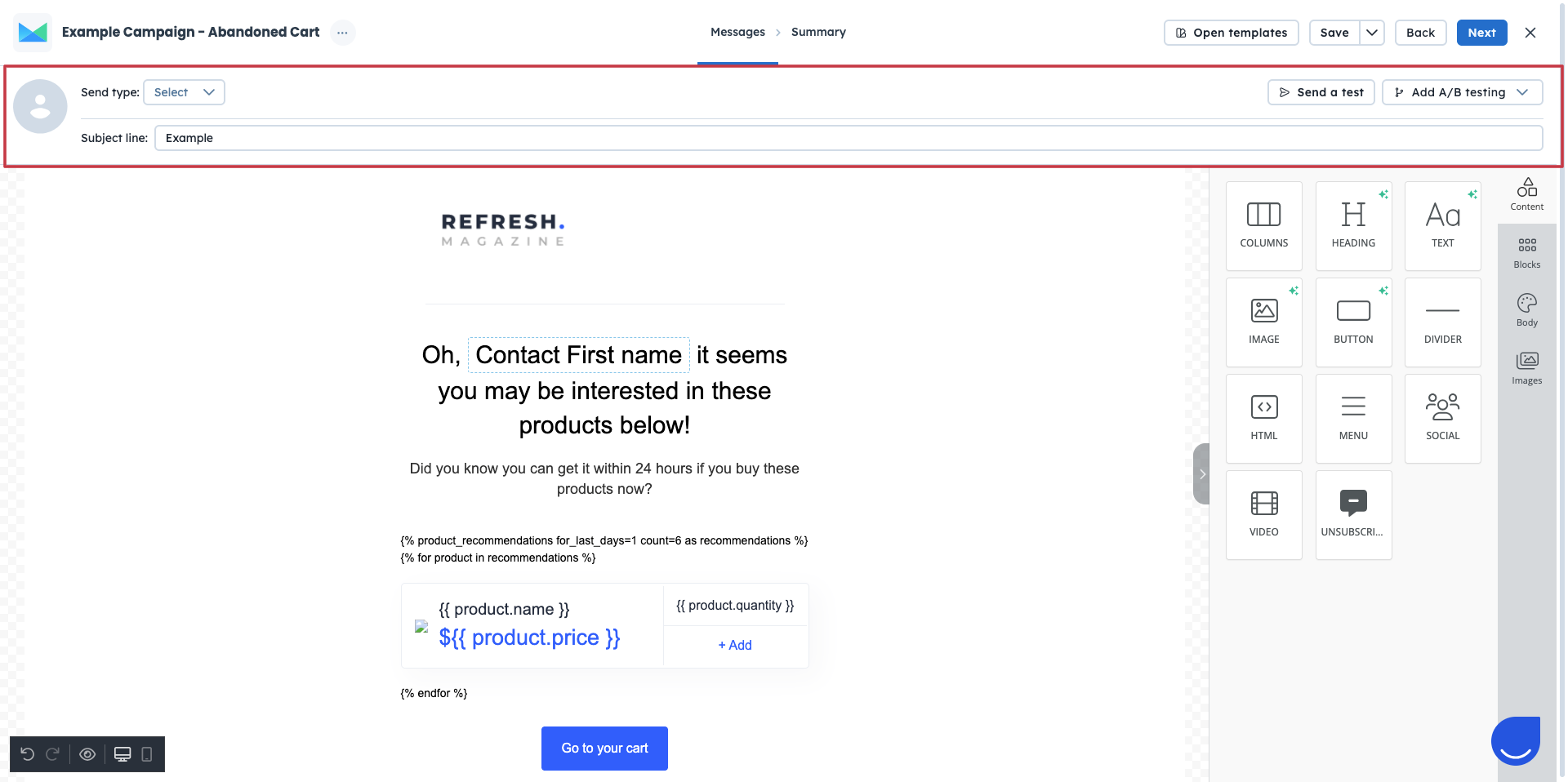
En este paso debes cubrir varios elementos importantes de la campaña de email:
Edita o crea el contenido de la campaña de email.
Escribe el asunto. (Recuerda que puedes usar contenido dinamico en este campo).
Selecciona el dominio y el remitente de la campaña.
Envía un mensaje de prueba antes de definir la versión final del contenido del email.
Decide si quieres realizar un test A/B o no.
Configuración del remitente:
Elige el "Tipo de envío" para la campaña de email. Puede ser tu proveedor SMTP personalizado o el de User.com.
A continuación, decide el dominio y el remitente concreto que aparecerán en las bandejas de entrada de tus destinatarios.
Para más información sobre cómo elegir un remitente correcto, consulta el siguiente artículo.
Contenido:
Puedes ajustar el contenido del mensaje de email con diferentes elementos visuales y contenido dinamico. Además, siempre puedes cambiar la plantilla haciendo clic en el botón "Abrir plantillas".
Existe la posibilidad de previsualizar el contenido de tu email y aplicar cambios antes de guardar la versión final enviando una prueba.
Recuerda definir el asunto, que será visible en las bandejas de entrada de los destinatarios.
Puedes usar contenido dinamico tanto dentro del mensaje como en el asunto.
Además, en este paso puedes decidir si quieres aplicar un test A/B a la campaña de email. Solo tienes que hacer clic en el botón "Añadir test A/B" para añadir la siguiente versión del email. Puedes encontrar más información sobre los test A/B en el siguiente artículo.
Este paso incluye todos los elementos principales de la campaña:
Información general (tipo de campaña, tipo de baja).
Información técnica (dominio de envío, tamaño del mensaje, seguimiento de comportamiento).
Vista previa del contenido junto con el asunto.
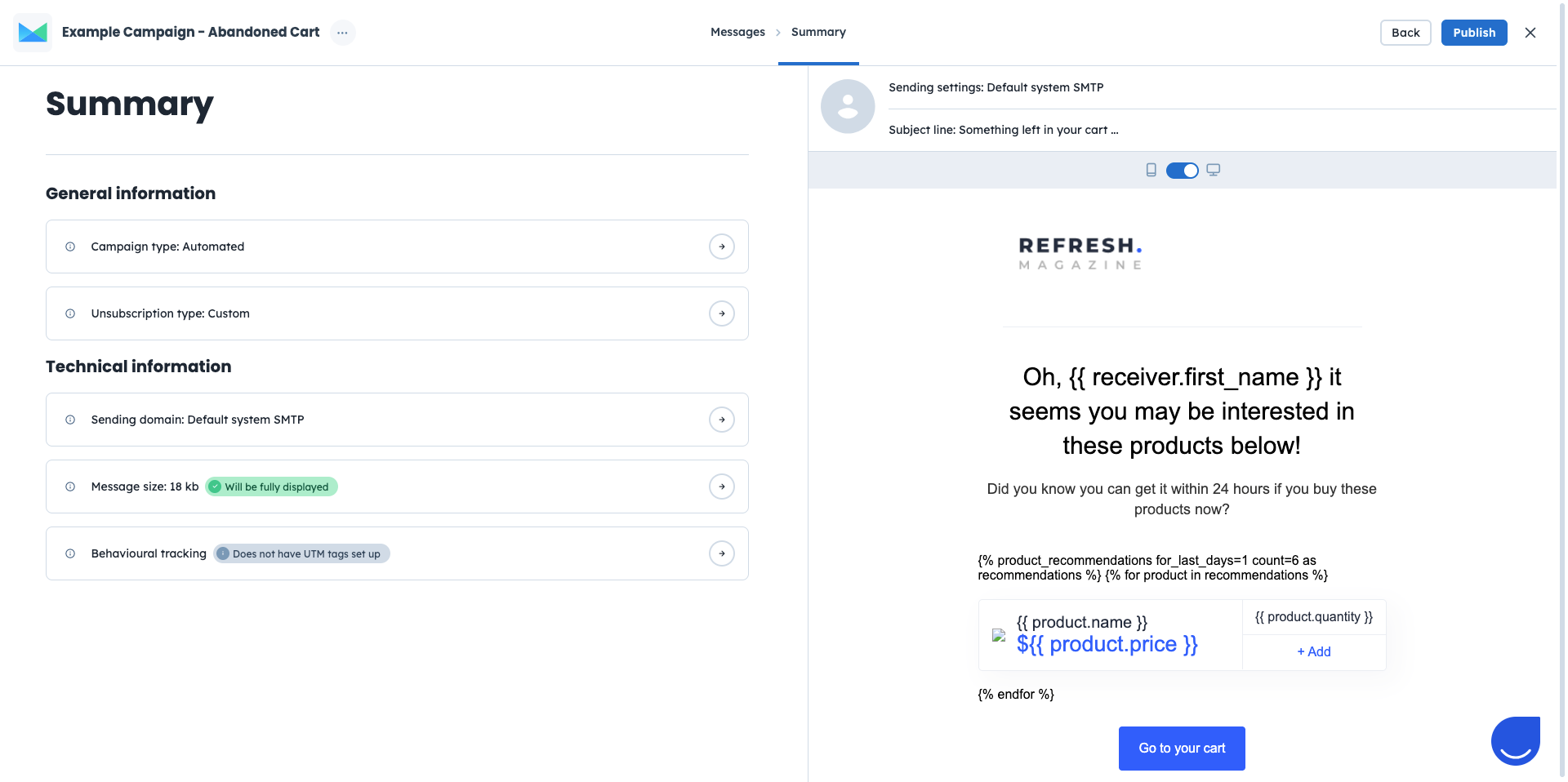
En el resumen puedes configurar el "Seguimiento de comportamiento" —para monitorizar cómo interactúan los contactos después de hacer clic— y definir parámetros UTM personalizados por campaña para obtener información más clara sobre el rendimiento.
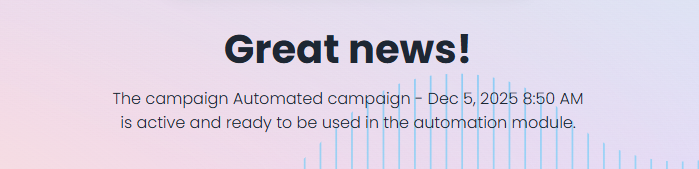
Cuando lo tengas listo, solo haz clic en el botón "Publicar". Se activará la campaña de email y estará disponible en los módulos de automatización.

Si sientes que necesitas más tiempo o detalles adicionales para terminar la campaña, solo tienes que hacer clic en el icono "X" y confirmar el guardado de los cambios. Se guardará la campaña como borrador. Consulta la diferencia entre campañas activas y en borrador en un artículo dedicado.
