Configurar remitentes para tu dominio garantiza que cada tipo de comunicación (newsletters de marketing, mensajes comerciales y comunicaciones de soporte) se envíe desde la dirección correcta y de confianza. Configurar varios remitentes bajo un mismo dominio autenticado ayuda a mantener la coherencia de marca, mejora la entregabilidad y alinea los mensajes con el propósito de cada equipo.
Antes de configurar tus remitentes, empieza por seleccionar la configuración adecuada del dominio para las campañas de email. Consulta el artículo «Cómo elegir un dominio de envío de emails».
Si decides conectar el dominio de tu empresa con la plataforma de Positive User, tendrás acceso a una opción adicional que te permite definir remitentes para ese dominio específico.
Primero debes conectar el dominio elegido con Positive User y verificar todos los ajustes de DNS.
Para hacerlo, sigue los pasos del siguiente artículo.
Una vez que tu dominio esté conectado correctamente y todos los registros DNS estén verificados, puedes proceder a crear remitentes.
Ve a «Settings» → «Workspace Settings» → «Email» → «Domains».
Abre la «Senders List» (en la esquina superior derecha) y haz clic en «Create Sender».
Completa el formulario con los datos requeridos.
Emails settings: elige el dominio de la lista.
Name: dale al remitente un nombre visible en el workspace.
Sender name: define un nombre visible para tus destinatarios en la bandeja de entrada.
Email from: escribe la dirección de email completa (dentro del dominio elegido).
Reply-to: elige a qué dirección de email llegarán las respuestas de los destinatarios.
Description: añade detalles útiles para los miembros de tu equipo.
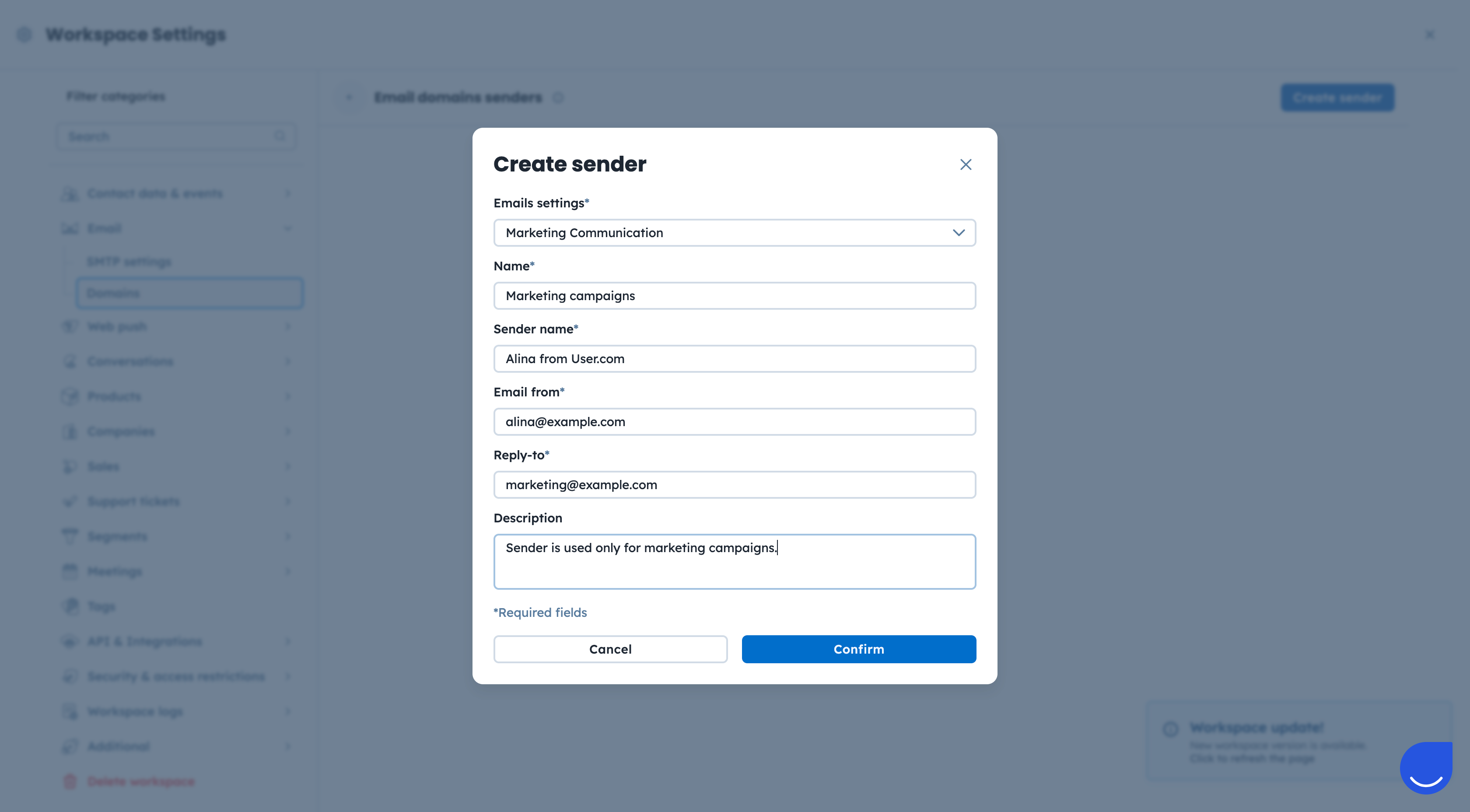
Haz clic en «Confirm». El remitente queda añadido.
Ahora puedes utilizar este remitente en tus campañas de email. Puedes añadir tantos remitentes como necesites.
3. Elige el remitente en la campaña de email
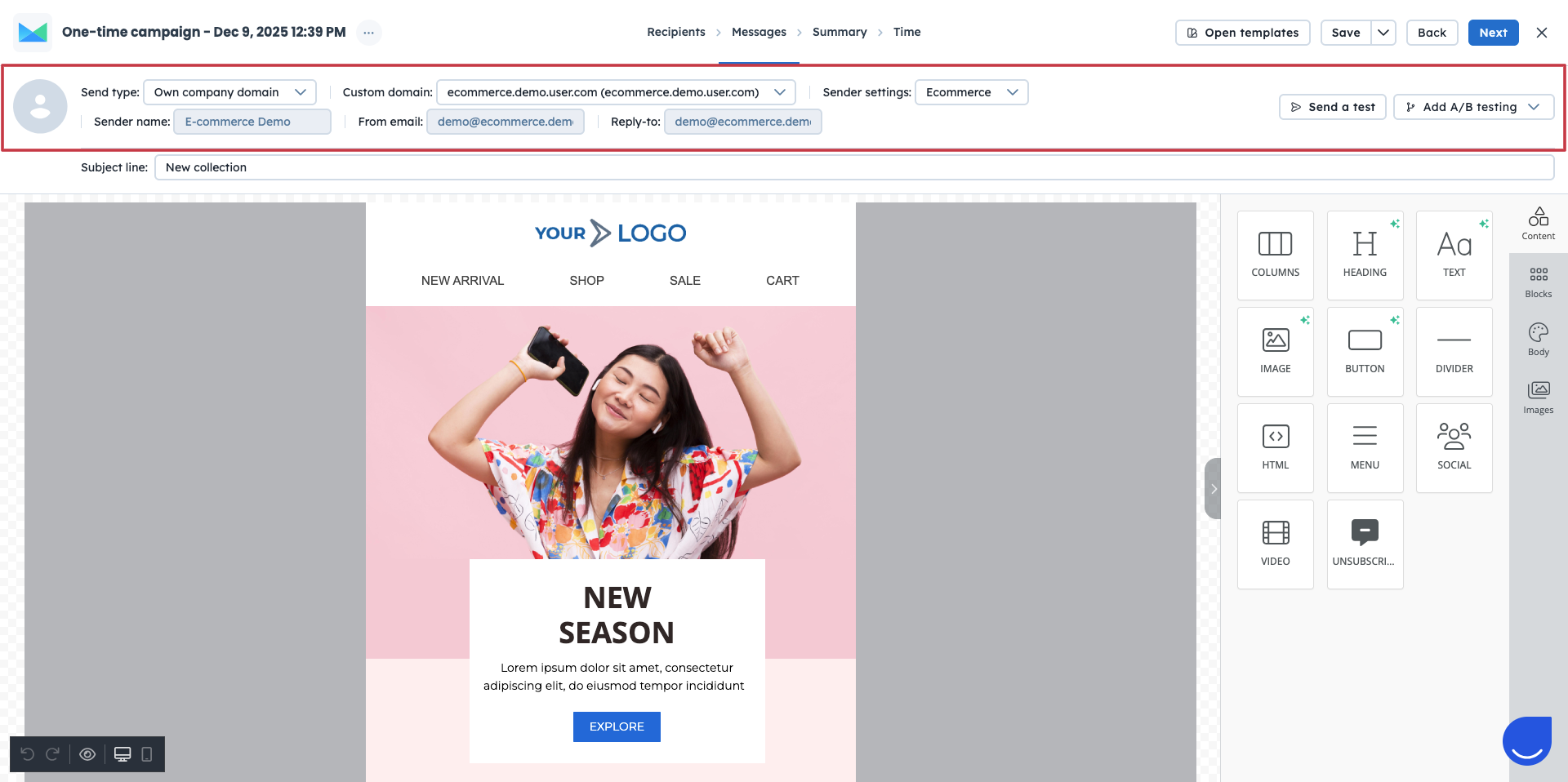
Cuando llegues a la etapa «Message» en el flujo de creación de la campaña, debes decidir el dominio de email y el remitente para este envío específico.
Debes completar los siguientes campos:
Send type: aquí eliges el tipo de dominio de email. Selecciona «Own company domain».
Custom domain: elige uno de los dominios conectados para usarlo en esta campaña específica.
Sender settings: elige el remitente del desplegable.
Justo después aparecerán tres campos adicionales para confirmación: «sender name», «from email» y «reply-to».
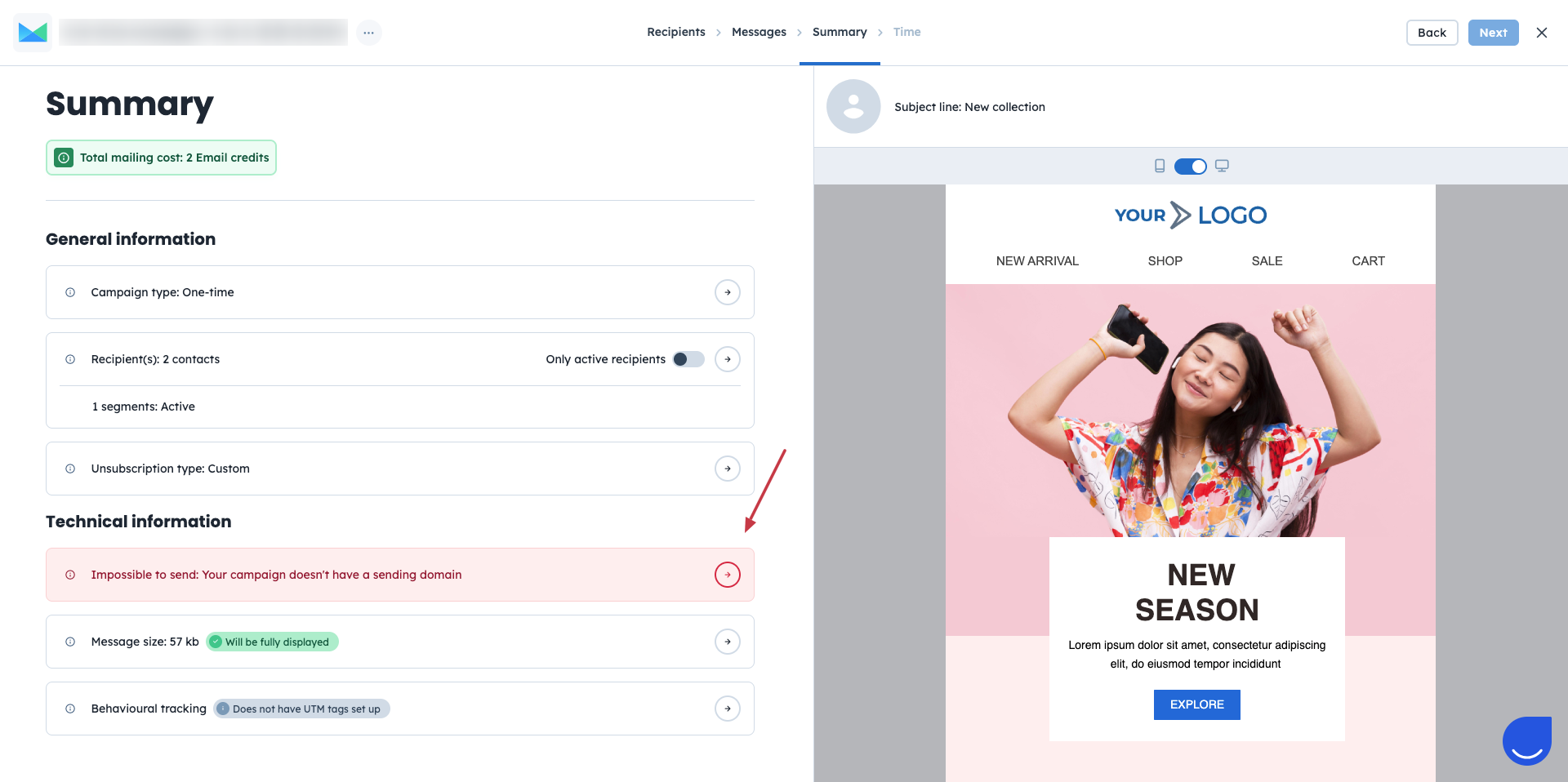
Más adelante, en la etapa «Summary», el sistema muestra de nuevo los ajustes seleccionados. Si hay algún problema con los ajustes del remitente, verás una alerta.
Ejemplo de la alerta cuando los ajustes del remitente están incompletos: