Las tareas en User.com te ayudan a planificar, asignar y hacer seguimiento del trabajo en los procesos de ventas, soporte y onboarding. Garantizan que los seguimientos, llamadas, citas y acciones internas sean visibles, estén estructurados y nunca se pasen por alto.
En este artículo aprenderás todas las formas disponibles de crear tareas en User.com, desde acciones manuales individuales hasta la creación automatizada, en bloque o mediante API, para que puedas elegir el mejor enfoque según tu workflow.
Puedes crear una tarea manualmente desde varios lugares de la aplicación, dependiendo del objeto con el que estés trabajando. Sea cual sea el punto de entrada, todas las opciones abren el mismo formulario "Añadir una tarea".
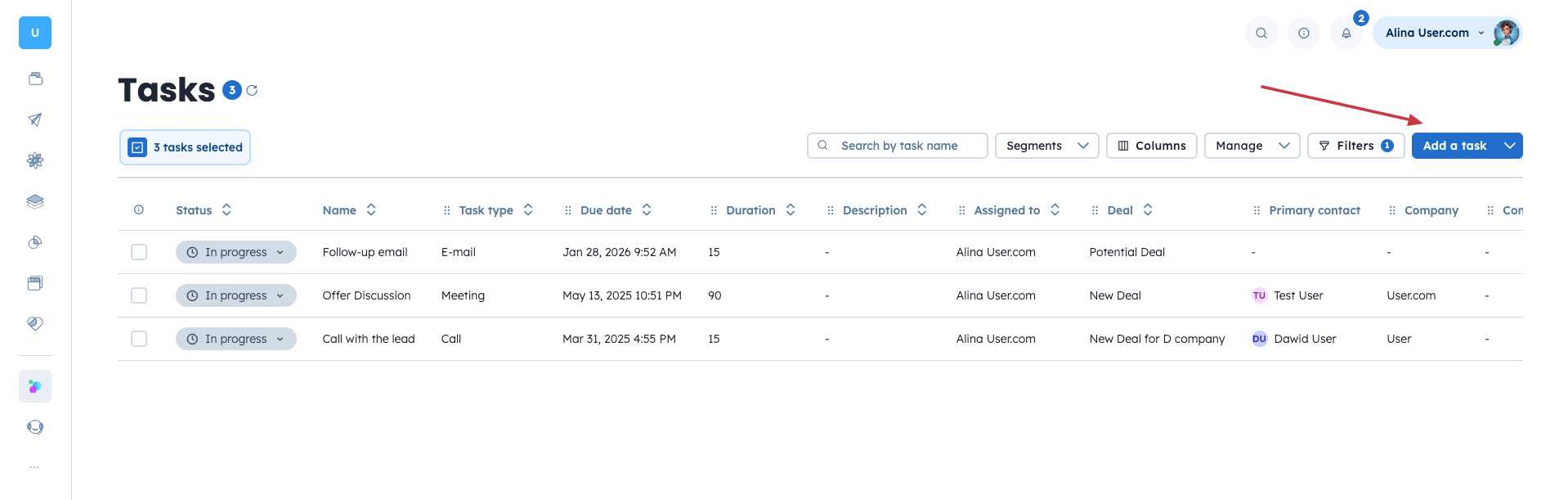
Ve a "Ventas" → "Tareas".
Haz clic en el botón "Añadir una tarea" en la esquina superior derecha del panel.
Completa los detalles de la tarea y guarda el formulario.
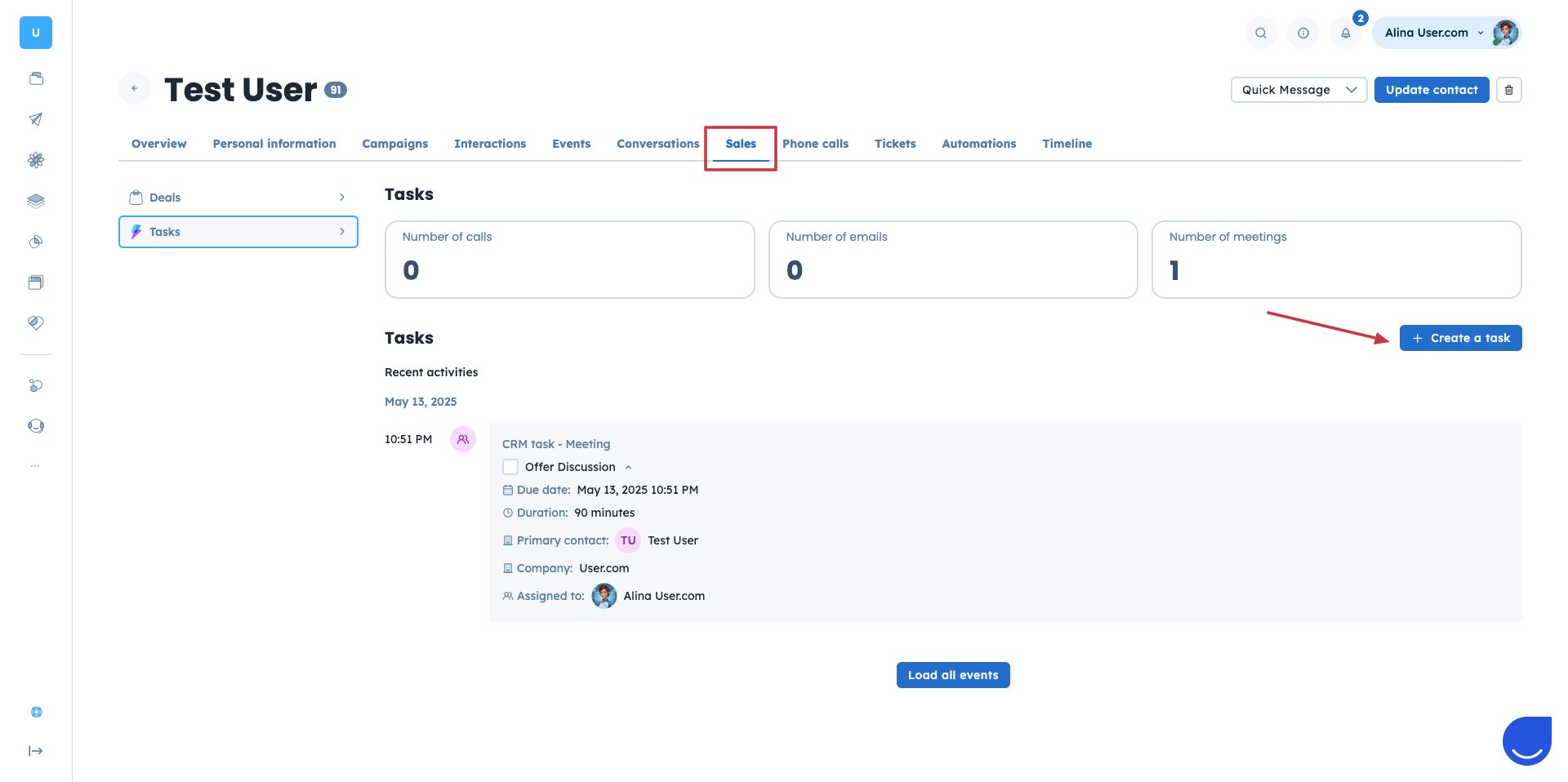
Ve a "Data" → "Contactos".
Abre el perfil de contacto.
Ve a "Ventas" → "Tareas" → "Crear una tarea", en la parte central del perfil.
Completa los detalles de la tarea y guarda.
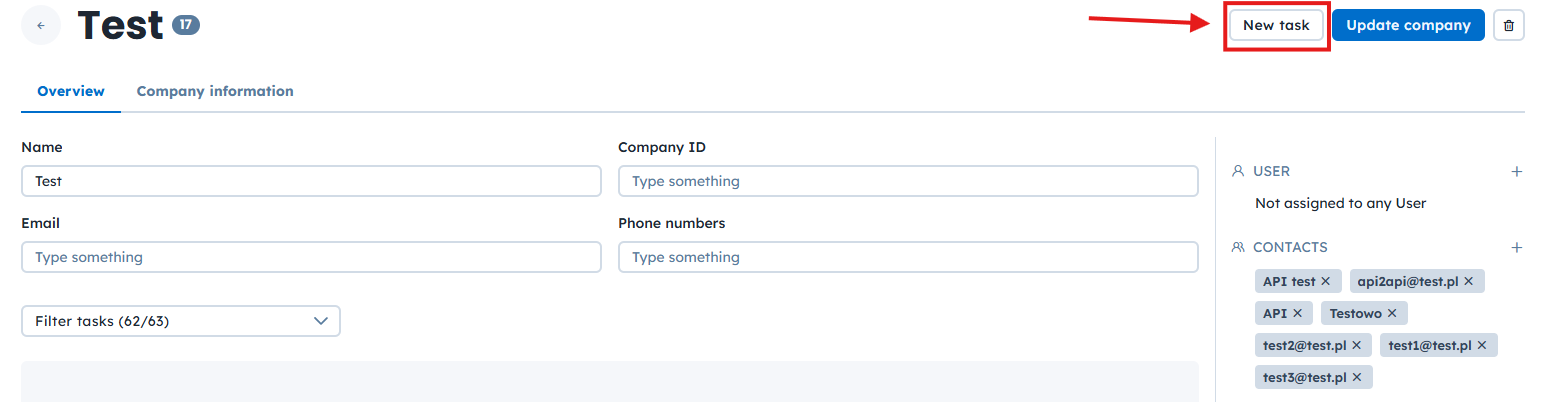
Ve a "Data" → "Empresas".
Abre el perfil de la empresa.
Haz clic en el botón "Nueva tarea" en la esquina superior derecha del perfil.
Completa los detalles de la tarea y confirma.
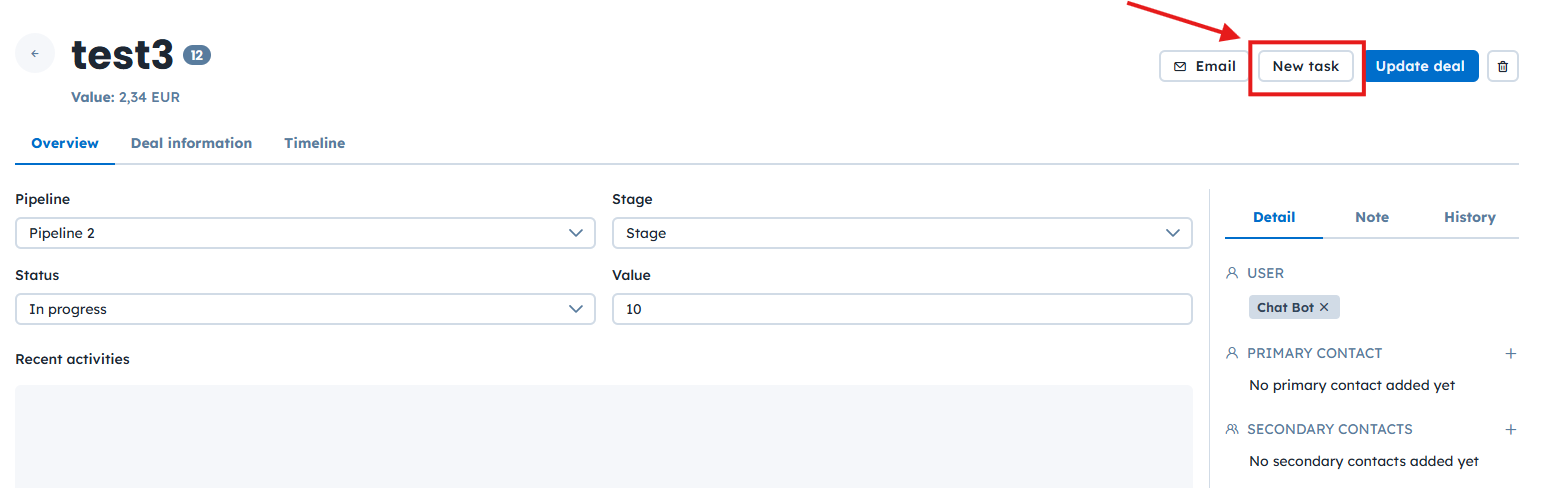
Ve a Ventas → Oportunidades.
Abre el perfil de la oportunidad.
Haz clic en el botón Nueva tarea en la esquina superior derecha.
Completa los detalles de la tarea y guarda.
Todas estas opciones abren el mismo formulario "Añadir una tarea", que incluye atributos de tarea estándar y personalizados. Selecciona los campos necesarios y complétalos con los datos correspondientes.
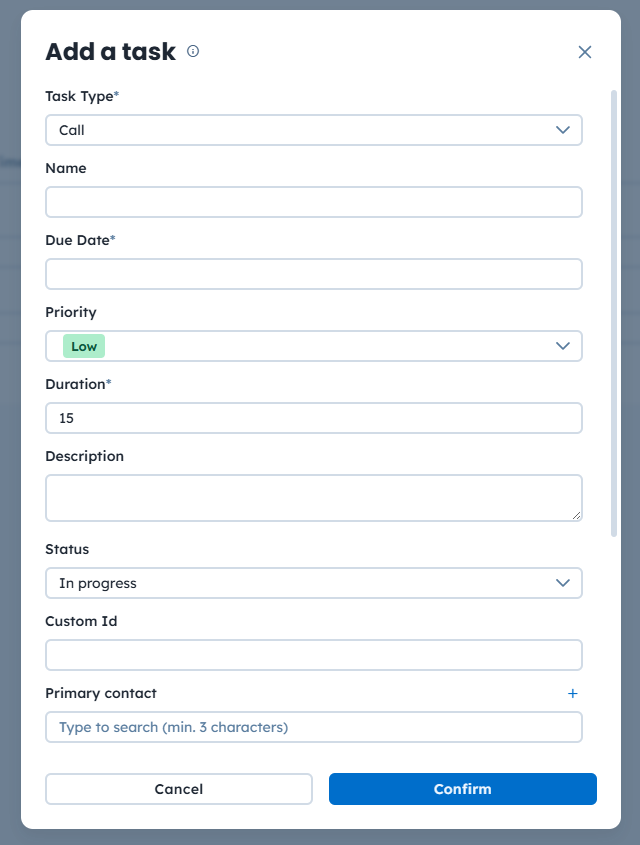
Ejemplo: un representante de ventas que trabaja en una oportunidad programa una llamada de seguimiento directamente desde el perfil de la oportunidad. La tarea aparece automáticamente en los timelines de todos los objetos relacionados.
Las tareas pueden crearse automáticamente mediante automatizaciones. Esto resulta útil cuando las acciones deben generarse en respuesta al comportamiento de un contacto o a eventos de ventas.
Puedes añadir una tarea con el módulo de acción "Crear una tarea". Al configurar el módulo, define los campos obligatorios como el tipo de tarea, el nombre, la fecha de vencimiento y el propietario. El contenido dinamico puede utilizarse para generar nombres o descripciones.
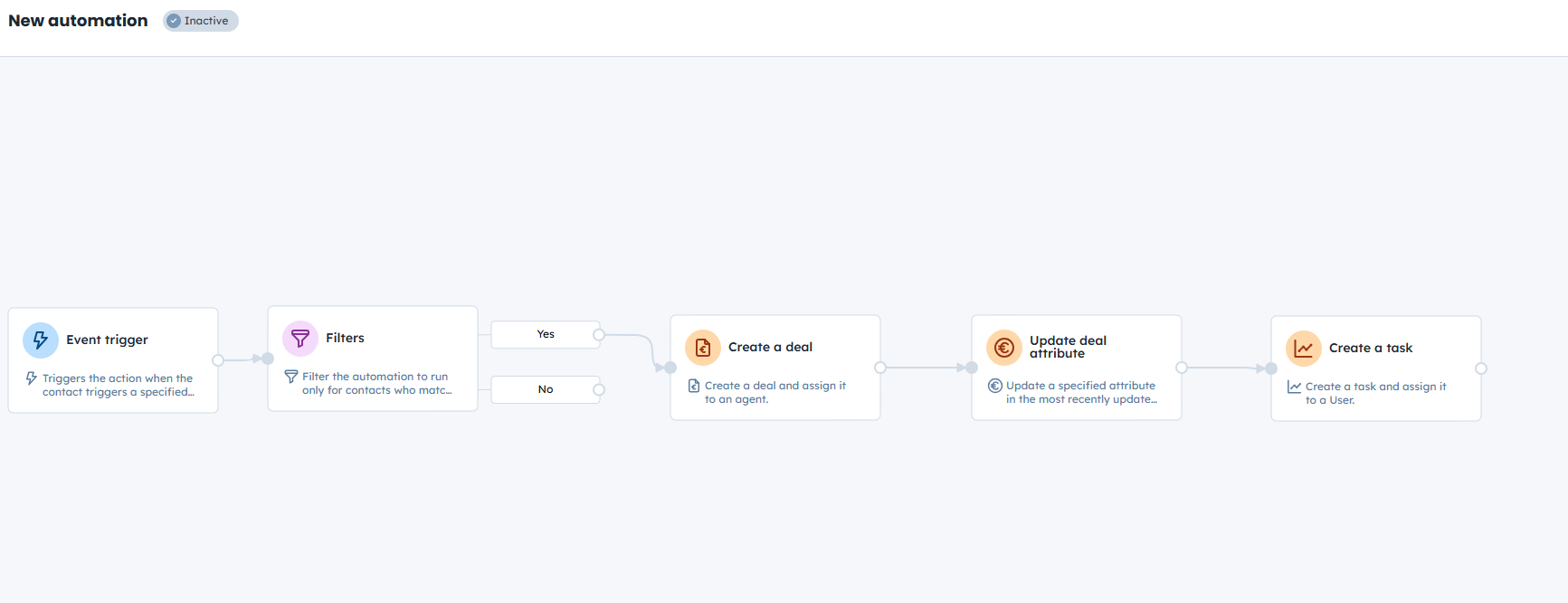
Las automatizaciones en User.com se basan siempre en el contacto. Aunque una automatización cree una tarea relacionada con una oportunidad o una empresa, se activa por una acción del contacto y se ejecuta en el contexto de un contacto.
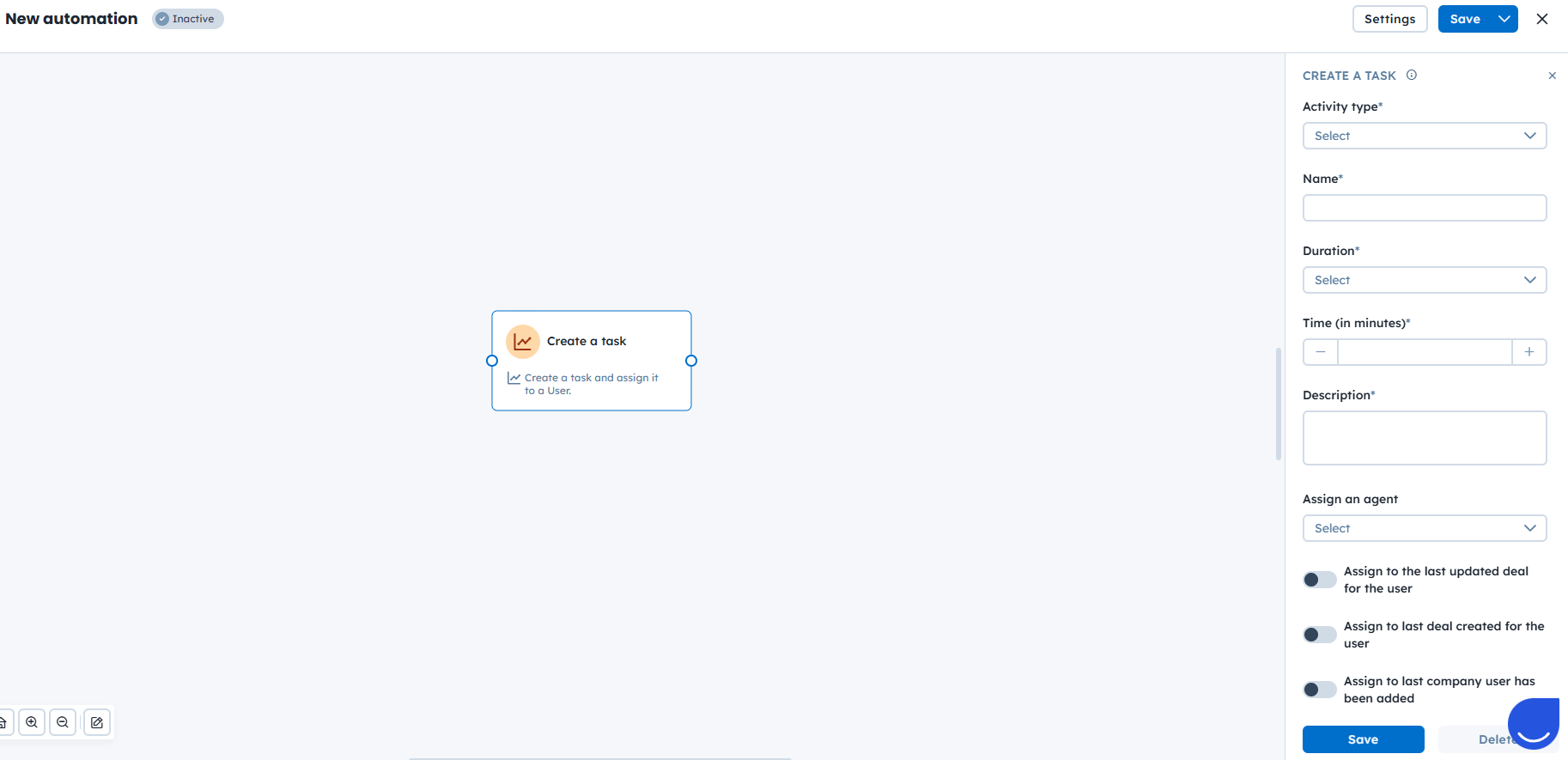
Ejemplo: cuando una persona envía un formulario de "Solicitud de demo", una automatización crea una oportunidad en un pipeline seleccionado, la asigna a un representante de ventas y crea automáticamente una tarea de llamada para esa persona.
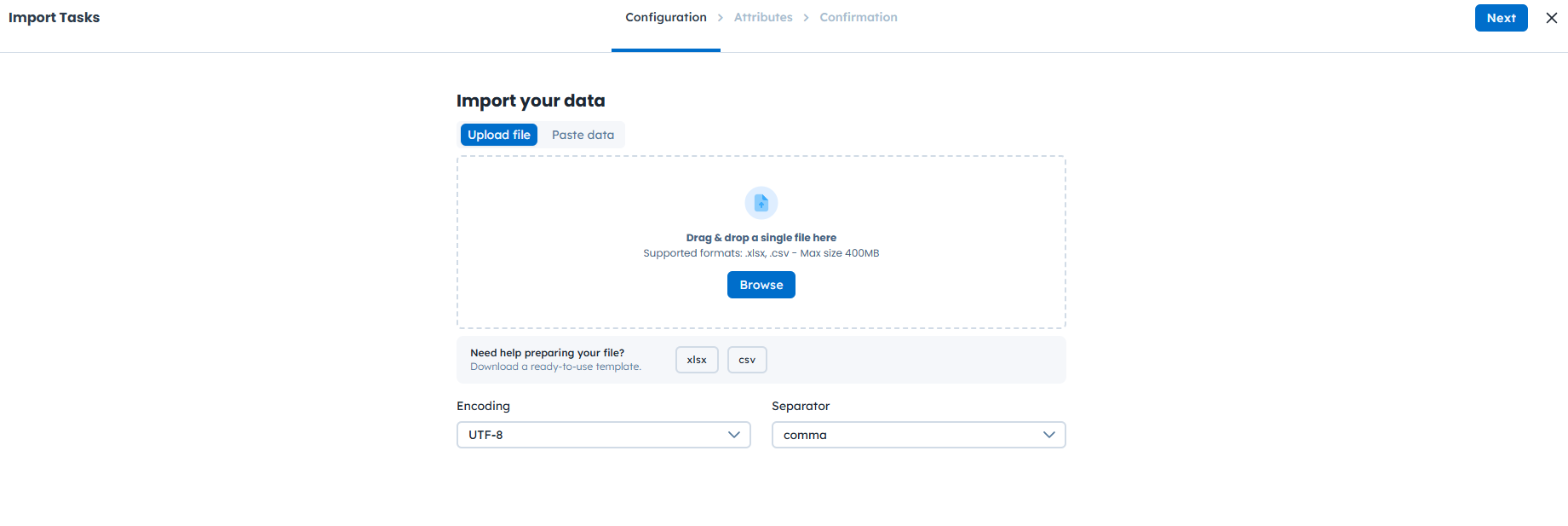
Si necesitas crear muchas tareas de una vez, puedes usar la función de importación. Es útil cuando migras tareas desde otro sistema o planificas el trabajo con antelación.
Para importar tareas en bloque:
Ve a "Data" → "Importadores" → "Importar tareas".
Elige si quieres subir un archivo CSV o pegar los datos directamente en el importador.
Verifica que el separador y la codificación coincidan con la estructura de tus datos.
Sube el archivo e inicia la importación.
Para instrucciones detalladas y consejos sobre la preparación del archivo, consulta el artículo específico sobre importación.
También puedes crear tareas de forma programática utilizando la REST API de User.com. Este método se recomienda para integraciones avanzadas y sistemas externos.
Para crear una tarea mediante la API, utiliza el endpoint Crear una tarea. También hay disponibles endpoints adicionales para gestionar tareas y objetos de Ventas relacionados.
Para consultar otros endpoints útiles, revisa la documentación de la REST API.
Ejemplo: un sistema de ventas externo crea automáticamente tareas de seguimiento en User.com cuando una oportunidad alcanza una etapa concreta.
Guía del módulo: acción Crear tarea [LINK]
Guía del módulo: activador Tarea [LINK]
