Medir el rendimiento de tus emails te ayuda a entender cómo reacciona tu audiencia ante tus mensajes y dónde puedes mejorar. En Positive User, las estadísticas de las campañas de email te ofrecen tanto resultados generales como información detallada a nivel de usuario, para que puedas optimizar tus futuras campañas basándote en data real.
Medir la eficacia de tus campañas de email te permite evaluar si tu comunicación cumple los objetivos de tu negocio. Con las estadísticas de email puedes hacer seguimiento del engagement, detectar problemas de entrega y entender cómo interactúan los destinatarios con tu contenido.
Positive User incluye un píxel de seguimiento invisible en cada email enviado desde la plataforma para registrar las aperturas. Cada URL de la campaña también incluye un elemento de seguimiento para obtener información completa sobre los clics. Cómo se calculan las estadísticas de aperturas y clics en tu workspace depende de la configuración de seguimiento de email de tu workspace:
Ve a «configuración del espacio de trabajo» → «Emails» → «Seguimiento de email».
Selecciona el modo que prefieras:
Activar para todos (por defecto): cada email enviado desde Positive User incluye el píxel invisible y el parámetro de seguimiento de enlaces (__ca__chat).
Activar por contacto: adjunta píxeles y enlaces envueltos únicamente para los contactos cuyo atributo de estado de consentimiento (Consentimiento de seguimiento de email) esté establecido explícitamente como «true». Los contactos con «false» o «none» reciben emails sin seguimiento.
Desactivar para todos: los emails se envían sin píxeles de seguimiento ni enlaces con parámetros modificados. Los enlaces funcionan con normalidad como URL estándar.
El seguimiento de email está activado por defecto. Si quieres cambiar la configuración para cumplir con las normativas regionales, ve a «configuración del espacio de trabajo» → «Emails» → «Seguimiento de email» y modifica las preferencias.
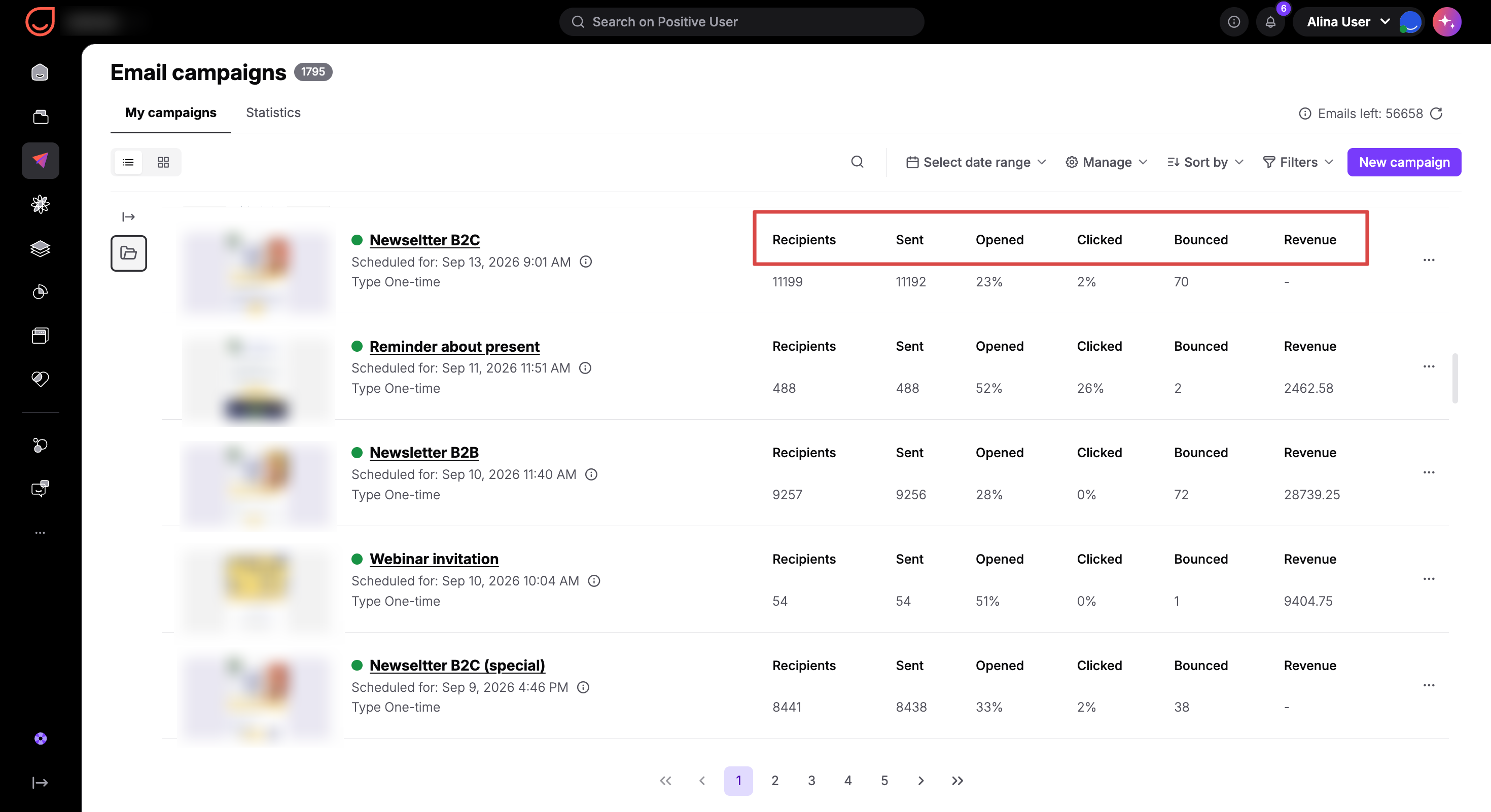
Para ver los principales resultados de tus campañas, ve a la sección «Campañas» → «Emails». En la lista de campañas encontrarás métricas clave como:
Número de destinatarios: el tamaño total del segmento de audiencia al que te diriges. Revisarlo te ayuda a confirmar que los filtros de tu lista han seleccionado la audiencia correcta antes de evaluar el rendimiento global.
Número de emails enviados: el total de mensajes enviados por el sistema. Compararlo con el número de destinatarios te permite comprobar si algún contacto fue suprimido o excluido durante el envío.
Tasa de apertura: el porcentaje de emails entregados que han sido abiertos por los destinatarios (cuando el seguimiento está activado). Refleja lo atractivo que ha sido tu asunto y lo reconocible que resulta el nombre del remitente para tu audiencia.
Tasa de clics: el porcentaje de emails entregados en los que los destinatarios hicieron clic en al menos un enlace (cuando el seguimiento está activado). Muestra si el cuerpo de tu mensaje y la llamada a la acción consiguieron animar a los contactos a dar el siguiente paso.
Número de rebotes: recuento combinado de rebotes suaves, rebotes duros y rebotes por spam. Un número elevado de rebotes te avisa de que los datos de contacto pueden estar desactualizados o de que los servidores de correo están rechazando tu dominio.
Ingresos (si lo tienes configurado)
Recuerda que los rebotes solo se muestran para los envíos gestionados por los proveedores SMTP de Positive User.
Estos indicadores te ofrecen una visión rápida del rendimiento de cada campaña.
En la parte superior de la sección «Campañas» puedes aplicar un rango de fechas: el sistema mostrará únicamente las estadísticas recopiladas dentro del periodo elegido.
Las columnas «Abierto» y «Con clic» pueden aparecer vacías si tus preferencias de seguimiento de email están configuradas como «desactivar para todos».
Para obtener estadísticas generales sobre tus campañas de email, ve a la sección «Campañas» → «Email» → «Estadísticas».
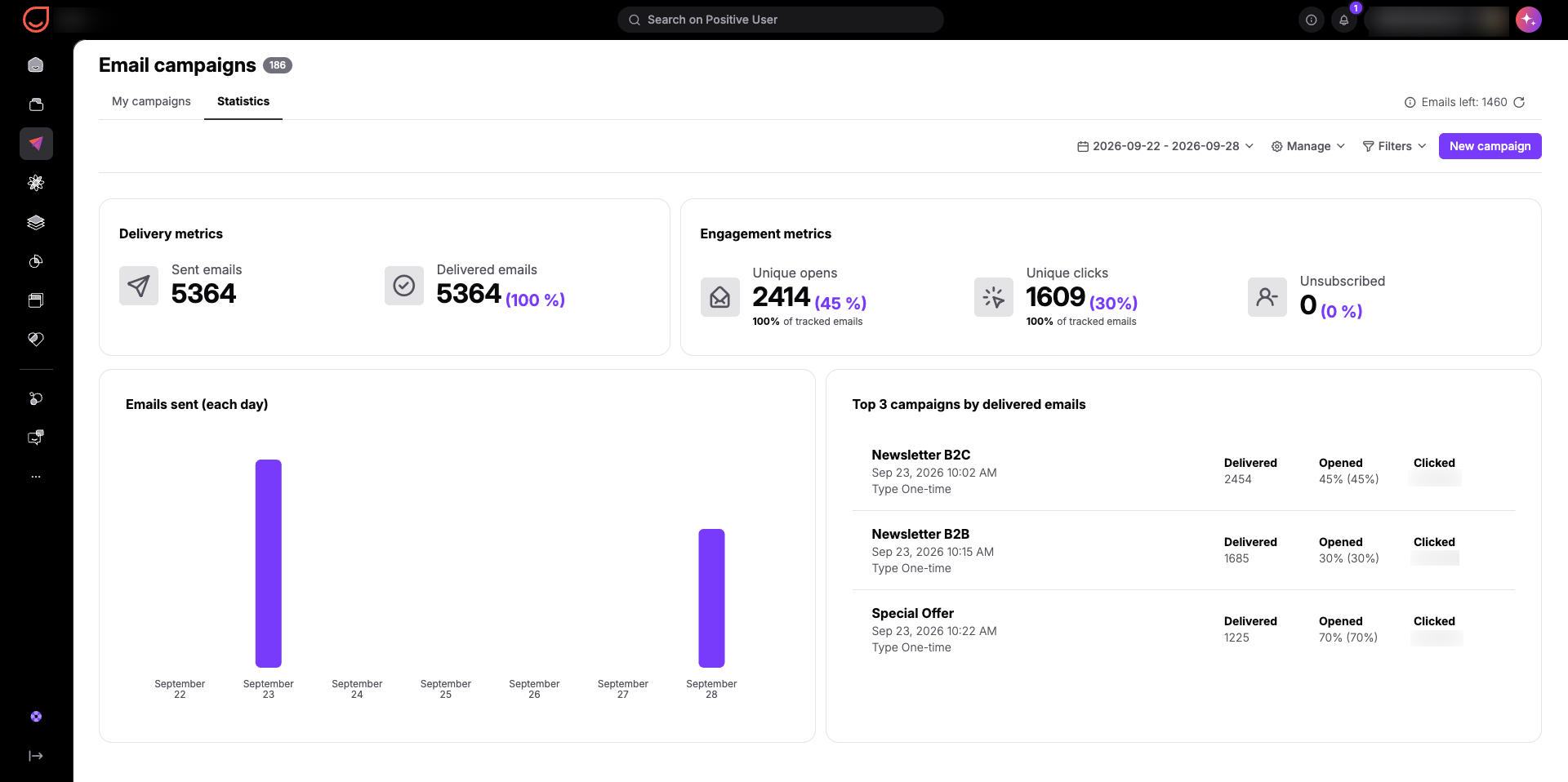
Aquí tienes acceso a todas las estadísticas principales:
Métricas de entrega: total de mensajes enviados frente a entregados, lo que te ofrece un chequeo inmediato de si tu dominio mantiene una buena entregabilidad.
Métricas de engagement: aperturas únicas, clics únicos y bajas en todo el workspace. Hacer seguimiento de estas cifras a lo largo del tiempo muestra si la interacción global de la audiencia está creciendo o disminuyendo.
Top 3 de campañas por emails entregados: los envíos de mayor volumen durante el periodo seleccionado, destacando qué mensajes generan más alcance.
Estadísticas diarias de entrega: tendencias diarias de entrega e interacción, que te ayudan a identificar los días de mayor engagement para programar futuros envíos.
Además, puedes aplicar filtros por tipo de campaña (única / automatizada) o elegir el periodo del que quieres consultar las estadísticas.
Recuerda que, si el seguimiento está desactivado en tu workspace, no verás data de aperturas ni clics. Si tienes activada la opción «activar por contacto», las estadísticas solo se contabilizarán para los destinatarios con consentimiento. Verás información adicional sobre el porcentaje de contactos con seguimiento.
Para obtener resultados más detallados, haz clic en el nombre de una campaña concreta dentro de la lista. Se abrirá el perfil de la campaña, donde los datos de rendimiento se agrupan en varias secciones:
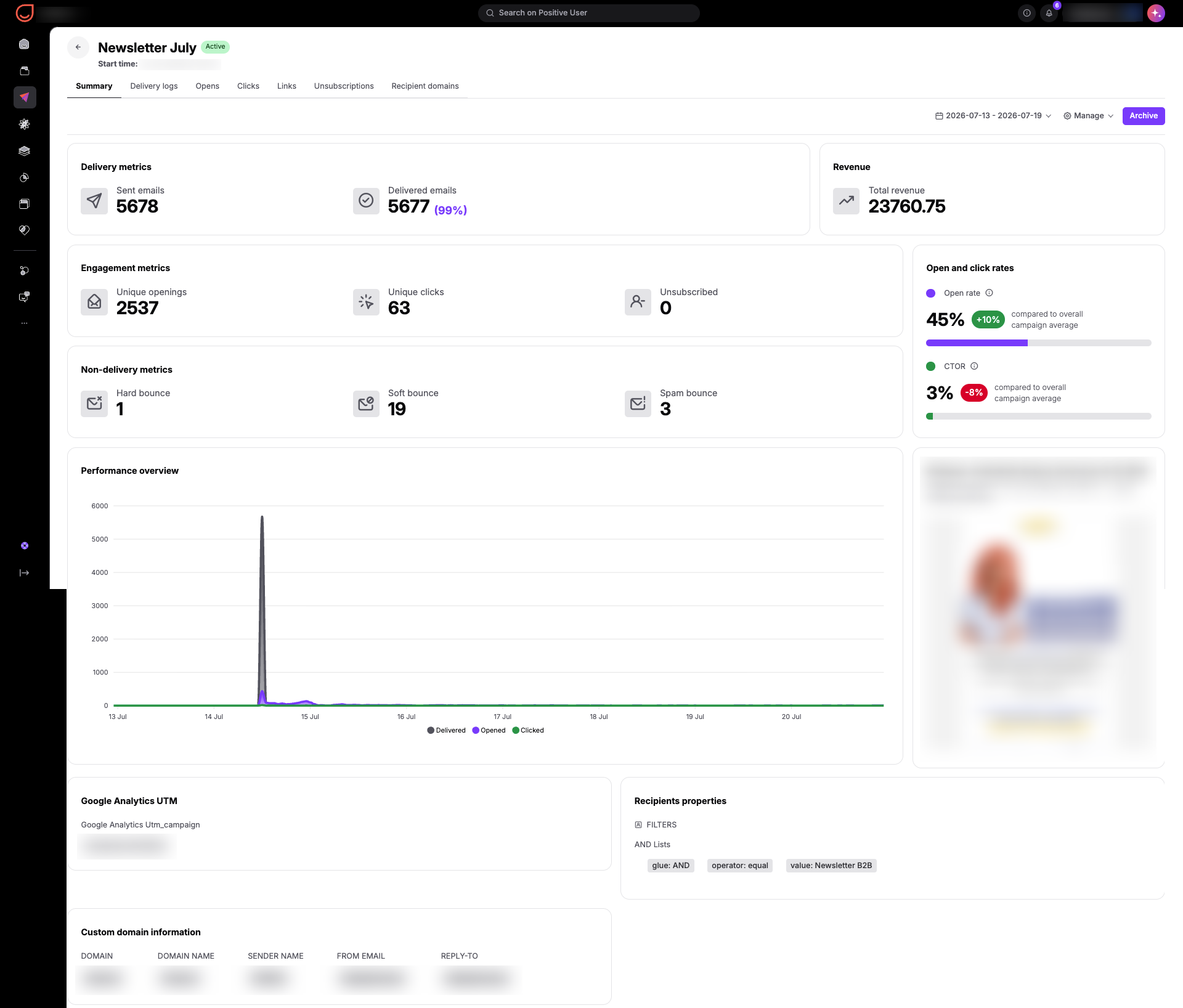
La pestaña «Resumen» agrega los resultados globales de la campaña:
Métricas de entrega: muestra los emails enviados, los entregados y los rastreados (con el recuento total y el porcentaje de emails enviados a contactos con el seguimiento activado). Comparar los emails entregados frente a los rastreados te ayuda a entender qué parte de tu audiencia se está midiendo realmente.
Ingresos: cálculos que muestran los ingresos directos generados por la campaña. Esto conecta la actividad de email directamente con los resultados de negocio, para que puedas medir el retorno real de la inversión. La cifra se basa en tu configuración.
Métricas de engagement: muestra aperturas únicas, clics únicos y bajas. Con la configuración «Activar por contacto», las aperturas y clics únicos muestran el porcentaje de emails rastreados debajo del recuento de la métrica (por ejemplo, 100 % de los emails rastreados). Si el seguimiento está desactivado en todo el workspace, estos campos muestran un guion (-).
Métricas de no entrega: desglosa los rebotes duros (p. ej., direcciones de email no válidas), los rebotes suaves (p. ej., problemas temporales de la bandeja de entrada) y los rebotes por spam (quejas de destinatarios o bloqueos del servidor). Vigilar estos datos te ayuda a identificar fuentes de leads de mala calidad o contenidos que activan los filtros de spam.
Tasas de apertura y clic: muestra tu tasa de apertura global y la tasa de clic sobre apertura (CTOR) junto con los promedios de la campaña, además del porcentaje de emails rastreados. Si el seguimiento está desactivado en todo el workspace, esta sección muestra: «Estas estadísticas no están disponibles porque el seguimiento de aperturas y clics está desactivado».
Vista general del rendimiento: recuentos diarios de emails entregados, abiertos y con clic. Esto revela con qué rapidez responden los contactos tras el envío y te ayuda a planificar ofertas de seguimiento o recordatorios.
Información SMTP: detalles sobre el proveedor de email responsable de la entrega de la campaña.
Mensaje: una previsualización visual de tu email. Haz clic en los tres puntos de la esquina inferior derecha de la miniatura para acceder a un mapa de calor de clics o a opciones de edición. Analizar el mapa de calor muestra qué áreas visuales o botones han atraído más atención.
Si tu campaña incluye Test A/B, en la parte inferior del perfil de la campaña aparecerá una comparativa de los resultados de cada variación utilizada.
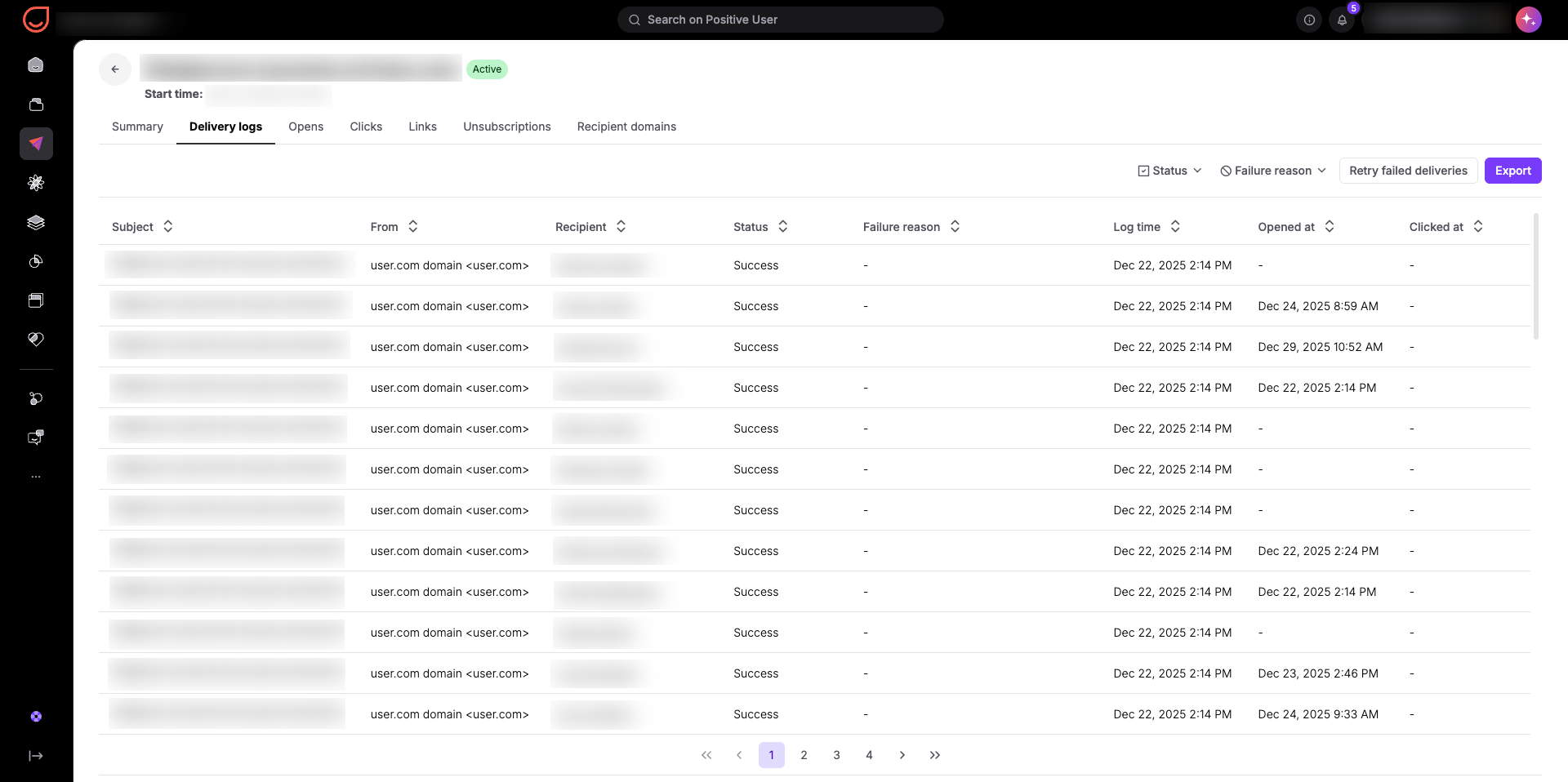
La vista «Logs de entrega» presenta una lista detallada de todos los emails enviados. Puedes ver:
El asunto del mensaje utilizado en la campaña
La dirección de email desde la que se envió el mensaje
Los datos de cada destinatario
El estado de la entrega (éxito/error)
El motivo del error (en caso de entrega fallida)
La fecha de entrega
Las marcas de tiempo de apertura y clic (muestra «Desactivado» si el seguimiento está desactivado para ese contacto en concreto).
Esta vista es especialmente útil para solucionar problemas de entrega o errores de envío.
Haz clic en «Exportar» para descargar un archivo de log. Los archivos CSV exportados incluyen un parámetro adicional llamado «tracking enabled», marcado como «t» (true) o «f» (false) para cada contacto. Así tu equipo podrá auditar las preferencias de seguimiento y respetar las decisiones de consentimiento de los clientes al analizar la data en bruto.
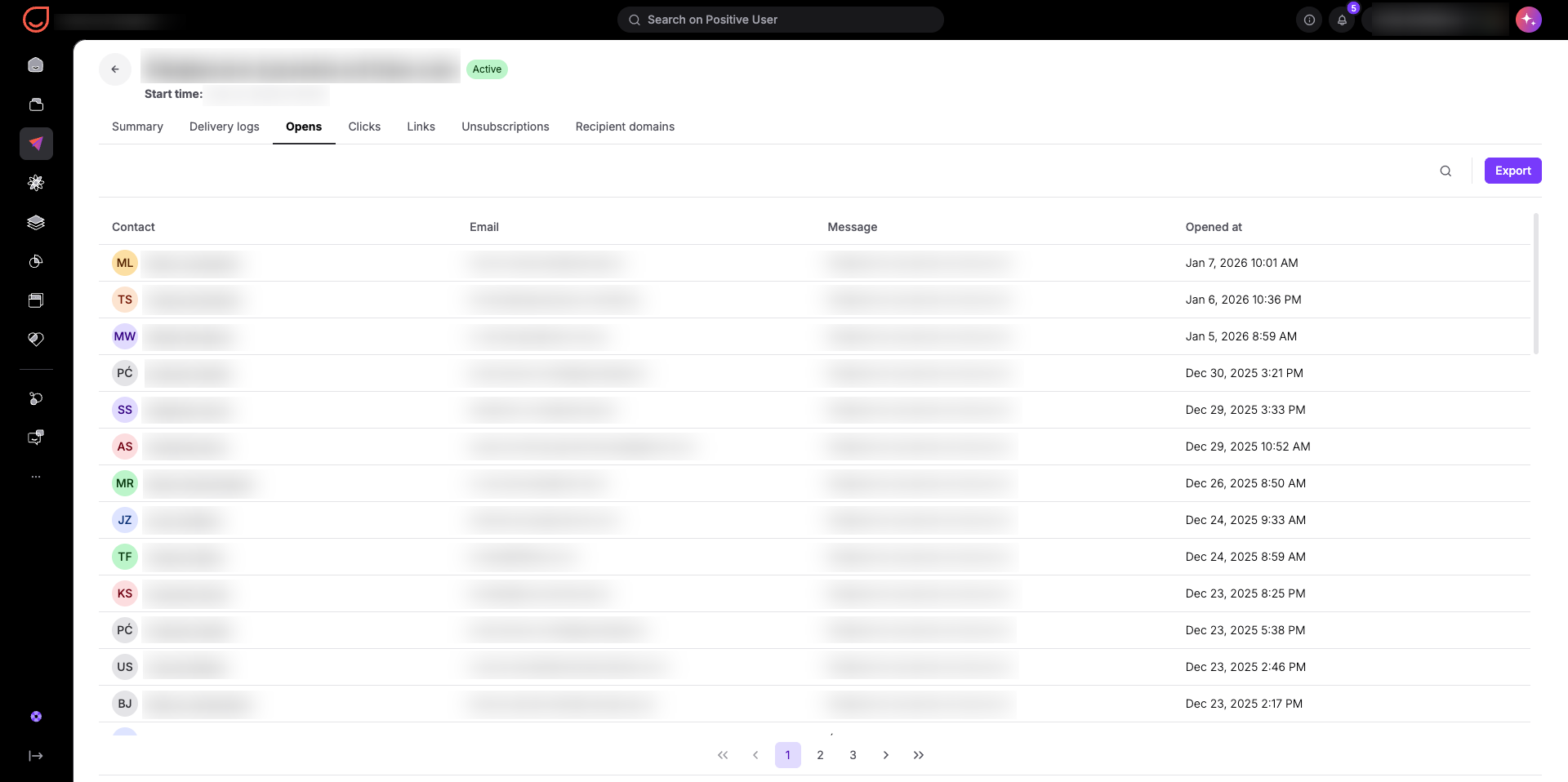
La pestaña «Aperturas» muestra todos los contactos que han abierto tu mensaje, junto con la hora exacta de la interacción.
Saber quién ha abierto tu email y cuándo ayuda a los equipos de ventas a planificar sus acciones, contactando mientras tu oferta sigue fresca en la mente del contacto. También ayuda a los equipos de marketing a identificar leads comprometidos para campañas de seguimiento segmentadas.
Si el seguimiento de email está desactivado en la configuración de tu workspace, esta pestaña muestra: «Estas estadísticas no están disponibles porque el seguimiento de aperturas y clics está desactivado».
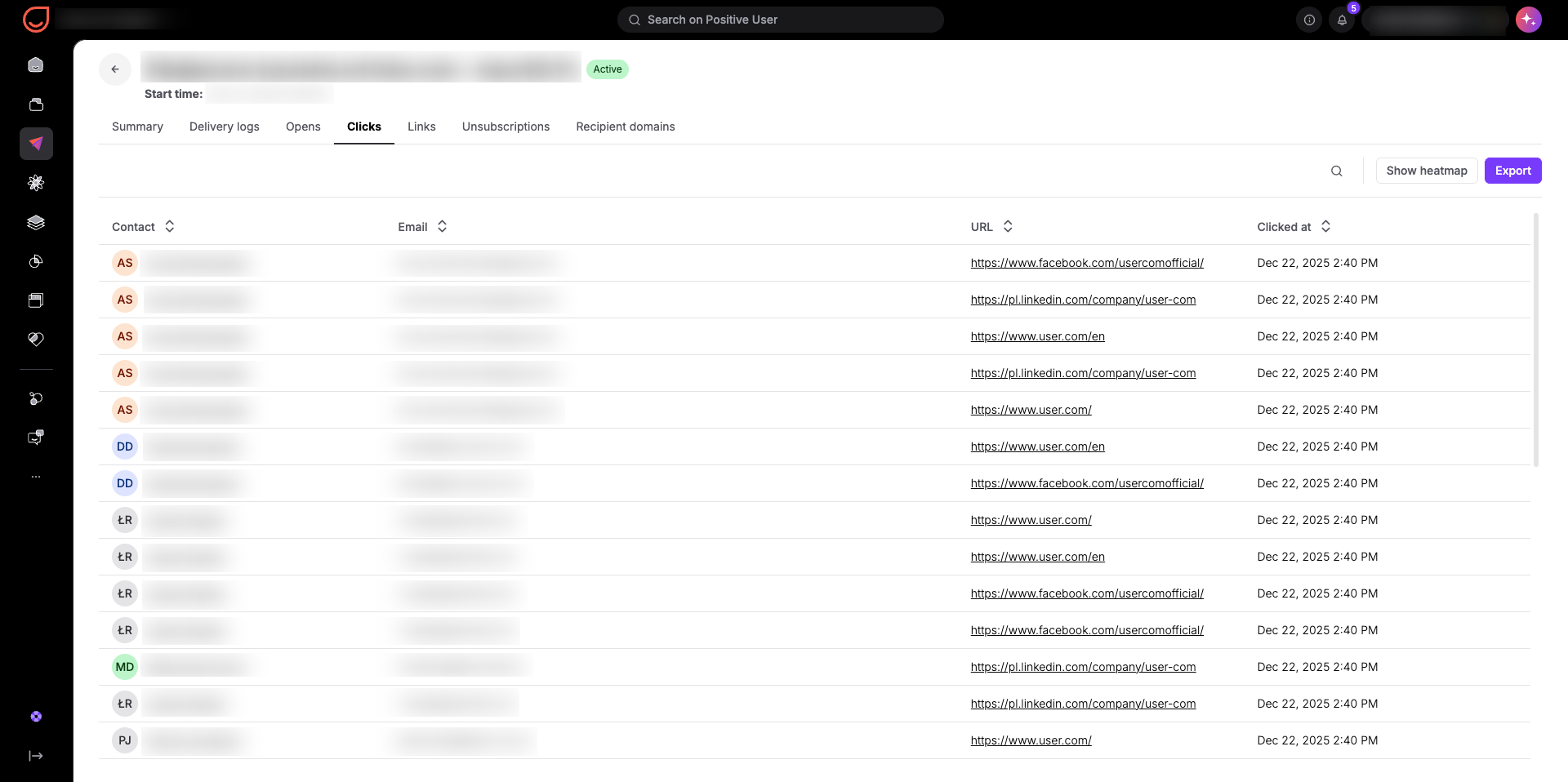
La pestaña «Clics» muestra qué contactos concretos han hecho clic en los enlaces de tu email y cuándo se produjeron esos clics.
Los clics representan una intención clara. Saber exactamente qué contactos han hecho clic te permite segmentar leads interesados, activar seguimientos automatizados inmediatos o pasar prospectos calientes a tu equipo de ventas.
Si el seguimiento de clics está desactivado en la configuración de tu workspace, esta pestaña muestra: «Estas estadísticas no están disponibles porque el seguimiento de aperturas y clics está desactivado».
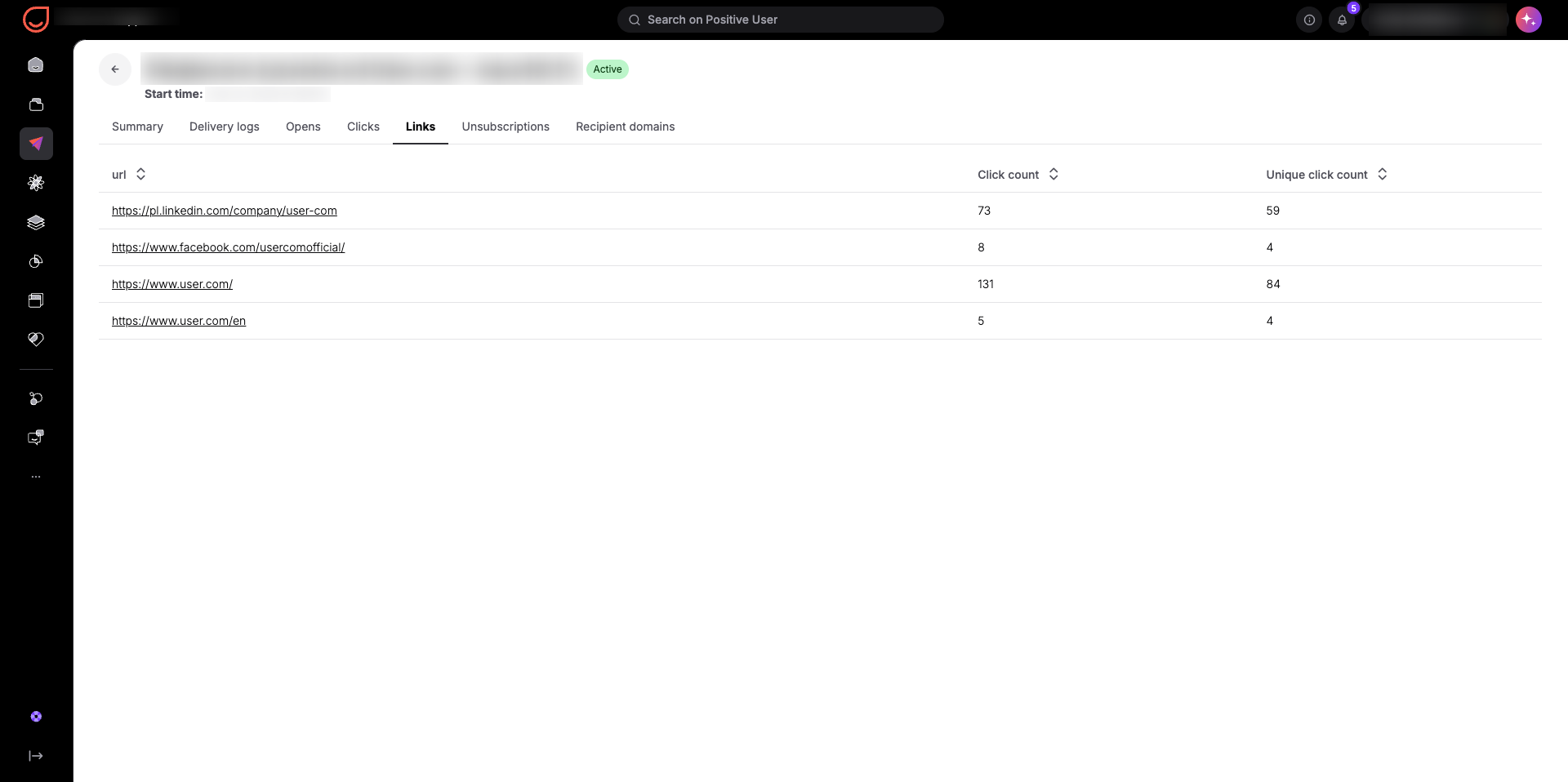
La pestaña «Enlaces» lista todas las URL de tu campaña junto con su recuento total y de clics únicos.
Esta vista destaca qué llamadas a la acción, enlaces de imagen u ofertas de productos han conectado mejor con tu audiencia. Si un enlace destacado recibe pocos clics, puedes ajustar el estilo del botón, el copy o la ubicación del enlace en futuras plantillas.
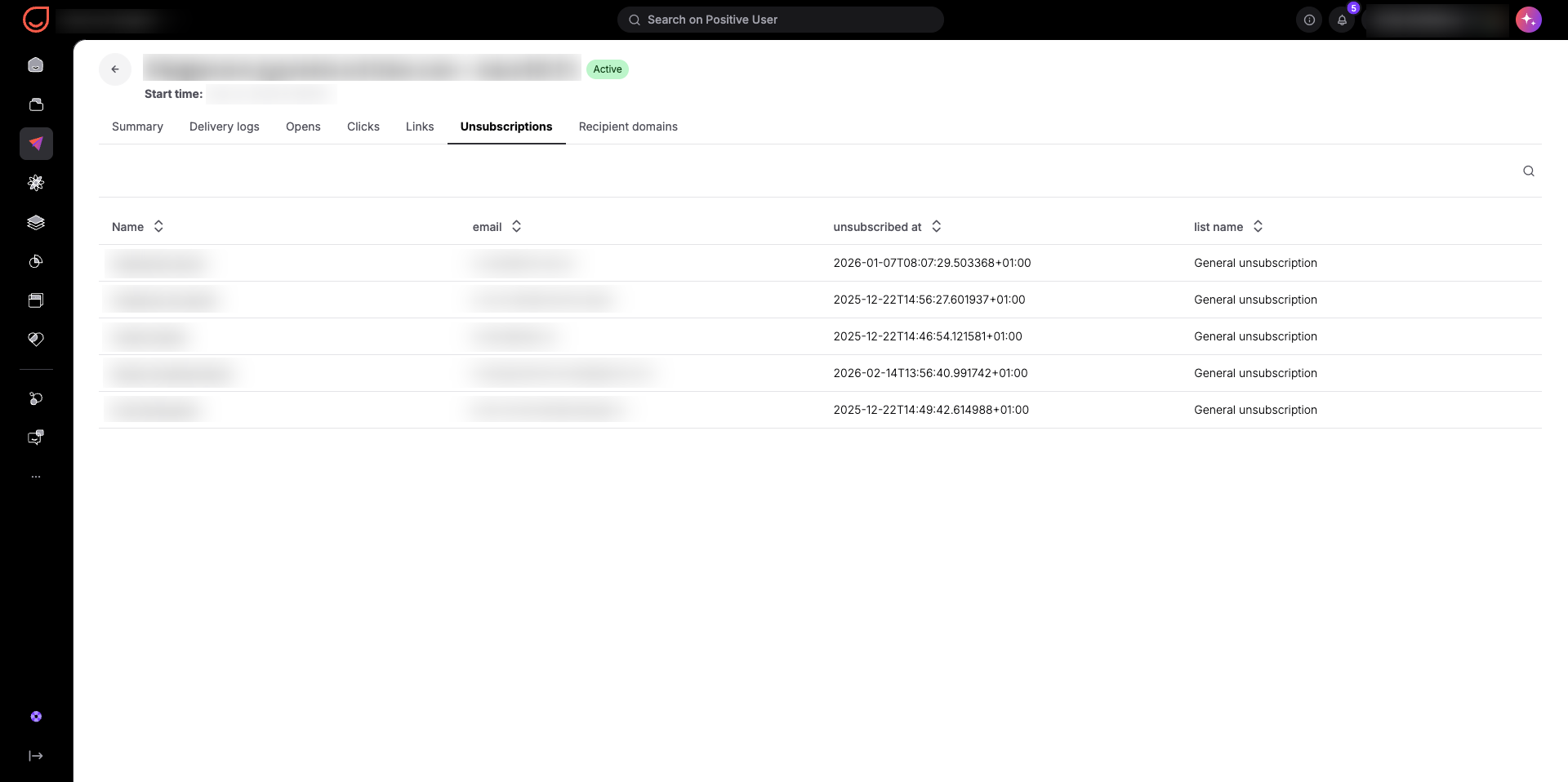
La pestaña «Bajas» lista todos los contactos que hicieron clic en el enlace «Darse de baja» o usaron la opción «baja con un clic» en tu campaña.
Revisar las bajas te ayuda a detectar desajustes en el mensaje, calendarios de envío agresivos o contenido irrelevante. Si una campaña concreta provoca un aumento de bajas, puedes afinar los filtros de tu segmento antes de enviar contenido similar.
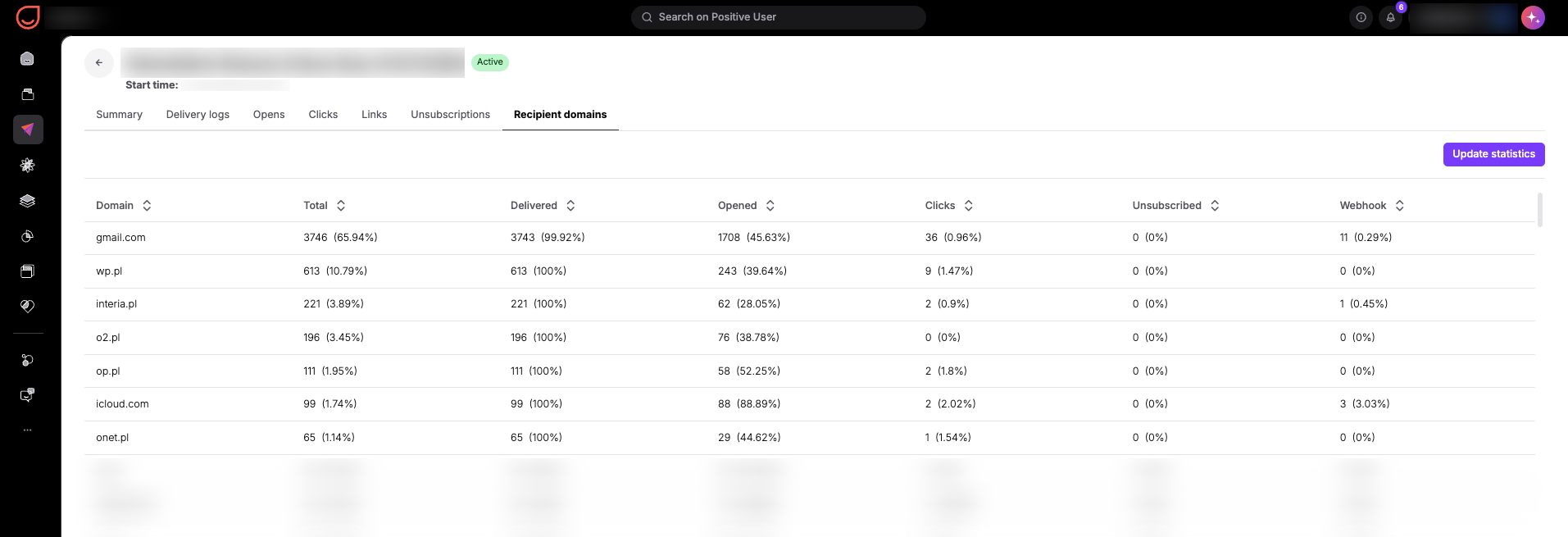
La pestaña «Dominios de los destinatarios» muestra cómo se distribuyen tus destinatarios entre proveedores de email como Gmail, Outlook o servidores de correo corporativos.
Esta información ayuda a los especialistas en entregabilidad a aislar problemas técnicos. Si las tasas de apertura son buenas en general pero caen de forma significativa entre los usuarios de Outlook, puedes probar el formato de la plantilla o los ajustes de autenticación específicamente para ese proveedor.
Si el seguimiento de email está desactivado para todos los contactos en la configuración de tu workspace, las estadísticas de aperturas y clics por dominio se mostrarán como cero. Si tienes activada la opción «activar por contacto», las estadísticas de esta sección solo reflejarán la actividad de los contactos que te hayan dado explícitamente su consentimiento.
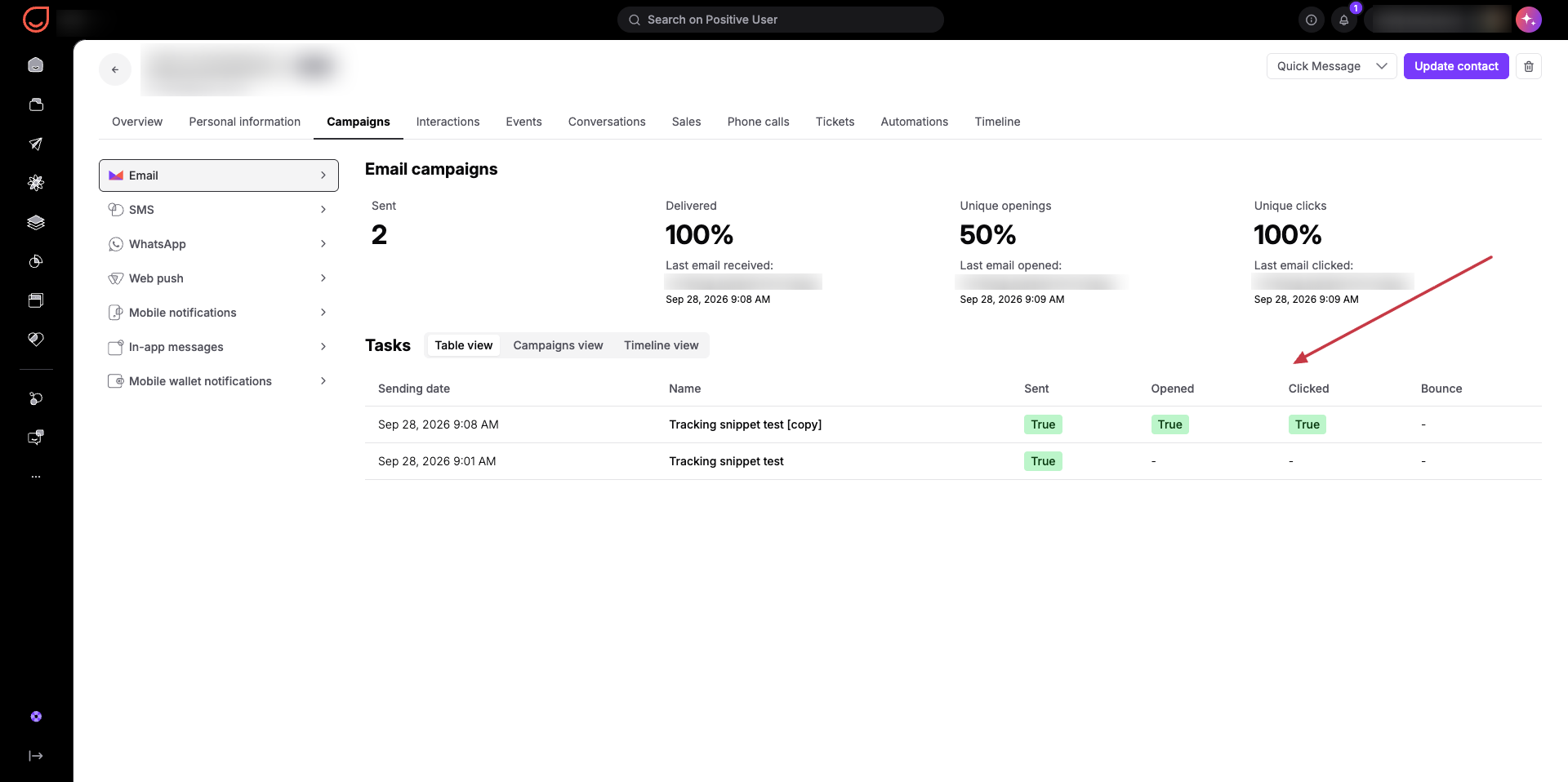
Positive User también te permite analizar la actividad de email a nivel de contacto individual.
Abre un perfil de contacto.
Elige la sección «Campañas» en el panel superior.
Selecciona la opción «Email» en la lista de la izquierda.
Aquí puedes consultar los siguientes datos:
Número de campañas enviadas
Porcentaje de campañas entregadas
Porcentaje de aperturas únicas de las campañas
Porcentaje de clics únicos de las campañas
Parámetros de rebote
Para mayor claridad, puedes alternar entre las vistas de tabla, campaña y timeline.
Si el seguimiento de email está limitado o desactivado para un contacto, no se registrarán datos de aperturas ni clics para los envíos entregados durante ese periodo:
Campañas enviadas sin permiso de seguimiento: las métricas de apertura y clic se muestran como un guion (-), indicando que el engagement no se ha medido.
Campañas enviadas después de conceder el permiso: las métricas de apertura y clic muestran la actividad registrada (por ejemplo, True), y los porcentajes globales del perfil se actualizan en consecuencia según los envíos rastreados.
Esto ofrece a los account managers y a los miembros del equipo de soporte una visibilidad completa del engagement del contacto, respetando al mismo tiempo las preferencias individuales de privacidad.
Las tasas de apertura de email se calculan mediante un mecanismo de seguimiento. Cuando envías una campaña, se añade automáticamente al email un píxel de seguimiento invisible.
Cuando un destinatario abre el email en su cliente de correo y las imágenes se descargan, el píxel de seguimiento se solicita al servidor y la apertura se registra en las estadísticas de la campaña.
Sin embargo, este método tiene limitaciones:
Algunos clientes de correo bloquean las imágenes por defecto, por lo que la apertura solo se detecta tras una acción adicional, como hacer clic en un enlace o permitir la descarga de imágenes.
Los emails leídos sin conexión no pueden activar el píxel de seguimiento.
Por estos motivos, el seguimiento de la tasa de apertura no es fiable al 100 %.
Para saber más sobre el seguimiento de email, consulta «Cómo se rastrean las aperturas y clics de email».
Entender las estadísticas de email te ayuda a:
Optimizar los asuntos y los contenidos en función de las tasas de apertura y clic: revisar las tasas de apertura muestra qué asuntos captan la atención en la bandeja de entrada, mientras que las tasas de clic te indican si el contenido del mensaje ha persuadido a los destinatarios para actuar. Comparar estas métricas entre campañas ayuda a tu equipo a afinar el estilo de redacción, probar titulares y estructurar los cuerpos de los emails para conseguir más engagement.
Identificar los enlaces y llamadas a la acción con más engagement: revisar las estadísticas de enlaces y los mapas de calor visuales de clics revela qué ofertas, estilos de botón o ubicaciones visuales generan más interacciones. Tu equipo puede usar esta información para optimizar la maquetación de las plantillas y destacar el contenido con mayor conversión en futuros envíos.
Detectar problemas de entrega a tiempo usando los logs de entrega: inspeccionar los logs de entrega individuales y los motivos de error permite a tu equipo de entregabilidad detectar de inmediato problemas de envío, bloqueos por spam o rechazos del servidor. Esto te ayuda a resolver problemas de autenticación de dominio o corregir direcciones de contacto incorrectas antes de que afecten a envíos de campañas importantes.
Mejorar la calidad de la lista vigilando bajas y rebotes: hacer seguimiento de los tipos de rebote y de las tasas de baja garantiza que tu lista de contactos se mantenga saludable. Eliminar direcciones de email no válidas reduce los rebotes duros, mientras que vigilar las bajas evita la fatiga del contacto y te ayuda a ajustar la segmentación para mantener tu base de datos activa.
