Les tickets de support aident votre équipe à organiser, hiérarchiser et résoudre les problèmes des clients. En centralisant ces requêtes dans Positive User, vous assurez un suivi réactif pour chaque contact tout en gardant une vision claire de la charge de travail de votre équipe.
Pour en savoir plus sur les tickets, consultez l’article “Qu’est-ce qu’un ticket de support ?” [LINK].
Selon la manière dont le problème a été signalé, vous pouvez créer un ticket de support manuellement, par email ou via une automatisation.
Cette méthode est idéale lorsqu’un contact s’adresse directement à un utilisateur (par téléphone ou lors d’une visio, par exemple) et que la demande ne passe pas par vos systèmes automatisés.
Où créer un ticket ?
Vous pouvez créer un ticket manuellement depuis plusieurs endroits de l'interface :
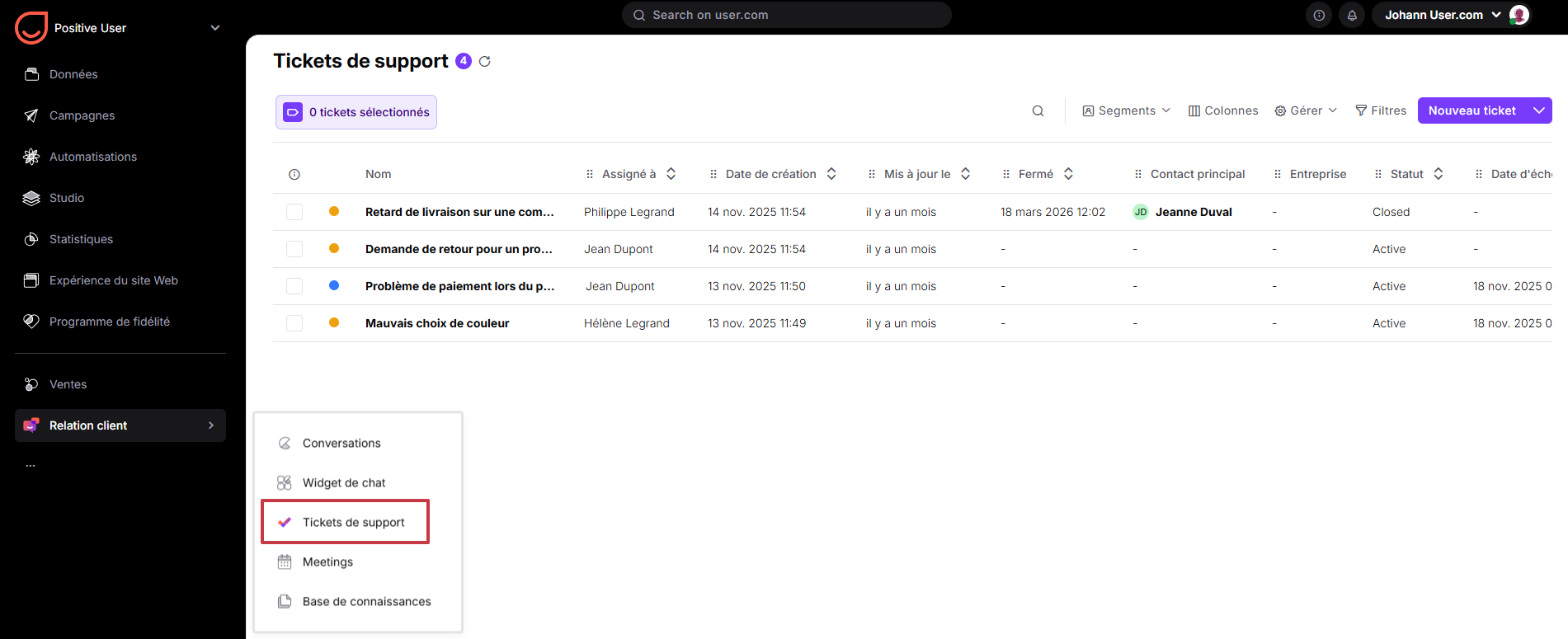
Le menu principal : Allez dans “Relation client” → “Tickets de support” et cliquez sur le bouton “Nouveau ticket” en haut à droite.
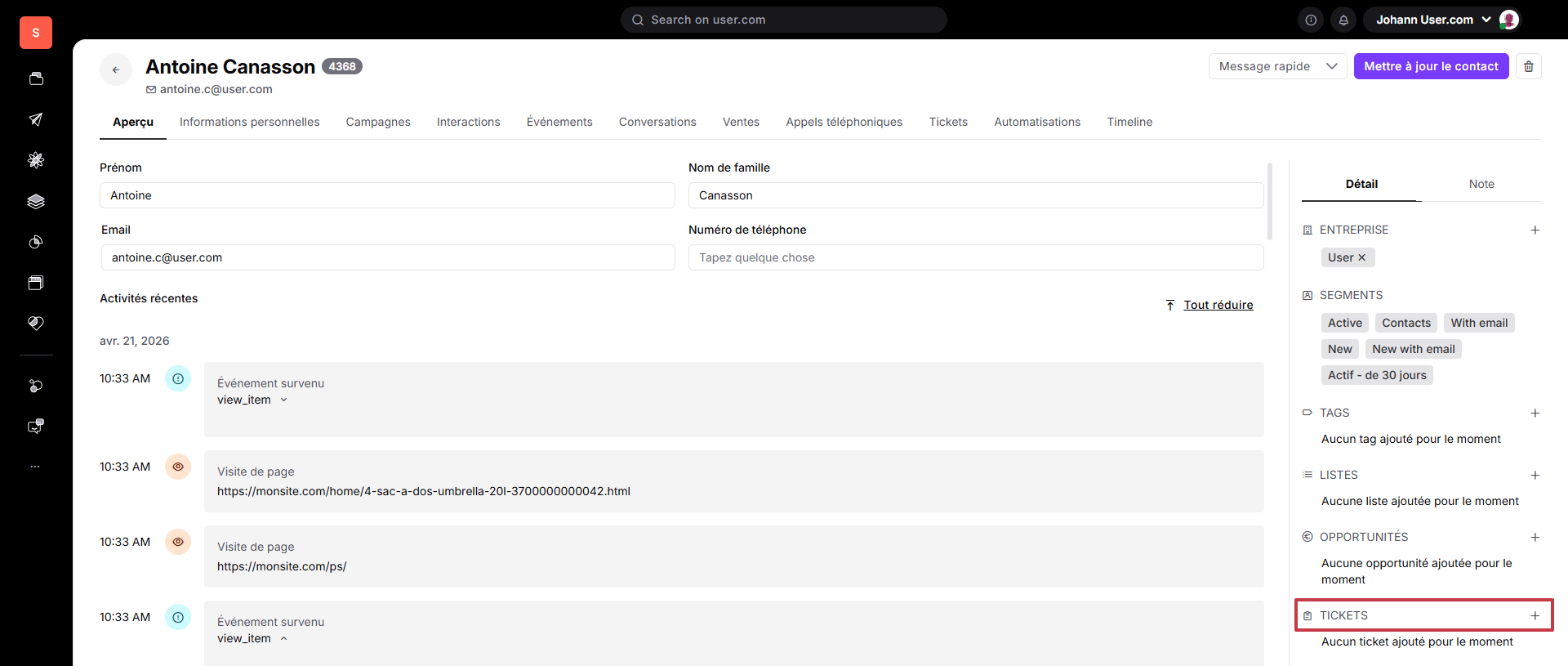
Un profil de contact ou d'entreprise : Lors de la consultation d'un profil de contact ou d'entreprise, cliquez sur l'icône “+” dans la section “Tickets” de la colonne de droite.
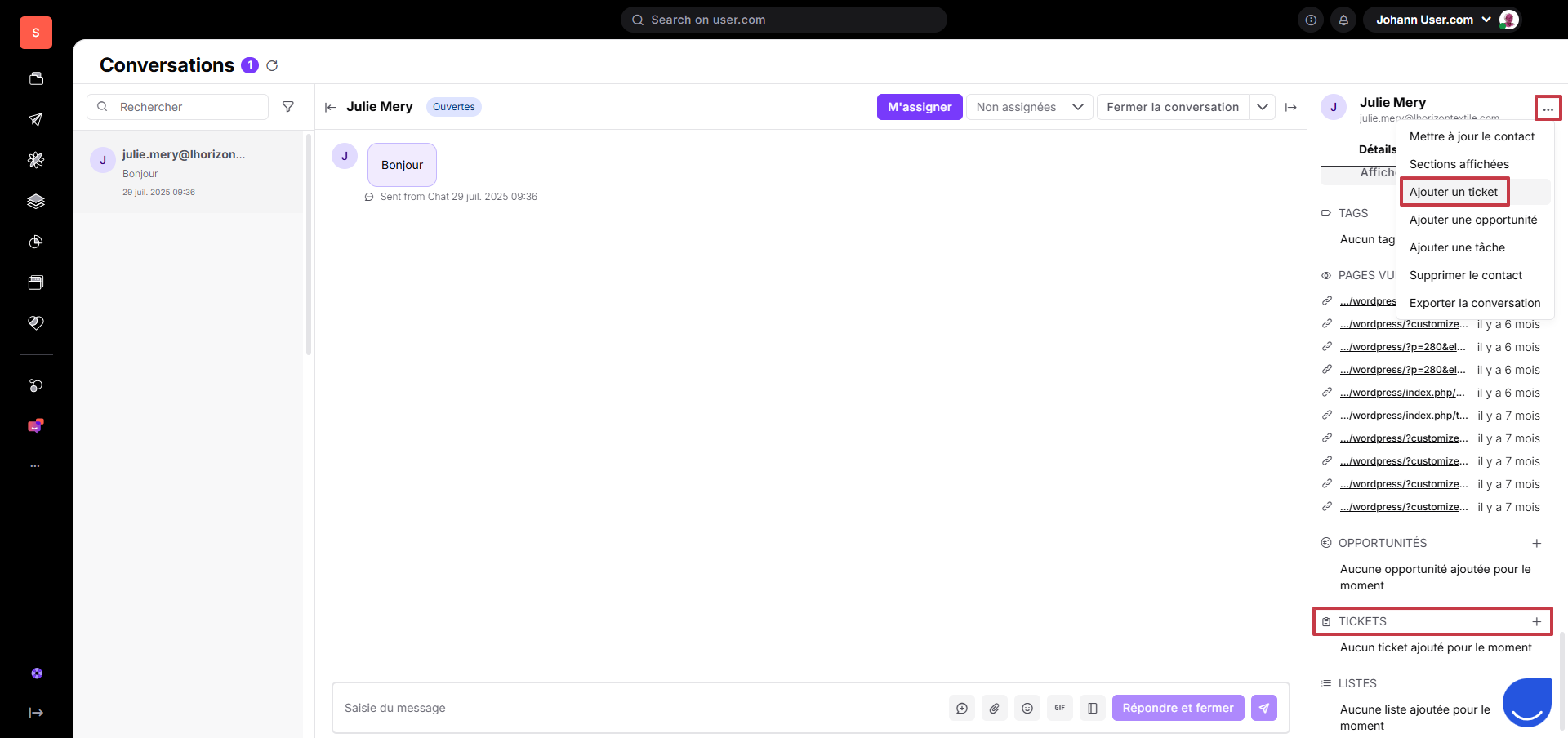
La section Conversations : Si un contact signale un problème au cours d’une conversation chat, vous pouvez créer un ticket directement depuis cette vue pour conserver le contexte. Utilisez le menu à trois points à côté du nom du contact ou cliquez sur l’icône “+” dans la section “Tickets”.
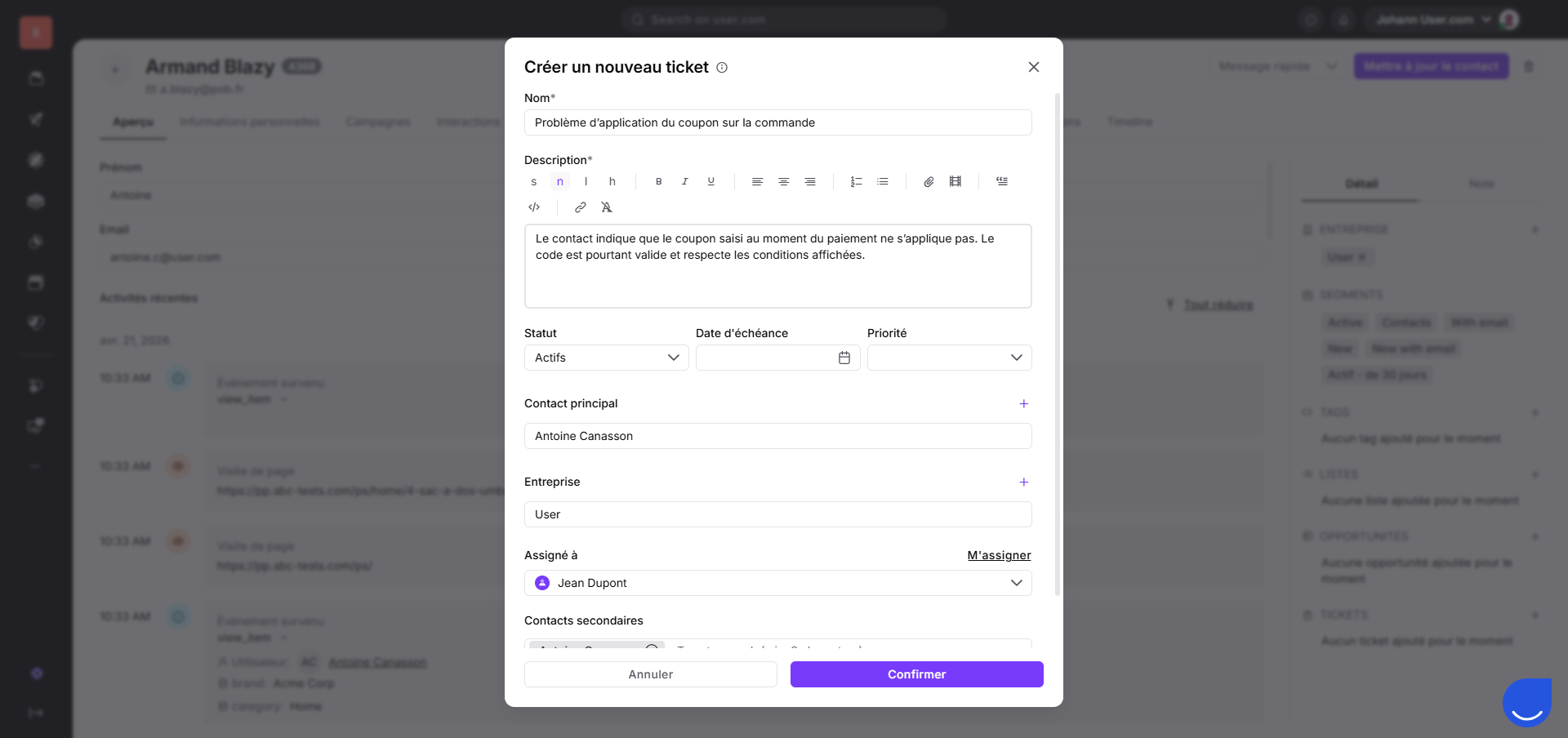
Remplissez les attributs du ticket.
Ajoutez les informations nécessaires à votre ticket de support. Vous pourrez les modifier à tout moment :
Nom : Le titre du ticket.
Description : Une explication détaillée du problème.
Statut : L’état d’avancement du ticket.
Date d’échéance : La date limite pour résoudre le problème.
Priorité : Le niveau d’urgence (faible, moyenne, élevée).
Contact principal : Le contact principal lié au ticket.
Entreprise : L'entreprise associée au ticket.
Assigné à : L'utilisateur responsable du traitement du ticket.
Contacts secondaires : Contacts supplémentaires impliqués.
Cliquez sur “Confirmer” pour valider la création. Une fois enregistré, le ticket de support apparaîtra dans les listes de tickets, et les personnes concernées recevront une notification.

Vous pouvez permettre à vos contacts de créer automatiquement des tickets de support en envoyant un email à une adresse dédiée.
1. Accéder à votre adresse email dédiée.
Rendez-vous dans “Paramètres” → “Paramètres de l'espace de travail” → “Tickets de support” → “Emails de tickets” pour consulter l’adresse associée.
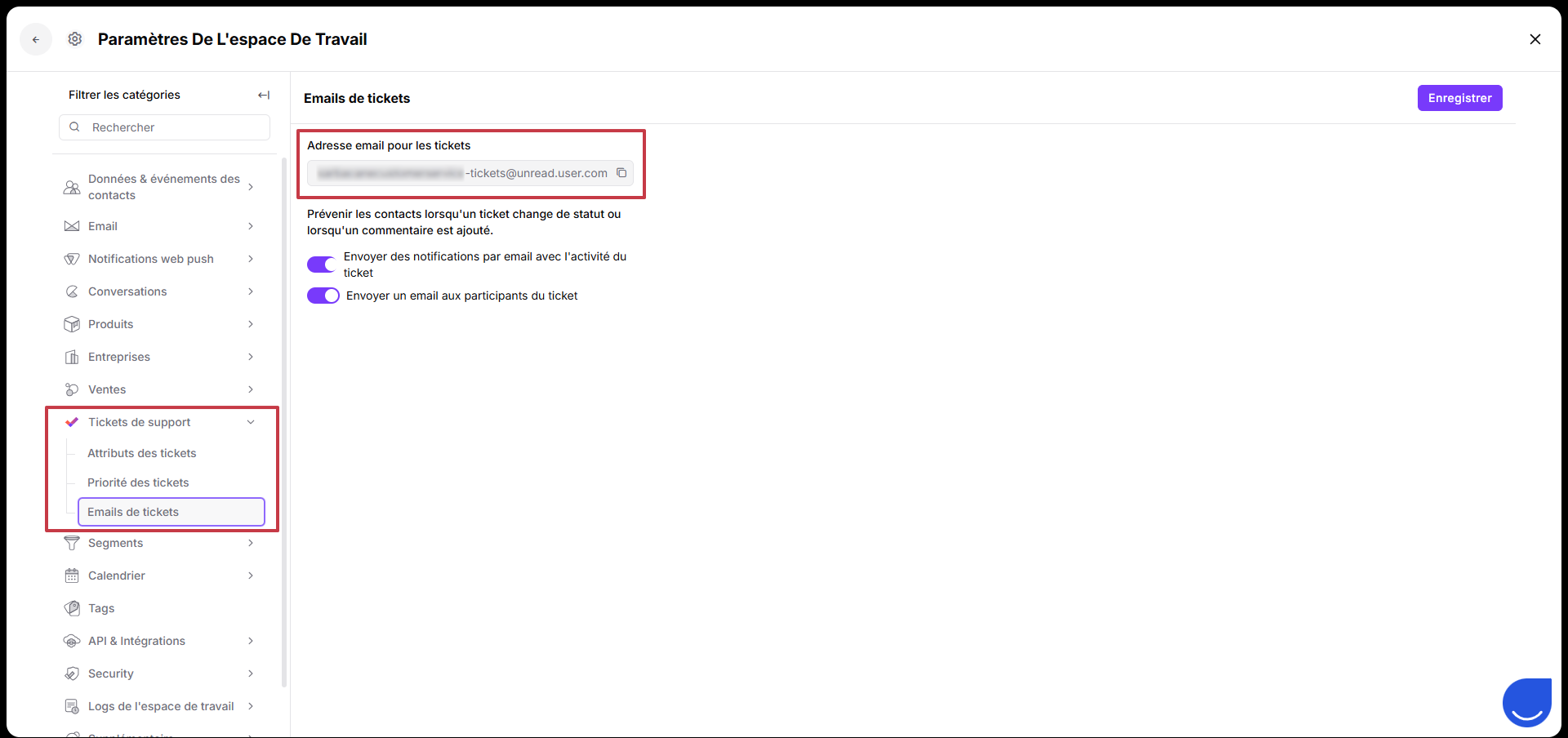
2. Mettre en place une redirection.
Configurez une redirection des messages de votre boîte de réception de support vers cette adresse. Chaque email reçu créera automatiquement un nouveau ticket de support dans votre espace de travail.
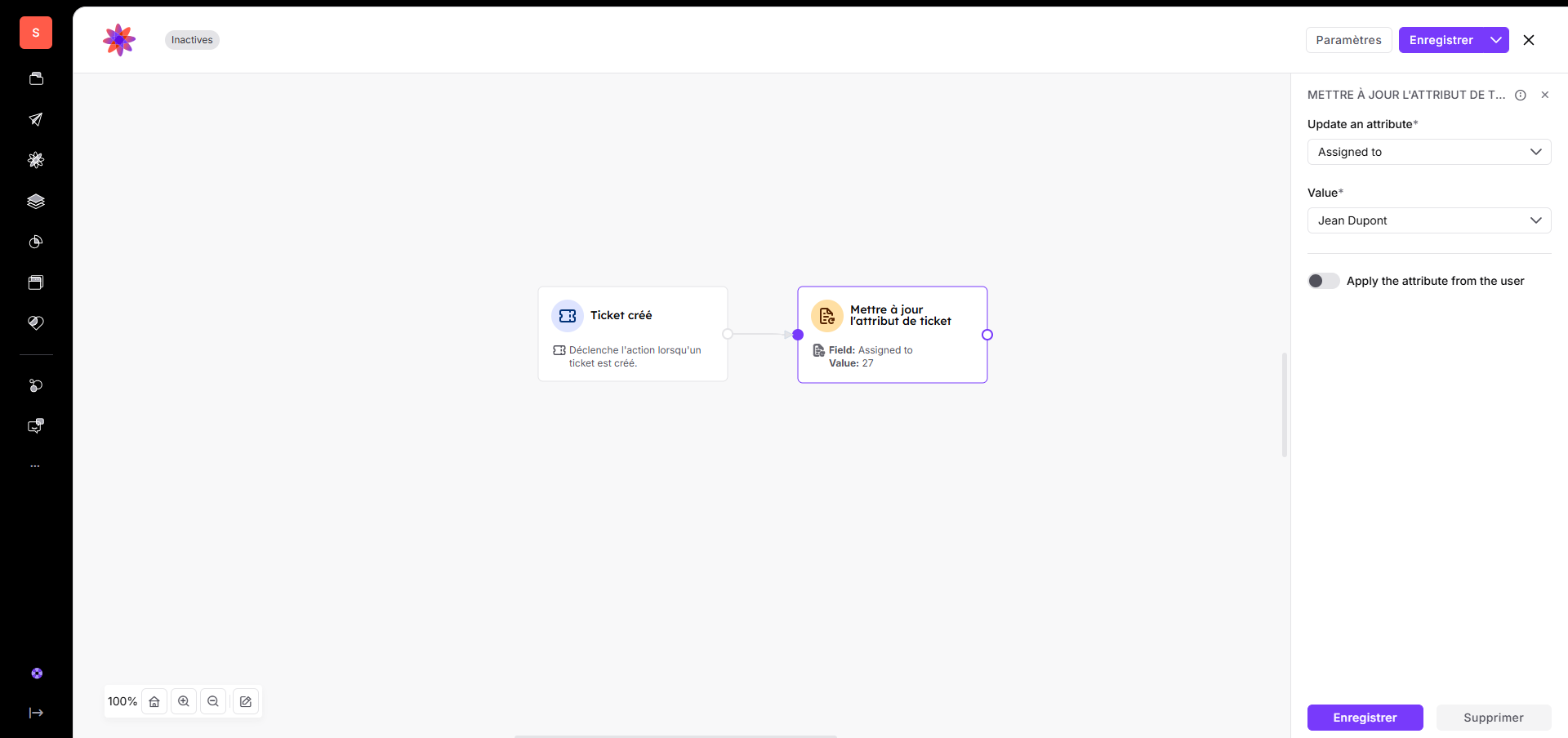
3. Assignez les tickets automatiquement (facultatif).
Pour attribuer automatiquement les tickets à un utilisateur spécifique, mettez en place une automatisation. Utilisez le déclencheur “Ticket créé”, puis ajoutez le module d’action “Mettre à jour l’attribut de ticket” afin de renseigner le champ “Assigné à”.
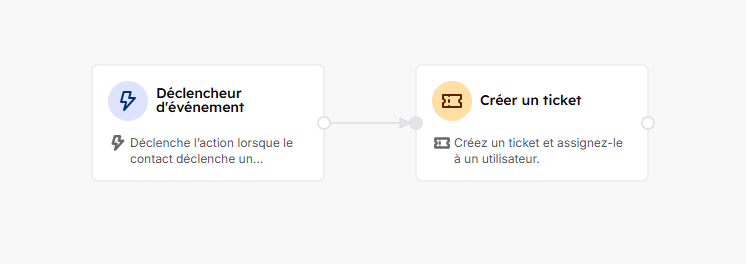
Utilisez les automatisations pour créer des tickets de support automatiquement en fonction de déclencheurs spécifiques, comme la soumission d'un formulaire par un contact. Par exemple, utilisez le déclencheur “Événement” et connectez-le à un module d'action “Créer un ticket”.
Pour des intégrations avancées, vous pouvez créer des tickets de support en utilisant l'API REST de Positive User. Cette méthode est idéale pour relier des outils externes à votre workflow de support.
Pour créer un ticket via l'API, utilisez l'endpoint “Create ticket”. Il permet de synchroniser les données de plateformes externes directement dans votre tableau de bord des tickets.
Pour obtenir la liste complète des endpoints disponibles et des prérequis techniques, veuillez consulter la documentation de l'API REST.
Support téléphonique : Lorsqu’un contact appelle directement un utilisateur, créez un ticket manuellement pour vous assurer que le problème est suivi au même titre que les demandes automatisées.
Connexion à un système externe : Un outil de monitoring peut, par exemple, créer automatiquement des tickets de support via API dès qu’une erreur serveur est détectée.
Qu'est-ce qu'un ticket de support ?
Créez votre premier flux d'automatisation
