Rendez vos emails plus pertinents en affichant à chaque contact les informations qui l'intéressent réellement. Grâce aux données d'événements, vous pouvez insérer automatiquement dans vos messages des informations liées aux actions récentes de vos contacts. Que vous souhaitiez résumer leur utilisation récente d'un produit, leur rappeler un panier abandonné ou confirmer les détails d'un rendez-vous, votre équipe peut facilement générer le contenu dynamique adapté à chaque situation.
Pour commencer, consultez les articles suivants :
Rendez-vous dans “Studio” → “Contenu dynamique” → “Événement” / “Événement produit”.
Vous pourrez alors choisir le type de données à utiliser :
Événement : permet de récupérer des données provenant d'actions générales envoyées à votre système, comme le remplissage d'un formulaire ou la réservation d'un meeting.
Événement produit : permet de générer des listes de produits à partir d'interactions produit enregistrées dans la fiche du contact, par exemple des articles récemment achetés ou ajoutés au panier.
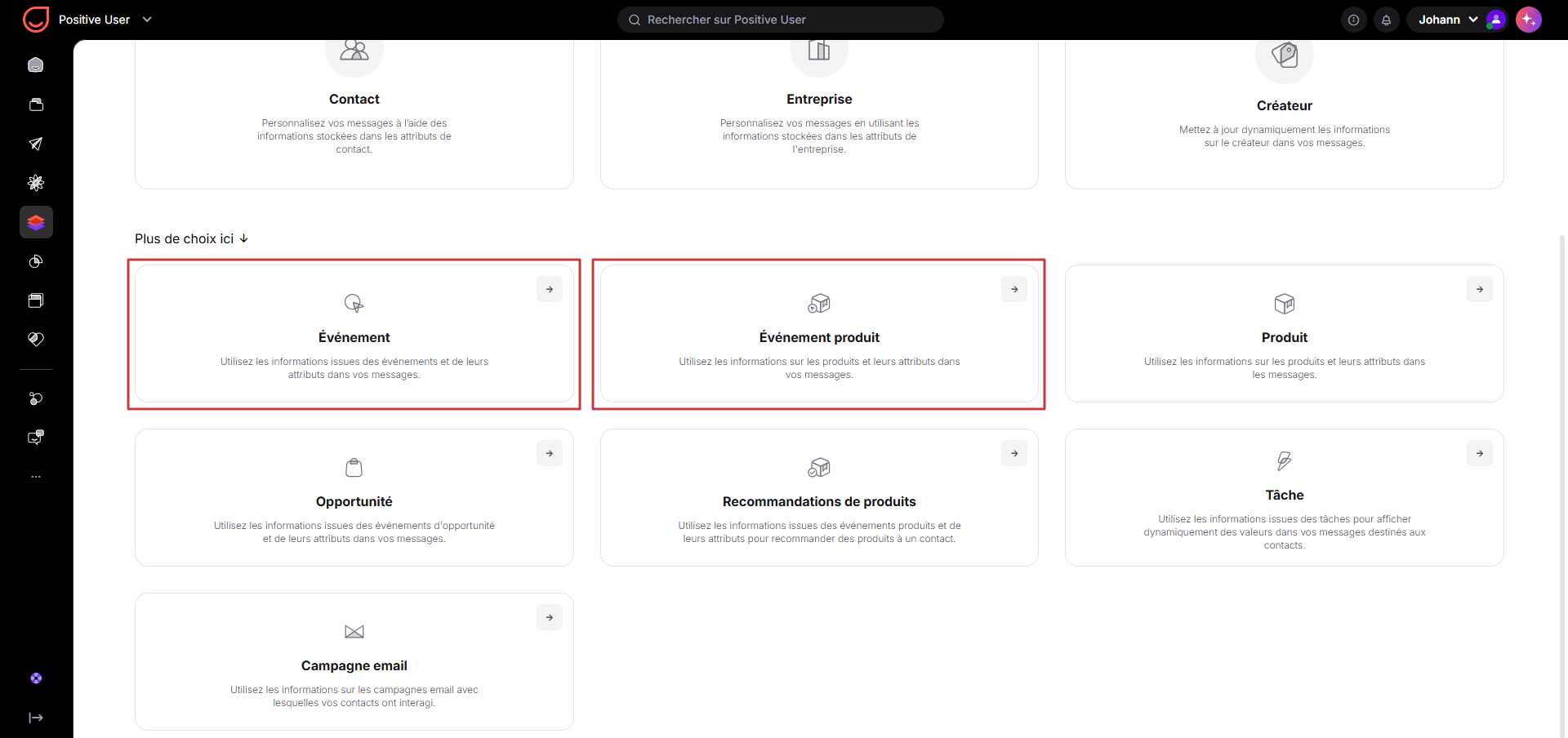
Cette étape permet de définir précisément quels événements doivent être pris en compte et quelles données doivent être affichées dans l'email. Sélectionnez l'événement souhaité, puis configurez les paramètres suivants :
Paramètres standards (pour tous les types d'événement) :
Événement : sélectionnez l'action que vous souhaitez utiliser (par exemple : add_to_cart, purchase ou consultation).
Pour les X derniers jours : définit la plage temporelle, c'est-à-dire le nombre de jours en arrière pendant lesquels le système doit rechercher cet événement. Par exemple, saisir “1” extrait uniquement les événements des dernières 24 heures.
Compter : définit le nombre maximum d'occurrences d'événements à afficher. Par exemple, si vous indiquez “3” mais que le contact a réalisé l'action 7 fois, seules 3 occurrences seront affichées.
Ordre : détermine l'ordre de tri des événements. Désactivez le bouton (valeur “-1” dans la variable) pour afficher d'abord les événements les plus récents (ordre décroissant). Activez-le (valeur “1” dans la variable) pour afficher d'abord les événements les plus anciens (ordre croissant).
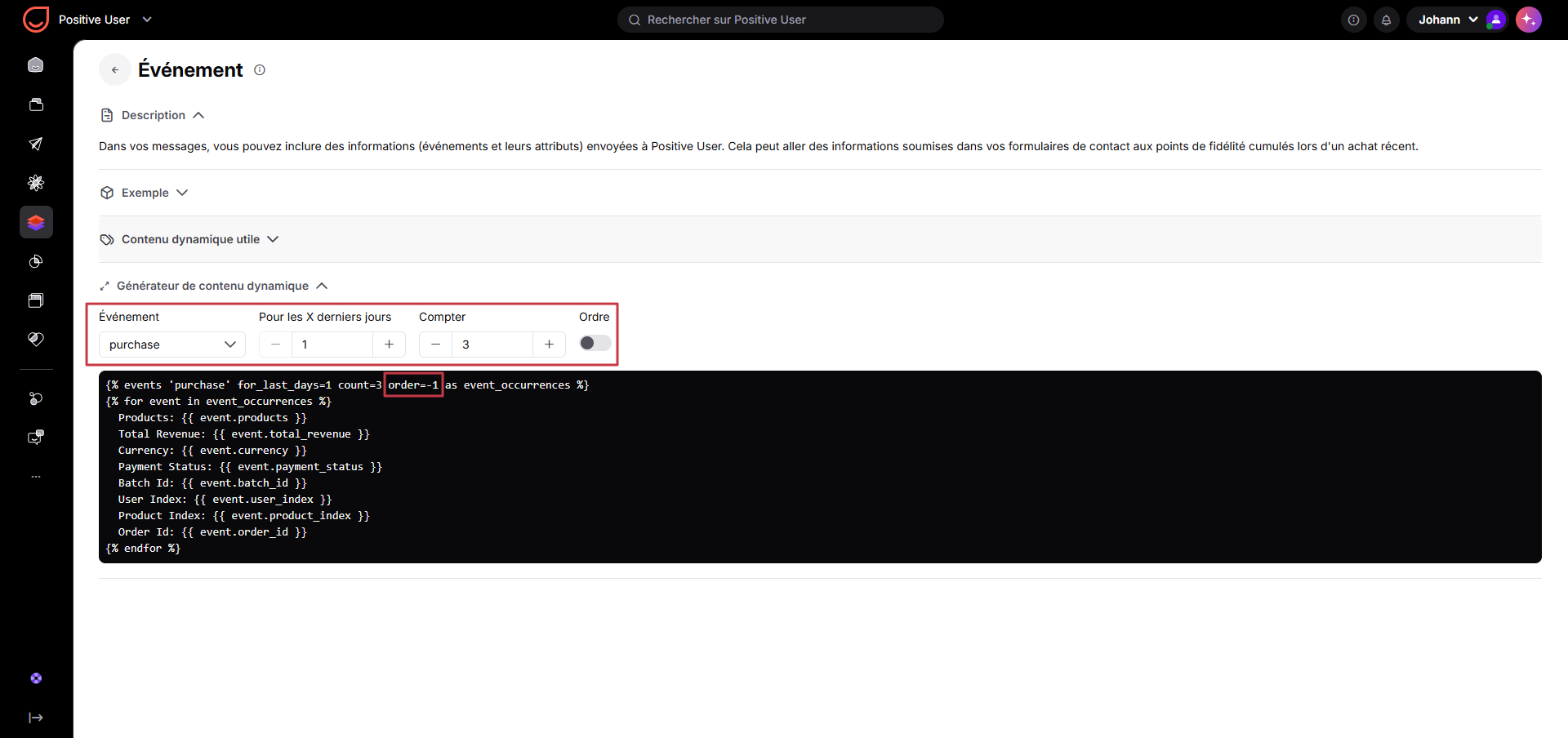
Paramètres supplémentaires pour les événements produit :
Catégorie : permet de limiter la liste générée aux produits d'une catégorie spécifique (par exemple “Accessoires” ou “Hommes”).
Unique : garantit que les produits de la liste ne sont pas dupliqués, même si l'événement a été effectué plusieurs fois sur le même produit : 1 = vrai, 0 = faux. Si vous souhaitez n'afficher qu'un seul événement par produit, utilisez la valeur 1.
En stock : un bouton (par exemple, in_stock='false') qui vous permet de décider d'afficher ou non les produits selon leur disponibilité en stock.
Segments : limite les résultats aux produits appartenant à un segment spécifique (par exemple, segment='Bestsellers'). Ce paramètre n'est pas présent par défaut dans le générateur ; vous pouvez l'ajouter vous-même à la place de Category.
Exemple :
{% product_events event_type='add to cart' count=3 segment='Bestsellers' unique=1 order=-1 availability='in stock' as event_occurrences %}
Lorsque vous utilisez du contenu dynamique basé sur des événements, il est important de comprendre qu'il se compose toujours de trois parties logiques :
L'ouverture de la boucle d'événement : cette partie définit quels événements seront utilisés.
L'affichage des attributs de l'événement : c'est ici que vous décidez quelles données de l'événement seront affichées.
La fermeture de la boucle : cette partie termine la structure du contenu dynamique.
1. Ouverture de la boucle : il s'agit de la première ligne générée par le système. Elle indique au système quels événements récupérer. Ne modifiez pas cette partie. Copiez-la telle quelle et ajustez uniquement les paramètres si nécessaire.
{% events 'event_name' for_last_days=1 count=3 order=-1 as event_occurrences %}2. Ajouter des éléments qui affichent les attributs de l'événement
Ensuite, vous définissez la façon dont chaque événement doit être présenté dans l'email.
C'est la partie que vous pouvez personnaliser librement pour l'adapter à votre design et à vos besoins métier.
{% for event in event_occurrences %}
{{ event.title }}
${{ event.price }}
{{ event.color }}
{{ event.quantity }}
Tout ce qui est écrit entre doubles accolades {{ }} fait référence à un attribut spécifique de l'événement.
Pour afficher un attribut, utilisez toujours cette structure :
{{ event.ATTRIBUTE_NAME }}
Le nom de l'attribut doit correspondre exactement à celui envoyé avec l'événement.
Vous pouvez combiner ces valeurs dynamiques avec du texte classique, des éléments HTML, des images ou des boutons afin de contrôler précisément l'affichage des données dans votre email.
3. Fermer la boucle
À la fin, vous devez fermer la boucle :
{% endfor %}Cette ligne indique au système que toutes les occurrences d'événement ont été affichées et qu'aucune donnée supplémentaire ne doit être affichée.
Sans cette ligne de fermeture, le contenu dynamique ne pourra pas être généré correctement.
Les parties d'ouverture et de fermeture du contenu dynamique ne doivent pas être modifiées. Seule la section à l'intérieur de la boucle doit être ajustée pour référencer les attributs que vous souhaitez afficher.
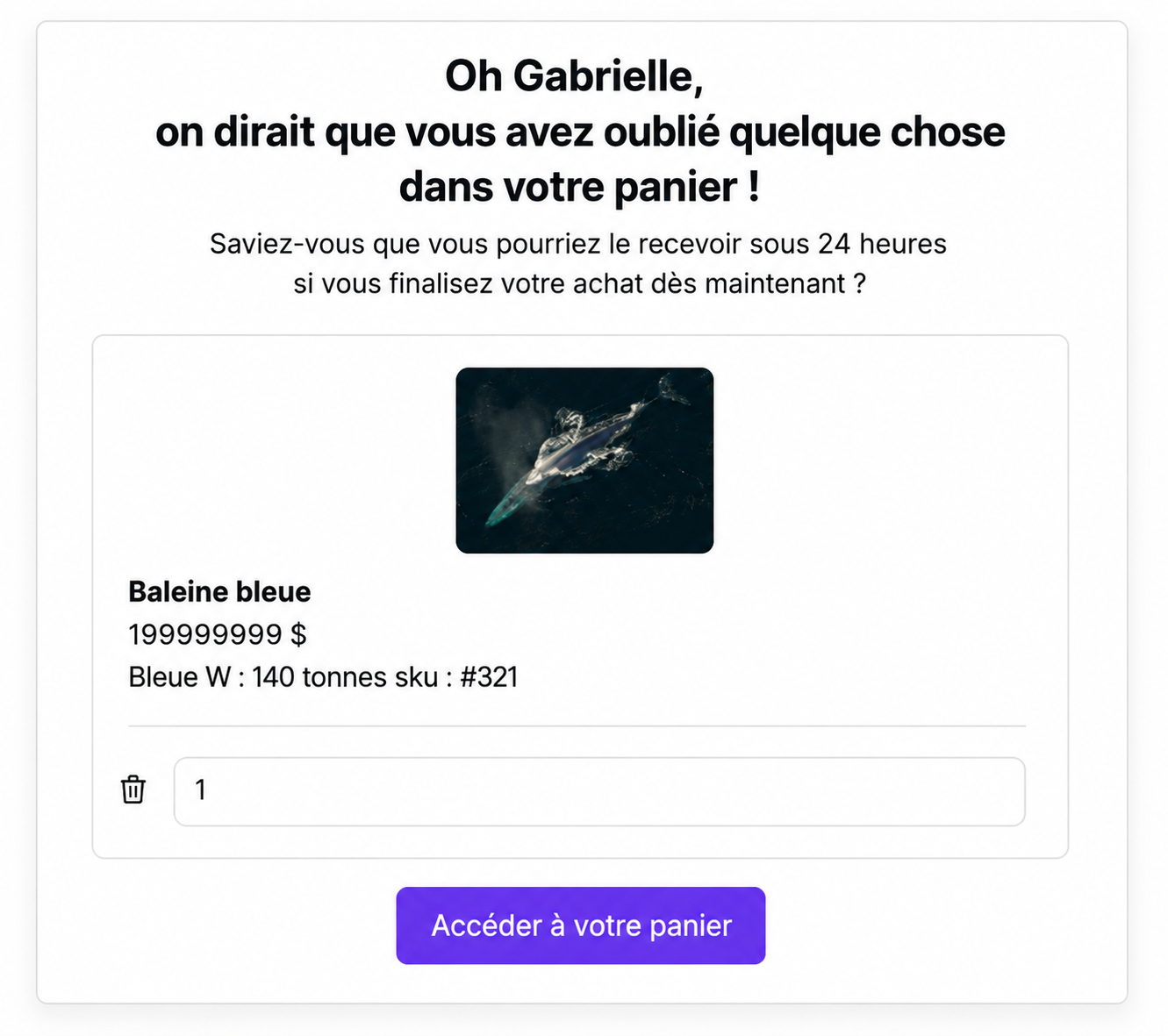
Exemple :
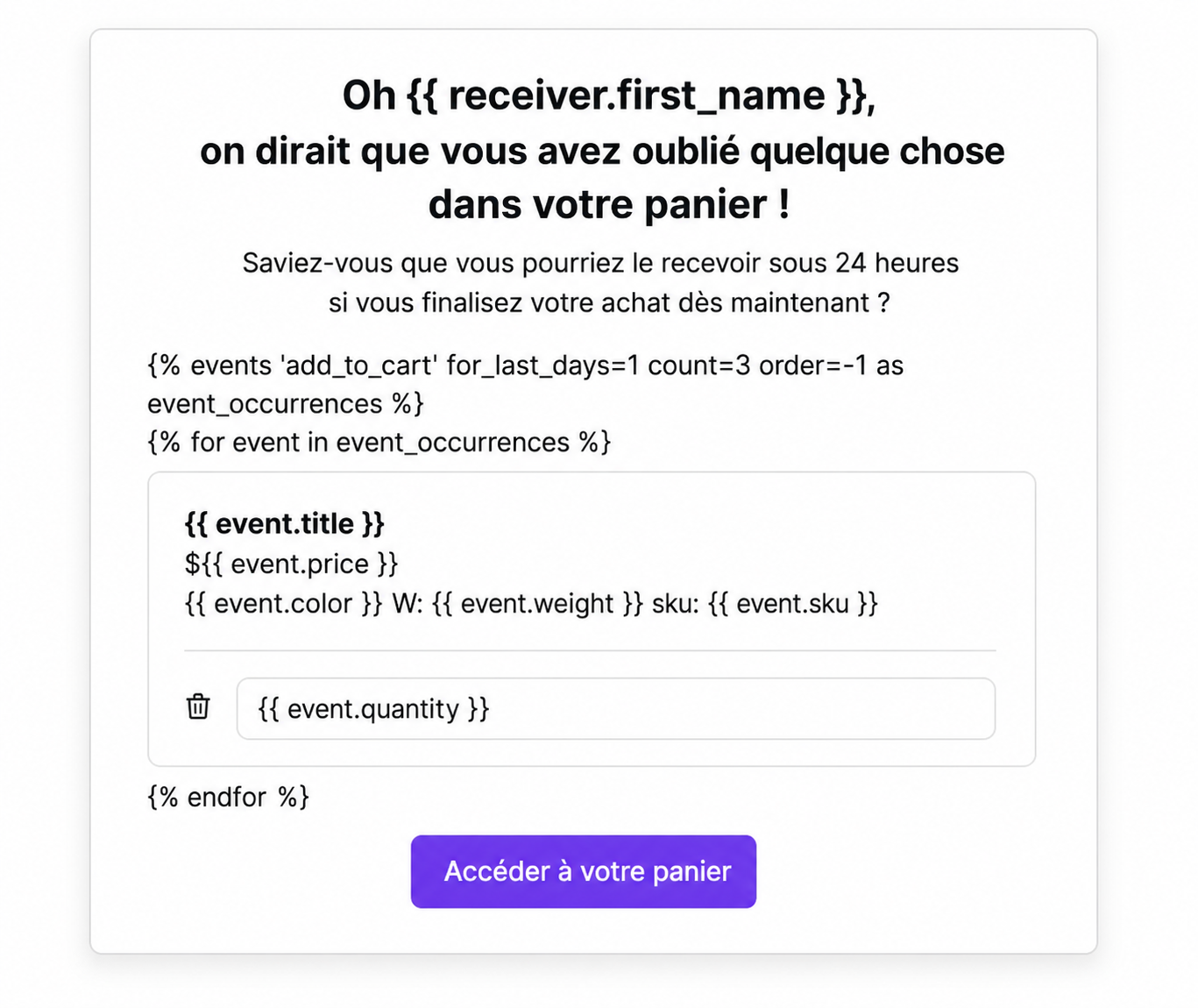
Vous pouvez facilement personnaliser l'affichage des données directement dans l'éditeur d'emails, sans modifier les données d'origine. Il suffit d'ajouter des modificateurs après le nom de l'attribut.
Mettre la première lettre en majuscule : ajoutez |capfirst pour mettre la première lettre en majuscule (par exemple, {{receiver.last_name|capfirst}}).
Définir une valeur de remplacement : utilisez |default:"Votre mot" pour afficher un texte alternatif si le champ est vide (par exemple, {{receiver.first_name|default:"Ami"}} garantit que l'email affichera “Bonjour Ami” au lieu d'un espace vide).
Raccourcir un texte long : utilisez |truncatewords:2 pour couper le texte après un nombre spécifique de mots, ou |truncatechars:10 pour limiter le nombre exact de caractères (par exemple, {{event.description|truncatewords:2}}).
Formater correctement les prix : ajoutez |floatformat:2 pour toujours afficher les prix avec deux décimales (par exemple, {{event.price|floatformat:2}} peut transformer 89,9 en 89,90).
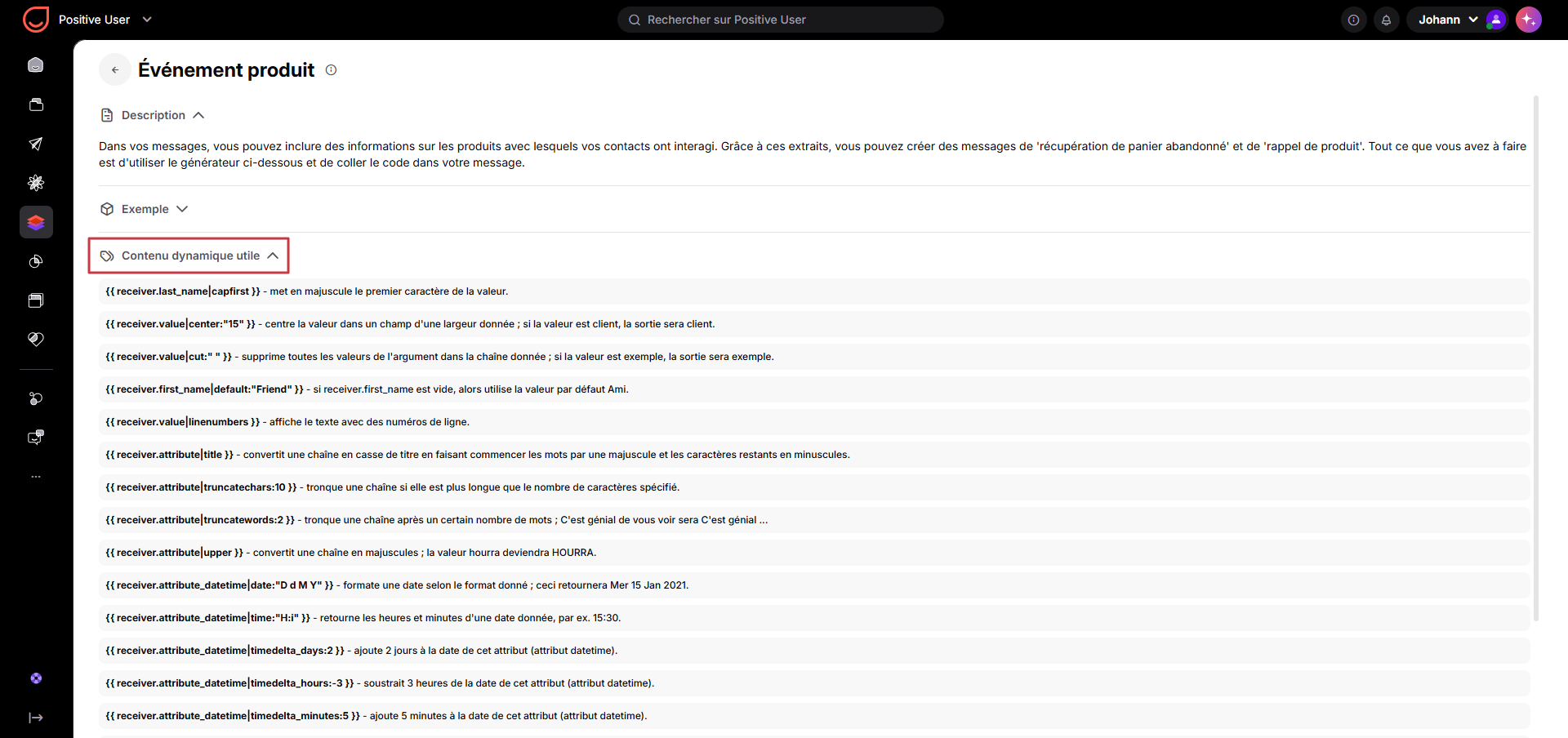
Vous trouverez la liste complète des modificateurs disponibles dans la section “Contenu dynamique utile” située derrière le générateur de contenu dynamique ou dans cet article.
Dans Positive User, vous pouvez afficher des données différentes en fonction des attributs d'un contact ou des détails spécifiques d'un événement. Cela est possible grâce aux conditions If/Else.
Par exemple, pour afficher une remise spéciale de 20% uniquement aux contacts ayant effectué plus de trois achats, et une remise de 5% à tous les autres, votre équipe écrirait :
{% if receiver.number_of_purchases > 3%}
Voici votre code de remise de 20% !
{% else %}
Voici votre code de remise de 5% !
{% endif %}
Chaque instruction “If” doit être fermée par une balise
{% endif %}.
Pour en savoir plus sur les règles conditionnelles, consultez cet article [LINK]
Paniers abandonnés : un contact laisse des articles dans son panier sans finaliser sa commande, et vous pouvez lui rappeler exactement ce qu'il a laissé de côté. Utilisez les tags d'événement produit pour afficher automatiquement le nom, le prix et l'image des articles qu'il a oublié d'acheter. Vous pouvez utiliser une logique conditionnelle pour afficher le prix remisé si les produits ont un tarif préférentiel à ce moment-là.
Résumé d'utilisation d’une application : vous pouvez envoyer un email automatisé hebdomadaire montrant à un contact la valeur qu'il retire de votre logiciel. Pour cela, utilisez des tags d'événement standards afin d'afficher le nombre de tâches accomplies ou de projets créés au cours des 7 derniers jours.
Confirmations de réservation : vous devez confirmer les détails précis d'une réservation juste après l'inscription d'un contact. Utilisez les tags d'événement pour extraire le sujet spécifique de la consultation et la date exacte de l'événement de réservation directement dans l'email de bienvenue.
Avertissements de fin de période d'essai : si vous devez avertir un contact que son essai gratuit se termine bientôt et l'inciter à ajouter ses informations de facturation, utilisez les tags d'événement standards pour référencer l'événement “trial_started”. À l'intérieur de l'extrait, appliquez le modificateur de date à la date de démarrage (par exemple, |timedelta_days:14) pour calculer et afficher automatiquement la date exacte à laquelle son accès sera coupé.
Suivi après un webinaire : pour envoyer un email de remerciement personnalisé immédiatement après qu'un contact a participé à un webinaire, en lui fournissant le lien précis vers l'enregistrement, utilisez les tags d'événement standards pour extraire les attributs de l'événement “webinar_attended”. Votre email insérera automatiquement le sujet exact de la présentation et l'URL unique de l'enregistrement directement dans le texte.
Mises à jour des points de fidélité : si vous souhaitez rendre l'expérience d'achat plus engageante en informant un contact de ses nouveaux points après un achat, utilisez l'événement “points_earned”. Affichez le nombre exact de points gagnés lors de la dernière transaction et utilisez le modificateur d'addition (par exemple |add: receiver.current_points) pour calculer et afficher le nouveau total en temps réel.
