La connexion d’un flux de produits est le moyen le plus efficace de maintenir votre catalogue à jour dans Positive User. Une fois le flux synchronisé, votre équipe peut suivre automatiquement les produits consultés par les contacts, déclencher des emails à partir d’événements produits spécifiques et proposer des recommandations personnalisées.
Pour en savoir plus, consultez l’article “Introduction aux flux de produits”.
Avant de connecter votre flux, assurez-vous qu’il respecte les exigences techniques suivantes :
Format : Le fichier doit être au format .xml, conforme aux spécifications de Google Merchant Center.
Hébergement : Le fichier doit être hébergé sur votre serveur avec l’un des headers suivants :
text/plain
application/xml
text/html; charset=UTF-8
Taille maximale : Un flux ne peut pas dépasser 4 Go. Si sa taille est supérieure, il doit être divisé en plusieurs fichiers.
Champs obligatoires : Chaque produit doit contenir :
Custom_id: <g:id>
Name: <title>
Champs optionnels (avec règles de synchronisation spécifiques) :
Category: <g:google_product_category>
Image URL: <g:image_link>
Product URL: <link>
“sale_price_effective_date_start”, “sale_price_effective_date_end” (deux attributs mis à jour par un seul champ): <sale_price_effective_date>
Attributs personnalisés : Vous pouvez ajouter autant d’attributs que nécessaire. Chaque champ supplémentaire sera synchronisé en tant qu’attribut portant le même nom :
attribute name: <attribute_name>

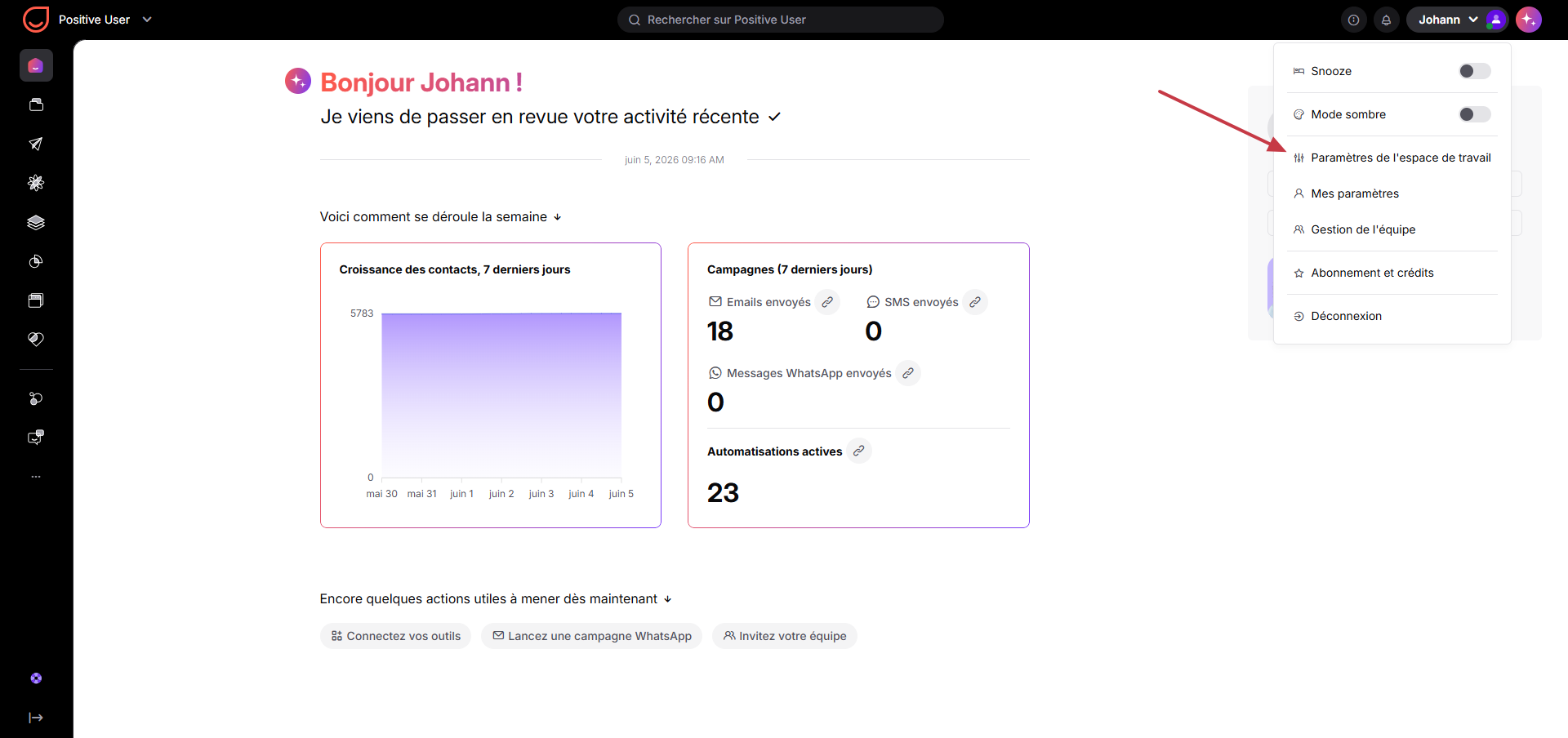
Dans le menu latéral, rendez-vous dans “Paramètres de l'espace de travail” → “Produits” → “Flux de produits”.
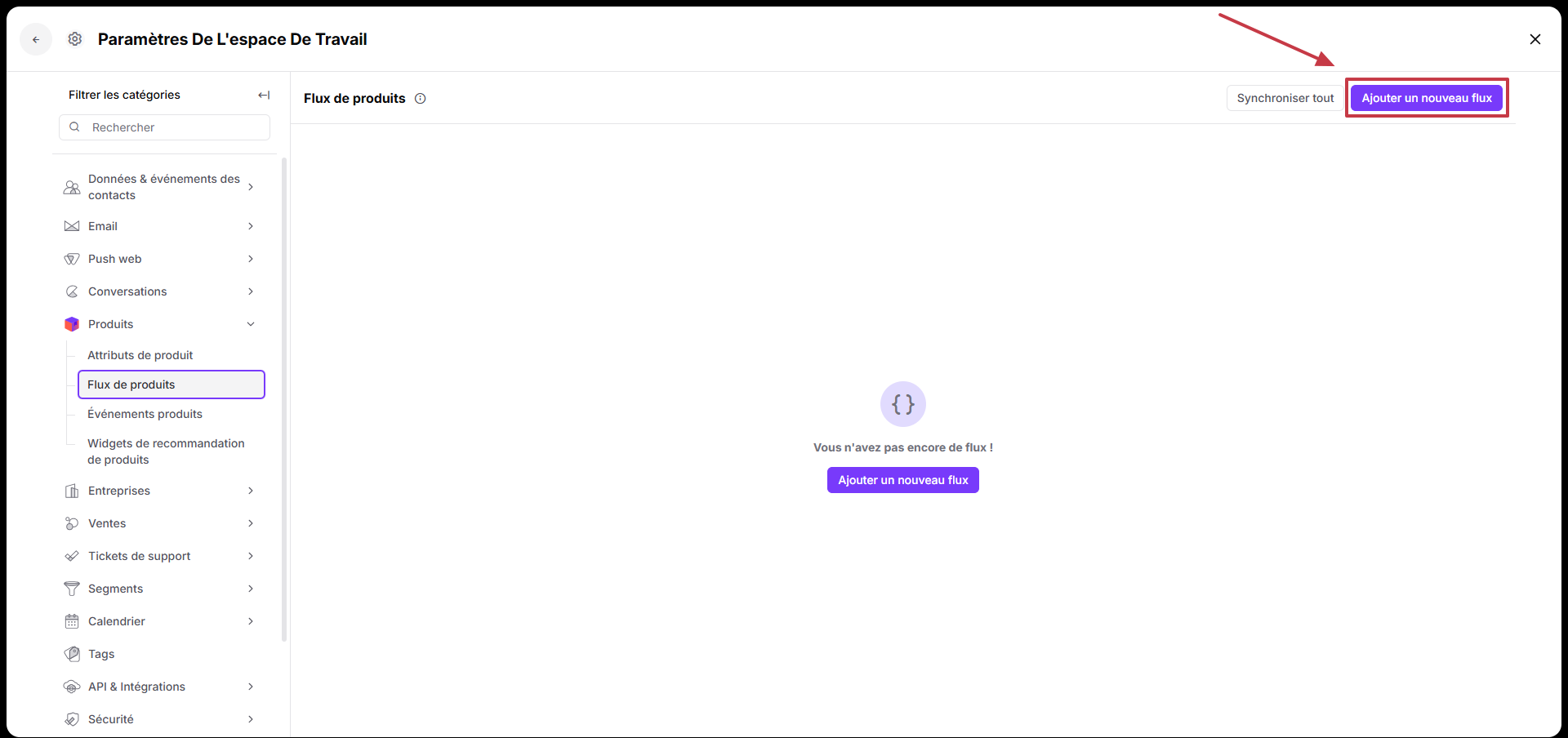
Cliquez sur le bouton “Ajouter un nouveau flux” en haut à droite.
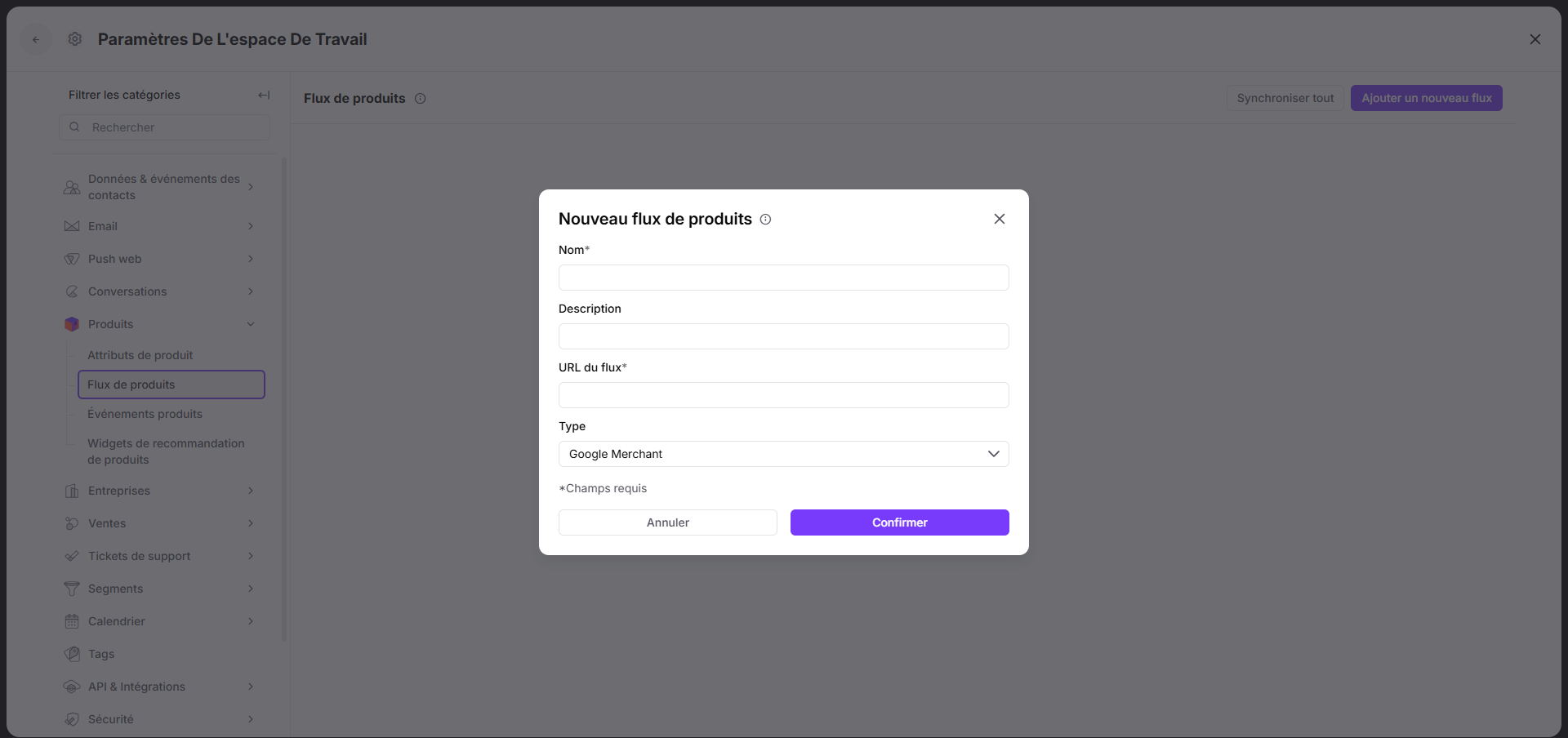
Renseignez les informations suivantes :
Nom : Choisissez un nom clair et facilement identifiable par votre équipe.
Description : Ajoutez une courte description du flux.
URL du flux : Collez l’URL de votre fichier produit.
Type : Sélectionnez Google Merchant (option la plus courante) ou Data Feed Watch.
Cliquez sur “Confirmer” pour enregistrer.
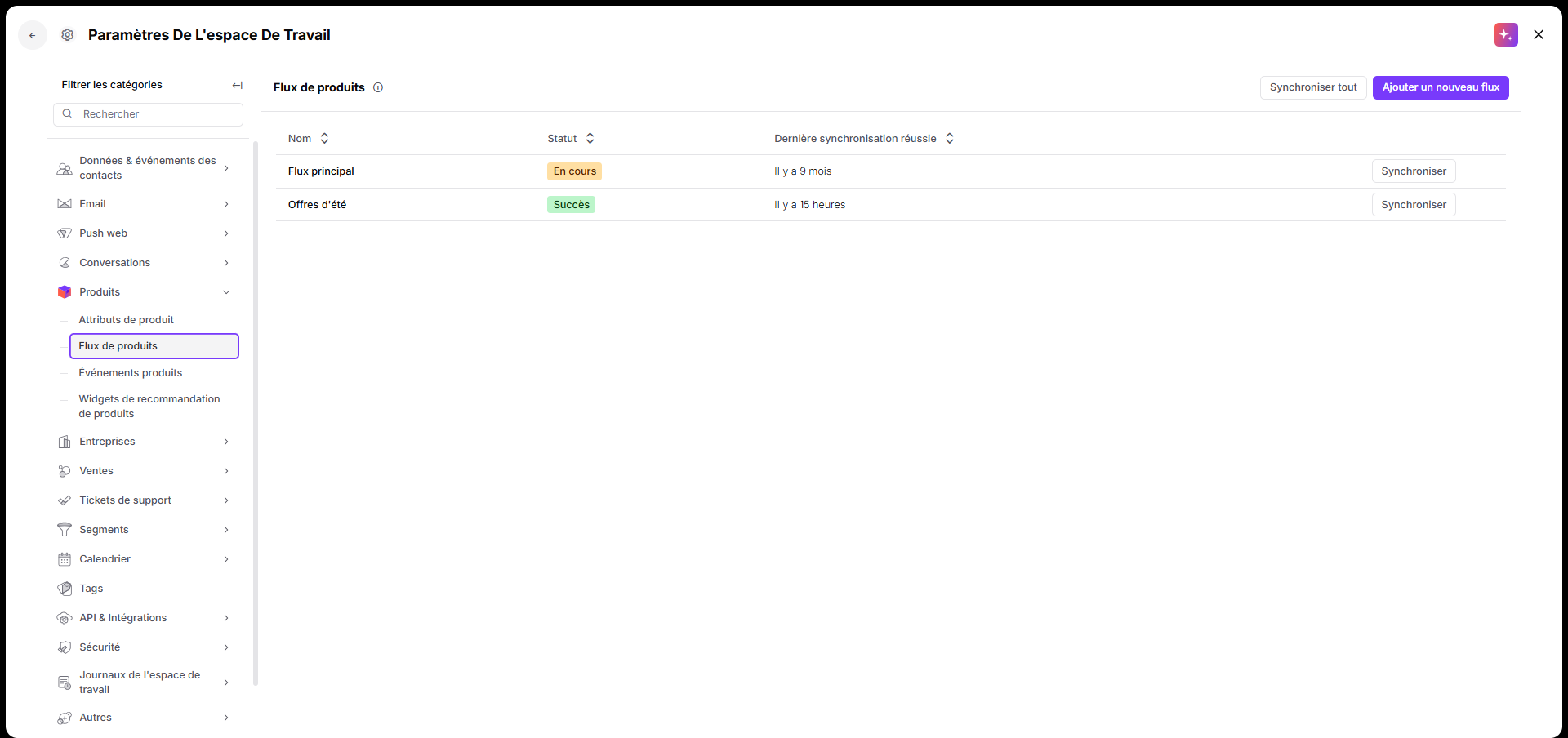
Pour importer vos produits et commencer à les utiliser dans vos campagnes, cliquez sur le bouton “Synchroniser” situé à droite.
Vous pouvez connecter plusieurs versions linguistiques d’une même boutique à un seul espace de travail Positive User. Une attention particulière est toutefois nécessaire afin d’éviter l’écrasement de certaines données.
Si deux flux utilisent le même “custom_id” (par exemple : 123), les valeurs de certains attributs, tels que “Title” ou “Price”, seront remplacées par celles du dernier flux synchronisé.
Bonne pratique pour les flux multilingues : Pour conserver les données dans toutes les langues, créez des attributs personnalisés uniques pour chaque version dans vos fichiers :
Flux “FR” :
<g:id>123</g:id>
<title>Le Produit</title>
<name_fr>Le Produit</name_fr>
<price_fr>120</price_fr>
Flux “EN” :
<g:id>123</g:id>
<title>The Product</title>
<name_en>The Product</name_en>
<price_en>100</price_en>
Voici comment Positive User traite les données lors des synchronisations :
Synchronisation automatique : Par défaut, elle s’exécute chaque nuit vers 1h du matin (UTC).
Mapping des champs : Les champs standards comme “Category” (<g:google_product_category>), “Image URL” (<g:image_link>) et “Product URL” (<link>) sont mappés automatiquement.
Création automatique d’attributs : Tout champ non reconnu est créé comme attribut de type “chaîne de caractères” (“string”).
Conservation des données : Les valeurs existantes peuvent être mises à jour via le flux, mais elles ne sont jamais supprimées. Si une donnée n’est plus présente dans le flux, la valeur enregistrée est conservée.
Synchronisation via API : En plus de la synchronisation automatique, vous pouvez lancer une synchronisation via l’API REST à l’aide de l’endpoint suivant.
Les flux de produits permettent de mettre à jour les produits existants, mais ne suppriment jamais les produits déjà présents dans votre espace de travail Positive User. Pensez donc à mettre en place un nettoyage régulier de votre catalogue.
Recommandations personnalisées : Utilisez les champs “Image URL” et “Product URL” pour afficher automatiquement les produits récemment consultés par vos contacts.
Ciblage par langue : utilisez vos attributs linguistiques personnalisés (comme “price_en”) pour garantir que vos clients anglais voient les prix dans la bonne devise dans vos campagnes email.
