Les tests vous permettent de vérifier le comportement de vos automatisations avant leur activation. Vous pouvez ainsi contrôler le bon fonctionnement des éléments de page, des déclencheurs et des délais, sans affecter vos contacts réels.
Pour effectuer vos vérifications, nous vous recommandons de travailler sur une copie de votre scénario. Vous conservez ainsi un journal d'automatisation propre sur votre version en production tout en accélérant les tests des séquences comportant des délais de plusieurs jours.
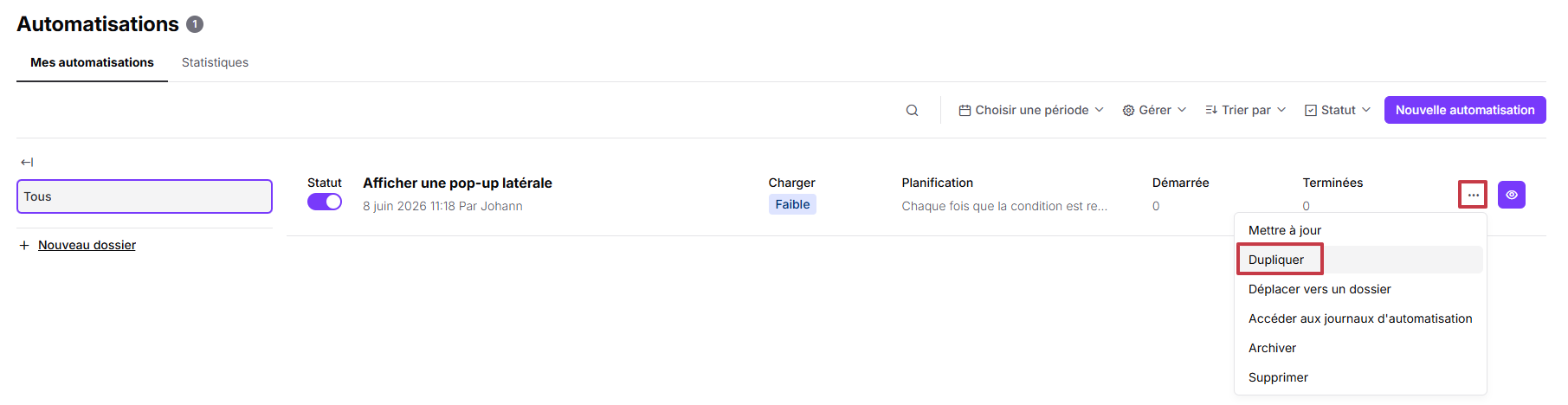
Depuis la liste de vos automatisations, créez une copie du scénario que vous souhaitez tester.
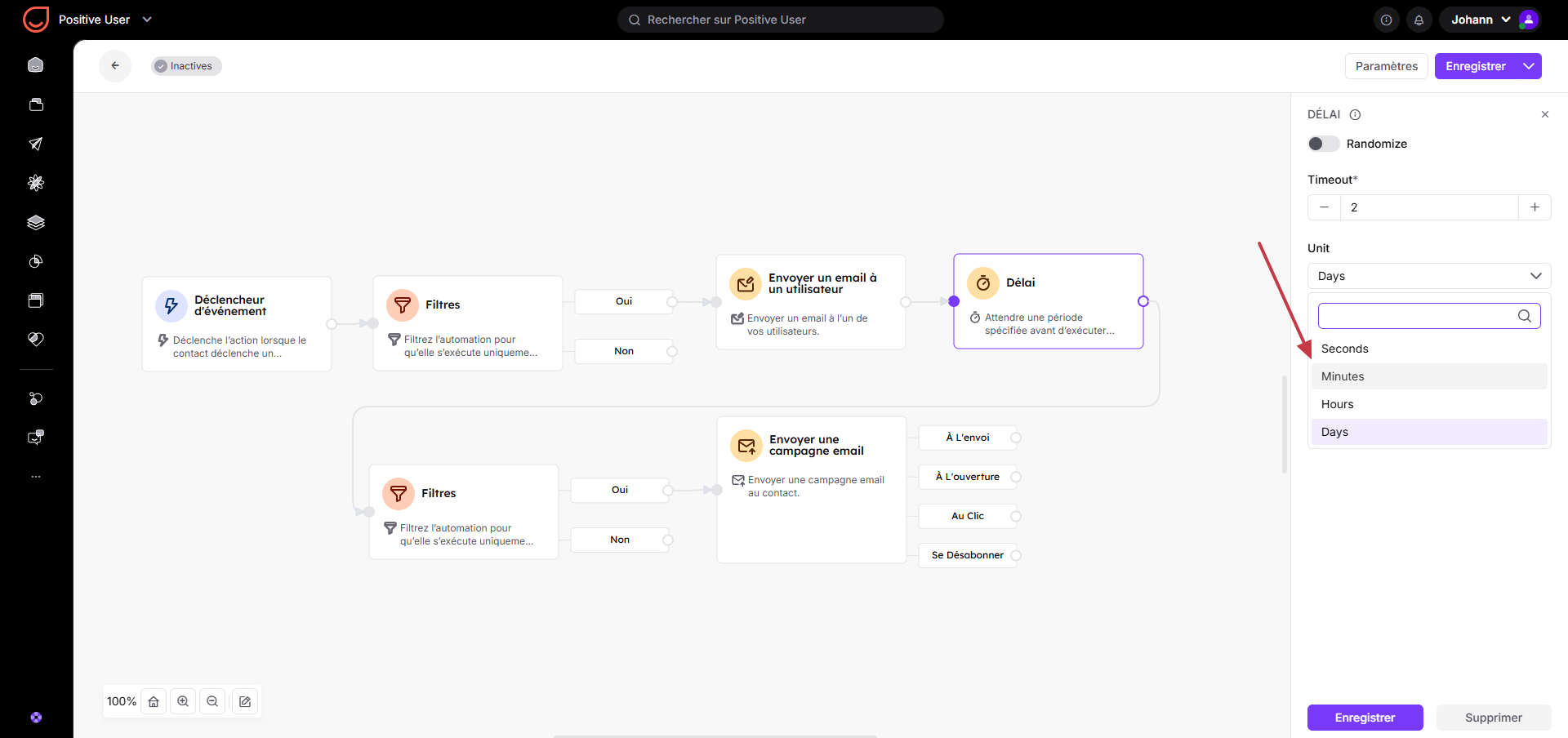
Ouvrez la copie du workflow et raccourcissez la durée des modules “Délai” afin d'obtenir des résultats plus rapidement. Par exemple, remplacez un délai de 2 jours par un délai de 2 minutes.
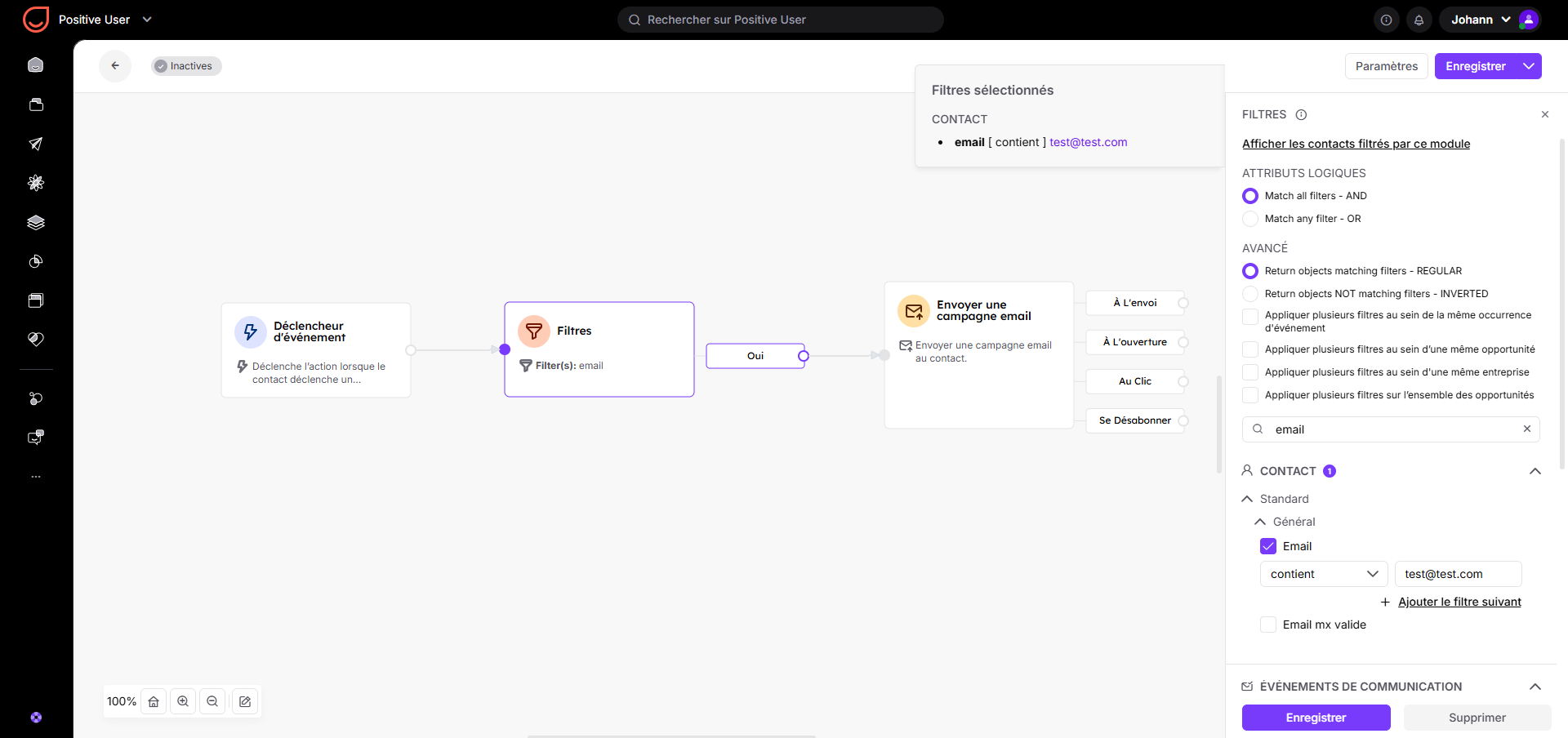
Vous pouvez limiter l'exécution d'une automatisation à votre propre contact de test grâce à un filtre. Cette méthode est particulièrement utile si vous souhaitez conserver les URL d’origine ou utiliser les déclencheurs habituels.
Ajoutez un module “Filtres” juste après le déclencheur de départ dans l'éditeur.
Définissez un critère permettant d'identifier votre contact de test. Vous pouvez utiliser une adresse email, une adresse IP, une clé de contact ou un identifiant de contact. Ainsi, seul votre contact de test poursuivra son parcours dans le workflow. Tous les autres contacts seront automatiquement exclus.
Si votre automatisation se déclenche après la visite d’une page, vous pouvez créer une URL de test spécifique afin que le scénario ne s’exécute que lorsque vous l’utilisez.
Ouvrez votre déclencheur et définissez la règle d'URL sur “contient” ou “est égal à”. Ajoutez ensuite /?test à la fin de votre lien. Par exemple : est égal à (https://votre_domaine.com/?test) ou contient (/?test).
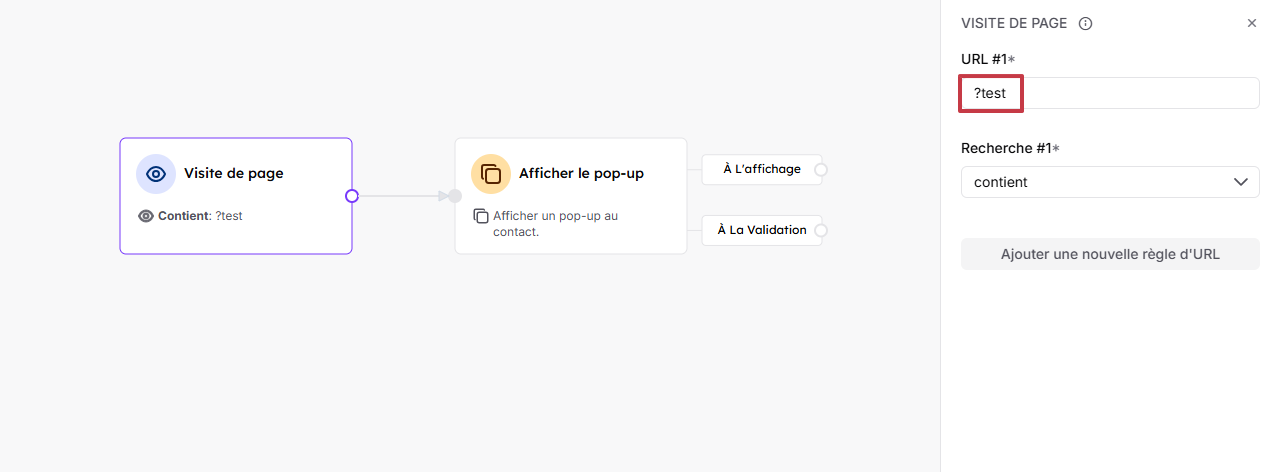
Pour tester l’automatisation, utilisez exactement l’URL définie dans le déclencheur ou ajoutez simplement le paramètre ?test à la fin de l’URL concernée.

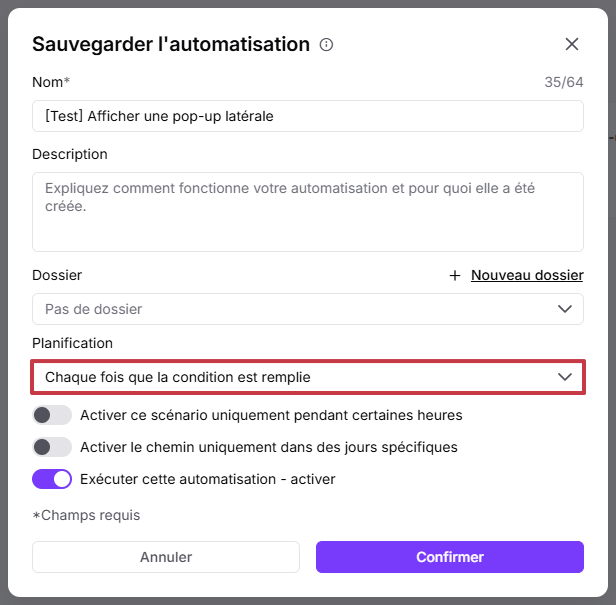
Si vous souhaitez exécuter le test plusieurs fois, ouvrez les paramètres de l'automatisation et sélectionnez l'option “Chaque fois que la condition est remplie”. Veillez toutefois à conserver votre condition d'URL ou votre filtre de test afin d'éviter que le scénario ne se déclenche pour vos contacts réels.
Tester une séquence de panier abandonné : Dupliquez votre automatisation de relance puis réduisez les délais de plusieurs jours à quelques minutes. Vous pourrez ainsi vérifier que les emails de relance sont envoyés dans le bon ordre et au bon moment avant d'activer le workflow pour vos clients.
Contrôler l'affichage d'une pop-up sur un site en production : Configurez la condition d'URL de votre déclencheur sur “Contient” puis ajoutez ?test à l'adresse utilisée. Vous pourrez ainsi afficher une pop-up promotionnelle sur votre site uniquement dans le cadre du test et vérifier son apparence ainsi que son comportement sans l'exposer à vos contacts.
Tester un parcours d'inscription à une newsletter : Ajoutez un filtre contenant votre propre adresse email immédiatement après le déclencheur d'inscription. Vous pourrez alors parcourir l'ensemble du processus d'accueil, vérifier la réception de l'email de bienvenue et confirmer que les tags sont correctement appliqués, sans impacter les autres contacts.
