Le filtrage par événement permet à vos équipes marketing et commerciales de ne plus se limiter à des messages génériques et de s'adresser directement aux comportements réels de vos contacts. Au lieu de se limiter aux données statiques de la fiche, les filtres d'événements suivent les actions précises effectuées par vos contacts, comme remplir un formulaire, télécharger un ebook ou consulter une fonctionnalité produit. Votre équipe peut ainsi déclencher des messages au moment opportun, en fonction de l'étape du parcours client dans laquelle se trouve chaque personne. Avant de suivre les étapes ci-dessous, nous vous recommandons de consulter notre guide “Comprendre le fonctionnement des filtres” pour vous familiariser avec le système de filtrage.
Les filtres de Positive User sont très avancés. Il est donc essentiel de bien comprendre toutes les options disponibles afin que votre équipe puisse identifier précisément les contacts recherchés en fonction de leur comportement. Les événements correspondent à des actions effectuées directement par les contacts sur le site web ou déclenchées au sein des automatisations. C'est pourquoi les filtres par événement sont disponibles exclusivement dans vos segments de contacts et peuvent être utilisés de manière cohérente dans tout votre espace de travail, notamment dans les campagnes et les Modules d'automatisation.
Rendez-vous dans “Contacts” et cliquez sur le bouton “Filtres” sur le côté droit de l'écran.
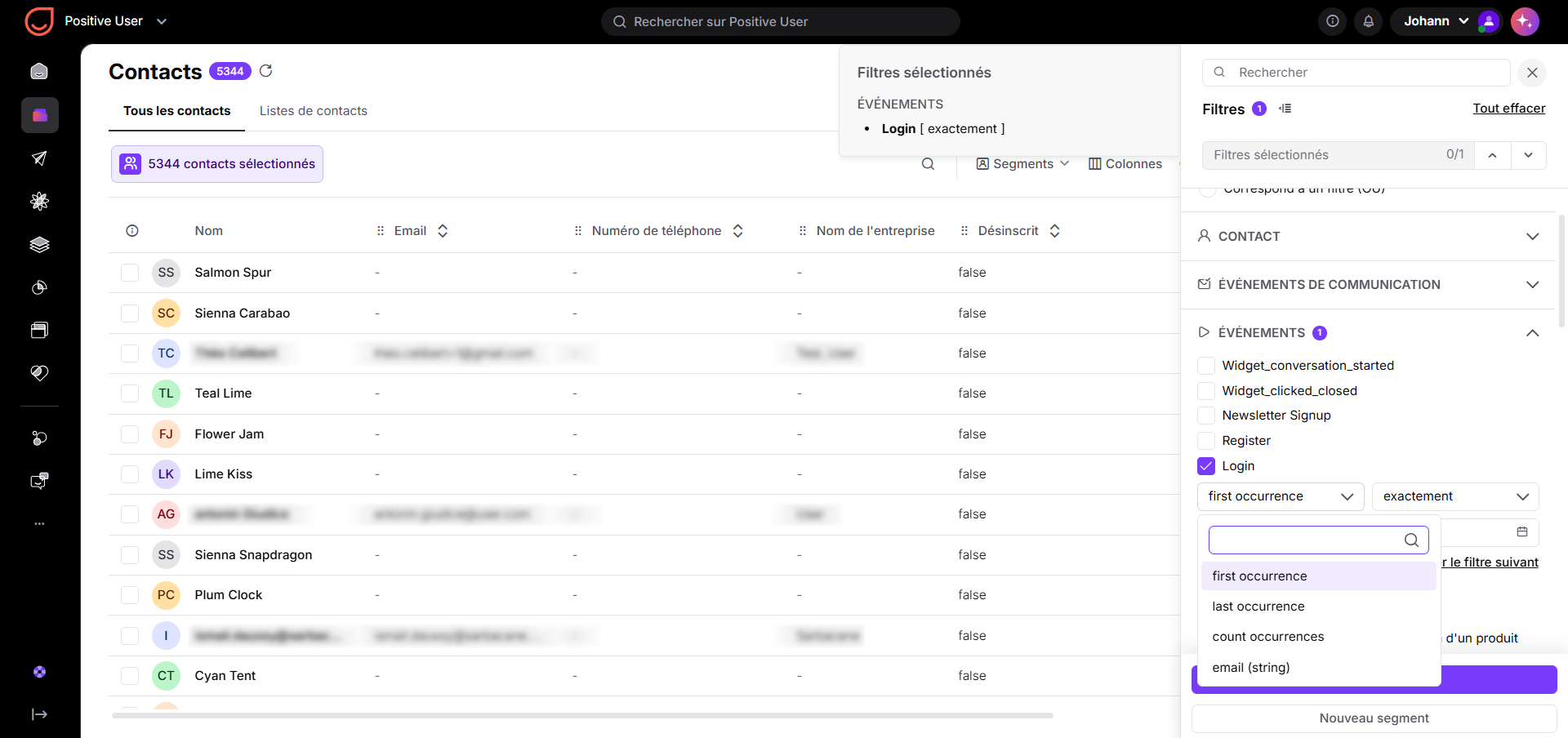
Faites défiler jusqu'à la section “ÉVÉNEMENTS”, déployez-la et cochez la case à côté de l'action que vous souhaitez suivre, par exemple “Login”.
Définissez le type d'“Occurrence”. Cliquez sur le premier menu déroulant pour choisir si vous souhaitez filtrer par :
première occurrence
dernière occurrence
nombre d'occurrences
Cliquez sur le second menu déroulant pour choisir votre condition de correspondance, par exemple :
exactement
n'est pas
contient une valeur
est inconnu
plus grand
plus petit
il y a moins de X jours
il y a plus de X jours
il y a X jours
dans X jours
aujourd'hui
anniversaire aujourd'hui
hier
mois en cours
il y a moins de X minutes
il y a plus de X minutes
Saisissez la période ou la valeur spécifique dans le champ prévu. Pour les dates, vous pouvez cliquer sur l'icône du calendrier afin de sélectionner un jour précis.
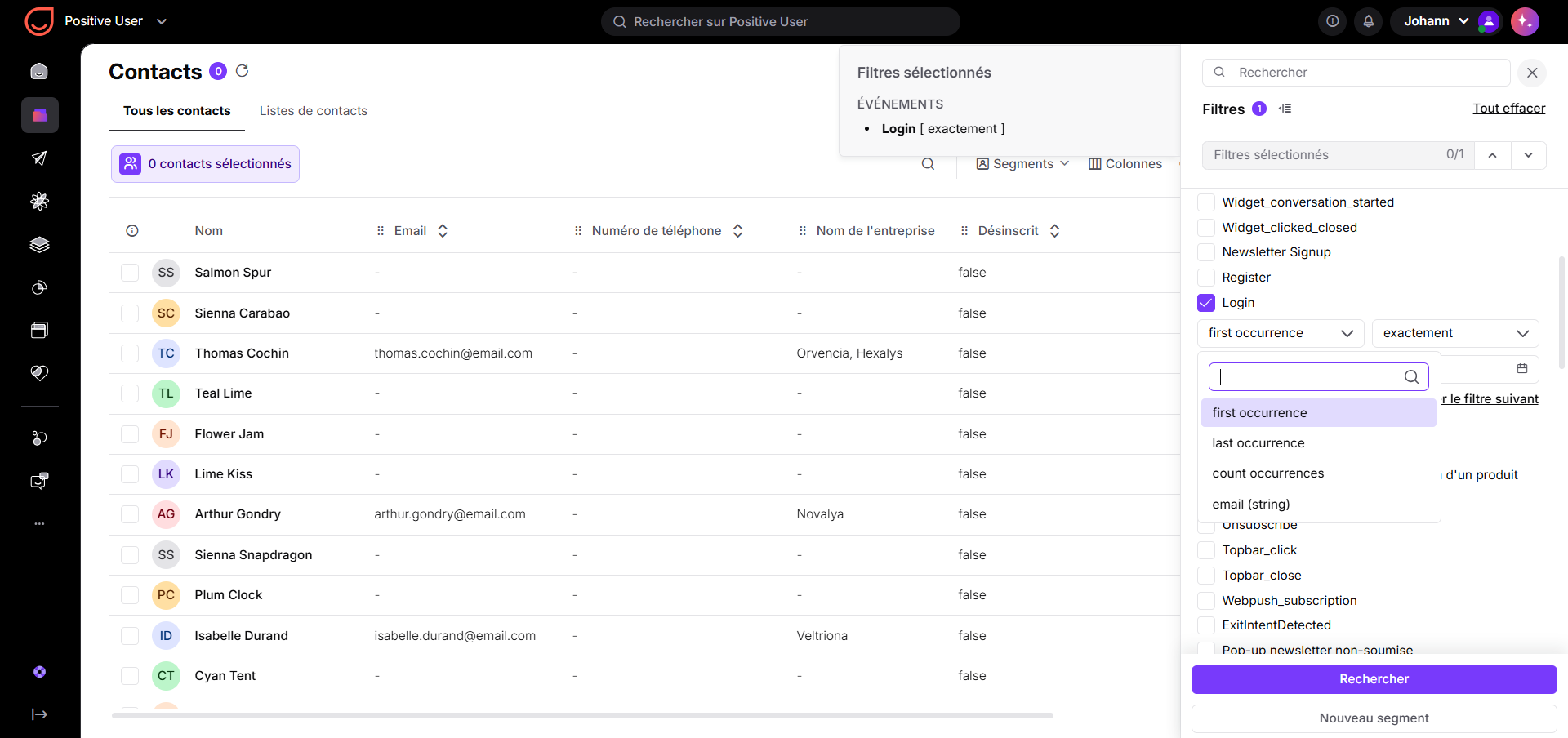
Cliquez sur “Rechercher”.
Combiner plusieurs conditions
Vous pouvez filtrer selon plusieurs paramètres pour un même événement.
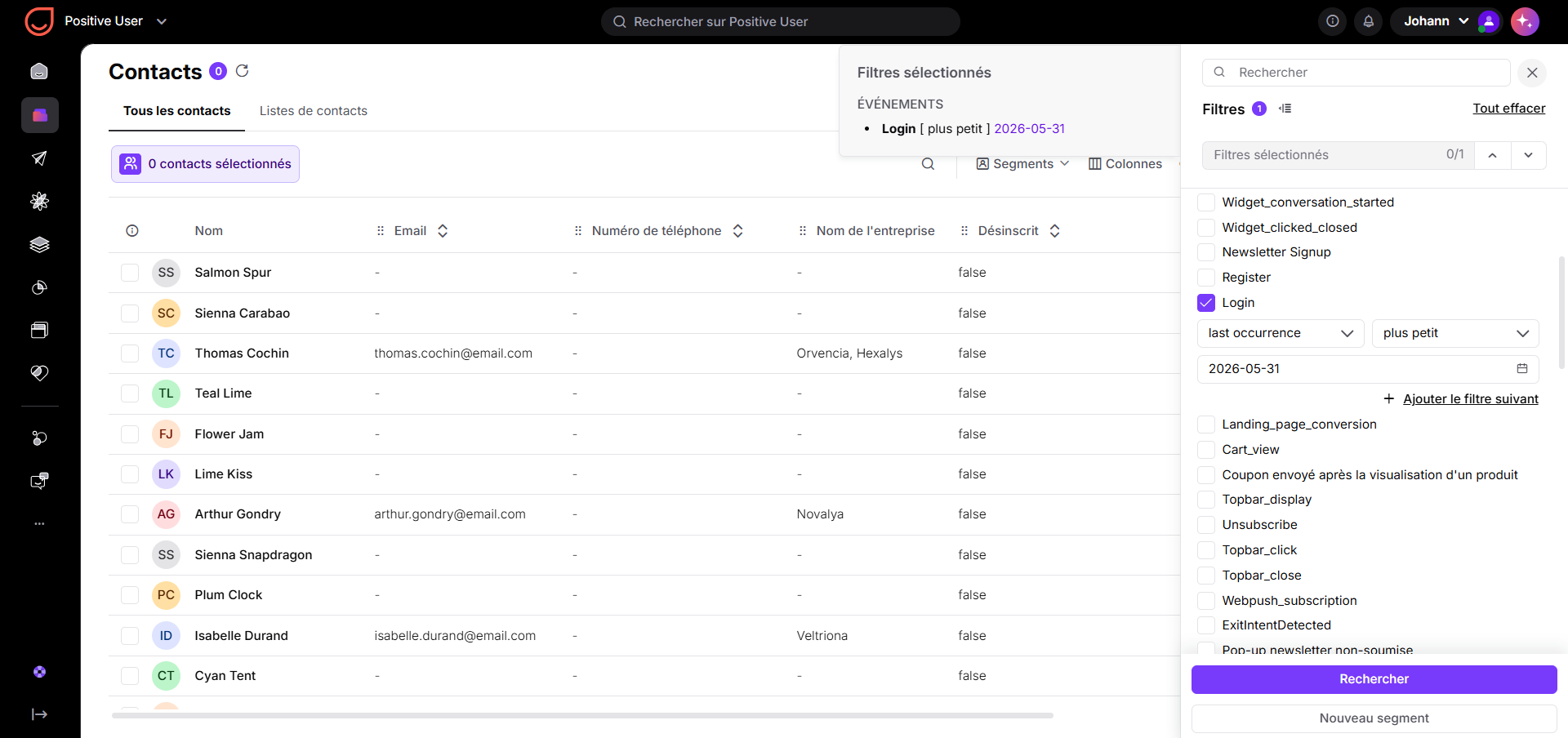
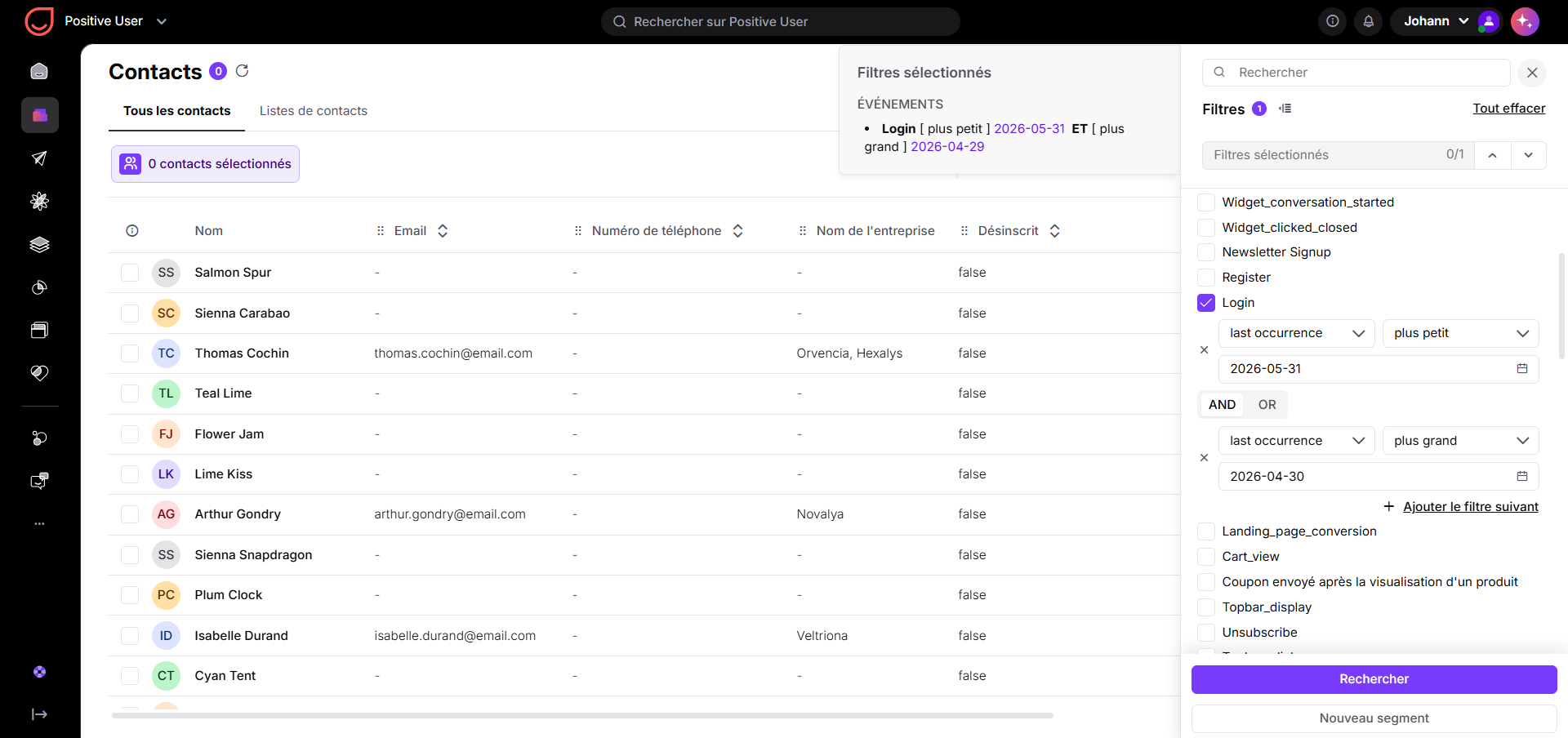
Appliquez les étapes ci-dessus pour la première condition. Cliquez ensuite sur “+ Ajouter le filtre suivant” et sélectionnez le connecteur logique “AND” ou “OR” afin d'ajouter un niveau supplémentaire à votre règle. Cette option vous permet d'appliquer une période ou plusieurs critères.
Exemple : filtrer tous les contacts dont la dernière connexion a eu lieu en mai.
En plus des options de filtrage standard, vous pouvez également filtrer par vos attributs d'événement personnalisés.
Exemple : filtrer tous les contacts ayant effectué un achat sans remise ou d'un montant supérieur à 5 000 €.
Utilisez cette méthode lorsque vous avez besoin que plusieurs critères de filtre s'appliquent à une seule et même occurrence d'un événement, plutôt qu'à plusieurs occurrences réparties dans le temps.
Appliquez vos conditions.
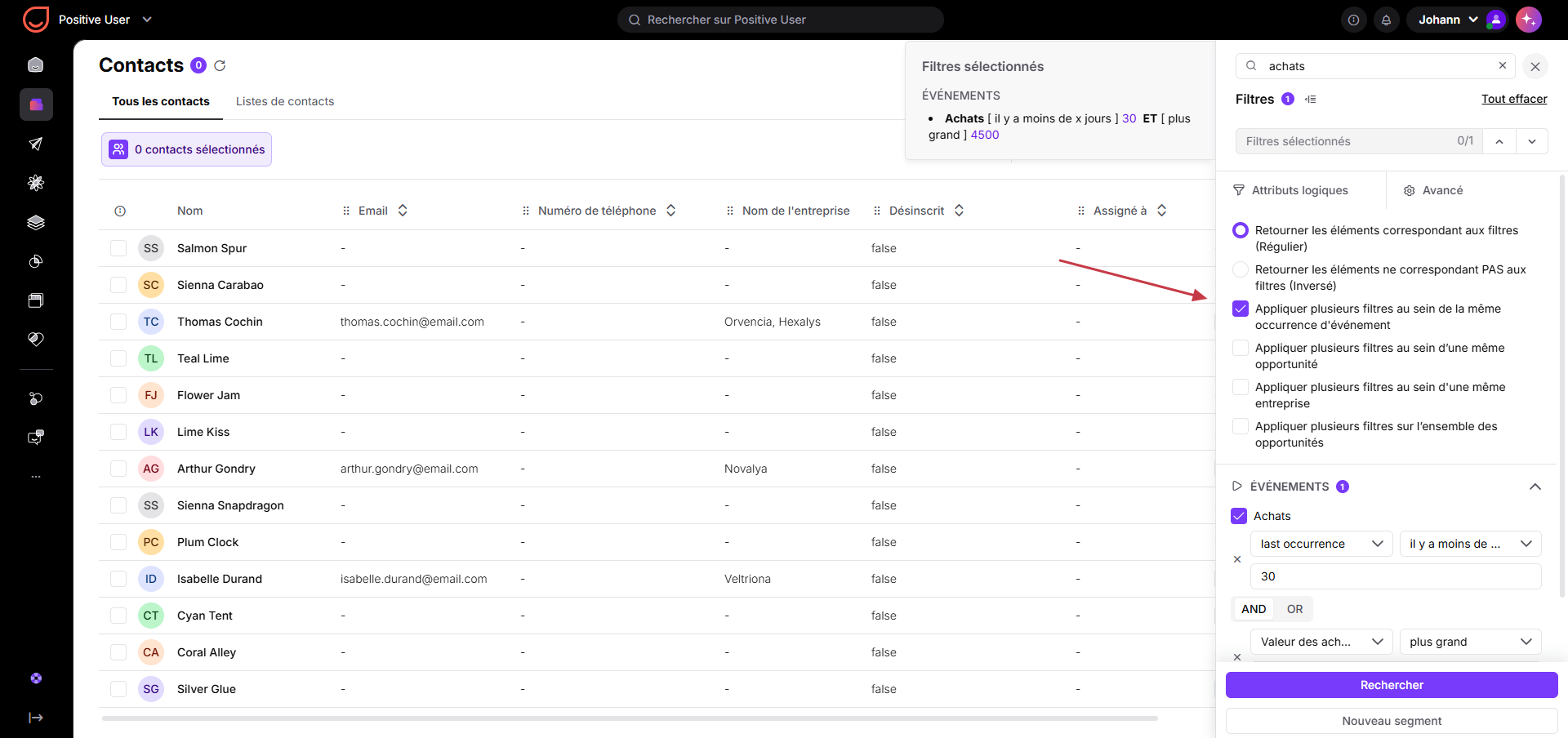
Basculez sur l'onglet “Avancé” en haut des filtres.
Cochez la case à côté de “Appliquer plusieurs filtres au sein d'une même occurrence d'événement”. Le système vérifiera alors que toutes les conditions définies sont remplies au cours de la même action.
Exemple : filtrer tous les contacts dont le dernier achat date de moins de 7 jours et dont le montant était supérieur à 4 500 €.