Optimiser la taille de vos emails permet à vos messages de se charger rapidement et d'arriver correctement dans la boîte de réception de vos contacts. Les fichiers email volumineux peuvent déclencher les filtres anti-spam ou amener des fournisseurs de messagerie comme Gmail à tronquer votre contenu, masquant ainsi des éléments importants comme le texte du message et les liens de désinscription.
Consultez notre guide “Qu'est-ce que la délivrabilité des emails ?” pour en savoir plus sur les bonnes pratiques permettant de préserver une bonne réputation d'expéditeur.

Insérer directement des fichiers image dans le corps d'un email augmente considérablement sa taille et peut déclencher les filtres anti-spam. Héberger les éléments visuels en ligne permet de garder des emails légers tout en affichant les images correctement.
Accédez à “Studio” → “Médiathèque” et cliquez sur “Nouveau média” pour ajouter vos éléments graphiques à Positive User.
Lorsque vous créez ensuite un email, sélectionnez un élément image et insérez un lien vers une image hébergée plutôt que d'intégrer directement les données du fichier. Cette méthode est particulièrement pratique si la même image est utilisée dans plusieurs emails.
Les pièces jointes augmentent fortement la taille d'un email, ce qui peut nuire à sa délivrabilité et amener les serveurs de réception à rejeter complètement le message.
Pour préserver la bonne réception de vos emails, Positive User n'autorise pas l'ajout direct de pièces jointes aux emails. Hébergez plutôt votre PDF ou votre document sur une plateforme de stockage cloud ou dans la section “Médiathèque” de Positive User.
Pour en savoir plus : “Comment gérer les pièces jointes dans les campagnes email ?”.
Les images haute résolution non compressées augmentent le temps de chargement global, en particulier lorsque les contacts consultent leurs emails sur des appareils mobiles avec une connexion réseau faible.
Avant d'importer vos éléments graphiques, compressez vos fichiers JPG ou PNG à l'aide d'outils gratuits de compression d'images. Il est recommandé de conserver chaque fichier image sous 100 Ko.
Le code présent en arrière-plan s'accumule au fur et à mesure des modifications apportées aux modèles. L'optimisation de ce code permet de maintenir le HTML brut largement en dessous de la limite de 102 Ko à partir de laquelle Gmail tronque le contenu, lorsque l'éditeur HTML personnalisé est utilisé.
Si les modèles sont créés à l'aide de l'éditeur de code HTML, supprimez avant l'enregistrement les textes commentés, les répétitions inutiles dans la mise en forme inline et les blocs de code inutilisés.
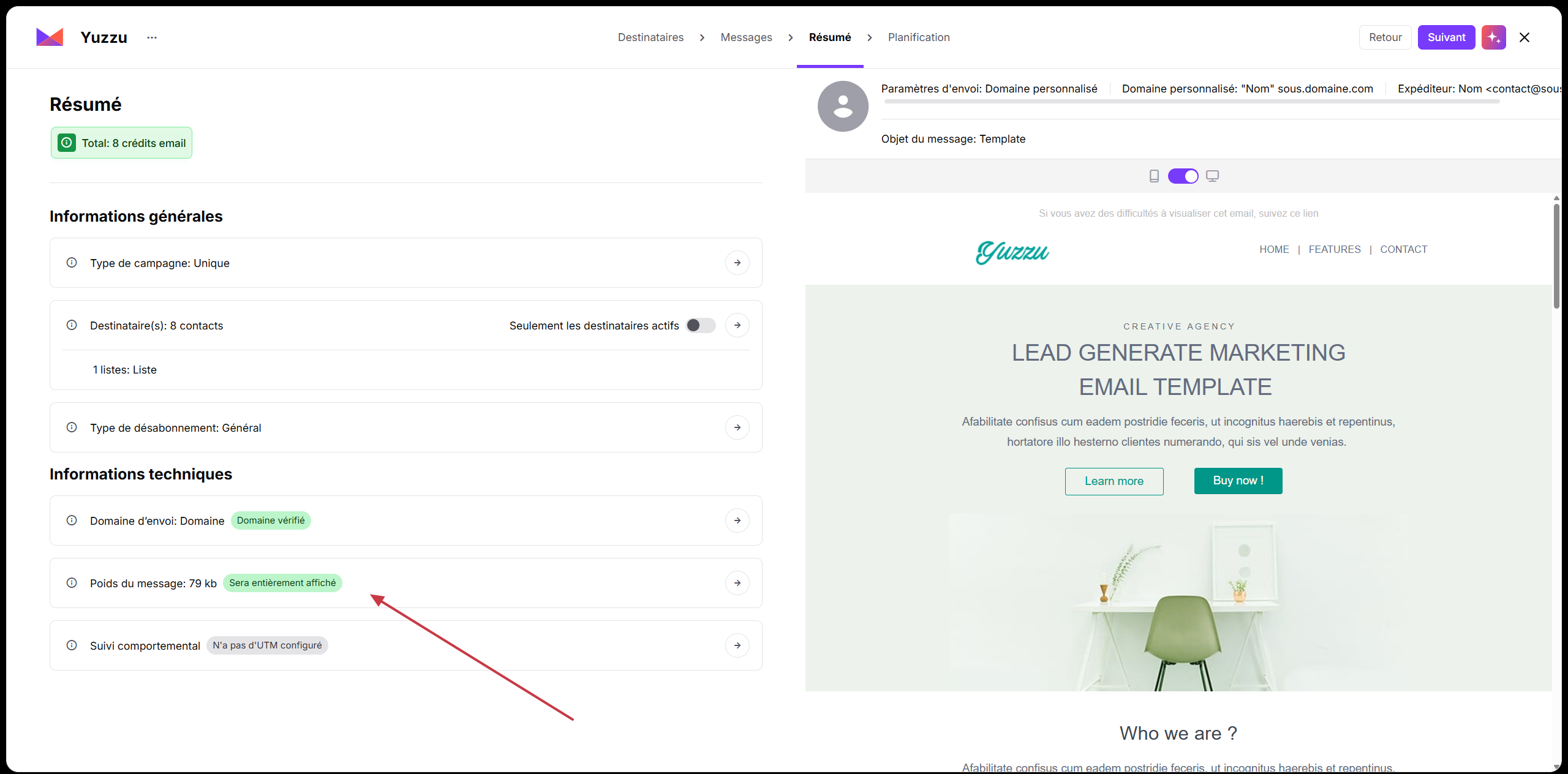
Tester votre campagne avant son envoi permet de vérifier que les fournisseurs de messagerie afficheront l'intégralité du message sans le tronquer.
Lorsque vous envoyez une campagne email, la dernière étape “Résumé” affiche la taille finale de l'email.
Optimisation des emails sur mobile : des fichiers légers permettent à vos campagnes de s'afficher rapidement sur les appareils mobiles, même lorsque les contacts disposent d'une connexion réseau limitée.
Campagnes marketing à fort volume : garder un code de modèle léger évite que Gmail ne tronque votre contenu et permet aux contacts de voir l'offre principale ainsi que les liens obligatoires présents dans le pied de page.
