Dans Positive User, une entreprise représente une organisation ou une société à laquelle appartiennent vos contacts. Créer une entreprise permet de regrouper les contacts sous une même entité, de suivre les interactions au niveau de l’organisation et de piloter plus facilement vos processus commerciaux ou support.
Les entreprises peuvent être ajoutées manuellement, créées automatiquement via des automatisations, ou importées en masse à l’aide d’un fichier CSV ou de l’API REST.
Pour en savoir plus, consultez l’article “Qu’est-ce qu’une entreprise ?”.
La création manuelle est idéale pour ajouter rapidement une entreprise pendant que vous travaillez sur des contacts, des opportunités ou des tickets de support.
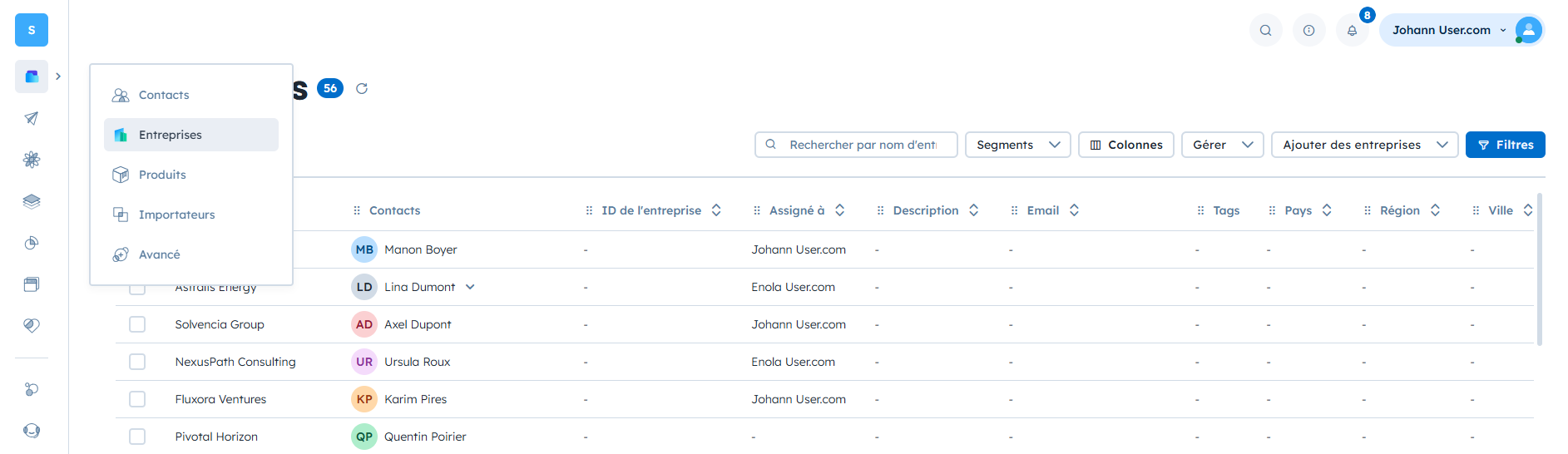
Accédez à “Données” → “Entreprises”.
Cliquez sur le bouton “Ajouter des entreprises” en haut à droite, puis sélectionnez “Ajouter une seule entreprise”.
Complétez le formulaire et validez avec “Confirmer”.
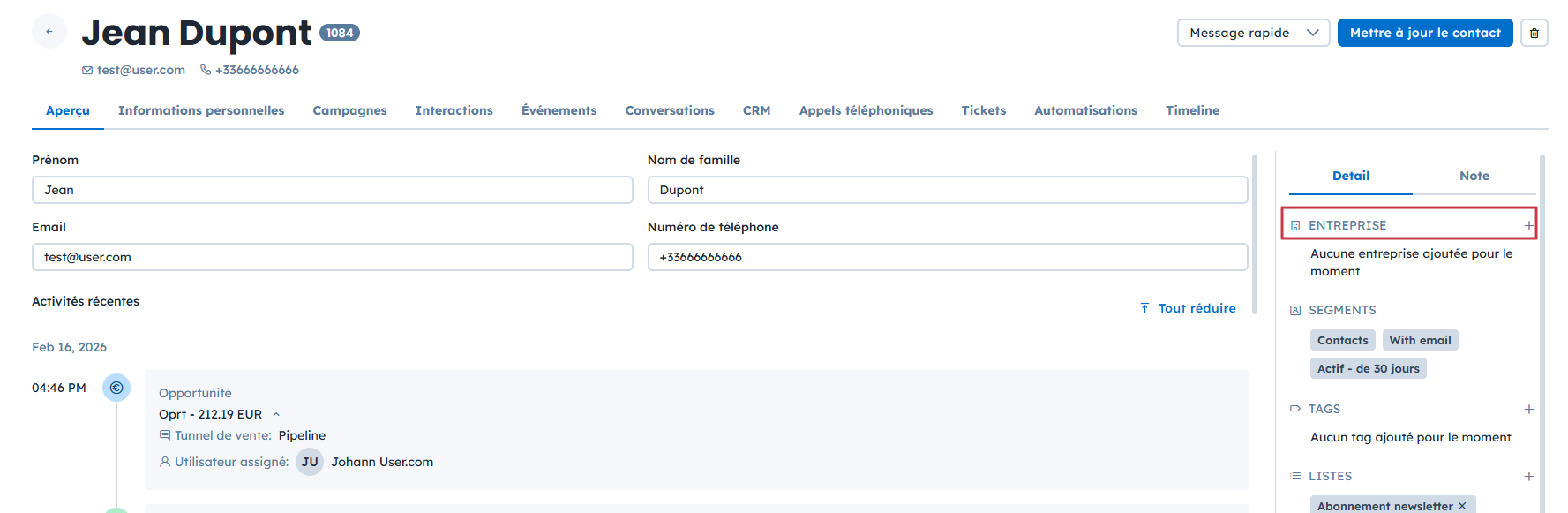
Ouvrez la fiche du contact que vous souhaitez rattacher à une entreprise.
Dans la section “Entreprise” située à droite, cliquez sur l’icône +.
Cliquez sur “Créer une nouvelle entreprise”.
Complétez le formulaire puis validez avec “Confirmer”.
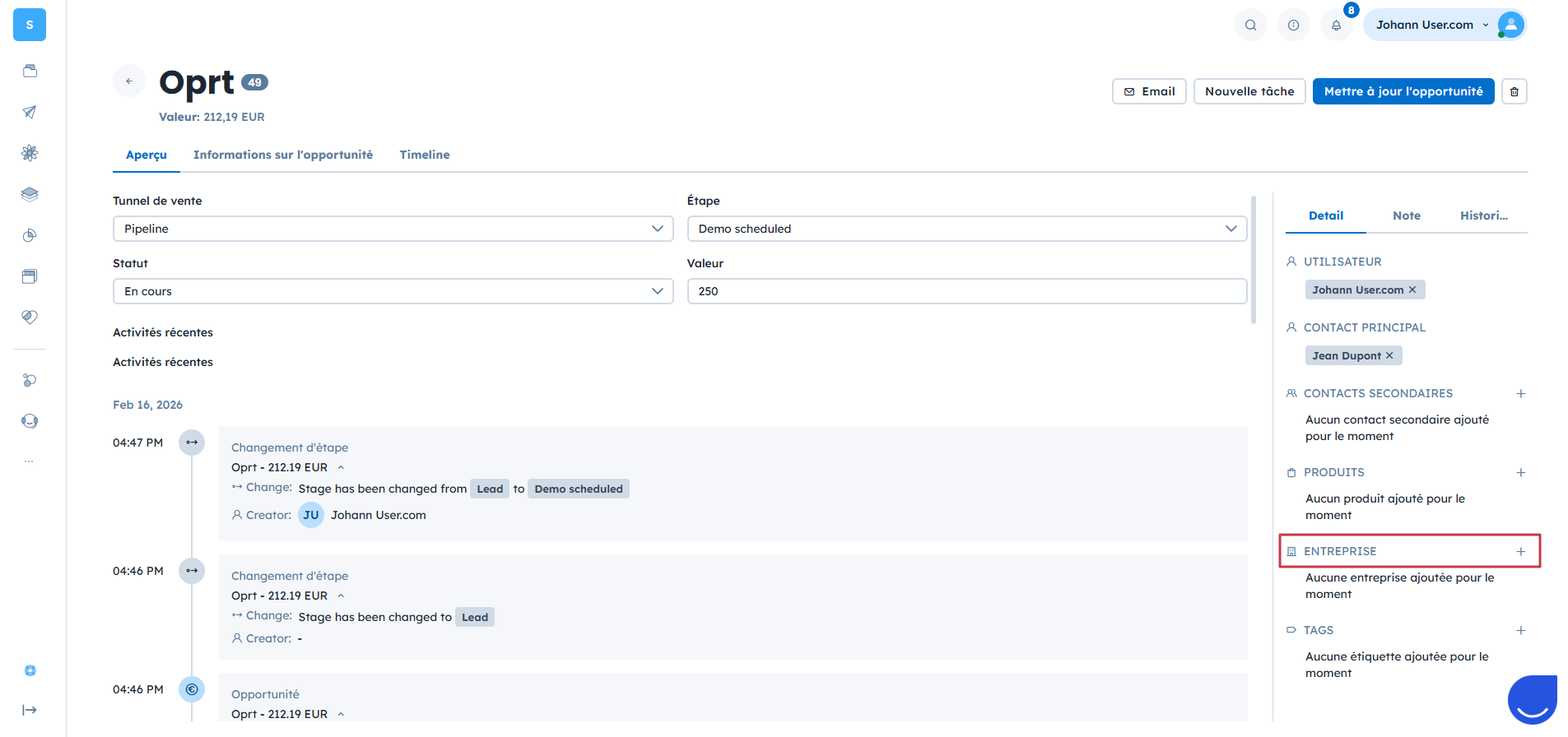
Accédez à “Ventes” → “Opportunités”.
Ouvrez la fiche d’une opportunité.
Dans la section “Entreprise” à droite, cliquez sur l’icône +.
Cliquez sur “Créer une nouvelle entreprise”.
Complétez le formulaire et validez avec “Confirmer”.
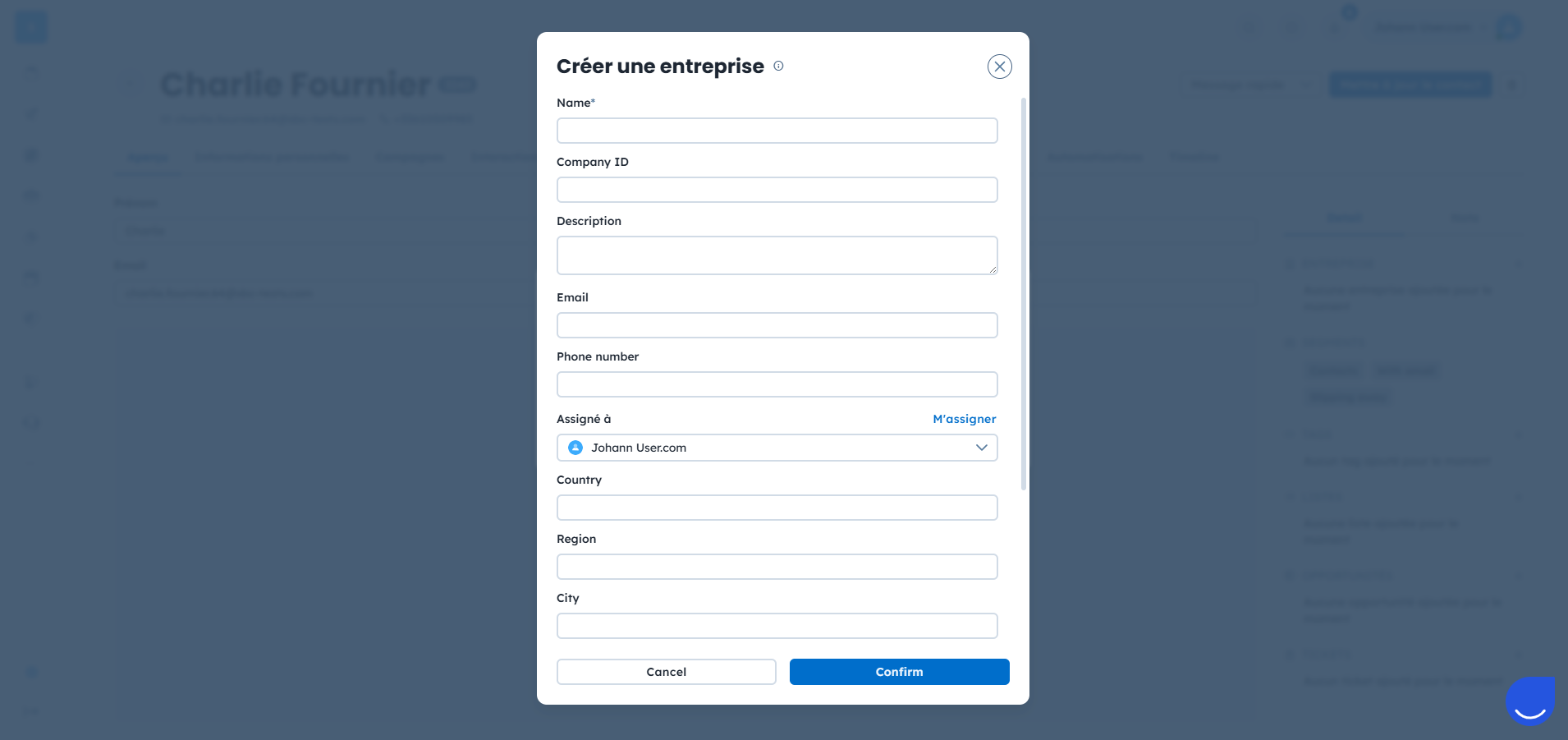
Toutes ces méthodes ouvrent le même formulaire de création, dans lequel vous pouvez renseigner les attributs de l’entreprise.
Le formulaire contient des attributs standards et personnalisés. Par défaut, seul le champ “nom de l’entreprise” est obligatoire.
Cependant, chaque groupe d’utilisateurs peut définir des champs supplémentaires obligatoires (secteur d’activité, région, responsable de compte, etc.). La mise en place de règles internes claires permet de garantir des données cohérentes et fiables.
Exemple
Un gestionnaire de compte intègre un nouveau client B2B. Il crée l'entreprise depuis la fiche du contact, renseigne le pays et le secteur, puis assigne le commercial responsable.

Positive User peut créer et assigner automatiquement des entreprises en fonction du domaine email des contacts. Cette fonctionnalité simplifie l’organisation de vos données B2B sans intervention manuelle.
Pour activer l’assignation automatique des contacts aux entreprises :
Cliquez en haut à droite sur “Paramètres” → “Paramètres de l’espace de travail”.
Ouvrez la section “Entreprises” → “Affecter automatiquement les contacts aux entreprises”.
Activez l’option puis enregistrez vos modifications.
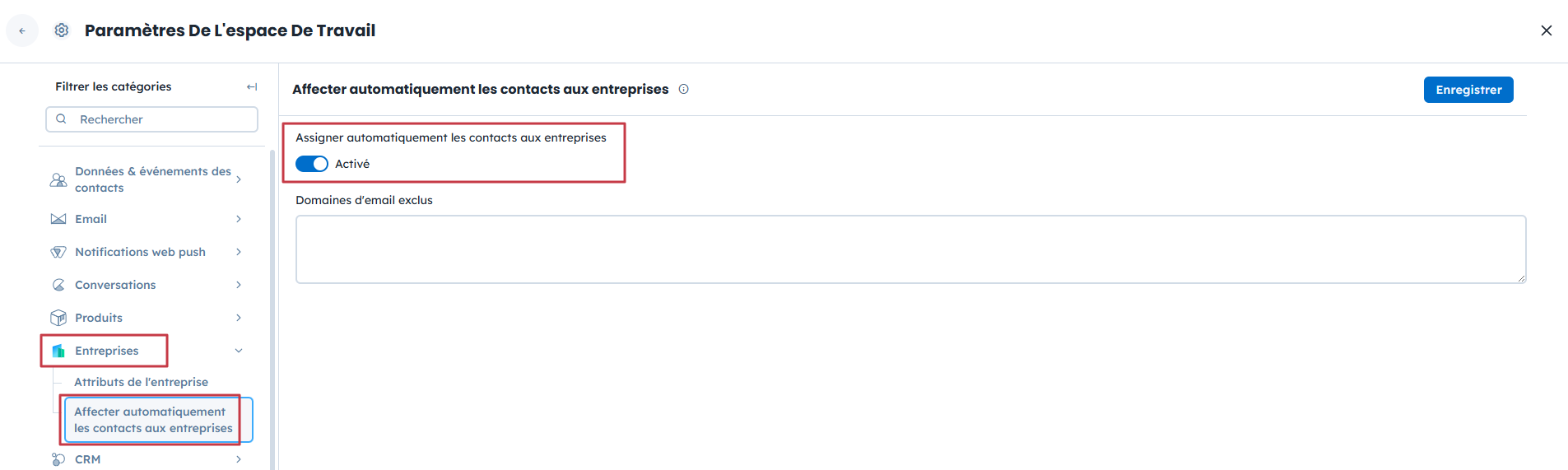
Une fois activée, Positive User crée automatiquement une fiche entreprise à partir du domaine email du contact et y rattache tous les contacts partageant ce même domaine.
Cette fonctionnalité fonctionne uniquement avec des domaines professionnels. Les domaines génériques (gmail.com, yahoo.com, etc.) sont ignorés.
Exclure des domaines email
Vous pouvez empêcher la création automatique pour certains domaines spécifiques.
Dans le champ “Domaines d’email exclus”, saisissez les domaines à ignorer (séparés par des virgules).
Enregistrez vos modifications.
Si vous disposez déjà d’une liste d’entreprises, vous pouvez les importer en masse.
Accédez à “Données” → “Importateurs” → “Importer des entreprises”.
Importez votre fichier contenant les entreprises et leurs attributs.
Associez les colonnes du fichier aux attributs correspondants dans Positive User.
Finalisez le processus d’import.
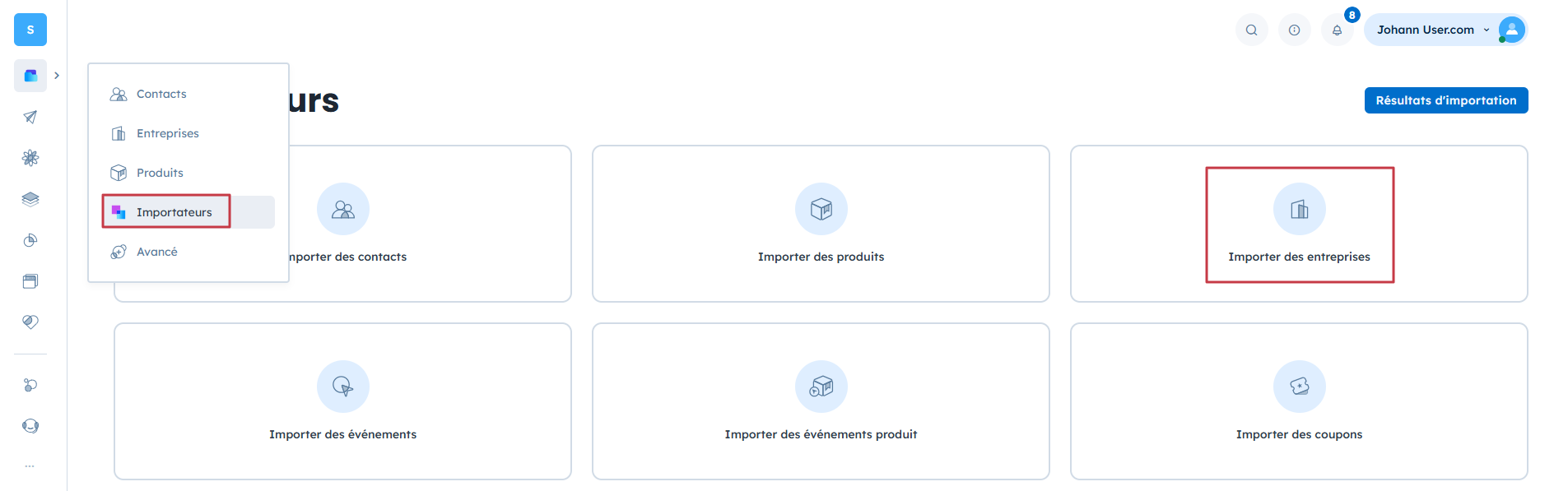
Pour en savoir plus, consultez l’article dédié à l’import CSV des entreprises.
Vous pouvez créer ou mettre à jour des entreprises en temps réel en envoyant leurs données en même temps que celles de l’utilisateur via JavaScript.
L’attribut clé est “company_id”.
Si l'ID existe, le contact est rattaché à l'entreprise correspondante.
Si l'ID est inconnu, une nouvelle entreprise est créée.
Exemple:
<script data-cfasync="false" type="text/javascript">
  window.civchat = {
    apiKey: 'YOUR_API_KEY',
    name: "John Doe",
    user_id: "idfromyourdatabase",
    email: "[email protected]",
    gender: 2,
    status: 2,
    date_attr: "2017-07-25T14:14:08.612Z",
    phone_number: "+44754123434",
    score: 0,
    company: {
      name: "My Company",
      company_id: "idfromyourdatabase",
      revenue: "$239.9 billion"
    }
  };
</script>
<script data-cfasync="false" type="text/javascript" src="https://.user.com/widget.js"></script>L’API REST de Positive User vous permet d’ajouter des entreprises directement depuis vos systèmes externes. Cette méthode est particulièrement adaptée aux intégrations avancées et à l’automatisation des flux de données lorsque la création se fait en dehors de l’interface Positive User.
Avec l’API REST, vous pouvez créer des entreprises individuellement ou en masse, et les rendre immédiatement visibles dans la section “Entreprises”.
Utilisez l’endpoint dédié pour créer une nouvelle entreprise et transmettre les valeurs des attributs, comme le nom ou des identifiants externes.
Si aucune fiche avec le même identifiant n’est détectée, Positive User crée automatiquement une nouvelle entreprise dans votre espace de travail.
Pour plus de détails sur le format des requêtes et les règles d’authentification, consultez la documentation de l’API REST User.com.
