Maintenir les données des entreprises à jour est essentiel pour assurer une segmentation B2B efficace, obtenir des rapports précis et mettre en place des automatisations pertinentes. Dans Positive User, vous pouvez mettre à jour les informations d’une entreprise selon vos besoins : modifier rapidement une fiche manuellement, mettre à jour plusieurs entreprises en une seule opération ou synchroniser automatiquement les données depuis des systèmes externes.
Cet article présente toutes les méthodes disponibles pour vous aider à choisir celle qui correspond le mieux à votre manière de travailler.
Pour en savoir plus sur les entreprises dans Positive User, consultez l’article “Qu’est-ce qu’une entreprise ?”.
La mise à jour manuelle est idéale lorsque vous devez modifier ponctuellement un petit nombre d’entreprises.
Vous pouvez mettre à jour les attributs d’une entreprise directement depuis une fiche d'entreprise. Deux options sont possibles :
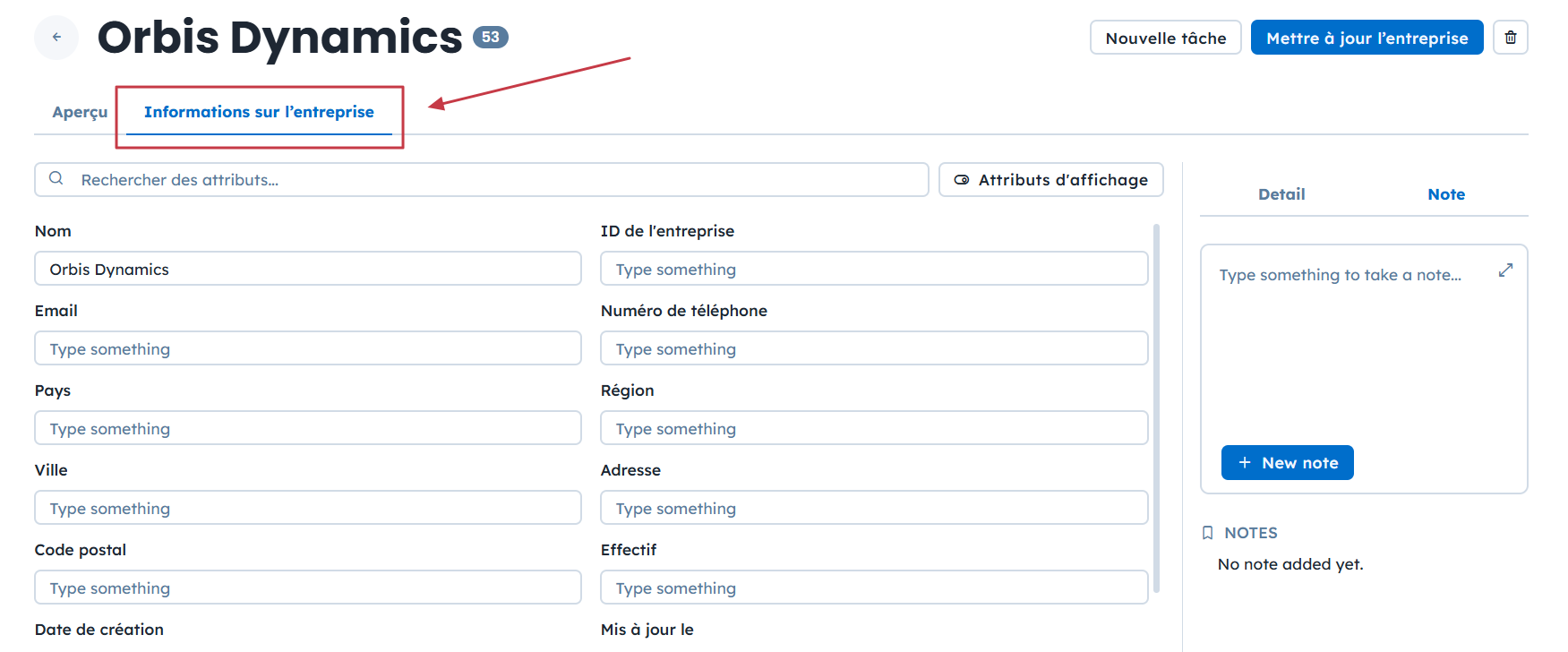
1. Onglet “Informations sur l’entreprise”
Accédez à “Données” → “Entreprises”, puis sélectionnez une entreprise pour ouvrir sa fiche.
Sous le nom de l’entreprise, ouvrez l’onglet “Informations sur l’entreprise” afin de modifier les valeurs des attributs.
2. Bouton “Mettre à jour l’entreprise”
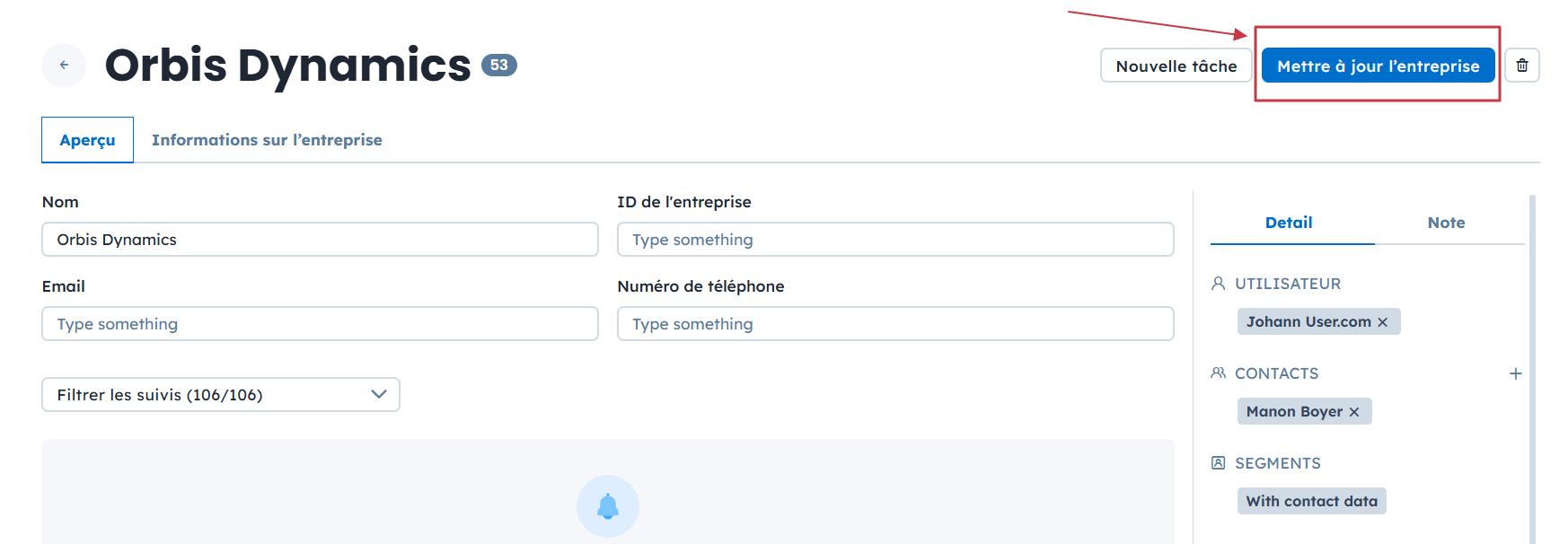
Accédez à “Données” → “Entreprises”, puis sélectionnez une entreprise pour ouvrir sa fiche.
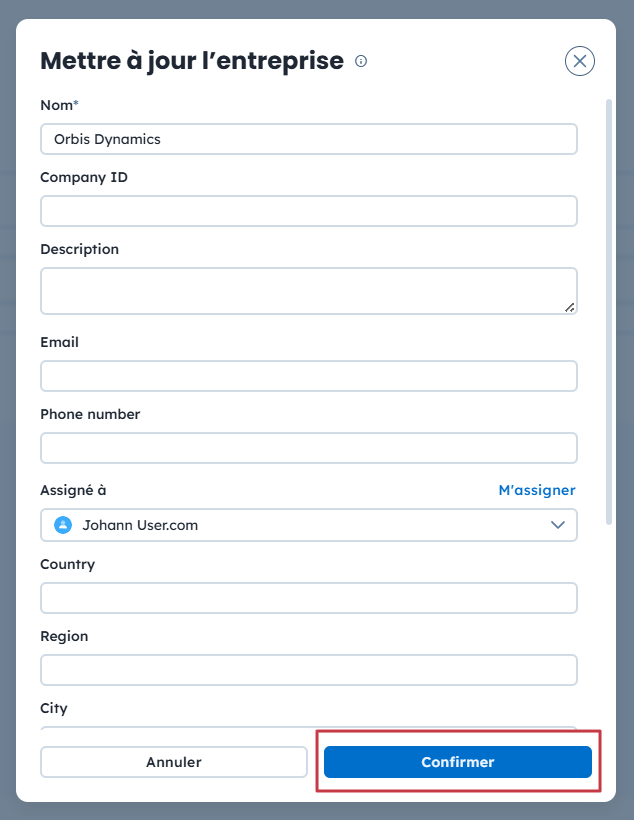
En haut à droite, cliquez sur le bouton bleu “Mettre à jour l’entreprise”, pour mettre à jour les informations de l’entreprise, puis confirmez pour enregistrer les modifications.
Le formulaire “Mettre à jour l’entreprise” permet de modifier n’importe quel attribut de l’entreprise.
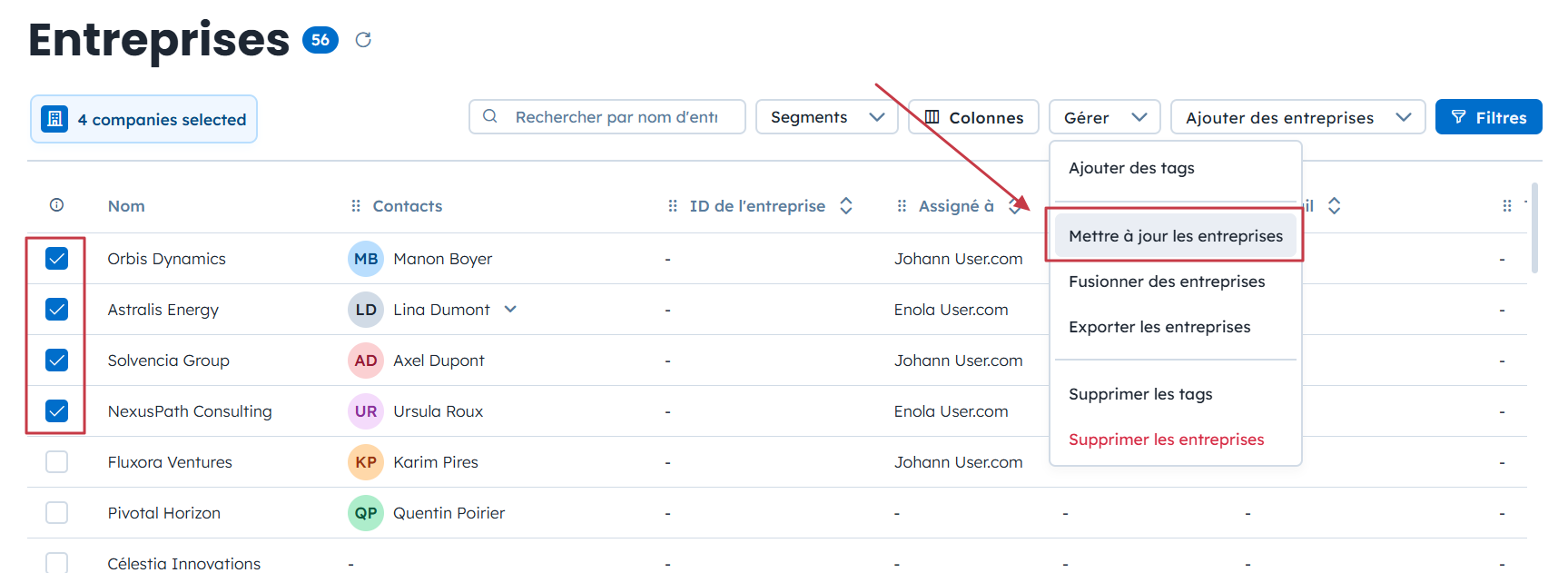
Vous pouvez également mettre à jour plusieurs entreprises simultanément depuis la section “Entreprises”.
Accédez à “Données” → “Entreprises”.
Appliquez des filtres ou sélectionnez manuellement les entreprises à l’aide des cases à cocher.
Cliquez sur le bouton “Gérer” en haut à droite.
Sélectionnez “Mettre à jour les entreprises”.
Choisissez l’attribut à mettre à jour, puis renseignez une valeur ou utilisez un contenu dynamique [LINK] pour le mettre à jour.
Les automatisations permettent de mettre à jour les attributs d’une entreprise lorsque certaines conditions sont remplies. Cela permet de maintenir les données des entreprises à jour en fonction de l’activité des contacts.

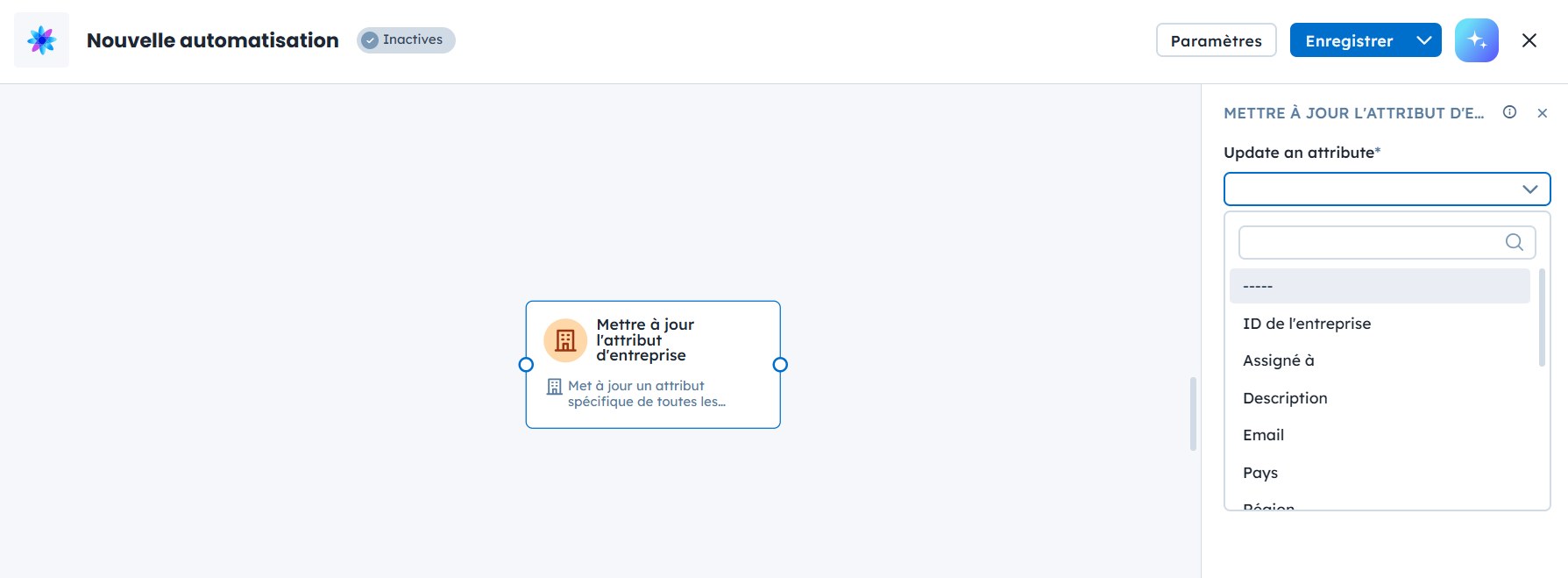
Vous pouvez mettre à jour les données d’une entreprise à l’aide du module d’action “Mettre à jour l’attribut d’entreprise” [LINK]. Dans ce module, sélectionnez l’attribut à modifier et définissez la valeur à appliquer. Il est également possible d’utiliser du contenu dynamique [LINK] pour définir cette valeur.
Exemple: lorsqu’un contact appartenant à une entreprise soumet un formulaire à forte valeur, vous pouvez automatiquement mettre à jour l’attribut “Score” de l’entreprise pour refléter un engagement plus important.
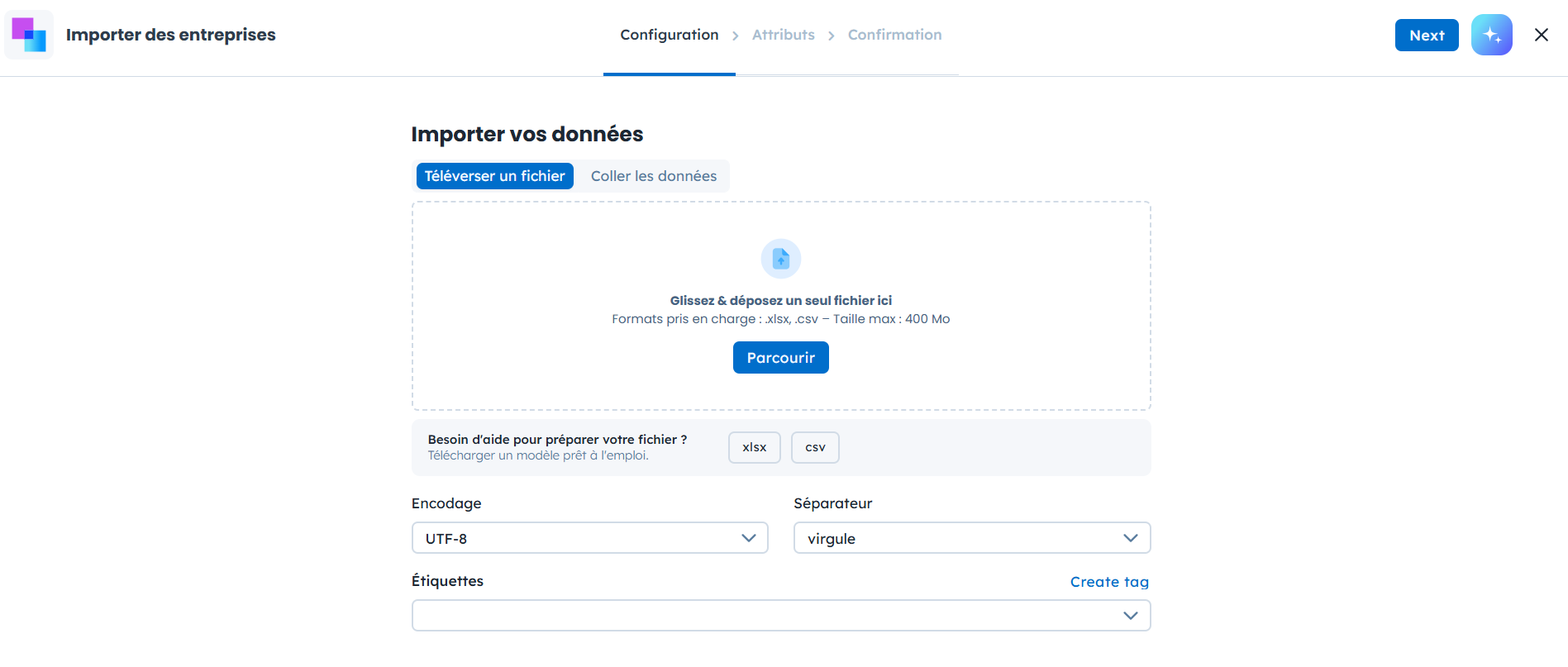
L’import CSV est un moyen efficace de mettre à jour de nombreuses entreprises en une seule action. Pour mettre à jour des entreprises existantes, vous devez inclure l’attribut “company_id” dans votre fichier CSV. Cet identifiant permet à Positive User d’associer chaque ligne importée à une fiche d’entreprise existante.
Pour mettre à jour des entreprises via un import CSV :
Accédez à “Données” → “Importateurs” → “Importer des entreprises”.
Téléversez un fichier CSV contenant les valeurs “company_id” existantes ainsi que les données mises à jour.
Associez les colonnes du fichier CSV aux attributs d’entreprise correspondants.
Lancez l’import. Le système mettra à jour les entreprises existantes avec les nouvelles valeurs.
Pour en savoir plus sur la structure du fichier et le processus d’import, consultez l’article dédié à l’import CSV. [LINK]
Si vous utilisez le widget Positive User sur votre site web ou votre application, vous pouvez mettre à jour les données d’une entreprise via JavaScript. Cette méthode convient parfaitement aux scénarios B2B où les contacts sont liés à une entreprise spécifique.
Avec JavaScript, vous pouvez transmettre les informations de l’entreprise via le code de tracking, ce qui vous permet de :
Mettre à jour une entreprise existante lorsqu’un “company_id” correspondant est fourni.
Créer une nouvelle entreprise si aucun “company_id” correspondant n’est trouvé.
Exemple de script :
<script data-cfasync="false" type="text/javascript">
  window.civchat = {
    apiKey: 'YOUR_API_KEY',
    name: "John Doe",
    user_id: "idfromyourdatabase",
    email: "[email protected]",
    gender: 2,
    status: 2,
    date_attr: "2017-07-25T14:14:08.612Z",
    phone_number: "+44754123434",
    score: 0,
    company: {
      name: "My Company",
      company_id: "idfromyourdatabase",
      revenue: "$239.9 billion"
    }
  };
</script>
<script data-cfasync="false" type="text/javascript" src="https://.user.com/widget.js"></script>L‘API REST de Positive User vous permet de mettre à jour les données d’une entreprise directement depuis des systèmes externes, en temps réel. Cette méthode est recommandée pour les intégrations avancées et les workflows personnalisés.
Endpoints disponibles :
D’autres endpoints sont également disponibles, tels que “Ajouter un employé” et “Supprimer un employé”, pour gérer la structure de l’équipe au sein de l’entreprise.
Pour plus de détails, consultez la documentation REST API de Positive User.
Positive User s’intègre avec des outils tels que Make.com et Zapier, ce qui vous permet de mettre à jour les données des entreprises grâce à des workflows sans code. Cela permet de synchroniser facilement les données entre différents systèmes, sans passer par le développement d’une intégration API.
Vous pouvez utiliser :
Grâce à ces intégrations, vos informations d’entreprise restent fiables et cohérentes dans vos différents outils.
Comment importer des entreprises depuis un fichier CSV/XLSX ?
Guide du module - Action : mettre à jour l’attribut d’entreprise
