Si vous disposez de votre propre fournisseur pour l’envoi d’emails, vous pouvez connecter votre SMTP (Simple Mail Transfer Protocol) afin de contrôler la façon dont vos emails sont délivrés. Concrètement, Positive User se charge de l’envoi, mais la livraison effective aux destinataires est assurée par votre fournisseur.
Cette option est particulièrement utile si vous voulez un meilleur contrôle sur la délivrabilité ou si vous souhaitez utiliser votre infrastructure email existante.

Assurez-vous que votre fournisseur d’email autorise les connexions SMTP. Si vous utilisez Gmail, vous devrez peut-être modifier vos paramètres de sécurité. Pour Google Workspace, seul l’administrateur peut effectuer ces changements.
Rendez-vous dans Paramètres → Paramètres de l’espace de travail → Email → Paramètres SMTP.
Cliquez sur “Créer un SMTP”.
Complétez les informations demandées.
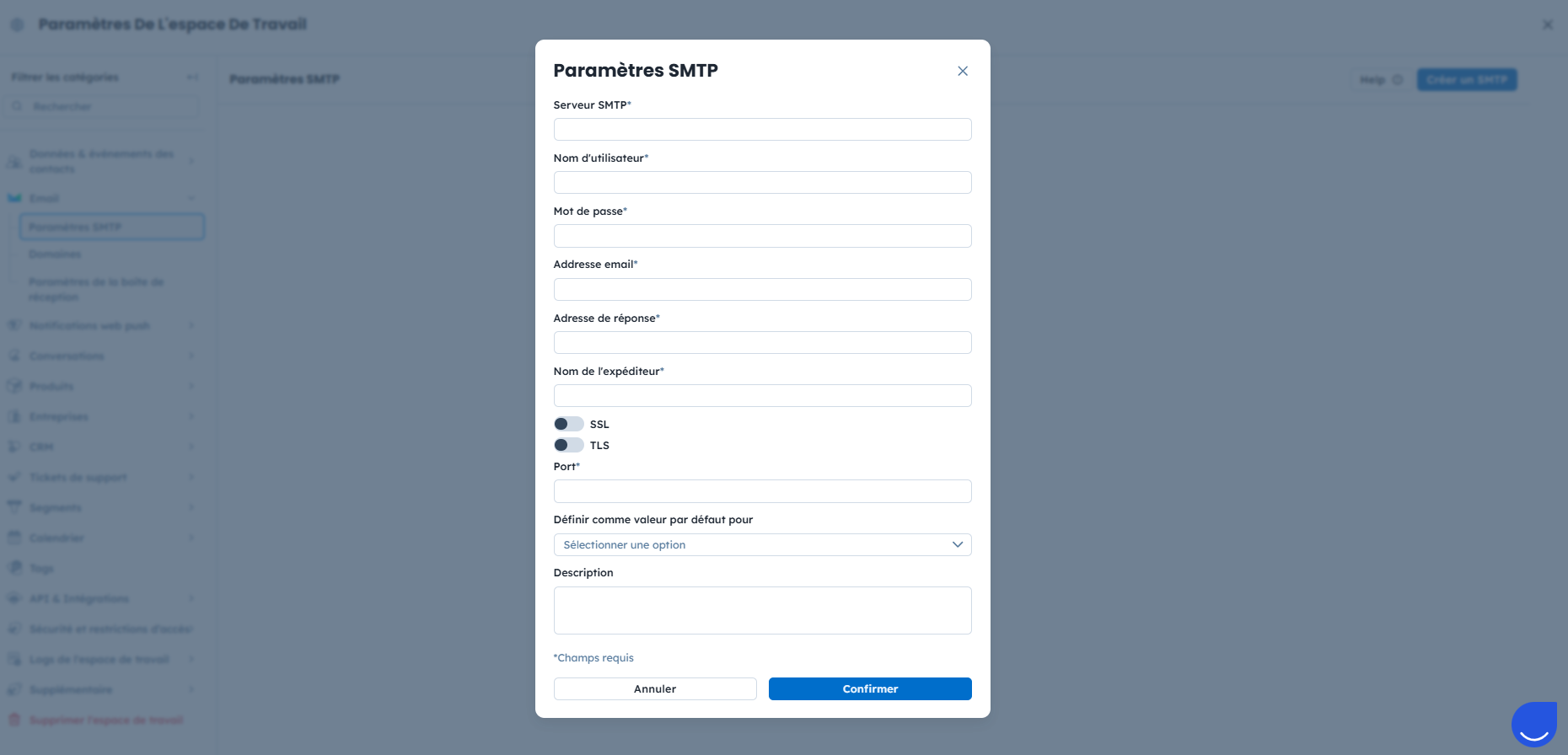
Serveur SMTP : adresse fournie par votre service (ex. Gmail : smtp.gmail.com).
Nom d’utilisateur : généralement votre adresse email.
Mot de passe : mot de passe du compte ou mot de passe de l’application spécifique si la 2FA est activée.
Adresse email : adresse qui sera affichée comme expéditeur.
Adresse de réponse : adresse où les réponses doivent être reçues. Vous pouvez utiliser l’adresse email de votre espace de travail pour recevoir les réponses directement par chat [LIEN].
Nom de l’expéditeur : nom qui sera affiché pour que vos destinataires puissent vous identifier facilement.
SSL: certificat de sécurité. Activez-le uniquement si votre fournisseur le prend en charge (Gmail nécessite que SSL soit désactivé).
TLS: protocole de sécurité (pour Gmail, TLS doit être activé).
Port : dépend de votre fournisseur (Gmail utilise le port 587).
Définir comme valeur par défaut pour : choisissez les utilisateurs qui utiliseront ce profil SMTP par défaut.
Description : ajoutez un intitulé court pour faciliter le suivi.
Après sauvegarde, votre profil SMTP sera suggéré comme expéditeur pour vos campagnes email et dans toutes les sections de l’application permettant l’envoi d’emails.
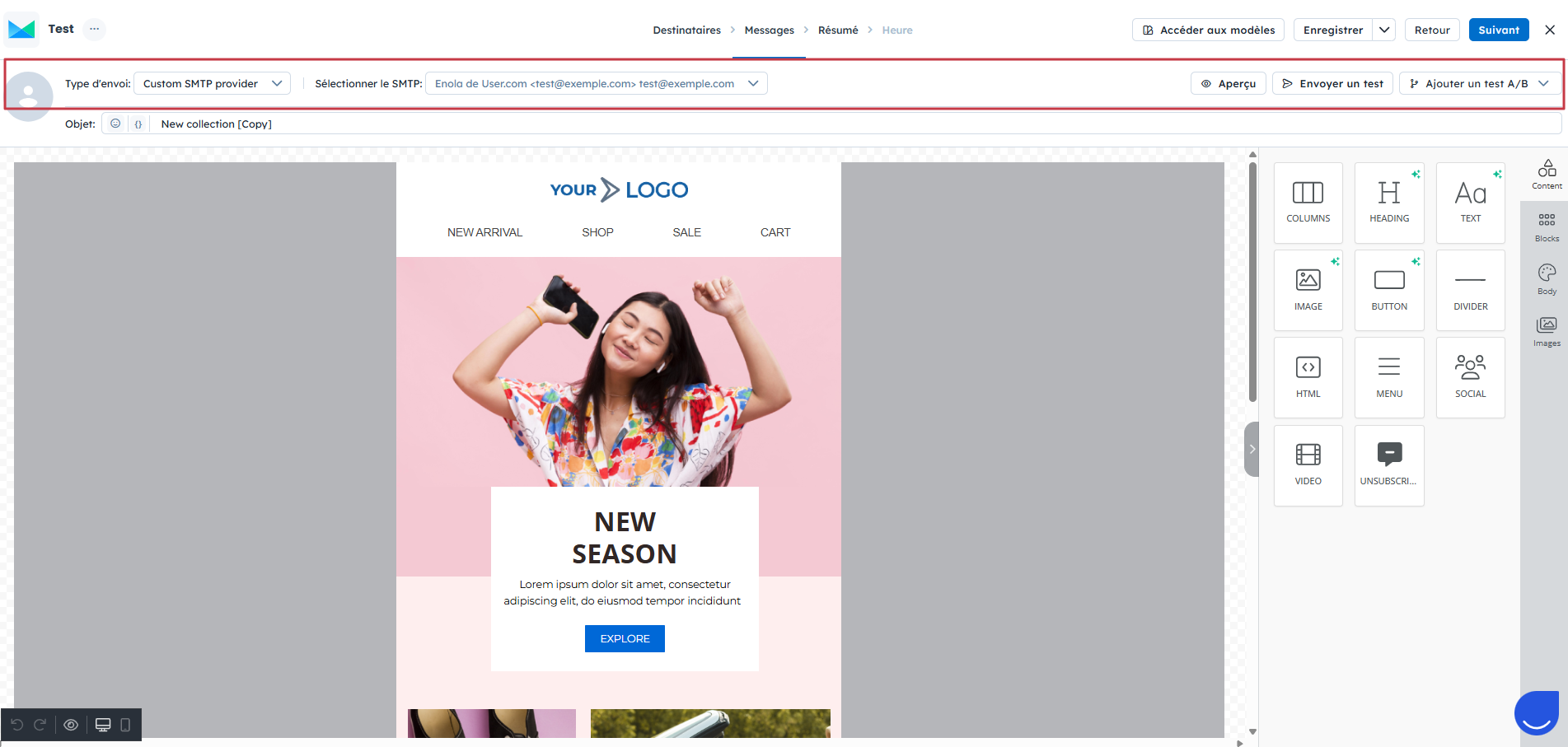
Lorsque vous arrivez à l’étape “Message” de la création de la campagne, vous devez sélectionner le domaine et l’expéditeur de l’envoi.
Les champs suivants doivent être renseignés :
Type d’envoi : choisissez le type de domaine email. Sélectionnez “SMTP personnalisé.
Sélectionner le SMTP : choisissez l’expéditeur dans le menu déroulant.
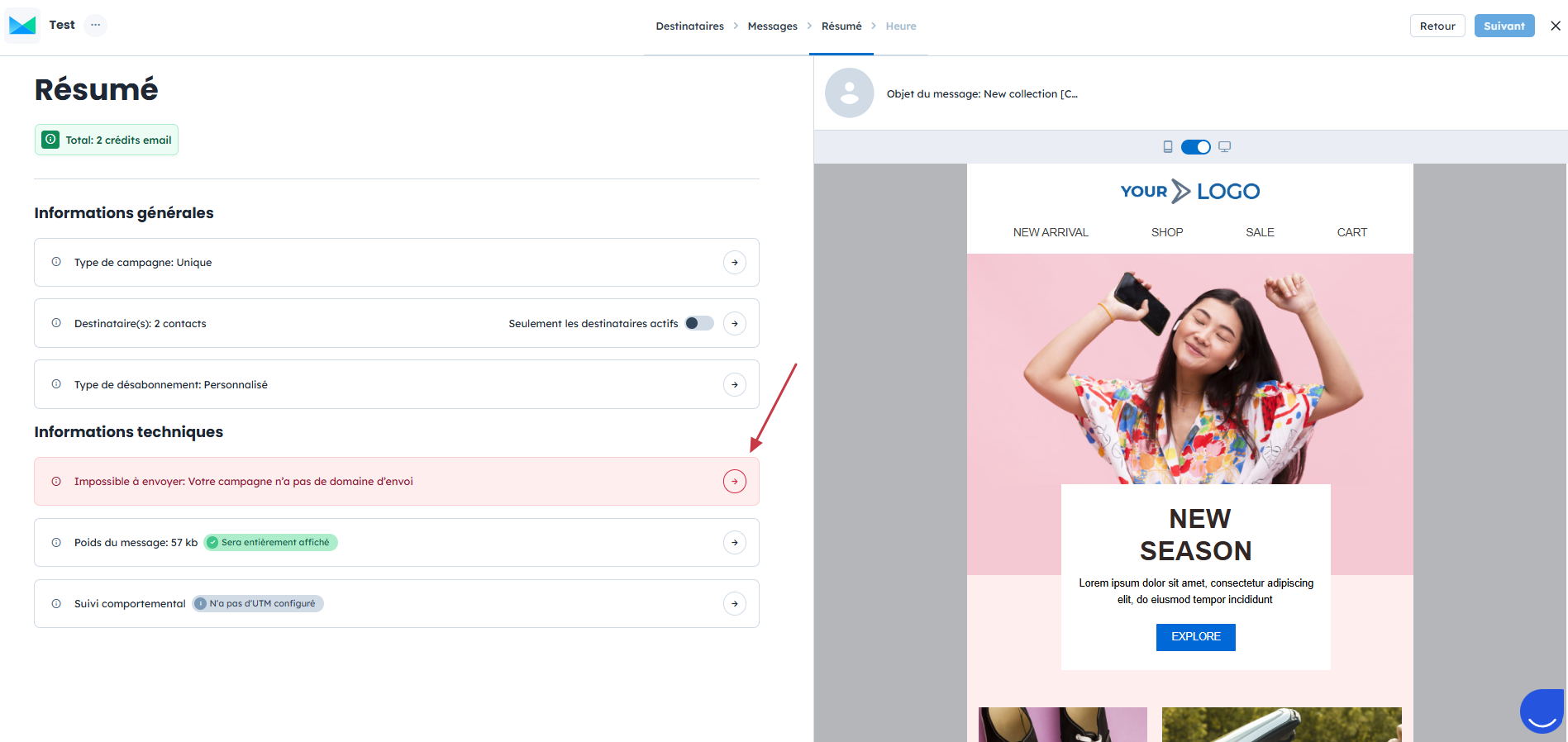
Enfin, à l’étape “Résumé”, le système affiche à nouveau les paramètres choisis. Si une anomalie est détectée dans la configuration de l’expéditeur, une alerte s’affichera.
Exemple d’alerte lorsque les paramètres de l’expéditeur ne sont pas correctement configurés :
L’infrastructure de Positive User est pensée pour gérer l’envoi d’emails rapides et en grande quantité. Cependant, certains fournisseurs SMTP imposent des limites strictes. Si ces limites sont atteintes, vous pouvez rencontrer des difficultés lors de vos envois.
Si le récapitulatif de votre campagne email montre des échecs dans les journaux de livraison avec des messages comme :
“SMTP Error 454 b'Throttling failure: Maximum sending rate exceeded’”
cela indique que votre serveur SMTP reçoit les messages plus rapidement qu’il ne peut les traiter.
Deux solutions possibles :
Demandez à l’administrateur de votre service SMTP d’augmenter les limites d’envoi autorisées.
Si ce n’est pas possible, envisagez d’envoyer vos campagnes email via les automatisations. Pour contrôler la cadence, insérez un module “Délai” avant le module “Envoyer campagne email” et activez l’option “Aléatoire”. Cela ralentira naturellement l’envoi et contribuera à respecter les limites de votre fournisseur.
