I template email sono uno degli elementi fondamentali delle tue campagne email. Li usi come base per creare messaggi email per le campagne e i flussi di marketing automation. Un template ben progettato ti aiuta a mantenere la coerenza, risparmiare tempo e personalizzare la comunicazione su larga scala.
In User.com esistono tre modalità per creare un template email:
Editor semplice drag & drop
Editor HTML
Importazione di un file ZIP
Per creare un template email vai su "Studio" → "Templates" → "New Template", assegna un nome al tuo template e scegli una delle opzioni disponibili:
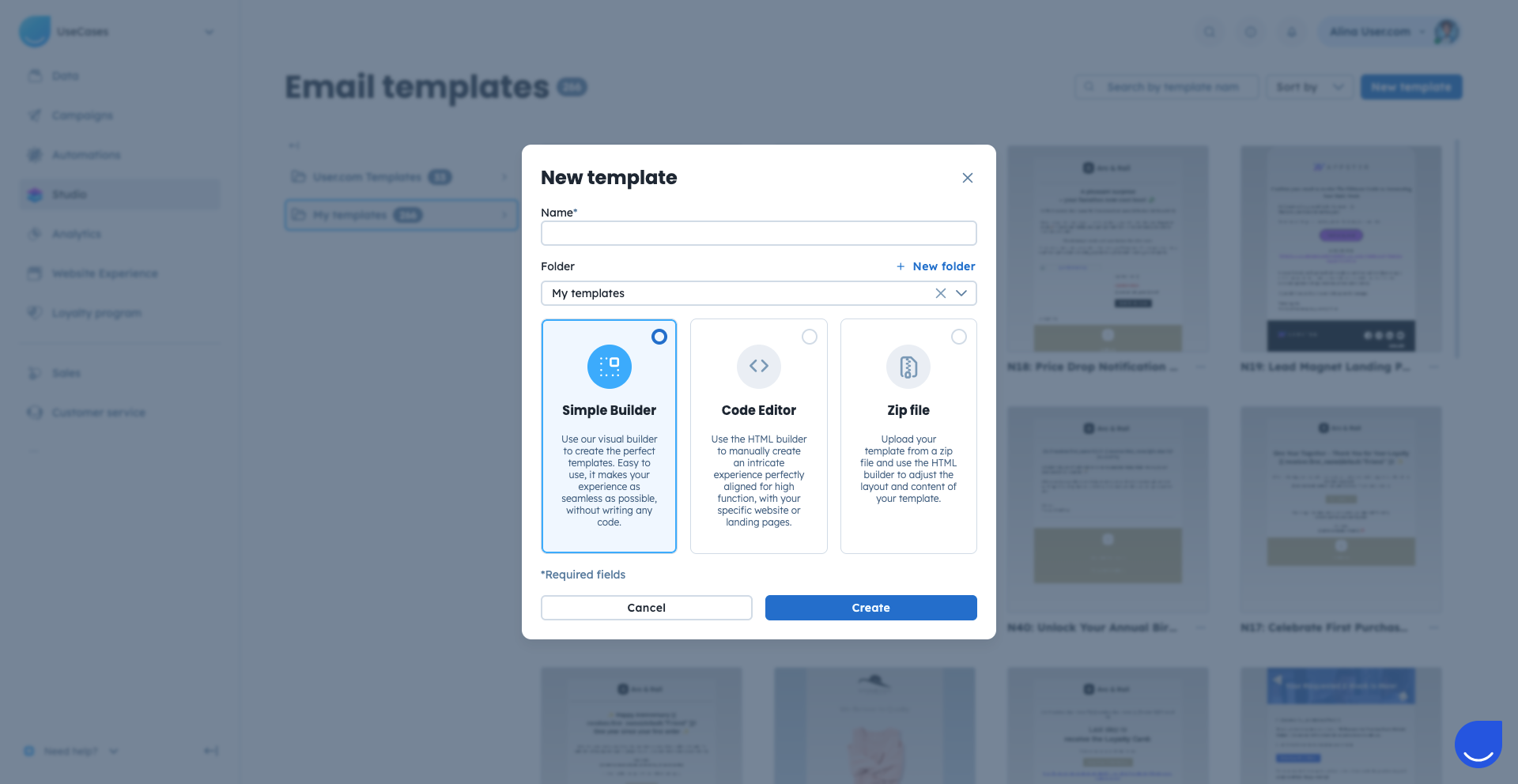
Usa l'Editor semplice se vuoi creare un template email con un editor drag & drop senza competenze tecniche.
Vai su "Studio" → "Templates" → "New Template", assegna un nome al futuro template e scegli la cartella in cui archiviarlo.
Inizia costruendo la struttura della tua email utilizzando i blocchi di layout disponibili sul lato destro dell'editor. Con il loro aiuto decidi il numero di colonne e crei lo scheletro di base della tua email. Basta trascinare i blocchi e rilasciarli sull'area di lavoro.
Hai anche accesso al blocco "Library", che contiene i blocchi di contenuto salvati in precedenza in altri template email.
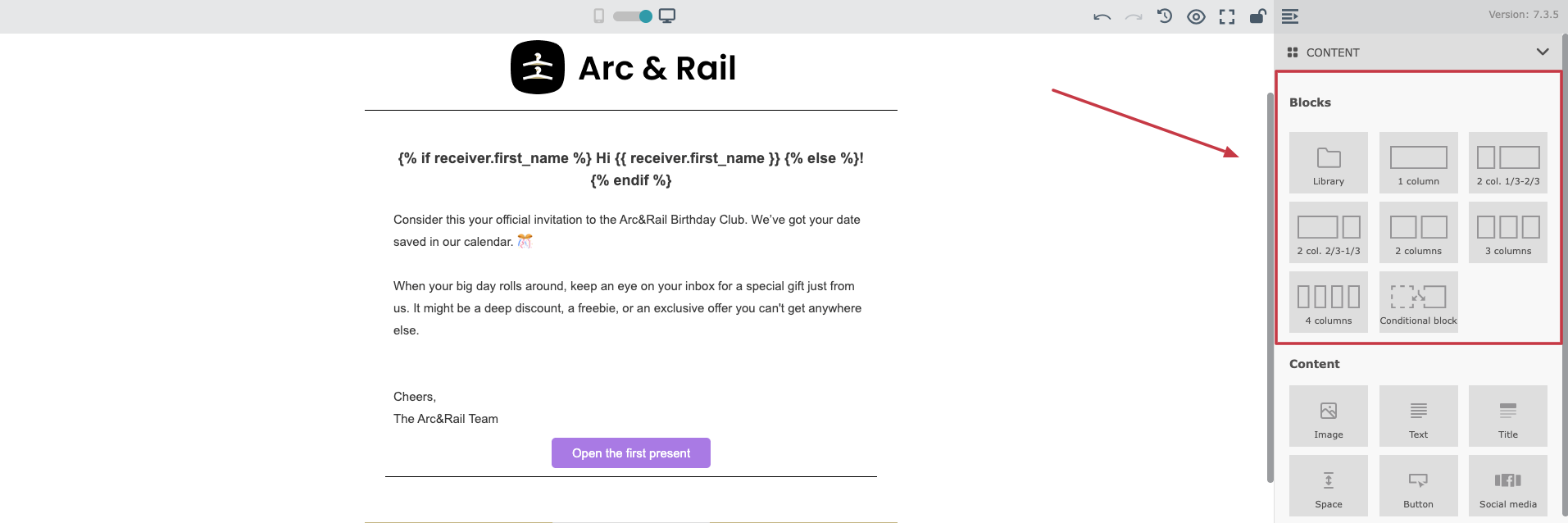
Successivamente, aggiungi i moduli di contenuto al tuo layout. Puoi scegliere tra i seguenti moduli:
Immagine
Testo
Titolo
Spazio
Pulsante
Social media
Condivisione
Separatore
Codice
Video
Feed RSS
Immagine flottante
Google Maps
Per conoscere ogni modulo, consulta l'articolo dedicato.
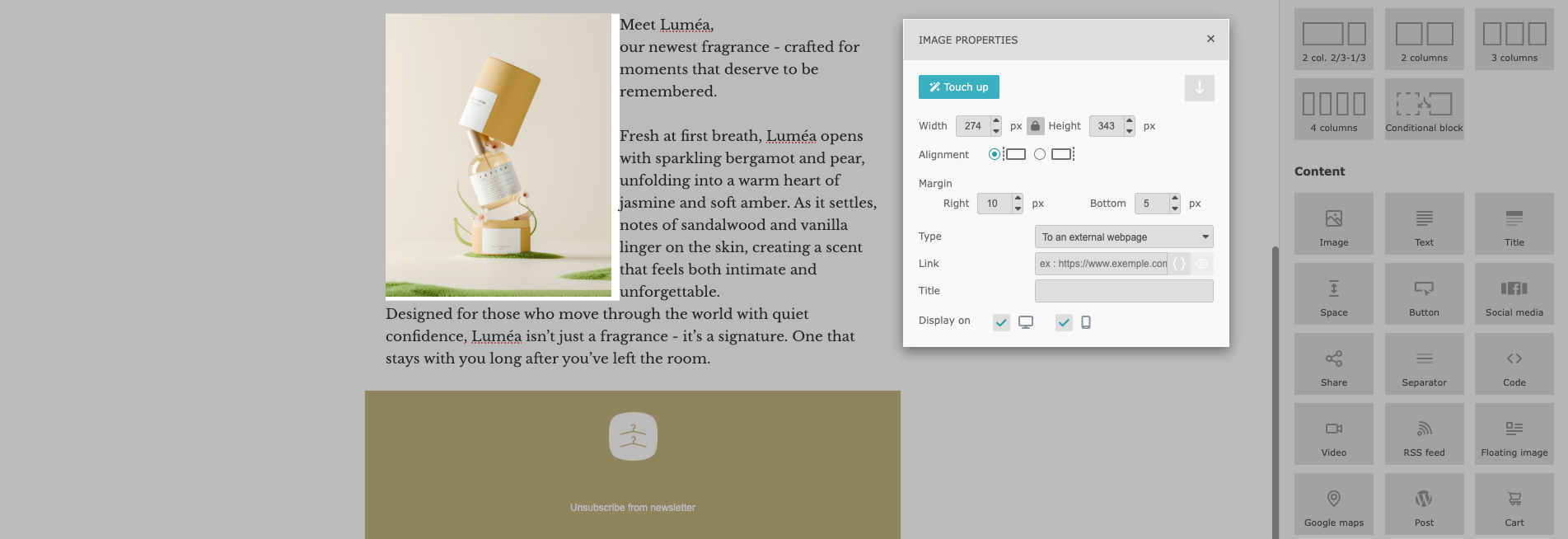
Per aggiungere un modulo, trascinalo nel blocco selezionato del tuo template. Clicca sull'elemento di contenuto per modificarlo. Poi apri le sue impostazioni utilizzando l'icona a forma di ingranaggio.
Appare un Pop-up di configurazione, in cui puoi regolare proprietà come colori, testo, margini, spaziatura delle colonne e altri parametri a seconda del modulo selezionato.
Ricordati di salvare i progressi mentre lavori con i contenuti: nessuna modifica viene salvata automaticamente. Usa il pulsante "Save" in alto a destra.
Ricorda che puoi aggiungere contenuto dinamico nei tuoi template email per personalizzare la comunicazione per ogni destinatario.
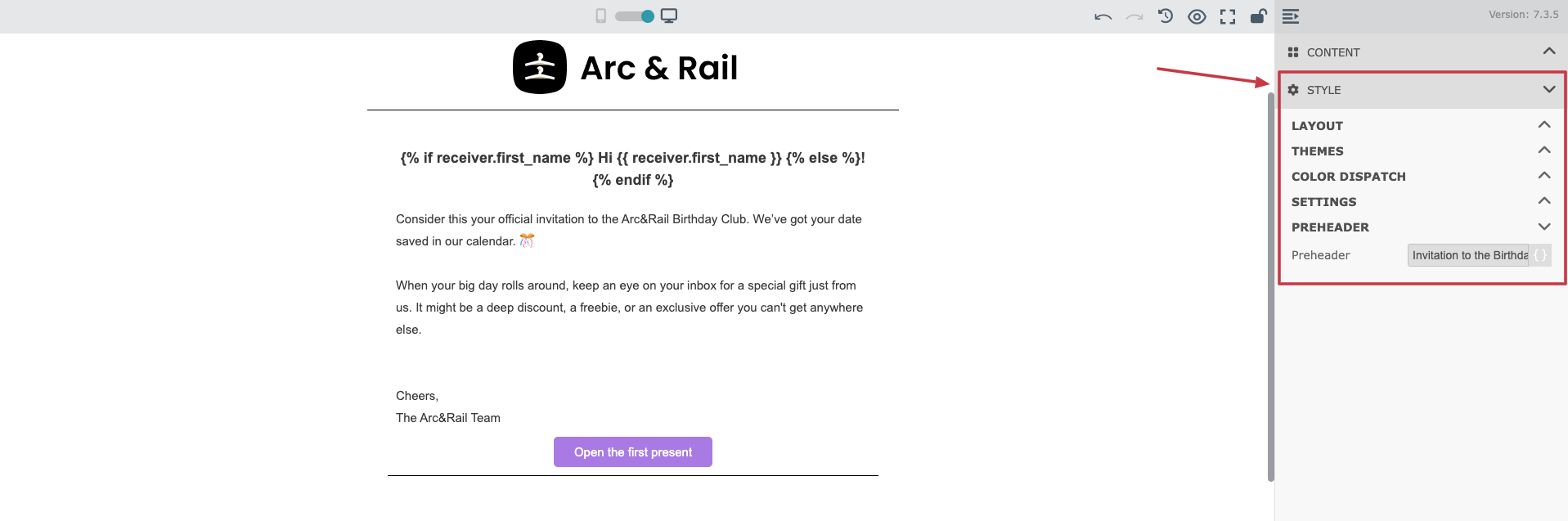
Quando il tuo contenuto è pronto, apri le impostazioni globali del template nella sezione "Style" nel pannello di destra.
Qui puoi configurare:
Layout
Temi (schema di colori)
Distribuzione dei colori (per gli elementi principali)
Impostazioni (larghezza dei contenuti, spaziatura, font, ecc.)
Preheader (testo di anteprima mostrato accanto all'oggetto nelle caselle di posta e che influenza fortemente il tasso di apertura)
Puoi passare tra la vista desktop e mobile per assicurarti che la tua email sia visualizzata correttamente su tutti i dispositivi. Puoi anche impostare specifici elementi affinché appaiano solo su desktop o solo su mobile, così da seguire le tue scelte di design personalizzate.
Per rivedere il tuo design, usa "Preview" con l'indirizzo email di un contatto per visualizzare dati reali. È particolarmente importante se usi contenuto dinamico nel tuo template email. Vedrai un'anteprima realistica dell'email finale con il contenuto dinamico compilato. Ti consigliamo vivamente di farlo prima di utilizzare il template in una campagna attiva.
Puoi anche inviare una email di test. Basta usare il pulsante "Send a test" in cima al pannello. È un passaggio importante per garantire una corretta visualizzazione nelle caselle di posta.
Utilizza font supportati dai principali client email per evitare problemi di visualizzazione.

Una volta pronto con il contenuto e la configurazione del template email, ricordati di salvare i progressi usando il pulsante "Save" in alto a destra dell'editor. Ricorda che nessuna modifica viene salvata automaticamente!
Quando vuoi uscire dall'editor, scegli l'opzione "Save and exit". Puoi sempre trovare il tuo template nella sezione "Studio" → "Templates" e applicare nuove modifiche.
Scegli l'Editor di codice se hai bisogno del pieno controllo sulla struttura HTML e sullo stile del tuo template email. Questa opzione è consigliata se hai conoscenze di HTML e vuoi che il design della tua email rispecchi fedelmente il tuo sito web o le linee guida del tuo brand.
Vai su "Studio" → "Templates" → "New Template", assegna un nome al futuro template e scegli la cartella in cui archiviarlo.
L'Editor di codice offre uno spazio per scrivere codice HTML e un'anteprima in tempo reale.
Puoi passare tra la vista desktop e mobile per verificare la responsività.
Per rivedere il tuo design, usa "Preview" con l'indirizzo email di un contatto per visualizzare dati reali. È particolarmente importante se usi contenuto dinamico nel tuo template email. Vedrai un'anteprima realistica dell'email finale con il contenuto dinamico compilato. Ti consigliamo vivamente di farlo prima di utilizzare il template in una campagna attiva.
Puoi anche inviare una email di test. Basta usare il pulsante "Send a test" in cima al pannello. È un passaggio importante per garantire una corretta visualizzazione nelle caselle di posta.
Utilizza font supportati dai principali client email per evitare problemi di visualizzazione.
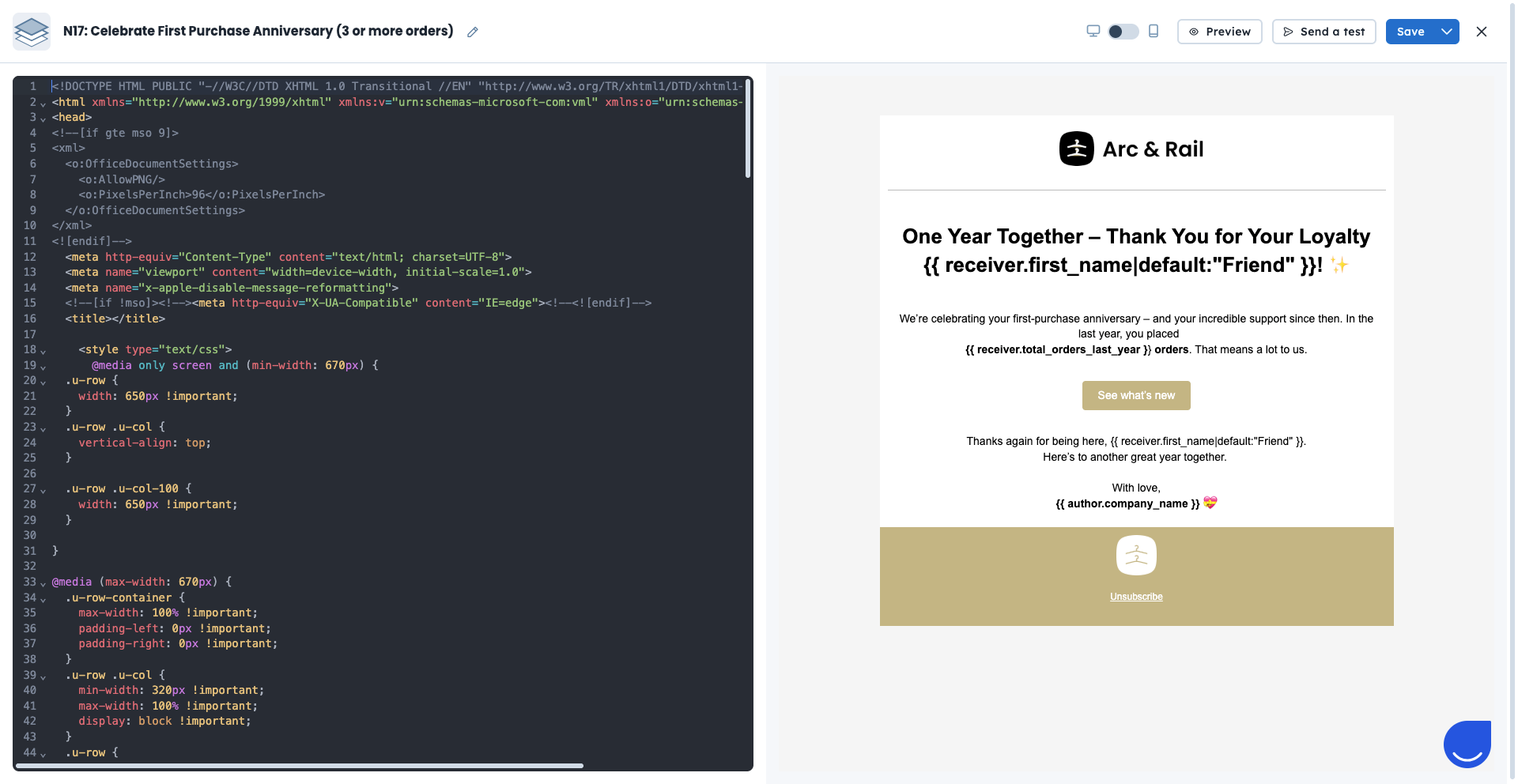
Una volta pronto con il contenuto e la configurazione del template email, ricordati di salvare i progressi usando il pulsante "Save" in alto a destra dell'editor. Ricorda che nessuna modifica viene salvata automaticamente!
Quando vuoi uscire dall'editor, scegli l'opzione "Save and exit". Puoi sempre trovare il tuo template nella sezione "Studio" → "Templates" e applicare nuove modifiche.
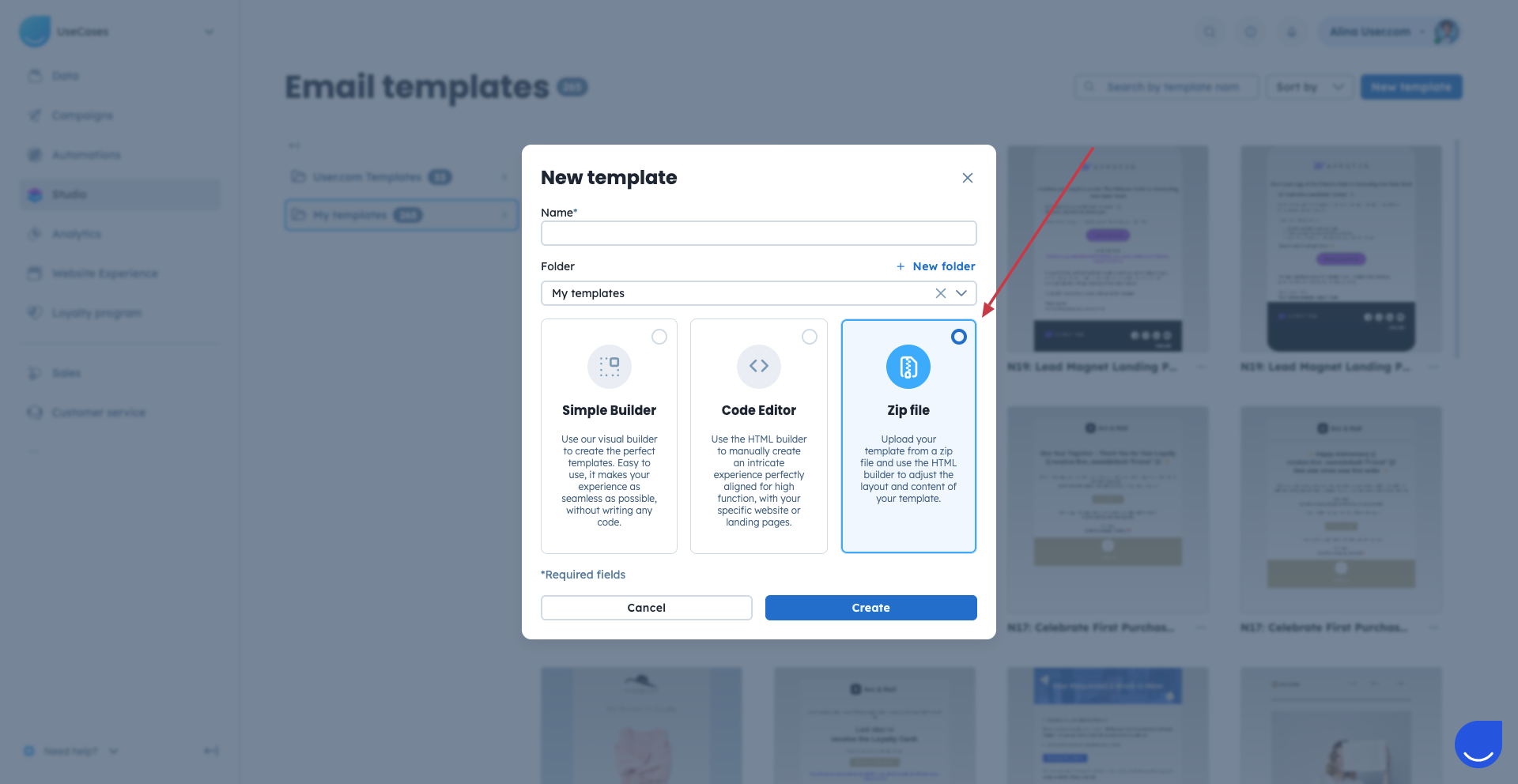
Puoi anche creare un template email caricando un file ZIP.
Il tuo file ZIP deve soddisfare i seguenti requisiti:
Dimensione massima: 1 MB
Contenere un solo file HTML (se ne sono presenti diversi, verrà utilizzato il primo trovato)
Tutte le immagini e i file devono essere posizionati nella directory root (nessuna sottocartella)
I nomi dei file devono contenere solo lettere, numeri e trattini
Il caricamento è case-sensitive, quindi i nomi dei file devono corrispondere esattamente al codice
Vai su "Studio" → "Templates" → "New Template", assegna un nome al futuro template e scegli la cartella in cui archiviarlo.
Durante l'importazione, tutte le immagini e i file vengono caricati nella "Media Library", e i percorsi assoluti vengono creati automaticamente.
Questo metodo è la scelta migliore se disponi già di un design email HTML pronto all'uso.
Ogni template email di marketing deve includere un'opzione di disicrizione. Questo è necessario per rispettare le normative sulle email e per dare ai destinatari il pieno controllo sulle loro sottoscrizioni.
Puoi aggiungere diversi tipi di link per la disicrizione e la gestione delle preferenze ai tuoi template email:
Un link di disicrizione generale, che rimuove il destinatario da tutta la comunicazione marketing.
Un link di disicrizione da una lista specifica, che permette al destinatario di disiscriversi solo da una lista selezionata.
Un pulsante Gestisci sottoscrizioni, che reindirizza il destinatario a una pagina delle preferenze in cui può gestire le liste a cui è iscritto.
