Misurare le performance delle email ti aiuta a capire come il tuo pubblico reagisce ai tuoi messaggi e dove puoi migliorare. In Positive User, le statistiche delle campagne email ti offrono sia risultati di alto livello sia insight dettagliati a livello di singolo utente, così puoi ottimizzare le campagne future basandoti su dati reali.
Misurare l'efficacia delle tue campagne email ti permette di valutare se la tua comunicazione raggiunge gli obiettivi di business. Con le statistiche email puoi monitorare l'engagement, identificare problemi di consegna e capire come i destinatari interagiscono con i tuoi contenuti.
Positive User inserisce un pixel di tracciamento invisibile in ogni email inviata dalla piattaforma per tracciare le aperture. Anche ogni URL della campagna include un elemento di tracciamento per ottenere informazioni complete sui clic. Il modo in cui vengono calcolate le statistiche di apertura e clic nel tuo workspace dipende dalle impostazioni di tracciamento email configurate nel tuo workspace:
Vai su "Workspace settings" → "Emails" → "Email tracking".
Seleziona la modalità che preferisci:
Enable for all (Default): ogni email inviata da Positive User include il pixel invisibile e il parametro di tracciamento dei link (__ca__chat).
Enable per contact: allega i pixel e i link modificati solo per i contatti il cui campo dello stato di consenso (Email tracking consent) è esplicitamente impostato su "true". I contatti con "false" o "none" ricevono email non tracciate.
Disable for all: le email vengono inviate senza pixel di tracciamento o link modificati dai parametri. I link funzionano normalmente come URL standard.
Il tracciamento email è attivo per impostazione predefinita. Se vuoi modificare la configurazione per rispettare le normative regionali, vai su "Workspace settings" → "Emails" → "Email tracking" e cambia le preferenze.
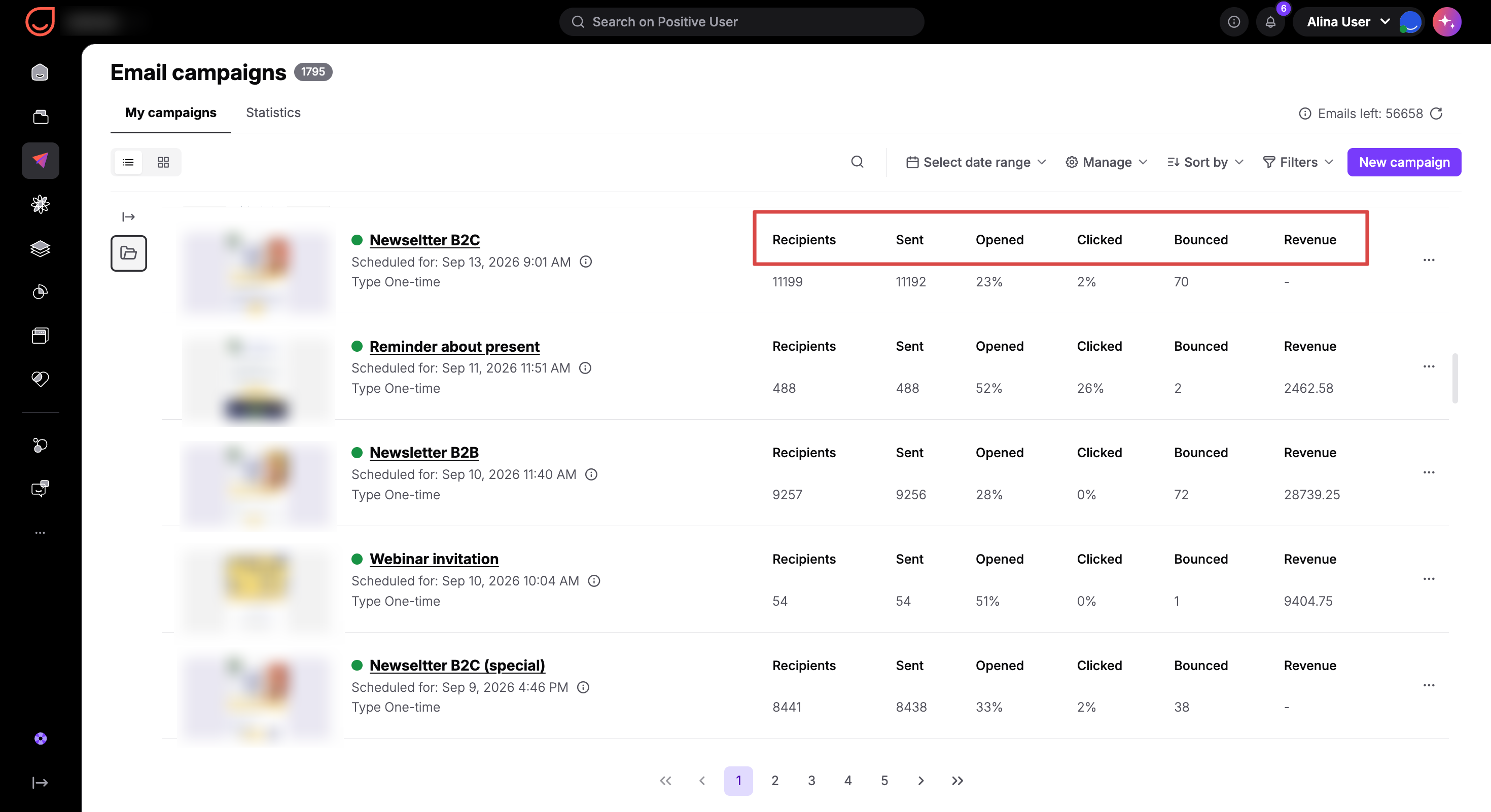
Per vedere i risultati principali delle tue campagne, vai alla sezione "Campaigns" → "Emails". Nella lista delle campagne puoi trovare metriche chiave come:
Numero di destinatari: la dimensione totale della segmentazione di pubblico a cui hai puntato. Controllare questo dato ti aiuta a confermare che i filtri della tua lista abbiano estratto il pubblico giusto prima di valutare le prestazioni complessive.
Numero di email inviate: il totale dei messaggi spediti dal sistema. Confrontarlo con il numero di destinatari ti permette di verificare se alcuni contatti sono stati soppressi o esclusi durante l'invio.
Tasso di apertura: la percentuale di email consegnate aperte dai destinatari (quando il tracciamento è attivo). Riflette quanto è stato accattivante il tuo oggetto e quanto è riconoscibile il nome del mittente per il tuo pubblico.
Tasso di clic: la percentuale di email consegnate in cui i destinatari hanno cliccato almeno un link (quando il tracciamento è attivo). Mostra se il corpo del messaggio e la call to action hanno spinto con successo i contatti a compiere il passo successivo.
Numero di bounce: conteggio combinato di soft bounce, hard bounce e spam bounce. Numeri elevati di bounce ti avvertono che i dati dei contatti potrebbero essere obsoleti o che i server di posta stanno rifiutando il tuo dominio.
Revenue (se è configurato)
Ricorda che i bounce vengono mostrati solo per le consegne gestite dai provider SMTP di Positive User.
Questi indicatori ti offrono una rapida panoramica delle performance di ciascuna campagna.
In alto nella sezione "Campaigns" puoi applicare l'intervallo di date: il sistema ti mostrerà solo le statistiche raccolte nel periodo di tempo selezionato.
Le colonne "Opened" e "Clicked" potrebbero essere vuote se le tue preferenze di tracciamento email sono impostate su "disable for all".
Per ottenere le statistiche complessive delle tue campagne email, vai alla sezione "Campaigns" → "Email" → "Statistics".
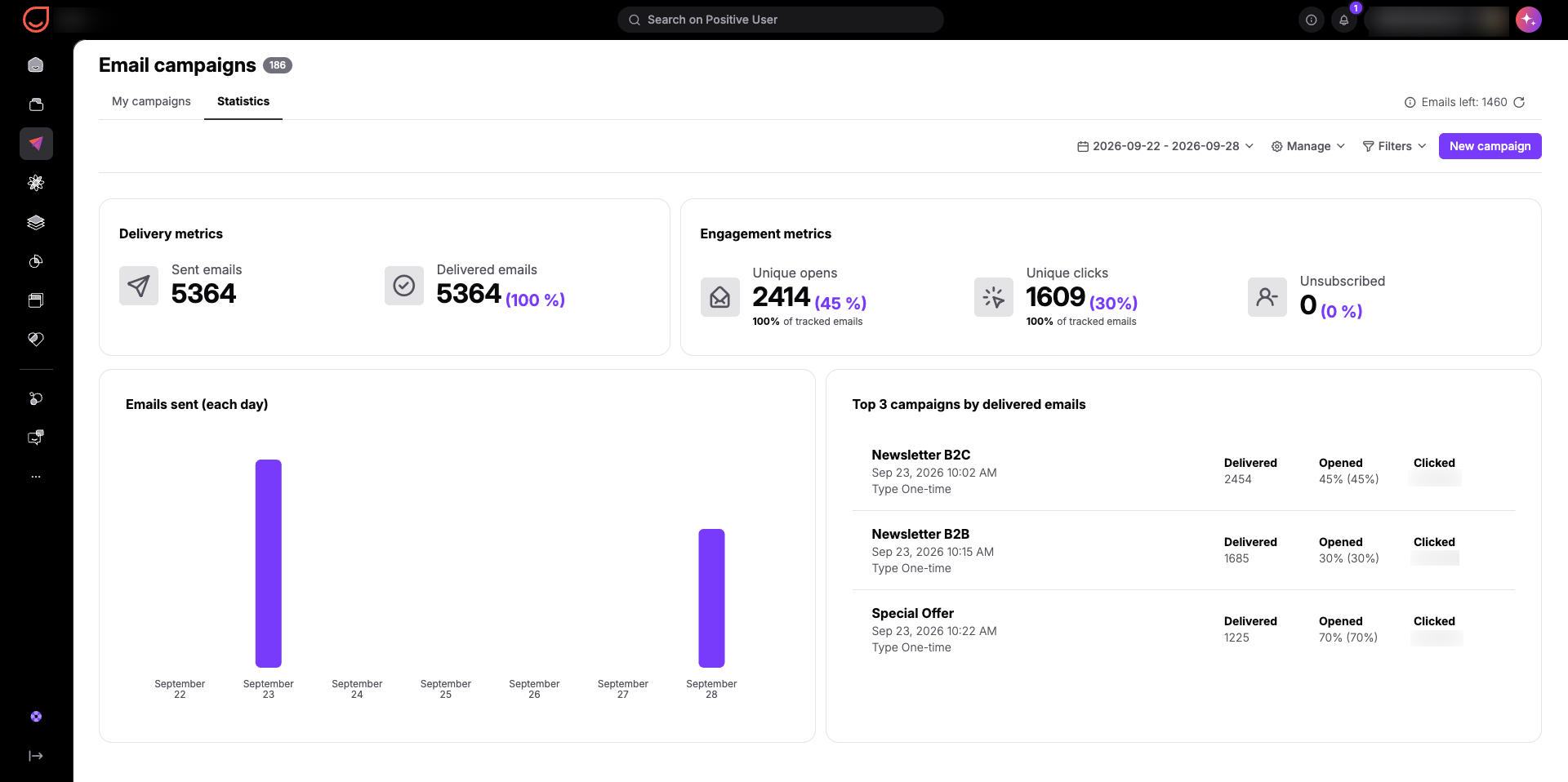
Qui hai accesso a tutte le statistiche principali:
Metriche di consegna: messaggi totali inviati rispetto a quelli consegnati, che ti offre un controllo immediato sulla salute della deliverability del tuo dominio.
Metriche di engagement: aperture uniche, clic unici e disiscrizioni a livello di workspace. Monitorare queste cifre nel tempo mostra se l'interazione complessiva del pubblico sta crescendo o diminuendo.
Top 3 campagne per email consegnate: gli invii delle tue campagne con maggior volume nel periodo selezionato, che mette in evidenza quali messaggi generano la maggiore copertura di pubblico.
Statistiche di consegna giornaliere: tendenze giornaliere di consegna e interazione, che ti aiutano a identificare i giorni di picco dell'engagement per pianificare i futuri invii delle campagne.
Inoltre, puoi applicare filtri per tipo di campagna (one-time / automated) o scegliere il periodo di tempo per cui vuoi controllare le statistiche.
Ricorda che, se il tracciamento è disabilitato per il tuo workspace, non vedrai alcun dato su aperture e clic. Se hai l'opzione "enable per contact" attiva, le statistiche verranno conteggiate solo per i destinatari con consenso. Vedrai un'informazione aggiuntiva sulla percentuale di contatti tracciati.
Per risultati più approfonditi, clicca sul nome di una campagna specifica dalla lista delle campagne. Si apre il profilo della campagna, dove i dati sulle performance sono raggruppati in diverse sezioni:
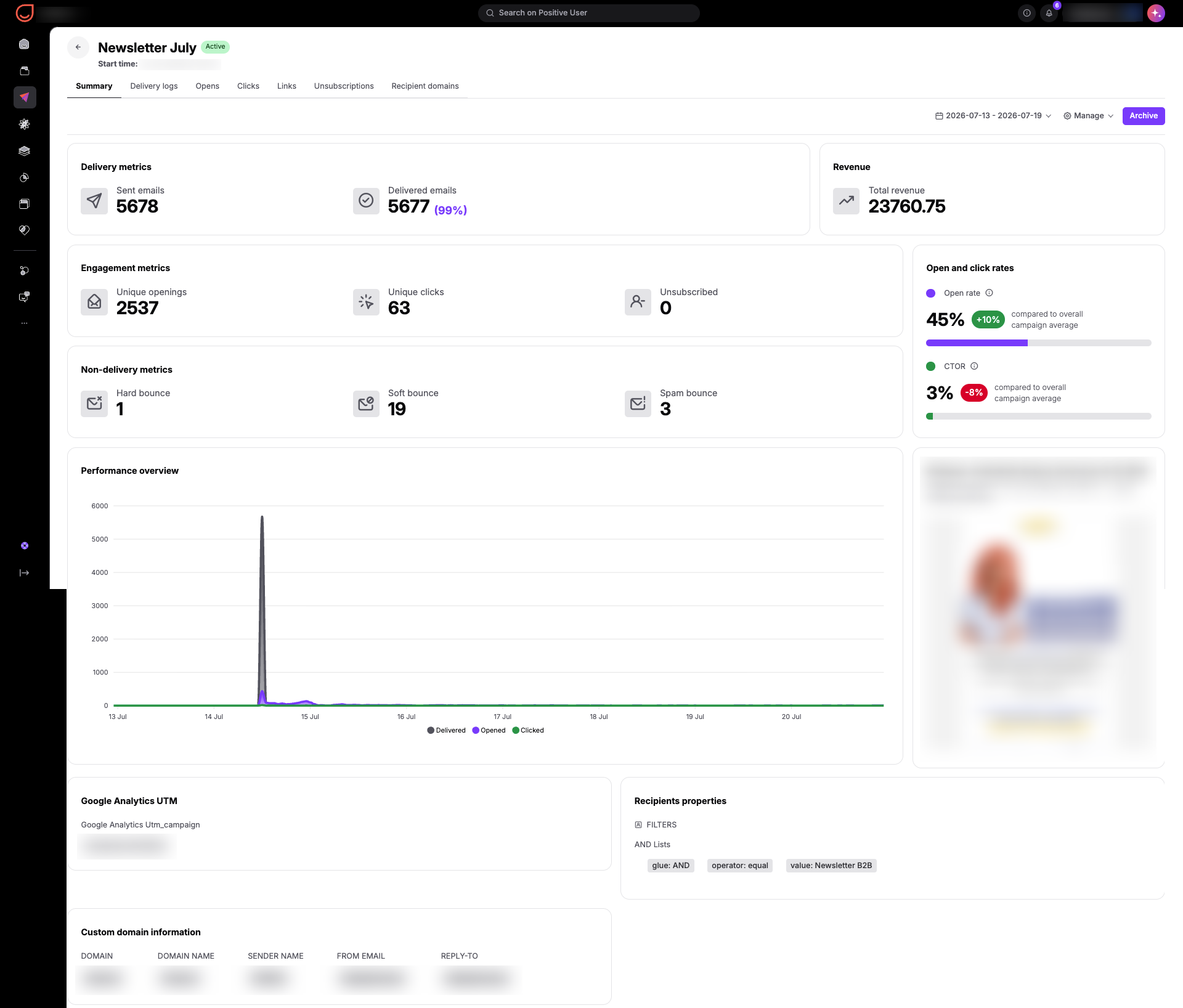
La scheda "Summary" aggrega i risultati complessivi della campagna:
Metriche di consegna: mostra le email inviate, le email consegnate e le email tracciate (con il conteggio totale e la percentuale di email inviate ai contatti con il tracciamento attivo). Confrontare le email consegnate con quelle tracciate ti aiuta a capire quale parte del tuo pubblico viene effettivamente misurata.
Revenue: calcoli che mostrano il fatturato diretto generato dalla campagna. Collega l'attività email direttamente ai risultati di business, così puoi misurare l'effettivo ritorno sull'investimento. Il numero si basa sulle tue impostazioni.
Metriche di engagement: mostra le aperture uniche, i clic unici e le disiscrizioni. Con le impostazioni "Enable per contact", le aperture e i clic unici visualizzano la percentuale di email tracciate sotto al conteggio della metrica (ad esempio, 100% di email tracciate). Se il tracciamento è disattivato a livello di workspace, questi campi mostrano un trattino (-).
Metriche di mancata consegna: suddivide gli hard bounce (es. indirizzi email non validi), i soft bounce (es. problemi temporanei della casella) e gli spam bounce (segnalazioni dei destinatari o blocchi del server). Monitorare questi dettagli ti aiuta a identificare fonti di lead di scarsa qualità o contenuti che attivano i filtri antispam.
Tassi di apertura e clic: mostra il tasso di apertura complessivo e il Click-to-Open Rate (CTOR) insieme alle medie della campagna, oltre alla percentuale di email tracciate. Se il tracciamento è disabilitato a livello di workspace, questa sezione mostra: "These stats aren't available because open and click tracking is off."
Panoramica delle performance: conteggi giornalieri delle email consegnate, aperte e cliccate. Rivela quanto velocemente i contatti rispondono dopo l'invio, aiutandoti a pianificare offerte di follow-up o promemoria.
Informazioni SMTP: dettagli sul provider email responsabile della consegna della campagna.
Messaggio: un'anteprima visiva della tua email. Clicca sui tre puntini nell'angolo in basso a destra della miniatura per accedere a una click heatmap o alle opzioni di modifica. Studiare la heatmap mostra quali aree visive o pulsanti hanno attirato più attenzione.
Se la tua campagna include un Test A/B, la parte inferiore del profilo della campagna mostrerà un confronto dei risultati per ciascuna variante utilizzata.
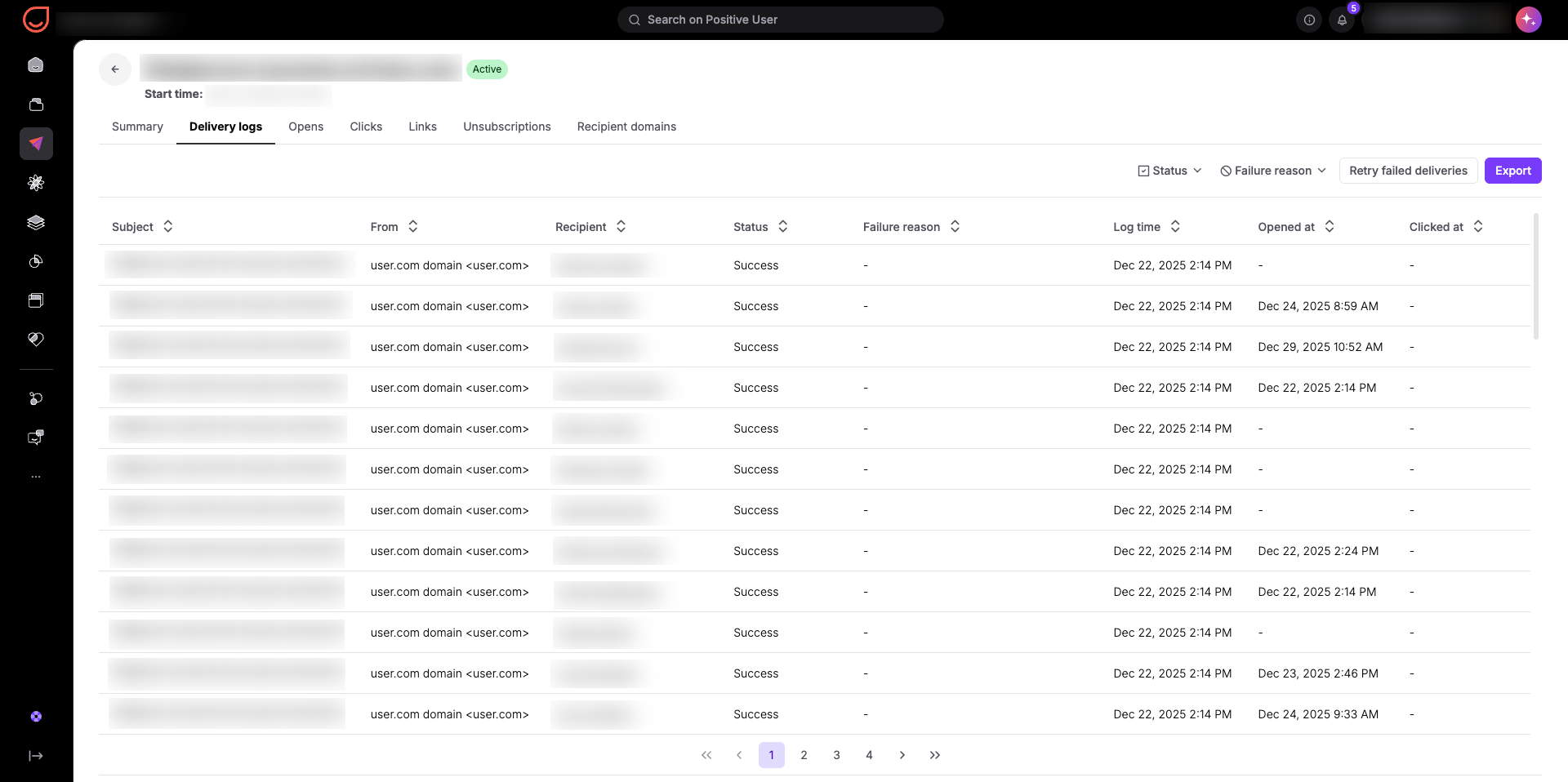
La vista "Delivery logs" presenta una lista dettagliata di tutte le email inviate. Puoi vedere:
Oggetto del messaggio usato nella campagna
Indirizzo email da cui è stato inviato il messaggio
Dettagli di ciascun destinatario
Stato della consegna (success/failure)
Motivo del fallimento (in caso di consegna non riuscita)
Data di consegna
Timestamp di apertura e clic (mostra "Disabled" se il tracciamento è disattivato per quel contatto specifico).
Questa vista è particolarmente utile per la risoluzione di problemi di consegna o di invio.
Clicca su "Export" per scaricare un file di log. I file CSV esportati includono un parametro aggiuntivo chiamato "tracking enabled", contrassegnato come "t" (true) o "f" (false) per ciascun contatto. Questo garantisce che il tuo team possa verificare le preferenze di tracciamento e rispettare le scelte di consenso dei clienti quando analizza i dati grezzi.
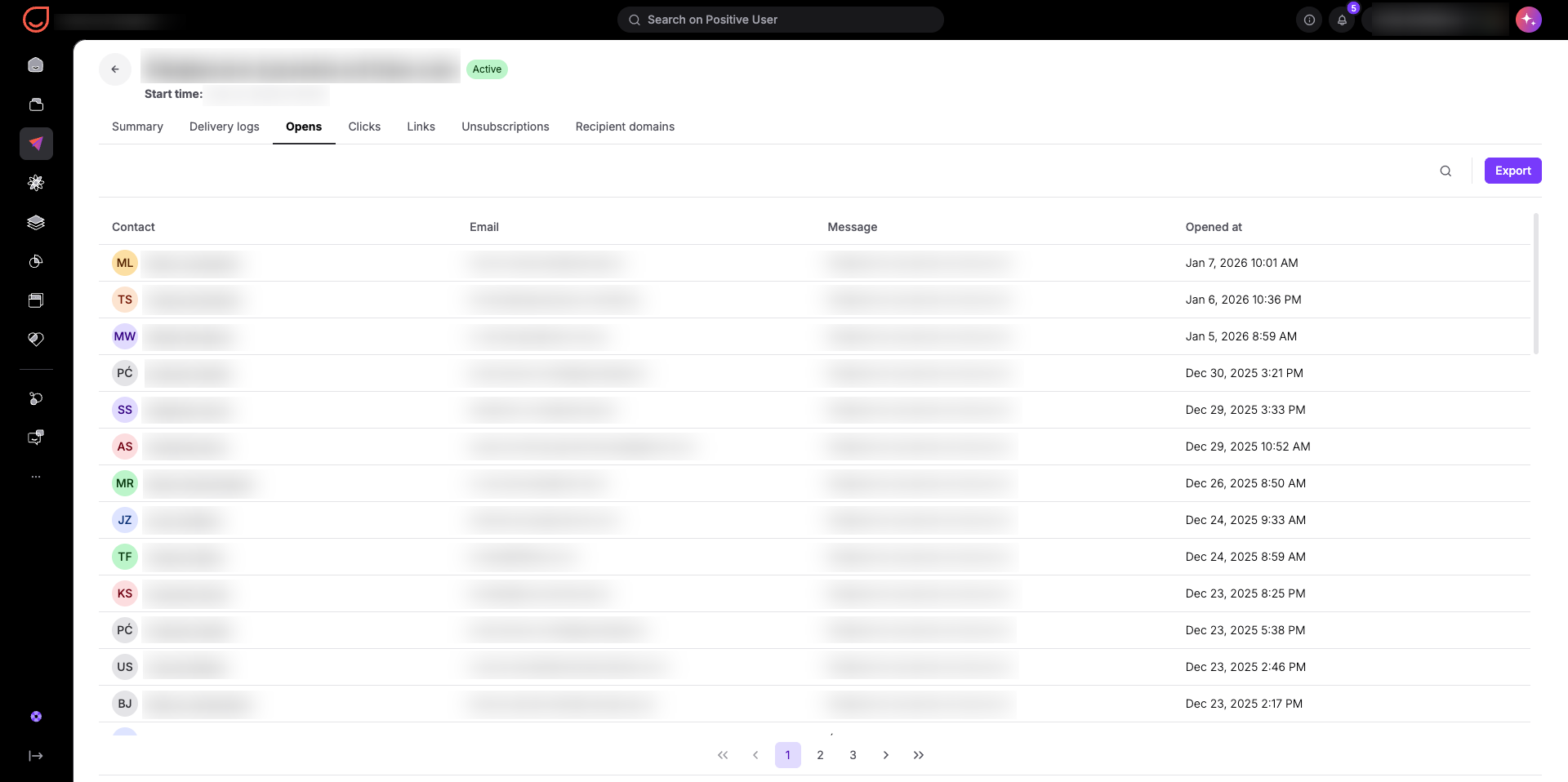
La scheda "Opens" mostra ogni contatto che ha aperto il tuo messaggio, insieme all'orario esatto dell'interazione.
Vedere chi ha aperto la tua email e quando aiuta i team Sale a temporizzare i loro contatti, raggiungendo il destinatario mentre la tua offerta è ancora fresca nella sua mente. Aiuta inoltre i team marketing a identificare i lead coinvolti per campagne di follow-up mirate.
Se il tracciamento email è disattivato nelle impostazioni del tuo workspace, questa scheda mostra: "These stats aren't available because open and click tracking is off."
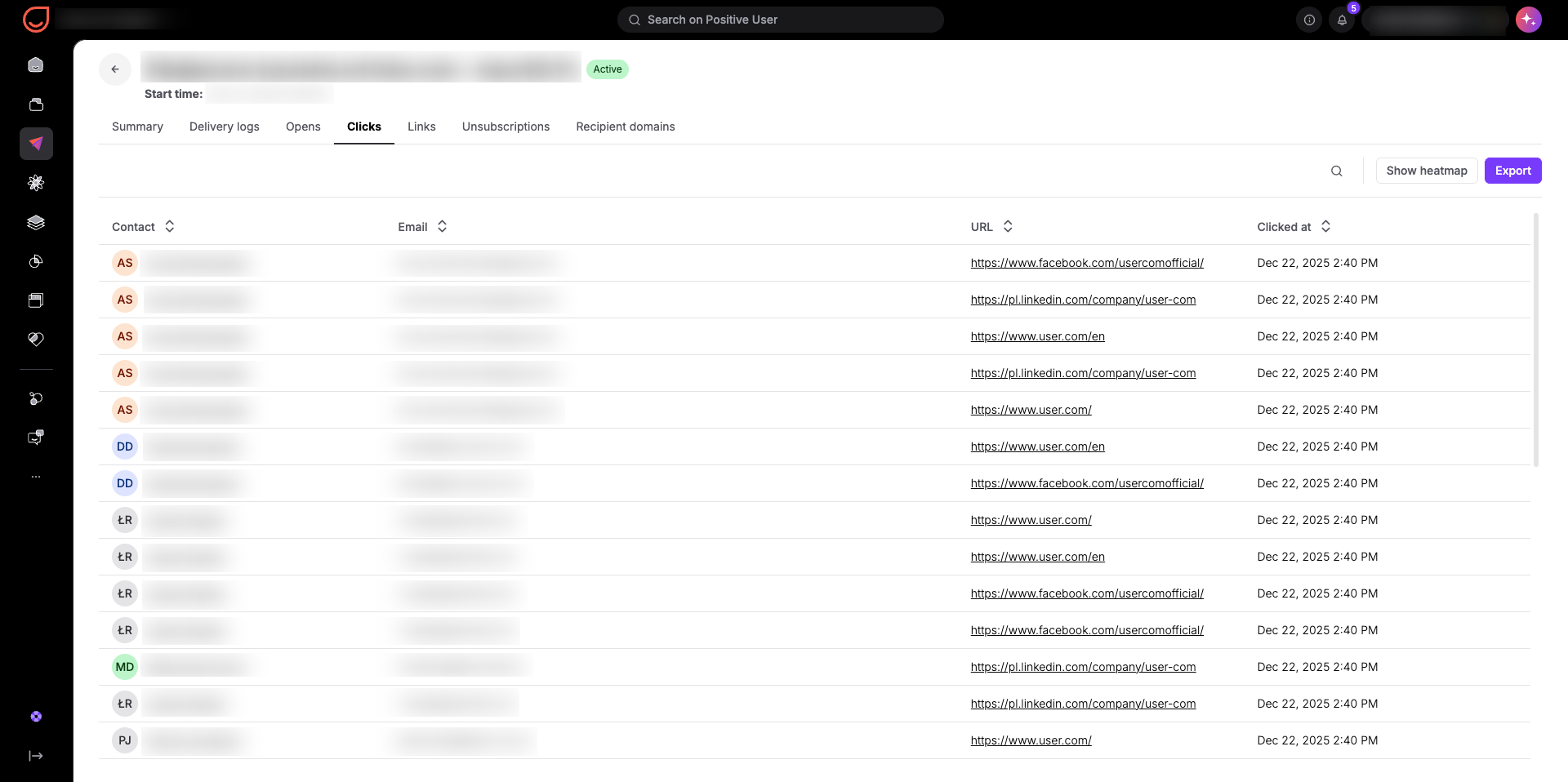
La scheda "Clicks" mostra quali contatti specifici hanno cliccato sui link nella tua email e quando sono avvenuti questi clic.
I clic rappresentano un'intenzione chiara. Sapere esattamente quali contatti hanno cliccato ti permette di segmentare i lead interessati, attivare follow-up automatici immediati o passare i prospect caldi al tuo team Sale.
Se il tracciamento dei clic è disattivato nelle impostazioni del tuo workspace, questa scheda mostra: "These stats aren't available because open and click tracking is off."
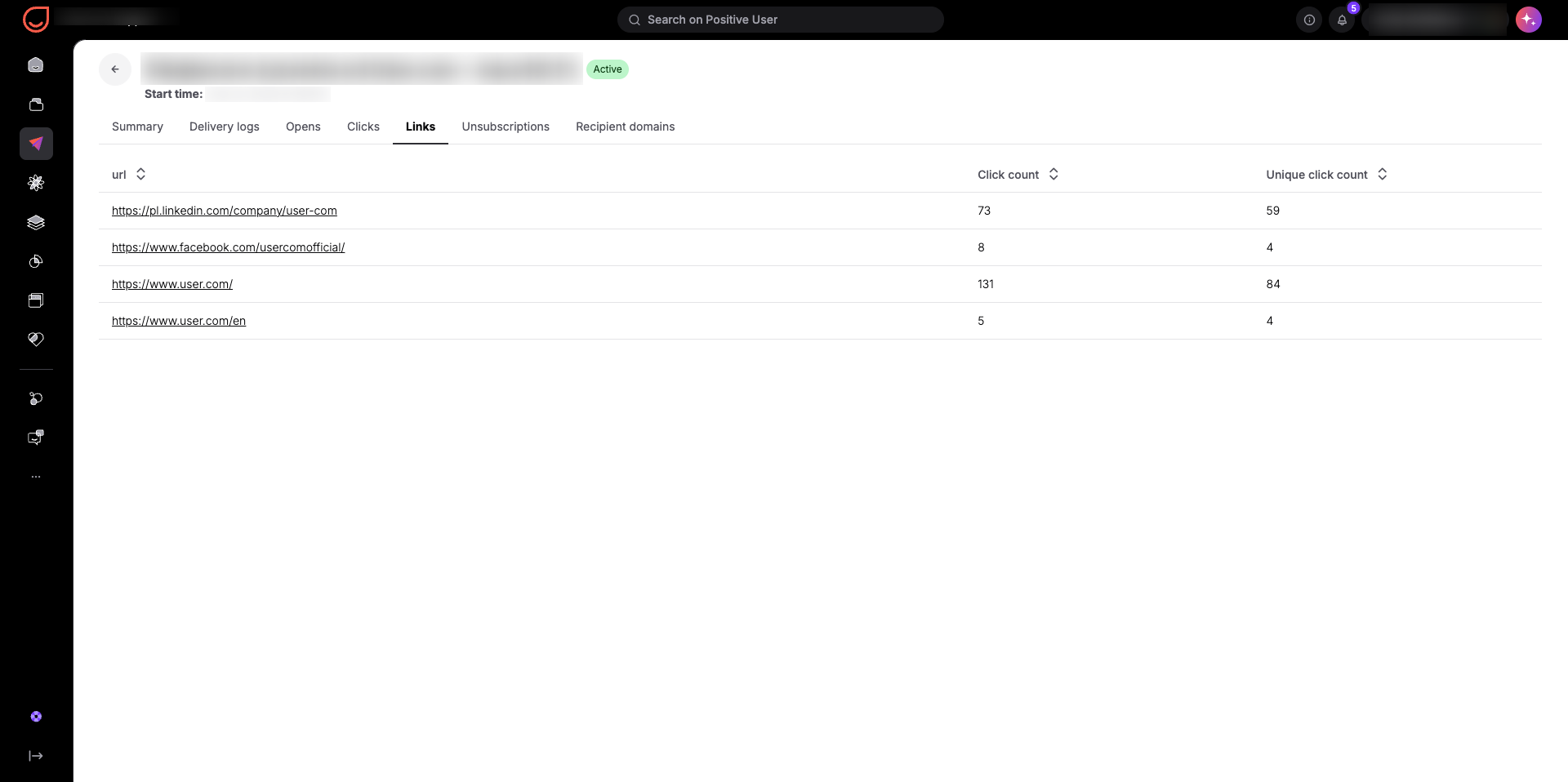
La scheda "Links" elenca ogni URL nella tua campagna insieme al conteggio totale e a quello dei clic unici.
Questa vista evidenzia quali call to action, link a immagini o offerte di prodotti hanno risuonato di più con il tuo pubblico. Se un link ben in vista riceve pochi clic, puoi modificare lo stile dei pulsanti, i testi o il posizionamento dei link nei template futuri.
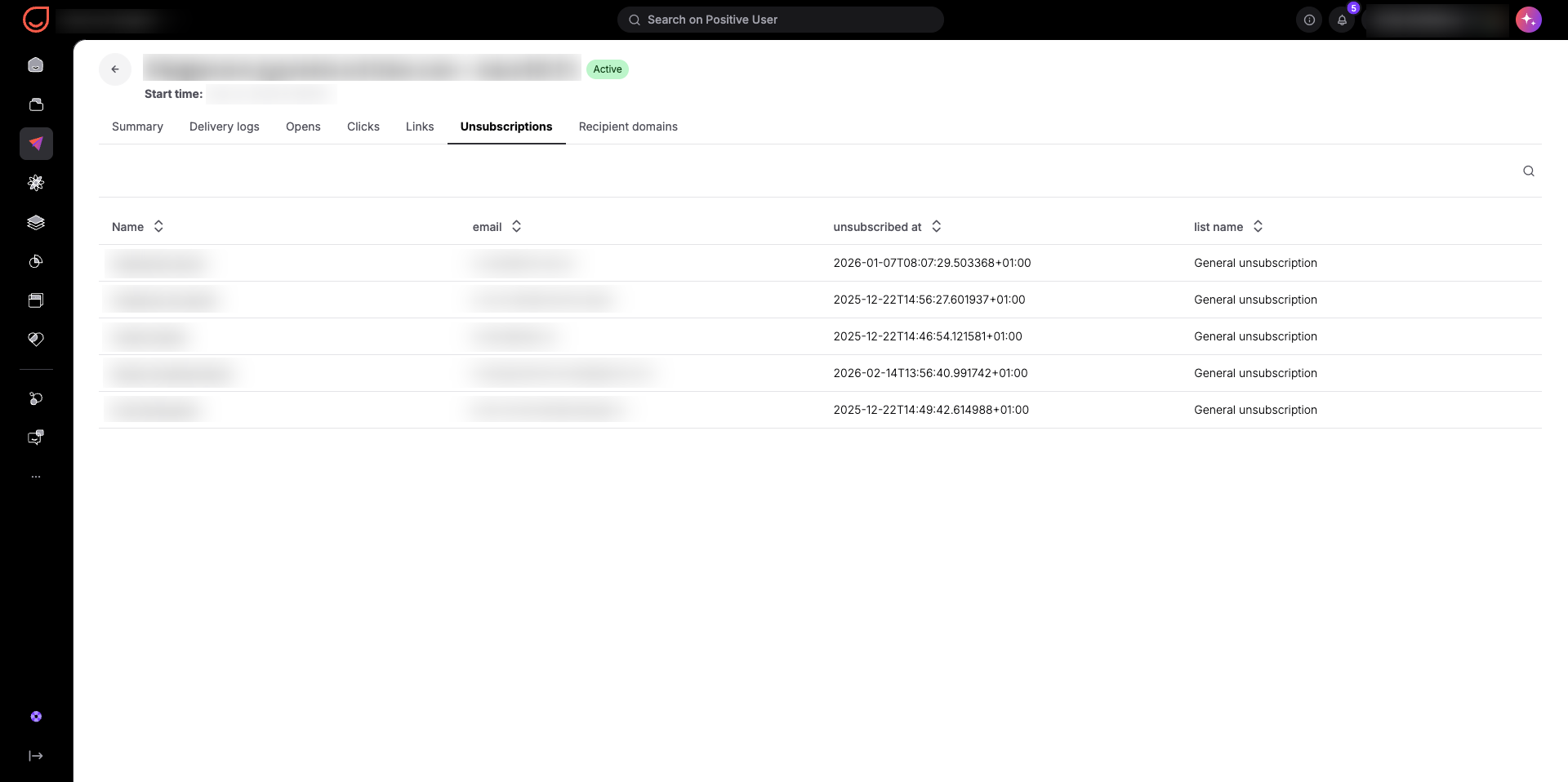
La scheda "Unsubscriptions" elenca ogni contatto che ha cliccato sul link "Unsubscribe" o ha utilizzato l'opzione "one-click unsubscribe" nella tua campagna.
Rivedere le disiscrizioni ti aiuta a individuare messaggi non allineati, cadenze di invio aggressive o contenuti irrilevanti. Se una campagna specifica genera un aumento delle disiscrizioni, puoi affinare i filtri della segmentazione prima di inviare contenuti simili.
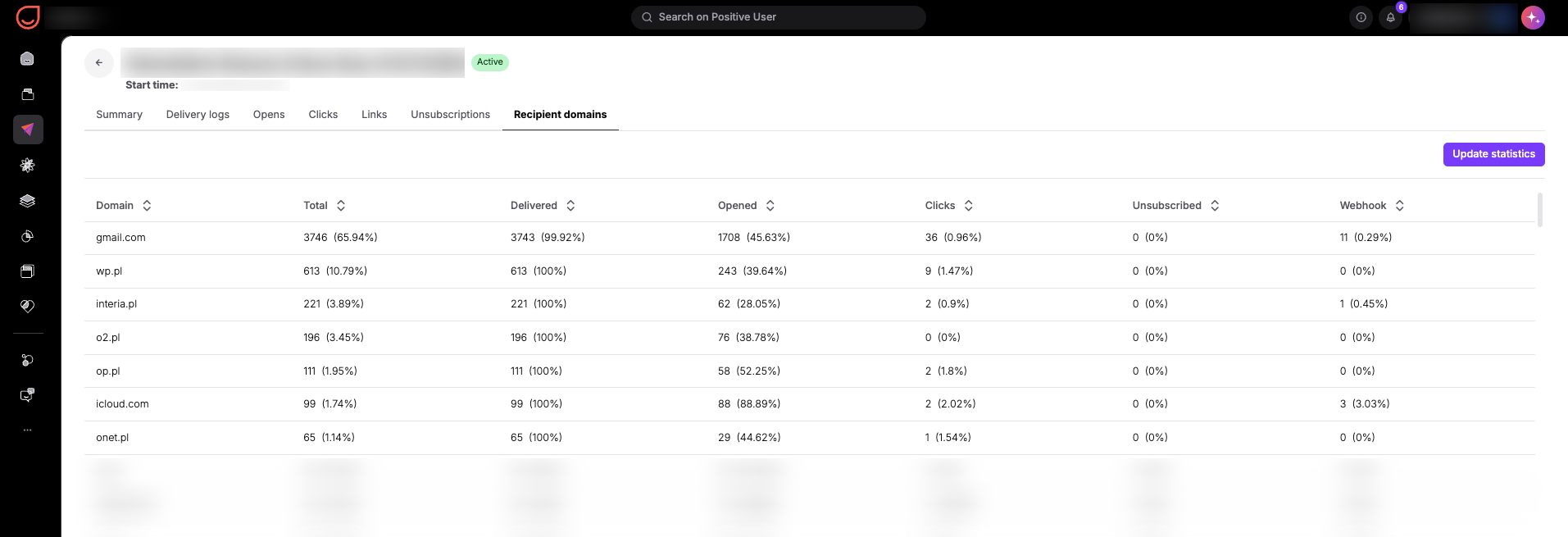
La scheda "Recipient domains" mostra come i tuoi destinatari sono distribuiti tra i provider di posta come Gmail, Outlook o server di posta aziendali.
Questo insight aiuta gli specialisti della deliverability a isolare problemi tecnici. Se i tassi di apertura sono complessivamente buoni ma calano significativamente tra gli utenti Outlook, puoi testare la formattazione del template o le impostazioni di autenticazione specificamente per quel provider.
Se il tracciamento email è disabilitato per tutti i contatti nelle impostazioni del tuo workspace, le statistiche di apertura e clic per i domini dei destinatari appariranno come zero. Se "enable per contact" è attivo, le statistiche in questa sezione rifletteranno solo l'attività dei contatti che hanno esplicitamente fornito il proprio consenso.
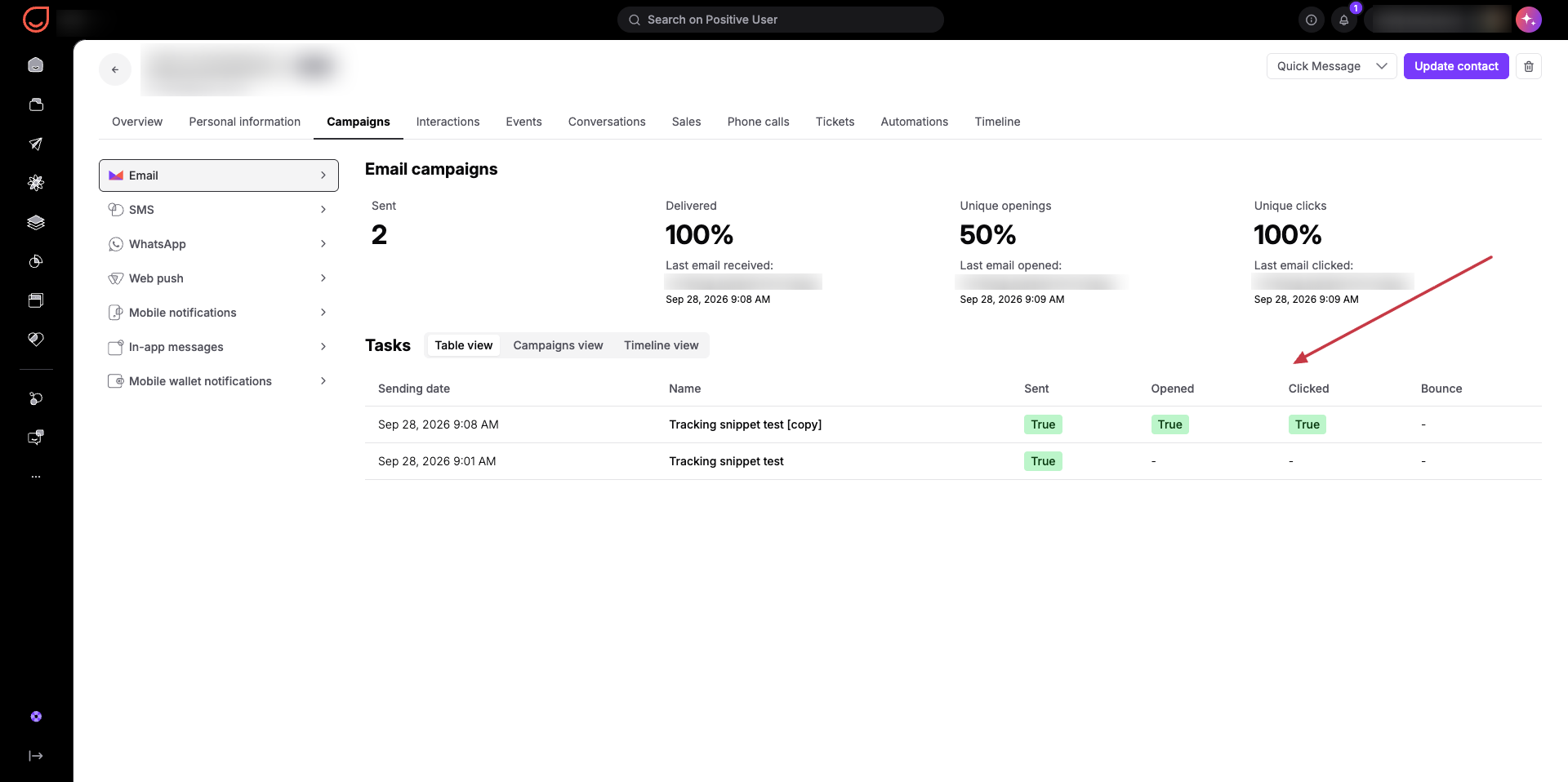
Positive User ti permette anche di analizzare l'attività email a livello di singolo contatto.
Apri un Profilo del contatto.
Scegli la sezione "Campaigns" dal pannello in alto.
Seleziona l'opzione "Email" dalla lista a sinistra.
Qui puoi verificare i seguenti dettagli:
Numero di campagne inviate
Percentuale di campagne consegnate
Percentuale di aperture uniche della campagna
Percentuale di clic unici della campagna
Parametri di bounce
Per una maggiore trasparenza, puoi passare tra le viste tabella, campagna e cronologia.
Se il tracciamento email è limitato o disabilitato per un contatto, i dati di apertura e clic non verranno registrati per gli invii consegnati in quel periodo:
Campagne inviate senza permesso di tracciamento: le metriche di apertura e clic vengono mostrate come un trattino (-), a indicare che l'engagement non è stato misurato.
Campagne inviate dopo la concessione del permesso: le metriche di apertura e clic mostrano l'attività registrata (ad esempio True), e le percentuali complessive del profilo si aggiornano di conseguenza in base agli invii tracciati.
Questo offre agli account manager e ai membri del team di supporto una visibilità completa sull'engagement dei contatti nel rispetto delle scelte di privacy individuali.
I tassi di apertura delle email vengono calcolati tramite un meccanismo di tracciamento. Quando invii una campagna, viene aggiunto automaticamente all'email un pixel di tracciamento invisibile.
Quando un destinatario apre l'email nel proprio client di posta e le immagini vengono scaricate, il pixel di tracciamento viene richiesto al server e l'apertura viene registrata nelle statistiche della campagna.
Tuttavia, questo metodo ha alcuni limiti:
Alcuni client di posta bloccano le immagini per impostazione predefinita, quindi un'apertura viene rilevata solo dopo un'azione aggiuntiva, come cliccare un link o consentire il download delle immagini.
Le email lette offline non possono attivare il pixel di tracciamento.
A causa di questi fattori, il tracciamento del tasso di apertura non è affidabile al 100%.
Per saperne di più sul tracciamento email, consulta "How Email Opens and Clicks Are Tracked".
Capire le statistiche email ti aiuta a:
Ottimizzare oggetti e contenuti sulla base dei tassi di apertura e clic: rivedere i tassi di apertura mostra quali oggetti attirano l'attenzione nella casella di posta, mentre i tassi di clic ti dicono se il contenuto del messaggio ha convinto i destinatari ad agire. Confrontare queste metriche tra le campagne aiuta il tuo team ad affinare lo stile di scrittura, testare i titoli e strutturare i corpi delle email per un engagement più alto.
Identificare i link e le call to action più coinvolgenti: controllare le statistiche dei link e le heatmap visive dei clic rivela quali offerte, stili di pulsante o posizionamenti visivi generano più interazioni con i contatti. Il tuo team può usare questi insight per ottimizzare il layout dei template e mettere in risalto i contenuti a maggiore conversione negli invii futuri.
Rilevare tempestivamente i problemi di consegna usando i log di consegna: ispezionare i singoli log di consegna e i motivi di fallimento permette al tuo team di deliverability di individuare immediatamente problemi di invio, blocchi antispam o rifiuti del server. Questo ti aiuta a risolvere i problemi di autenticazione del dominio o correggere indirizzi di contatto errati prima che impattino gli invii principali delle campagne.
Migliorare la qualità della lista monitorando disiscrizioni e bounce: monitorare i tipi di bounce e i tassi di opt-out garantisce che la tua lista contatti resti in salute. Rimuovere gli indirizzi email non validi riduce gli hard bounce, mentre monitorare le disiscrizioni previene la fatica dei contatti e ti aiuta ad adattare il targeting per mantenere attivo il tuo database.
