Możesz importować zdarzenia produktowe do Positive User z pliku CSV lub XLSX, aby szybciej i wydajniej dodawać wiele rekordów. Dzięki temu unikniesz ręcznej konfiguracji i łatwiej wprowadzisz uporządkowane dane o zdarzeniach do platformy. W tym artykule dowiesz się, jak prawidłowo przygotować plik i zaimportować zdarzenia produktowe.
Zanim rozpoczniesz, upewnij się, że Twój plik jest właściwie ustrukturyzowany i że rozumiesz, w jaki sposób dane są przechowywane w Positive User. Platforma wykorzystuje zarówno atrybuty standardowe (wbudowane pola, takie jak adres e-mail czy numer telefonu), jak i atrybuty niestandardowe (pola, które tworzysz samodzielnie).
Pochodzenie produktów: Ustal strategię zarządzania produktami: jak nowe produkty mają być tworzone w aplikacji, jak chcesz je aktualizować i przesyłać nowe wystąpienia zdarzeń produktowych.
Typy zdarzeń produktowych: Sprawdź listę dostępnych typów zdarzeń produktowych w tym artykule. Żadne inne typy nie mogą zostać zaimportowane do workspace.
Dopasuj atrybuty standardowe: Jeśli kolumny w arkuszu odpowiadają atrybutom standardowym, możesz zaimportować plik od razu.
Utwórz atrybuty niestandardowe: Jeśli chcesz uwzględnić dodatkowe informacje, które nie są obsługiwane domyślnie, najpierw musisz utworzyć odpowiednie atrybuty niestandardowe. Wykonaj kroki opisane w artykule „Jak utworzyć atrybut niestandardowy”.
Zweryfikuj typy danych: Upewnij się, że każda kolumna ma poprawny typ wartości atrybutu. Na przykład, jeśli chcesz zaimportować „Scoring”, upewnij się, że Twój atrybut jest liczbą całkowitą. Jeśli chcesz zaimportować „Datę”, ustaw atrybut jako datetime. Zajrzyj do artykułu „Czym jest atrybut”, aby poznać szczegóły dotyczące poszczególnych typów danych.
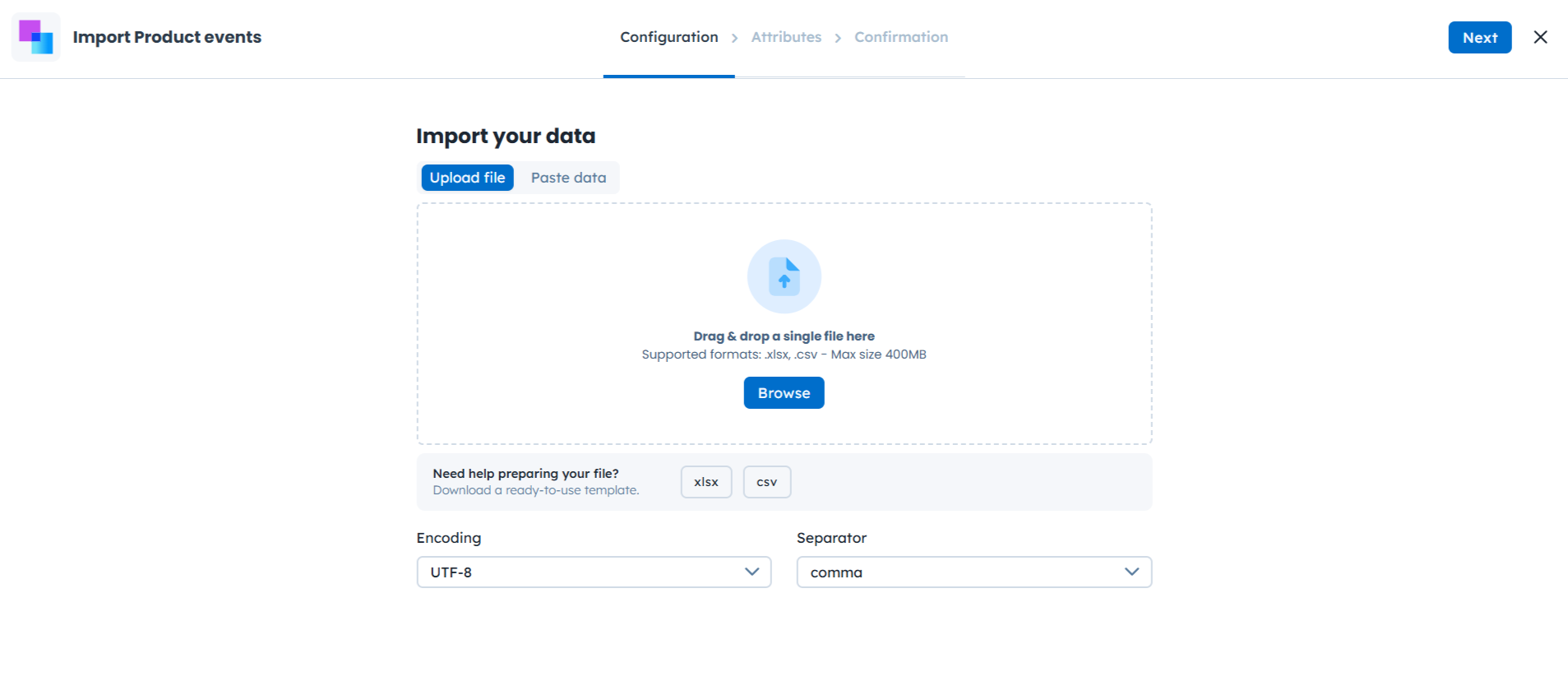
Przed wgraniem upewnij się, że plik jest poprawnie sformatowany. Jeśli nie masz pewności, jak powinien wyglądać, możesz pobrać gotowy szablon bezpośrednio z aplikacji, klikając przycisk „xlsx” lub „csv” w sekcji „Dane” → „Import”.
Aby znaleźć więcej wskazówek dotyczących formatowania danych, sprawdź nasz dedykowany artykuł.
Pola wymagane
Importowanie zdarzeń produktowych oznacza, że wgrywasz konkretne wystąpienia zdarzeń produktowych na dwie osie czasu: kontaktu, który je wykonał, oraz produktu, którego dotyczyła interakcja. (Na przykład historia zakupów konkretnego produktu). W związku z tym konieczne jest powiązanie każdego wystąpienia z konkretnym kontaktem oraz z konkretnym produktem. Można to zrobić poprzez „user_id”/„email” kontaktu oraz „product_id” produktu.
Pole „product_id” nigdy nie powinno być prostą liczbą całkowitą. Zdecydowanie zalecamy jego zakodowanie.
Plik musi zawierać następujące kolumny:
product_id (niestandardowy identyfikator produktu z Twojej bazy danych)
user_id / email (identyfikator kontaktu, który wykonał akcję)
timestamp (znacznik czasu wystąpienia zdarzenia w formacie ISO 8601, np. 2017-07-25T14:14:08.612Z)
event_type (z listy)
Przekazanie nazwy produktu jest opcjonalne. Jeśli jej nie uwzględnisz, a produkt jeszcze nie istnieje, zostanie on utworzony bez nazwy.
Nagłówki kolumn
Zawsze umieszczaj nagłówki kolumn w pierwszym wierszu pliku. Postaraj się nadać kolumnom dokładnie takie same nazwy, jakie mają istniejące w Positive User atrybuty. Jeśli nazwa kolumny jest identyczna z nazwą atrybutu, system dopasuje je automatycznie podczas importu.
Kodowanie
Czym jest kodowanie? Kodowanie informuje komputer, jak interpretować znaki tekstowe w Twoim pliku. Domyślnym i zdecydowanie zalecanym formatem jest UTF-8. Wybór UTF-8 zapewnia, że znaki specjalne, akcenty i symbole zostaną zaimportowane prawidłowo i nie zamienią się w przypadkowe symbole.
Separator
Czym jest separator? W plikach CSV (Comma Separated Values) separator to znak interpunkcyjny używany do dzielenia tekstu na poszczególne kolumny arkusza. Najczęściej spotykane separatory to przecinki (,) lub średniki (;).
Sprawdź, w jaki sposób Twoje oprogramowanie arkusza kalkulacyjnego wyeksportowało plik i upewnij się, że wiesz, który znak rozdziela dane.
Pola z wieloma wartościami
Jeśli jedna kolumna zawiera wiele wartości (na przykład atrybut typu fixed choice z dozwolonymi wieloma wartościami), oddziel je za pomocą znaku pionowej kreski: „|”
Przykład: value1|value2|value3
Jeśli eksportujesz dane z Excela, upewnij się, że ustawiłeś prawidłowe formaty danych dla każdej komórki.
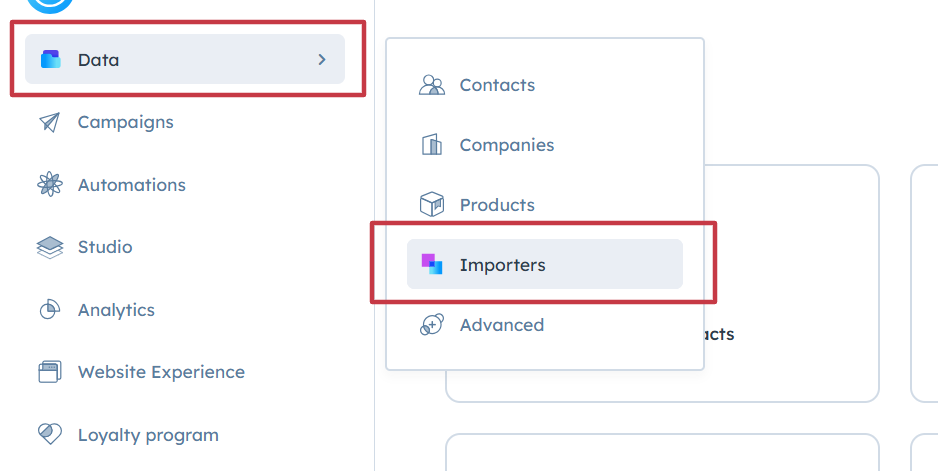
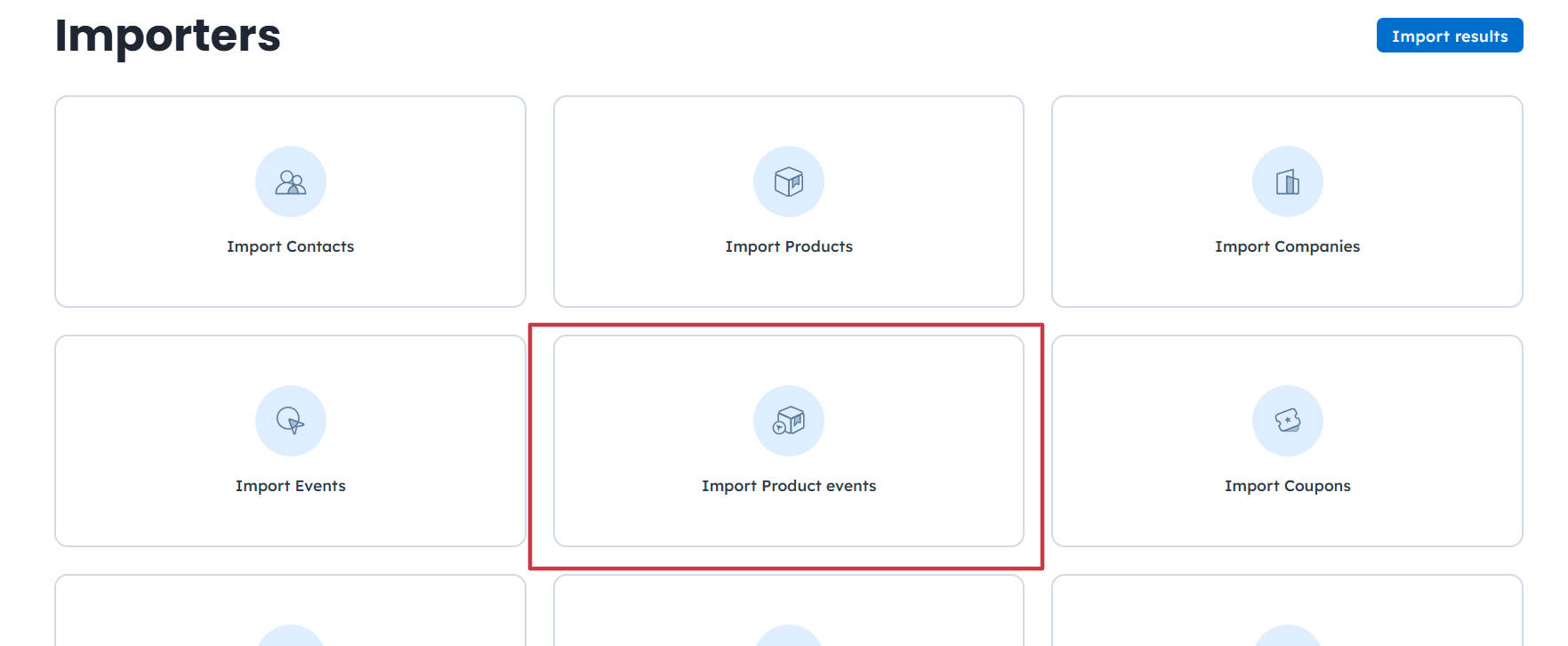
Przejdź do „Dane” → „Importery” i wybierz „Importuj zdarzenia produktowe”.
Wgraj plik lub przeciągnij go metodą drag&drop.
Wybierz kodowanie odpowiednie dla Twojego pliku. (UTF-8 jest domyślne)
Wybierz separator użyty w Twoim pliku.
Ten krok polega na zmapowaniu nagłówków kolumn z Twojego pliku do istniejących atrybutów w Positive User.
Automatyczne dopasowanie: Jeśli nazwa kolumny w Twoim pliku jest dokładnie taka sama jak nazwa atrybutu w systemie, zostaną one dopasowane automatycznie.
Dopasowanie ręczne: Dla niedopasowanych kolumn wystarczy wybrać prawidłowy istniejący atrybut z menu rozwijanego, aby je połączyć.
Upewnij się, że połączyłeś wszystkie nagłówki kolumn z atrybutami! Niedopasowane kolumny nie zostaną zaimportowane!
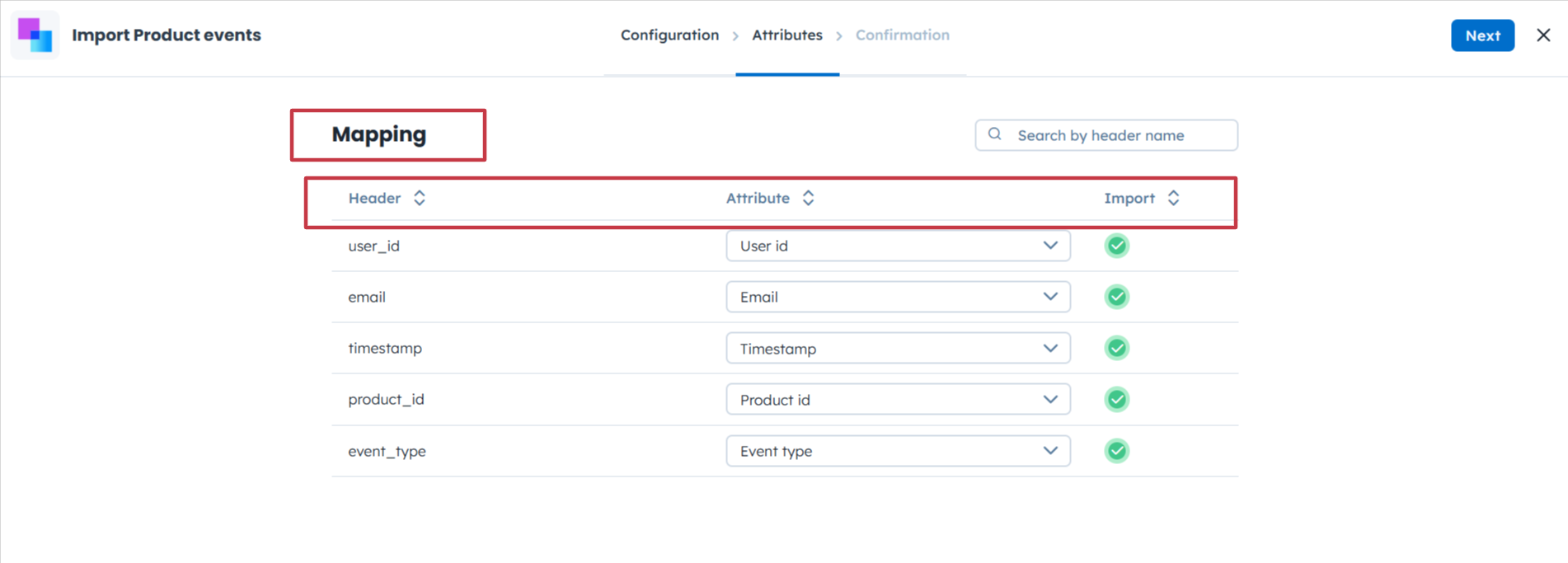
Gdy wszystkie kolumny z Twojego pliku są dopasowane do atrybutów, kliknij „Dalej”. Zostaniesz przekierowany do kroku „Potwierdzenie”.
W kroku „Potwierdzenie” przeglądasz podsumowanie importu i potwierdzasz proces. Po potwierdzeniu system rozpoczyna przetwarzanie pliku.
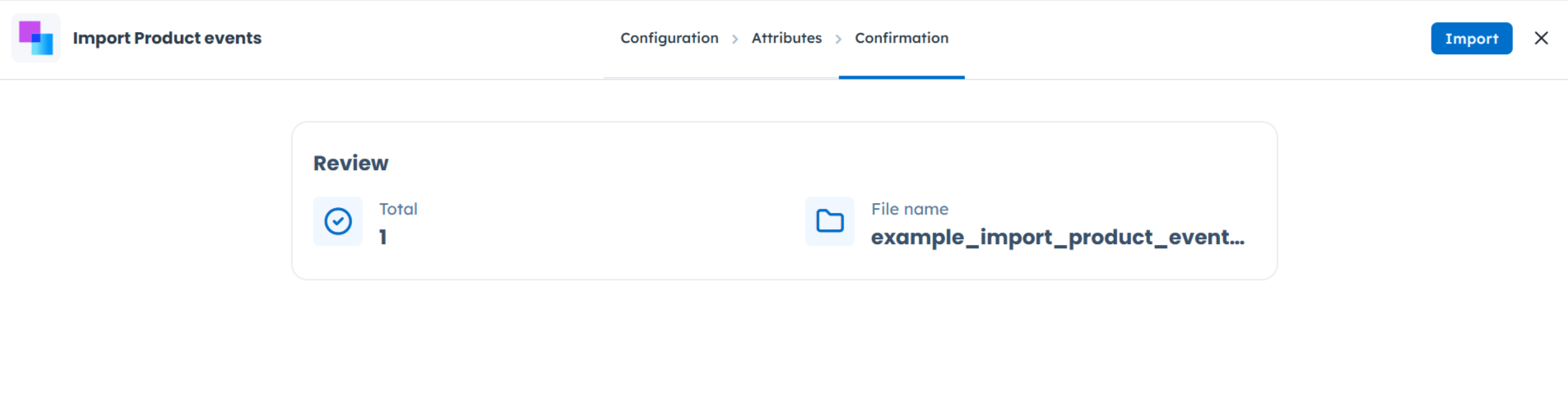
Możesz monitorować przebieg importu i sprawdzić ostateczne wyniki w sekcji „Wyniki importu”, do której zostaniesz automatycznie przekierowany.
Możesz odwiedzić tę sekcję w dowolnym momencie, korzystając ze ścieżki „Dane” → „Importery” → „Wyniki importu”.
Tutaj zobaczysz:
Status importu (Rozpoczęty/Oczekujący/Zakończony/Zarchiwizowany)
Datę utworzenia
Czas zakończenia
Typ (jaki rodzaj danych został zaimportowany)
Utworzony przez (członek zespołu, który wgrał plik)
Nazwę pliku
Łączną liczbę wierszy (z Twojego pliku)
Powodzenie (ostateczna liczba zaimportowanych wierszy)
Niepowodzenia (pokazuje liczbę błędów)
Jeśli coś pójdzie nie tak podczas importu, kliknij nazwę pliku, aby zobaczyć szczegółowy raport błędów.
Dostosuj dane produktów, dodając atrybuty zgodne z potrzebami Twojego biznesu, co pozwala na precyzyjniejsze śledzenie i analizę.
Positive User nie przechowuje historycznych wartości atrybutów zdarzeń produktowych (z wyjątkiem event_type). Każde nowe zdarzenie produktowe aktualizuje bieżące wartości atrybutów na profilu produktu. Oznacza to, że starsze wartości są nadpisywane.
