Automatyzacje w Positive User są bardzo elastyczne i łączą się z funkcjami w obrębie całej platformy. Dzięki połączeniu wyzwalaczy, warunków i akcji, twój zespół może dostarczać właściwą wiadomość dokładnie we właściwym momencie. Skonfigurowanie automatyzacji to coś więcej niż przeciąganie modułów na ekran – wymaga solidnego planu, przemyślanej treści i odpowiednich testów.
Zanim otworzysz platformę, określ, co chcesz osiągnąć. User story to prosty plan scenariusza, który odpowiada na kluczowe pytania: dla kogo chcesz uruchomić automatyzację? Dlaczego? Kiedy? Jak często? Co dokładnie ma się wydarzyć?
User story to scenariusz, w którym opisujesz swoje wymagania biznesowe, cele oraz wartość, jaką chcesz uzyskać. Powinno być bardzo szczegółowe i uwzględniać wszystkie twoje perspektywy dotyczące procesu, w tym konkretne liczby i oczekiwane rezultaty. Skup się na ścieżce leada i twoim celu biznesowym.
Dlaczego rozpoczęcie od user story jest tak ważne? Budowanie „w ciemno” prowadzi do zapętleń logicznych, „przeciążania e-mailami” twojej bazy, a w najgorszym przypadku – do wysłania niewłaściwej wiadomości do niewłaściwej osoby. To wszystko konsekwencje braku user story stojącego za automatyzacją.
Zawsze uwzględnij w swoim scenariuszu „kryterium wyjścia”. Przykład: „Lead powinien przestać otrzymywać e-maile nurtujące, gdy umówi spotkanie”.
Przykład
User story dla automatyzacji „porzucony koszyk”:
Gdy dowolna osoba doda produkty do koszyka na stronie, odczekaj 2 godziny. Sprawdź, czy kontakt sfinalizował zakup. Jeśli zakup nie został zrealizowany, wyślij kampanię e-mail do klienta. Odczekaj kolejny 1 dzień i sprawdź, czy osoba dokończyła zakup. Jeśli nadal tak się nie stało, wyślij kampanię SMS z przypomnieniem lub dodatkową ofertą. Każdy kontakt na stronie może otrzymać tylko jedno powiadomienie dziennie. Cel i wartość: śledzenie dokładnie, ile koszyków zostało uratowanych dzięki kampanii e-mail, dzięki kampanii SMS oraz łączna liczba ogółem.
Teraz czas stworzyć szkic automatyzacji. Przejdź do „Automations” → „Create Automation”.
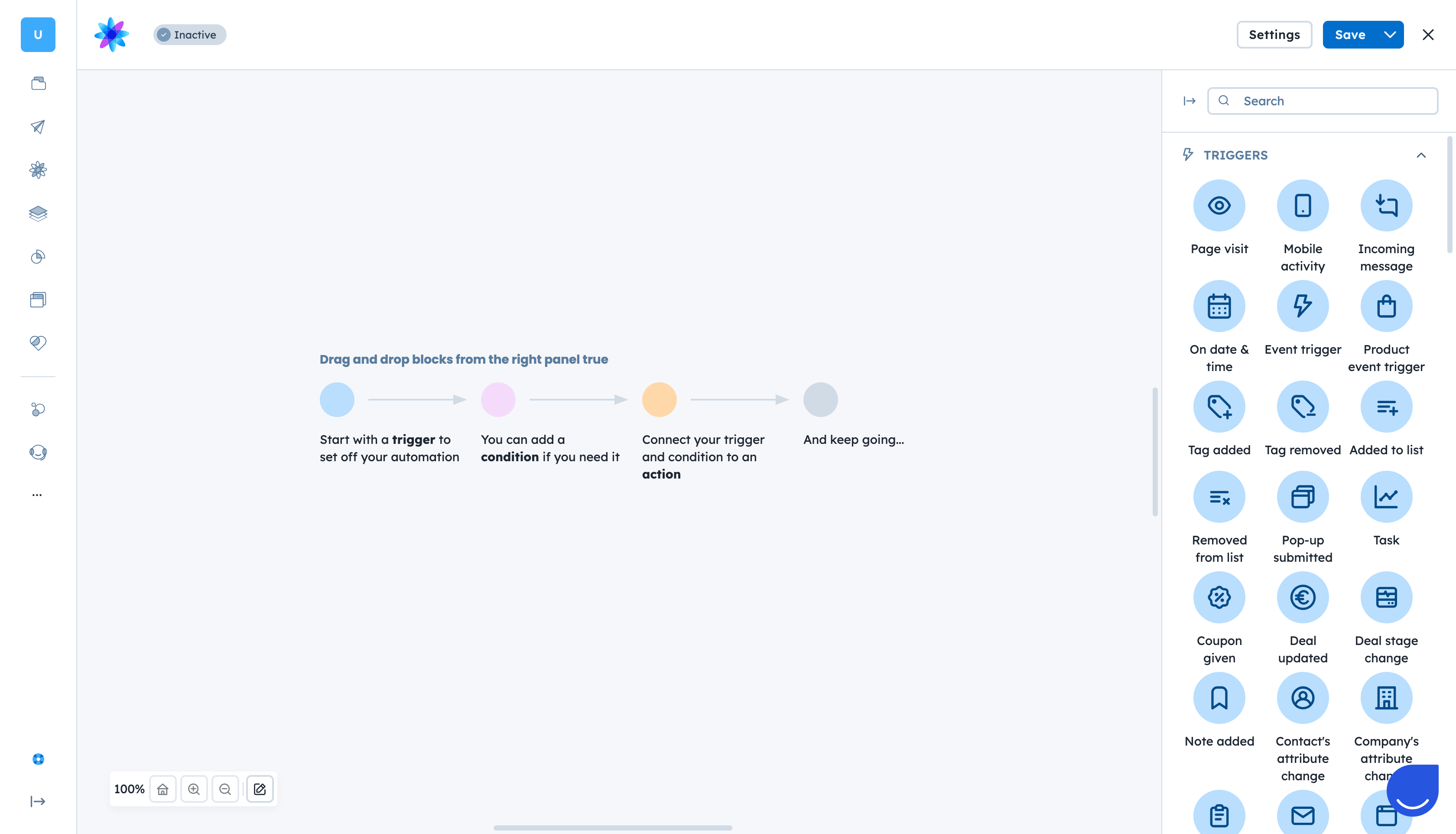
Wyszukaj konkretne moduły pasujące do twojego user story. Każda automatyzacja musi zaczynać się od co najmniej jednego wyzwalacza, który określa, kiedy kontakt wchodzi w ścieżkę. Następnie wybierz warunki i moduły akcji odpowiadające potrzebom twojego planu.
Przykład
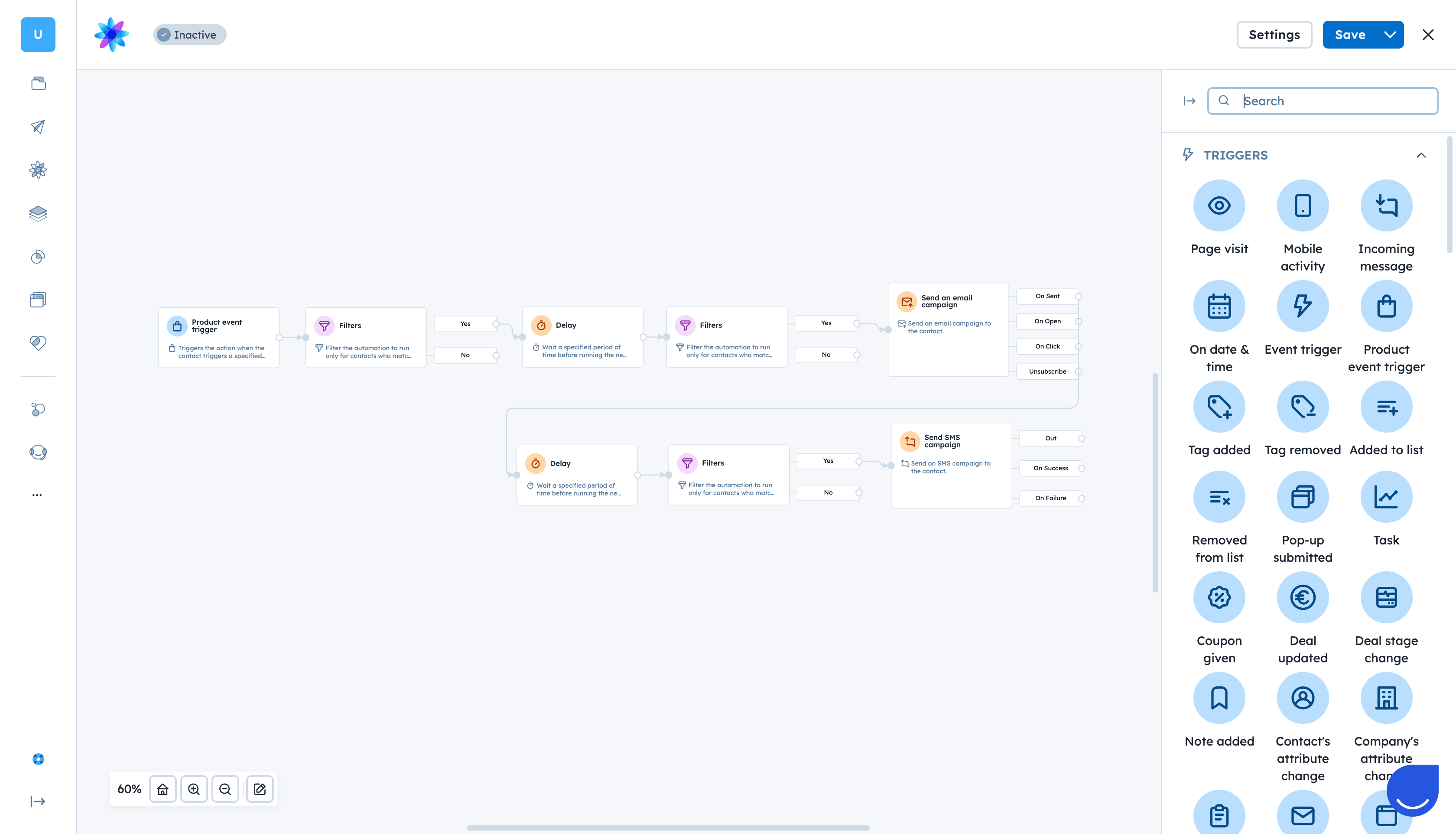
Automatyzacja dla „porzuconego koszyka”:
Wyzwalacz: „Zdarzenie produktowe”, który wychwytuje moment, gdy osoba dodaje produkt do koszyka.
Akcja: „Filtr” sprawdzający, czy ten kontakt ma adres e-mail (aby móc wysłać do niego wiadomości).
Akcja: „Opóźnienie”, które odczekuje 2 godziny przed kolejnym krokiem.
Akcja: „Wyślij kampanię e-mail”, aby wysłać e-mail z przypomnieniem.
Akcja: „Opóźnienie”, które odczekuje 24 godziny przed kolejnym krokiem.
Akcja: „Filtr” sprawdzający, czy ten kontakt sfinalizował zakup i ma numer telefonu.
Akcja: „Wyślij kampanię SMS”, aby wysłać SMS z ofertą.
Stwórz kampanie e-mail, kampanie SMS, pop-upy lub powiadomienia push, którymi wypełnisz swoją automatyzację. Najpierw zbuduj te wiadomości w odpowiednich sekcjach platformy. Gdy będą gotowe, wróć do automatyzacji i skonfiguruj moduły akcji z tymi treściami.
Przykład
Treści dla automatyzacji „porzucony koszyk”:
Kampania e-mail do automatyzacji (przewodnik „How to Create an Automated Email Campaign”)
Kampania SMS do automatyzacji (przewodnik „How to Create an Automated SMS Campaign”)
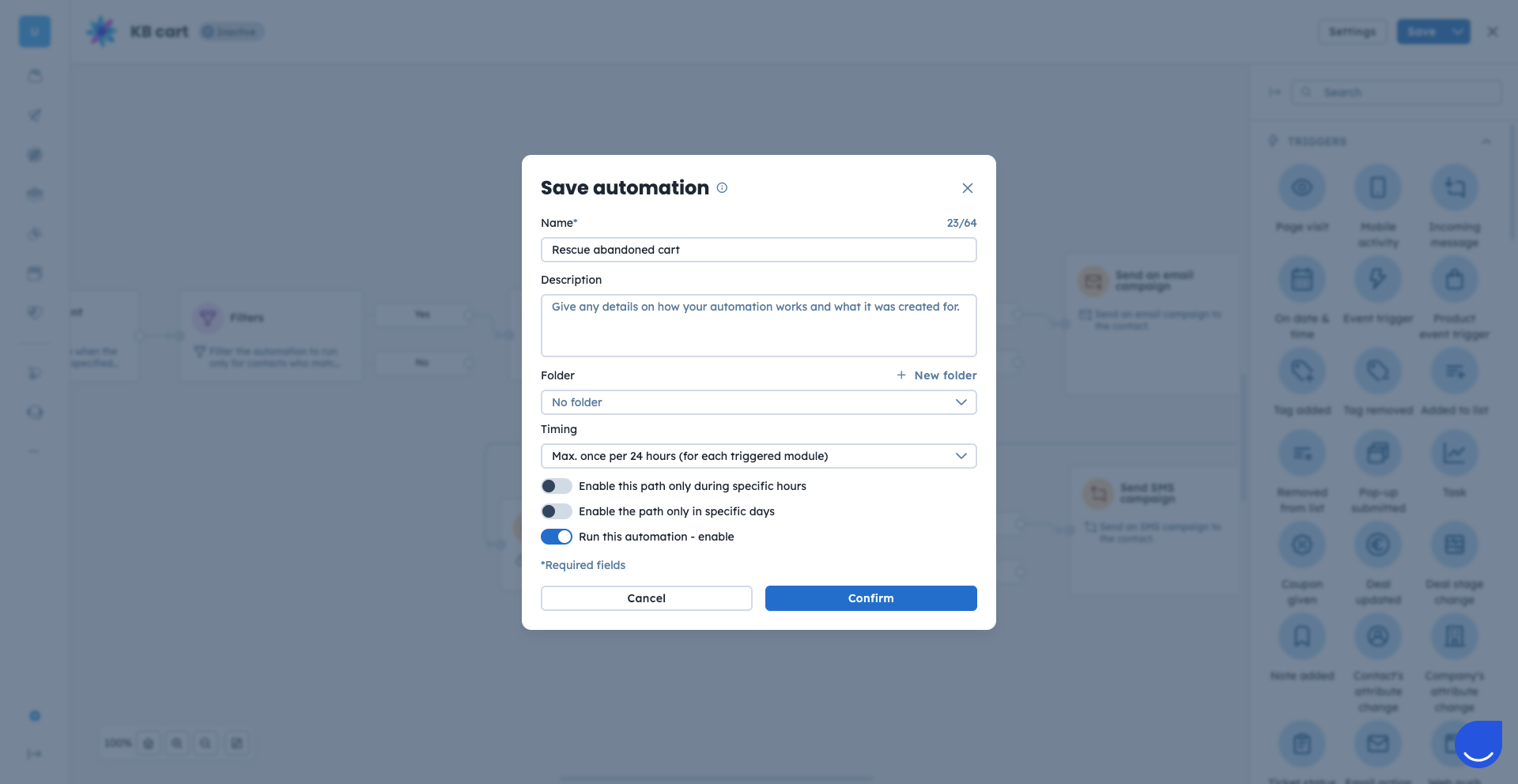
Wybierz opcje czasowe w ustawieniach automatyzacji. Ten krok określa, jak często ta konkretna automatyzacja uruchamia się dla danego kontaktu.
Ustawienia czasowe dotyczą pojedynczych kontaktów wchodzących w automatyzację, a nie całego systemu automatyzacji.
Wszystkie szczegóły dotyczące czasu i ogólnych ustawień automatyzacji znajdziesz w dedykowanym artykule „Automation Settings Overview”.
Przykład
Ustawienia czasowe dla automatyzacji „porzucony koszyk”:
Ustaw częstotliwość tak, aby każdy kontakt wchodził w automatyzację maksymalnie raz dziennie – dzięki temu zachowasz zasady ze swojego user story.
Określ statystyki, które chcesz śledzić, aby zmierzyć sukces swojej automatyzacji. Podstawowe statystyki są dostępne w sekcji „Automations”, ale dla głębszej analizy musisz zdefiniować kamienie milowe i stworzyć dashboardy w sekcji „Analytics”. Dodaj dodatkowe tagi lub wywołuj dodatkowe zdarzenia w automatyzacji, aby budować dashboardy i śledzić swoje postępy.
Przykład
Kamienie milowe dla automatyzacji „porzucony koszyk”:
Wywołaj zdarzenie, gdy kontakt dokona zakupu po kampanii e-mail lub SMS. Dzięki temu zobaczysz dokładnie, ile koszyków zostało uratowanych przez każdy z kanałów i zmierzysz wartość biznesową na dashboardach.
Przetestuj swoją automatyzację z testowymi adresami e-mail i testowymi kontaktami przed jej uruchomieniem. Możesz tymczasowo zastąpić standardowy wyzwalacz, aby uruchomić automatyzację dla konkretnego kontaktu testowego i sprawdzić, czy wszystko przebiega zgodnie z planem. Jeśli twoja automatyzacja zawiera długie opóźnienia, skróć je na potrzeby testu.
Przykład
Testowanie automatyzacji „porzucony koszyk”:
Zmień opóźnienie z 2 godzin na 2 minuty, a opóźnienie 1-dniowe na 5 minut. Uruchom automatyzację, dodając produkt do koszyka na swojej stronie i sprawdź, czy otrzymujesz e-mail i SMS zgodnie z oczekiwaniami.
Gdy automatyzacja będzie gotowa, aktywuj ją i sprawdź wyniki na swoim dashboardzie. Obserwuj, jak liczby i statystyki są obliczane dla każdego kroku ścieżki.
Zawsze dwukrotnie sprawdzaj ustawienia czasowe i opóźnienia przed aktywacją automatyzacji, aby nie przeciążyć swoich kontaktów zbyt wieloma wiadomościami naraz.
Budując swoją pierwszą automatyzację w sekcji „Automations”, najlepiej zacząć od czegoś prostego. Unikaj tworzenia od razu rozbudowanych, skomplikowanych ścieżek. Trzymaj się ściśle konkretnego user story, które zaplanowałeś. Gdy twoja automatyzacja będzie już działać, obserwuj wyniki, by zobaczyć, jak reagują twoje kontakty. Zawsze możesz później edytować automatyzację i dodać kolejne moduły akcji lub dodatkowe warunki, gdy nauczysz się, co najlepiej działa na twoją grupę odbiorców.
