Skuteczne zarządzanie danymi często wymaga przenoszenia ich między narzędziami. Ten przewodnik pokazuje, jak eksportować różne typy informacji z Positive User, dzięki czemu możesz przeprowadzić pogłębioną analizę lub zaktualizować swoje zewnętrzne rejestry.
Skorzystaj z tej metody, gdy chcesz pobrać informacje z głównych baz danych.
1. Wybierz rekordy. Przejdź do jednej z wybranych zakładek:
„Dane" → sekcja „Kontakty" / „Firmy" / „Produkty"
LUB
„Sprzedaż" → „Szanse sprzedaży" (przełącz na „widok tabeli") / sekcja „Zadania"
LUB
„Wsparcie klienta" → „Zgłoszenia"
Skorzystaj z filtrów po prawej stronie ekranu, aby wybrać potrzebne dane, lub zaznacz pola obok elementów, które chcesz pobrać.
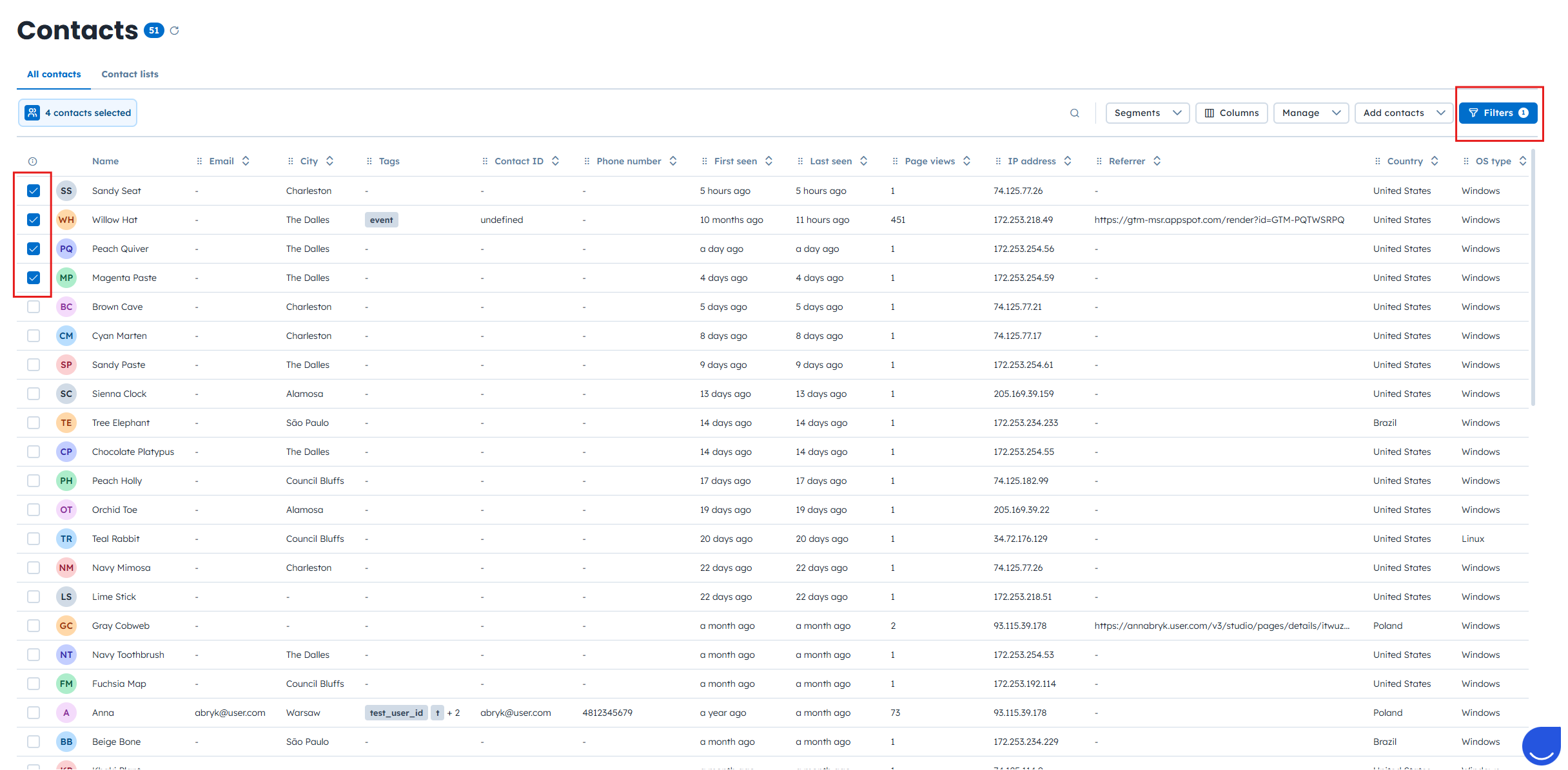
2. Uruchom eksport. Kliknij przycisk „Zarządzaj" w prawym górnym rogu i wybierz „Eksportuj kontakty" (lub odpowiednią kategorię, np. firmy).
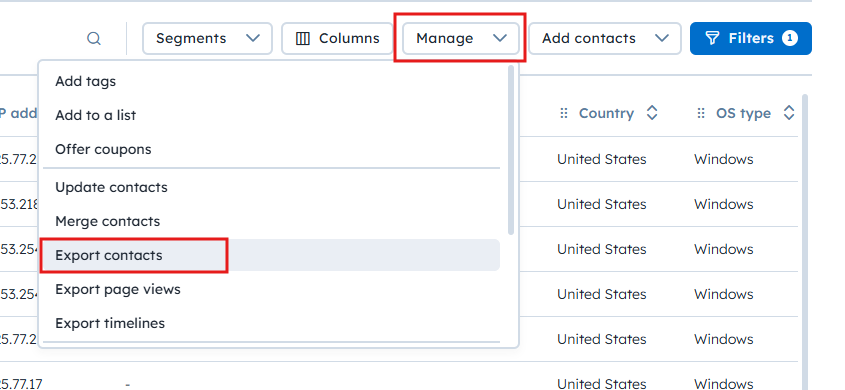
Z sekcji „Kontakty" możesz również eksportować wyświetlenia stron lub osie czasu wybranych kontaktów, aby dokładniej przyjrzeć się ich zachowaniom.
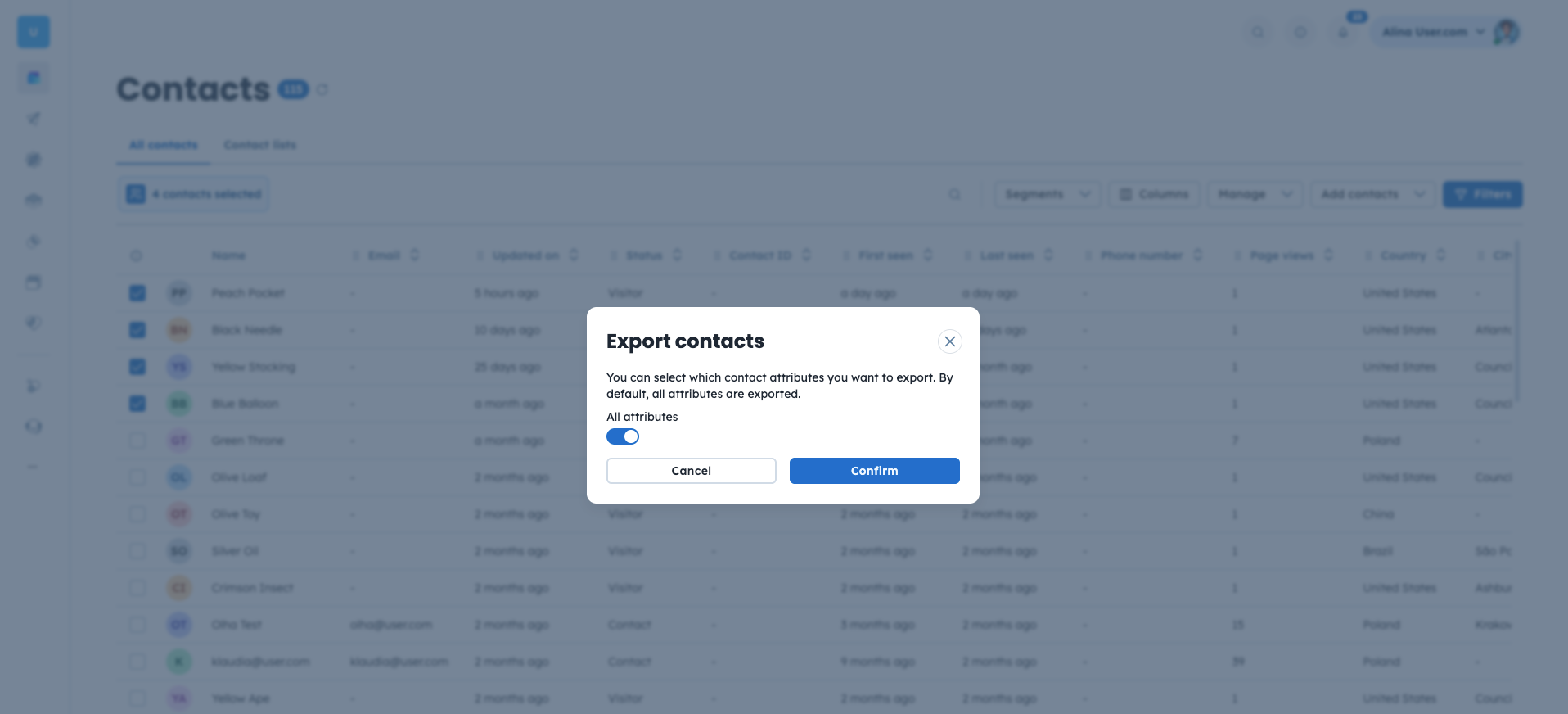
3. Wybierz atrybuty. W oknie pop-up „Eksport" zdecyduj za pomocą przełącznika, czy chcesz eksportować wszystkie atrybuty. Jeśli go wyłączysz, możesz ręcznie wybrać konkretne pola, takie jak „Imię" czy „E-mail". Kliknij przycisk „Potwierdź", aby rozpocząć proces.
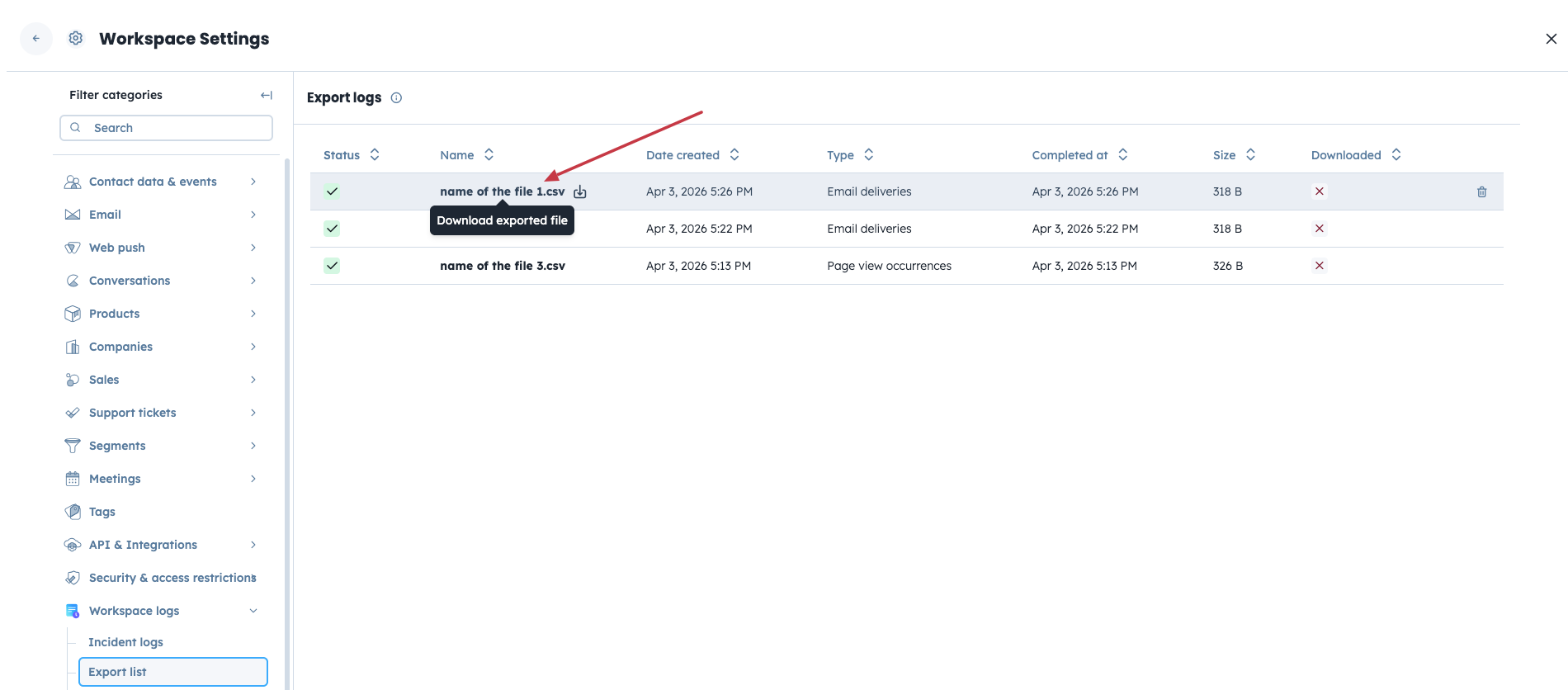
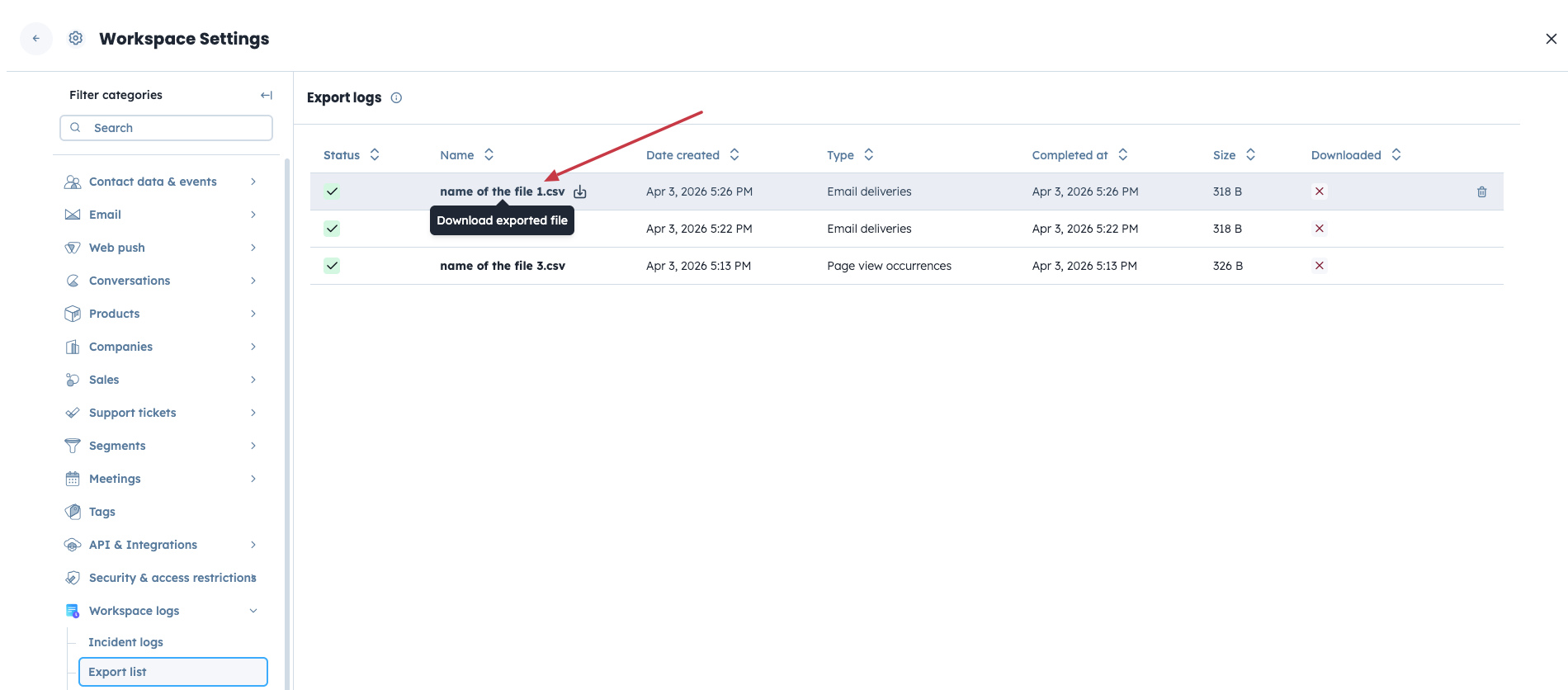
4. Pobierz plik z „Logów eksportu". Po kliknięciu „Potwierdź" zostaniesz przekierowany do „Logów eksportu". Wygenerowanie pliku może zająć chwilę. Odśwież stronę, aby zaktualizować status (zielona ikona z haczykiem oznacza, że plik jest gotowy); po zakończeniu procesu kliknij nazwę pliku, aby go pobrać.
Skorzystaj z tej opcji, aby uzyskać ogólne dane o skuteczności lub szczegółową historię automatyzacji.
Konkretna kampania:
Przejdź do „Kampanie", następnie wybierz typ kampanii (E-mail / SMS itp.) i kliknij nazwę kampanii.
Następnie wybierz zakładkę „Logi dostarczalności" z górnego menu i kliknij przycisk „Eksportuj" w lewym górnym rogu.
W ten sam sposób możesz eksportować dane z zakładek „Otwarcia" oraz „Kliknięcia".

Pobierz plik z listy eksportów. Po kliknięciu „Eksportuj" zostaniesz przekierowany do „Logów eksportu". Wygenerowanie pliku może zająć chwilę. Odśwież stronę, aby zaktualizować status (zielona ikona z haczykiem oznacza, że plik jest gotowy); po zakończeniu procesu kliknij nazwę pliku, aby go pobrać.
Statystyki globalne (tylko dla kampanii e-mailowych):
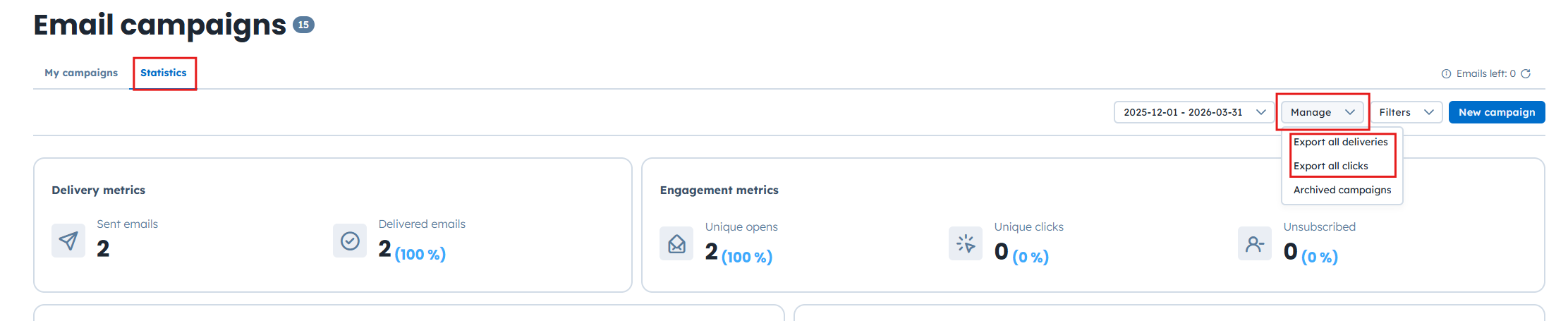
Aby wyeksportować statystyki wszystkich kampanii, przejdź do „Kampanie" → „E-mail" → „Statystyki".
Kliknij przycisk „Zarządzaj" i wybierz „Eksportuj wszystkie dostarczenia" lub „Eksportuj wszystkie kliknięcia".
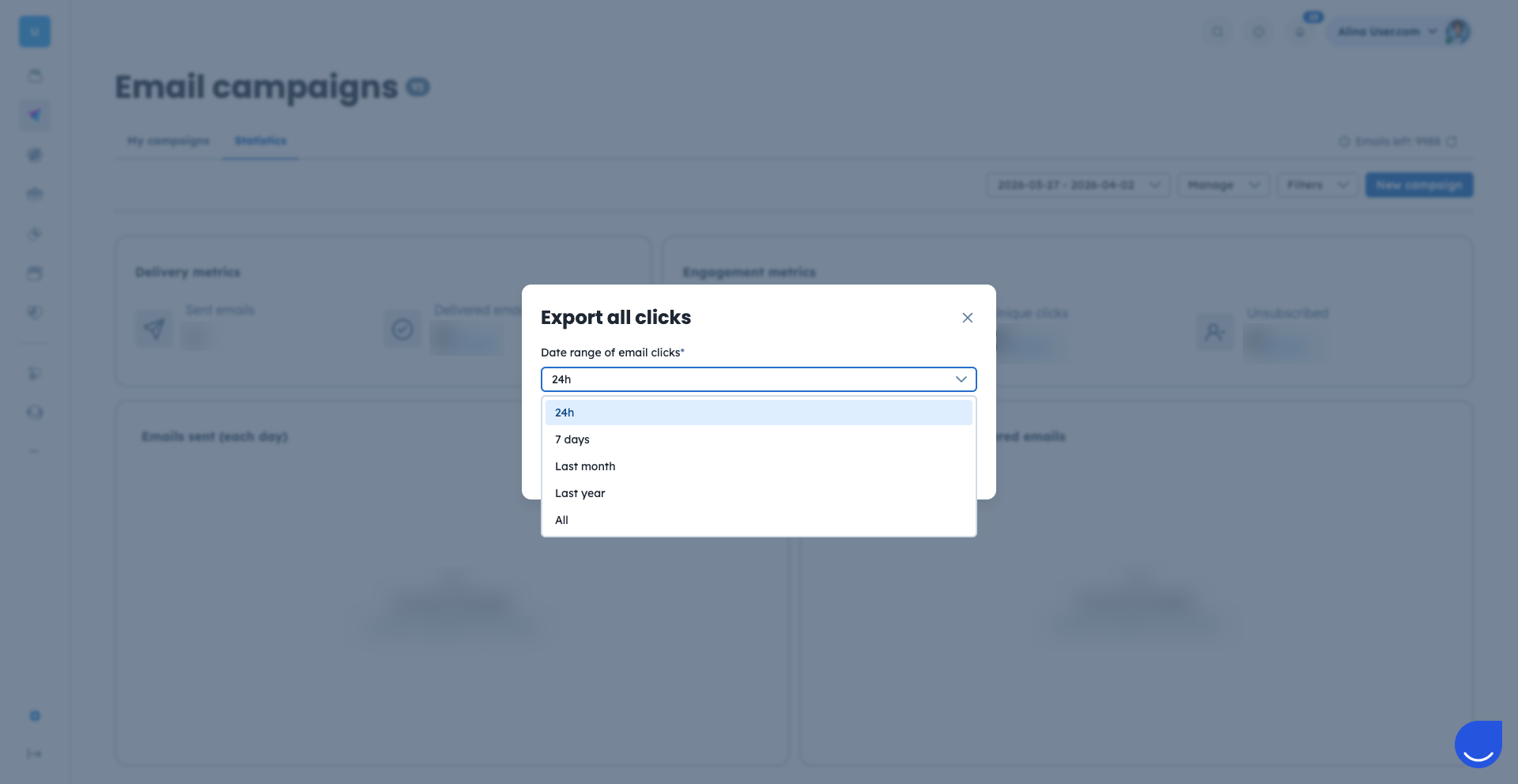
Następnie wybierz przedział czasowy, dla którego chcesz wyeksportować dane.
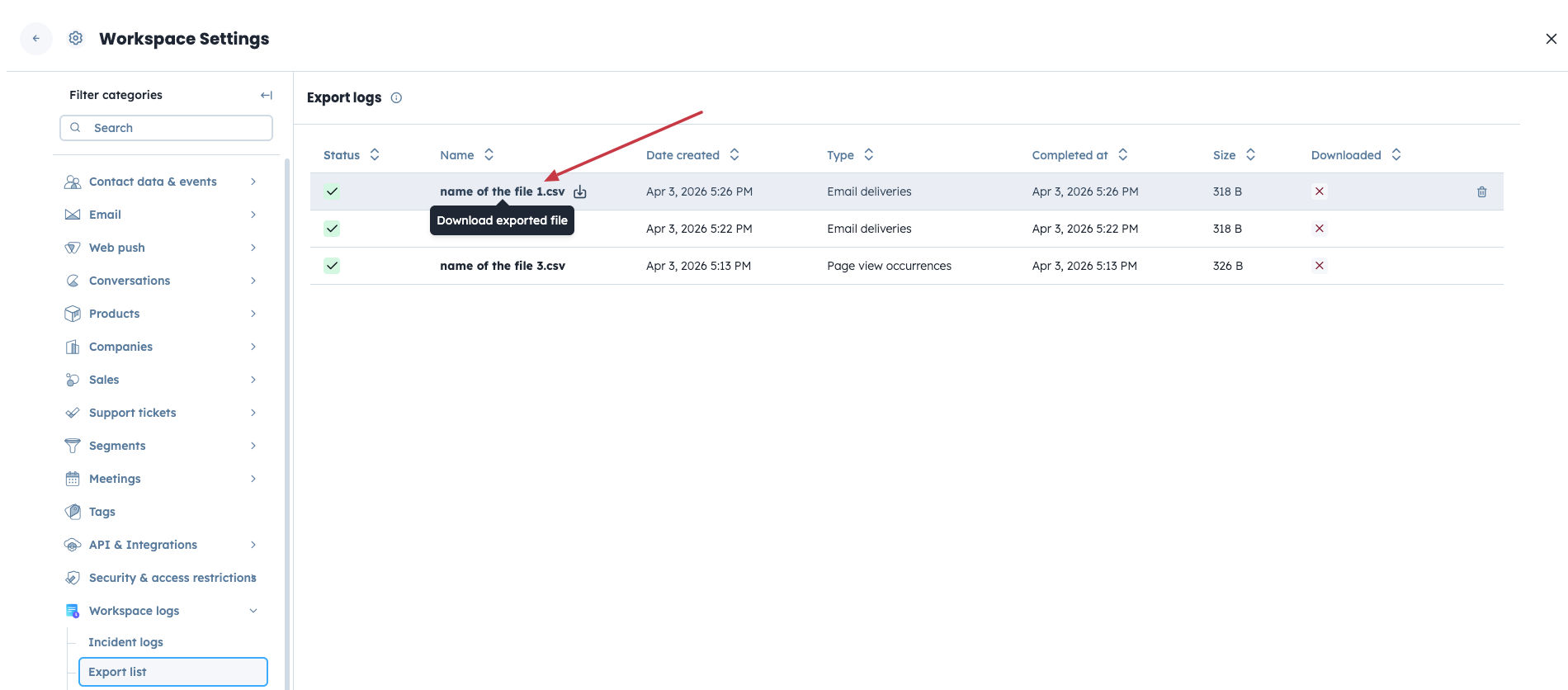
Pobierz plik. Po kliknięciu „Potwierdź" zostaniesz przekierowany do „Logów eksportu". Wygenerowanie pliku może zająć chwilę. Odśwież stronę, aby zaktualizować status (zielona ikona z haczykiem oznacza, że plik jest gotowy); po zakończeniu procesu kliknij nazwę pliku, aby go pobrać.
Eksport logów automatyzacji może pomóc Ci w audycie skuteczności Twoich scenariuszy. Aby wyeksportować historię konkretnego scenariusza, postępuj zgodnie z poniższymi krokami.
Wejdź w sekcję „Automatyzacje"
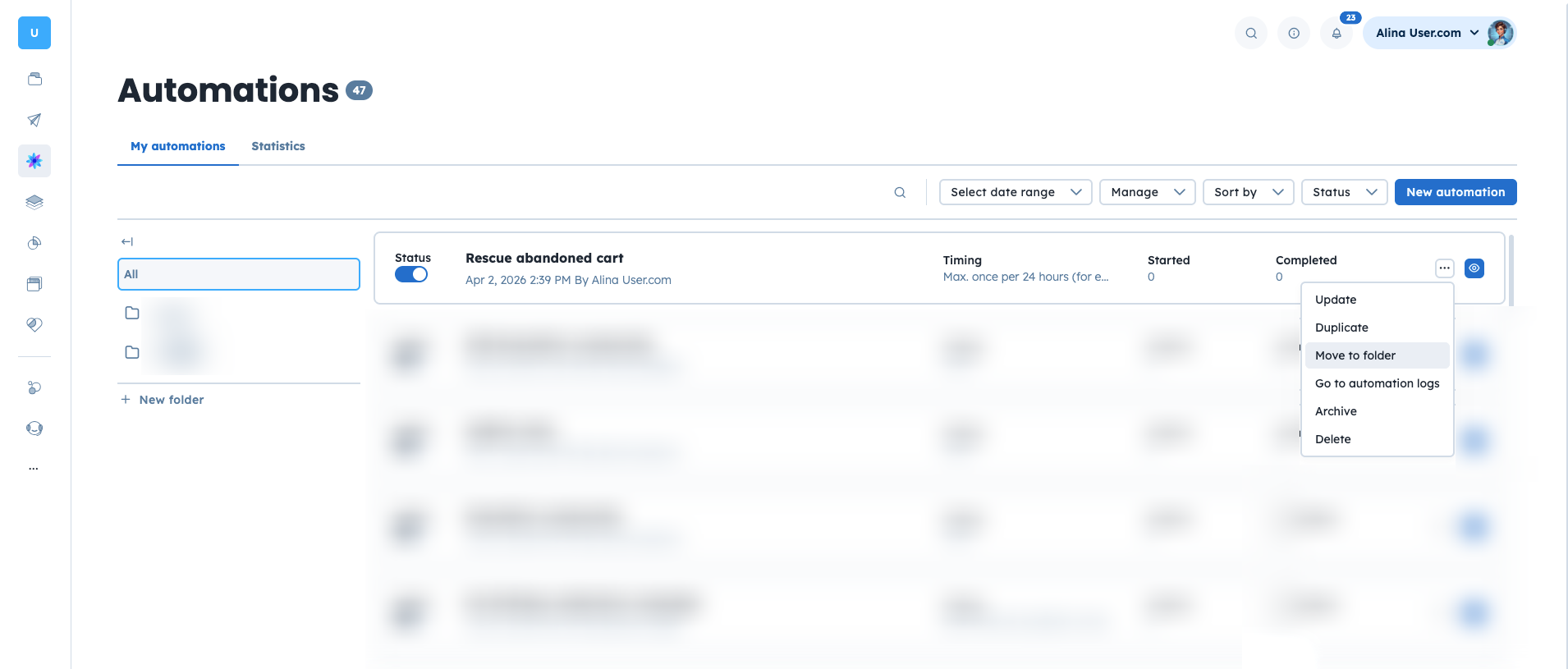
Wybierz scenariusz automatyzacji, którego dane chcesz wyeksportować, i kliknij trzy kropki przed jego nazwą. Następnie wybierz opcję „Przejdź do logów automatyzacji".
Kliknij przycisk „Eksportuj" w prawym górnym rogu.

Pobierz plik. Po kliknięciu „Eksportuj" zostaniesz przekierowany do „Logów eksportu". Wygenerowanie pliku może zająć chwilę. Odśwież stronę, aby zaktualizować status (zielona ikona z haczykiem oznacza, że plik jest gotowy); po zakończeniu procesu kliknij nazwę pliku, aby go pobrać.
Logi automatyzacji są przechowywane tylko przez 30 dni.
Wygenerowanie eksportu historii konwersacji pozwala utrzymać trwałe archiwum interakcji z klientami poza platformą – do długoterminowego przechowywania lub analizy nastrojów.
Otwórz sekcję „Wsparcie klienta" → „Konwersacje" i przejdź do wybranej konwersacji na czacie.
Kliknij trzy kropki w prawym górnym rogu widoku konwersacji i wybierz „Eksportuj konwersację".
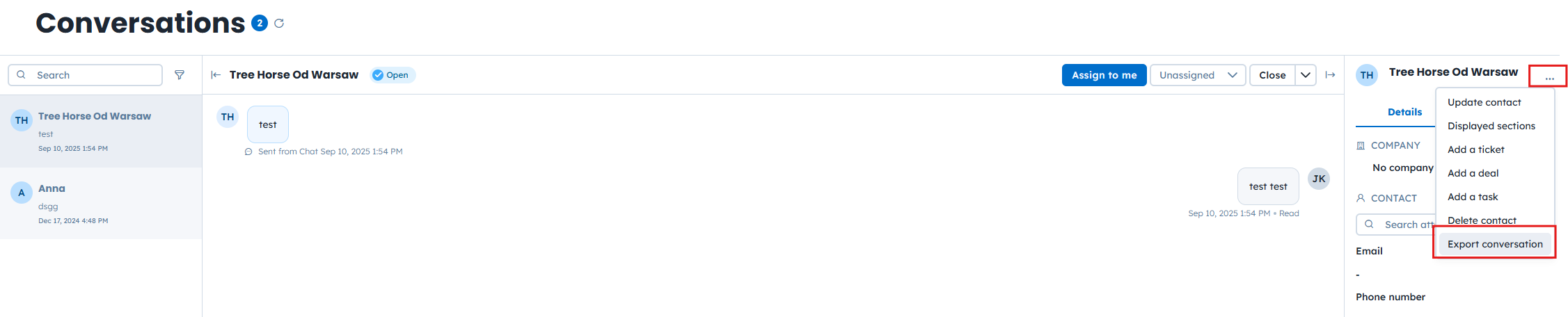
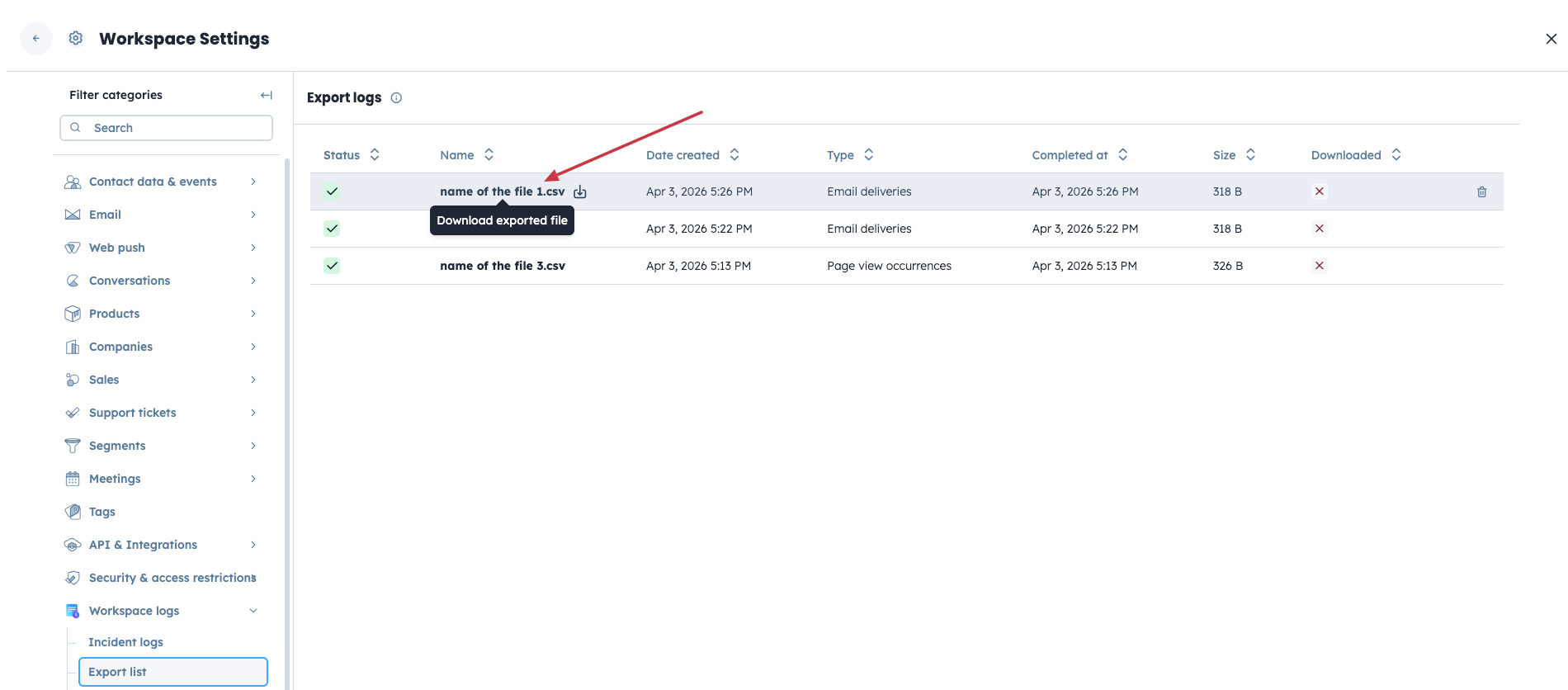
Pobierz plik. Po kliknięciu „Eksportuj konwersację" zostaniesz przekierowany do „Logów eksportu". Wygenerowanie pliku może zająć chwilę. Odśwież stronę, aby zaktualizować status (zielona ikona z haczykiem oznacza
W razie potrzeby możesz zawsze poprosić o eksport „wszystkich konwersacji".
Wszystkie pliki CSV generowane przez system są przechowywane w jednym miejscu. Aby uzyskać do nich dostęp w dowolnej chwili, przejdź do „Ustawienia" → „Ustawienia workspace" → „Logi workspace" → „Lista eksportów".
Wyeksportowane pliki są dostępne do pobrania tylko przez 7 dni. Po tym czasie są automatycznie usuwane z systemu.
Ta metoda jest idealna dla zespołów, które chcą bez dodatkowego wysiłku utrzymać pełną synchronizację między różnymi narzędziami. Skorzystasz z niej zwykle wtedy, gdy Twój biznes się rozwija i potrzebujesz, by dane lub aktualizacje kontaktów/kampanii pojawiały się natychmiast w innym oprogramowaniu, dzięki czemu wszystkie rejestry będą zawsze aktualne.
Możesz eksportować dane obiektów oraz logi kampanii na podstawie segmentów.
