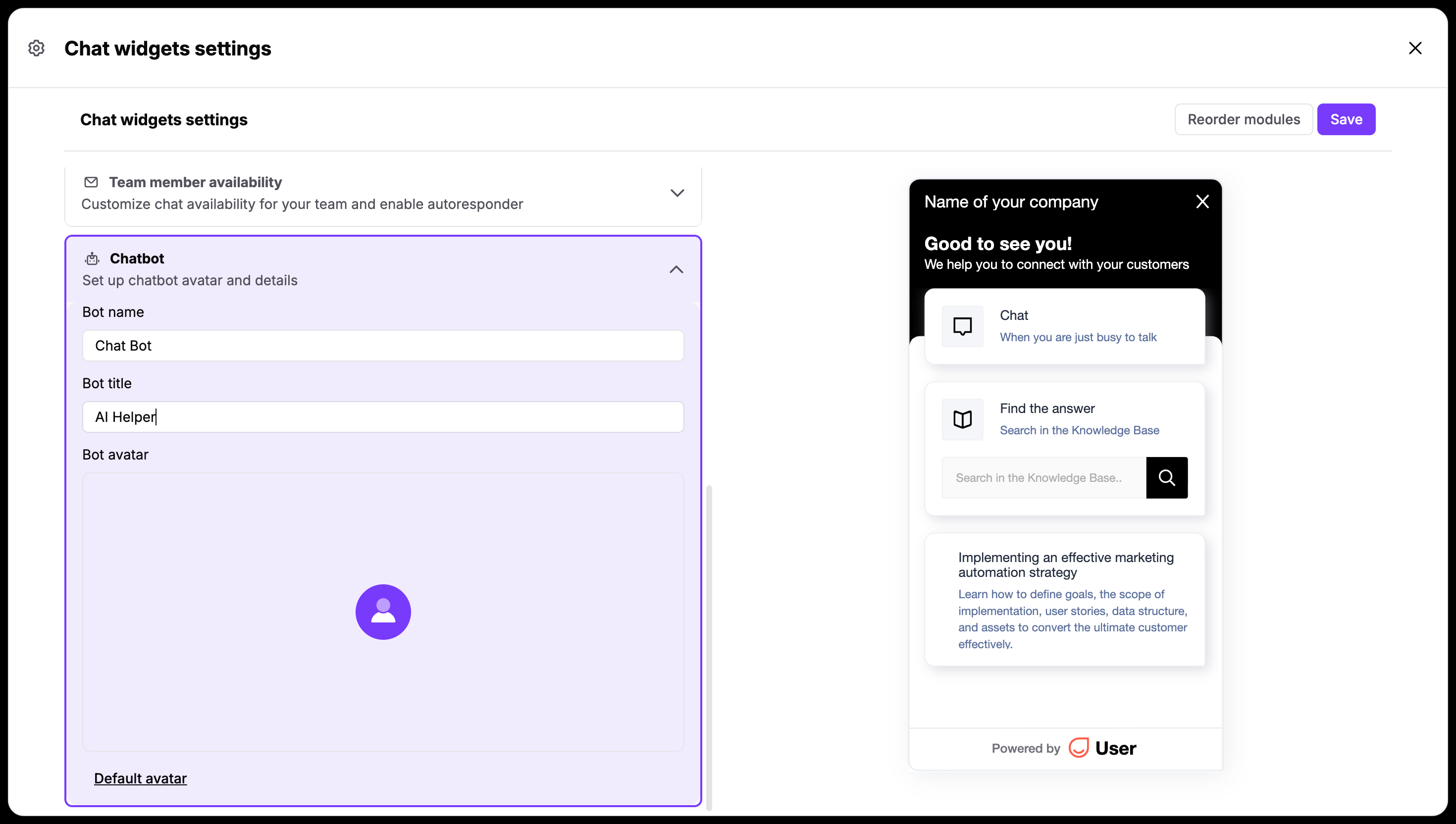
Konfiguracja widgetu czatu pomaga zespołowi zarządzać rozmowami na żywo, pozyskiwać leady i udostępniać pomocne materiały z jednego centralnego workspace. Dzięki dopasowaniu wyglądu i reguł widoczności masz pewność, że anonimowi odwiedzający oraz kontakty otrzymają wsparcie dokładnie wtedy i tam, gdzie tego potrzebują.
Upewnij się, że na Twojej stronie jest umieszczony skrypt śledzący. To on instaluje widget.
Przejdź do „Workspace settings" → „Conversations" → „Chat widget", aby otworzyć widok ustawień.
Po wprowadzeniu zmian pamiętaj, aby kliknąć przycisk „Save" w prawym górnym rogu strony — dzięki temu wszystkie zmiany pozostaną aktywne.
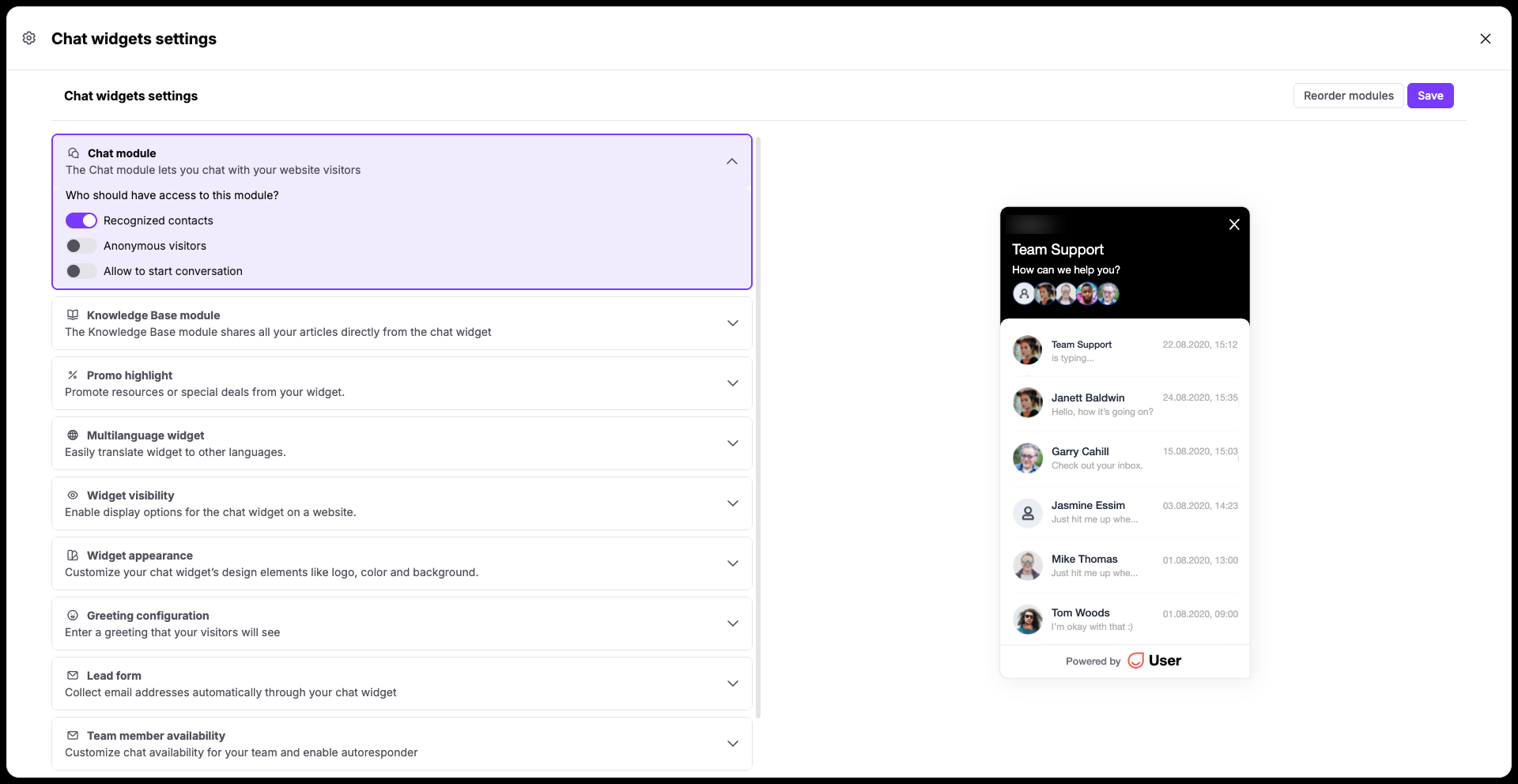
Rozwiń sekcję „Chat module", aby określić, kto może mieć dostęp do widgetu czatu na Twojej stronie. Możesz pokazać widget:
Rozpoznanym kontaktom
Anonimowym odwiedzającym
Wszystkim (włącz oba przełączniki)
Opcja „Allow to start conversation" daje lub odbiera możliwość otwarcia nowego wątku w widgecie czatu po stronie odwiedzającego lub kontaktu.
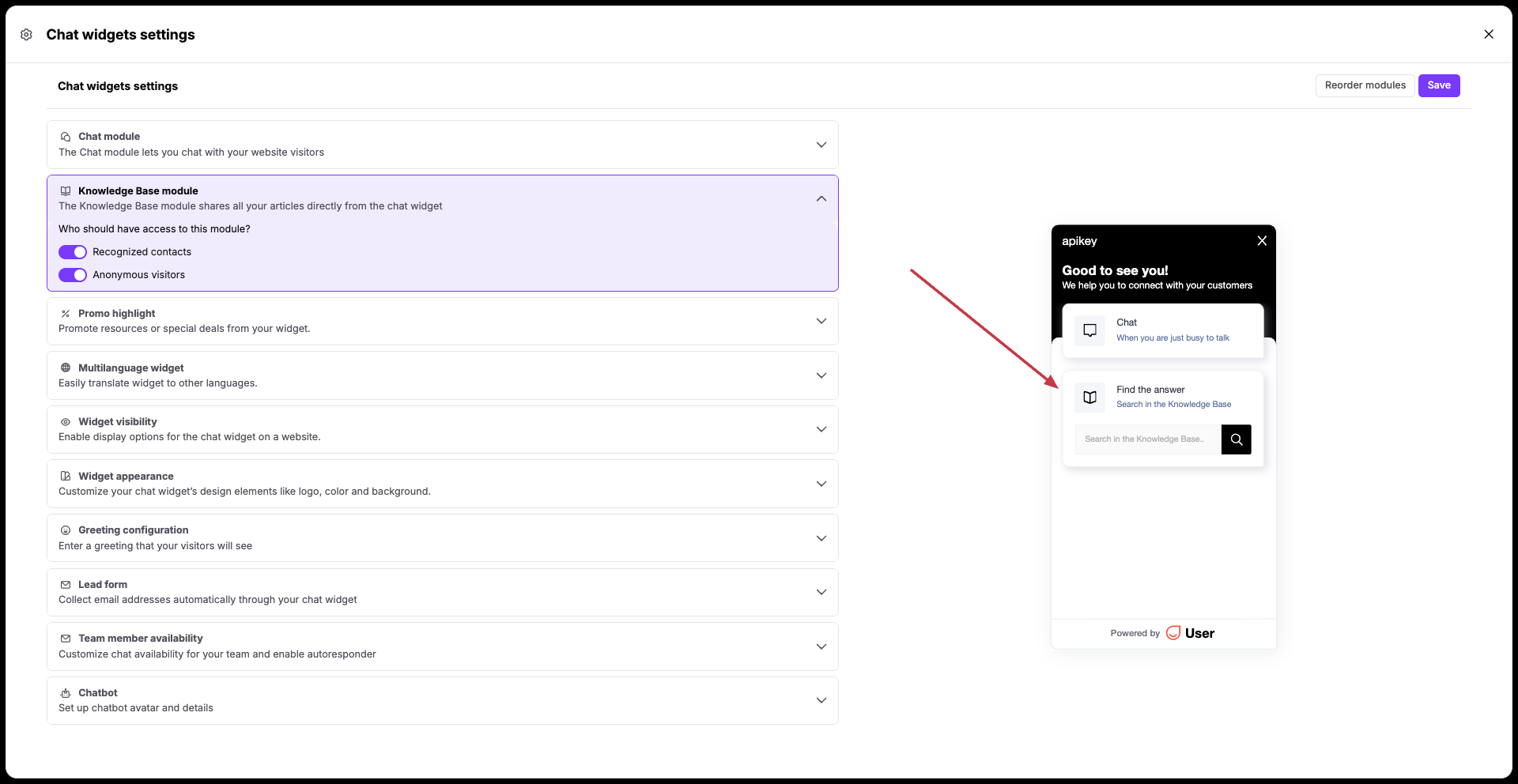
Otwórz sekcję „Knowledge Base module", aby umożliwić kontaktom wyszukiwanie artykułów pomocy bezpośrednio w oknie live chatu.
Ten moduł jest połączony wyłącznie z Twoją bazą wiedzy Positive User. [LINK]
Dostosuj przełączniki, aby zdecydować, czy „recognized contacts", „anonymous visitors" (lub obie grupy) mogą zobaczyć Twoją opublikowaną dokumentację.
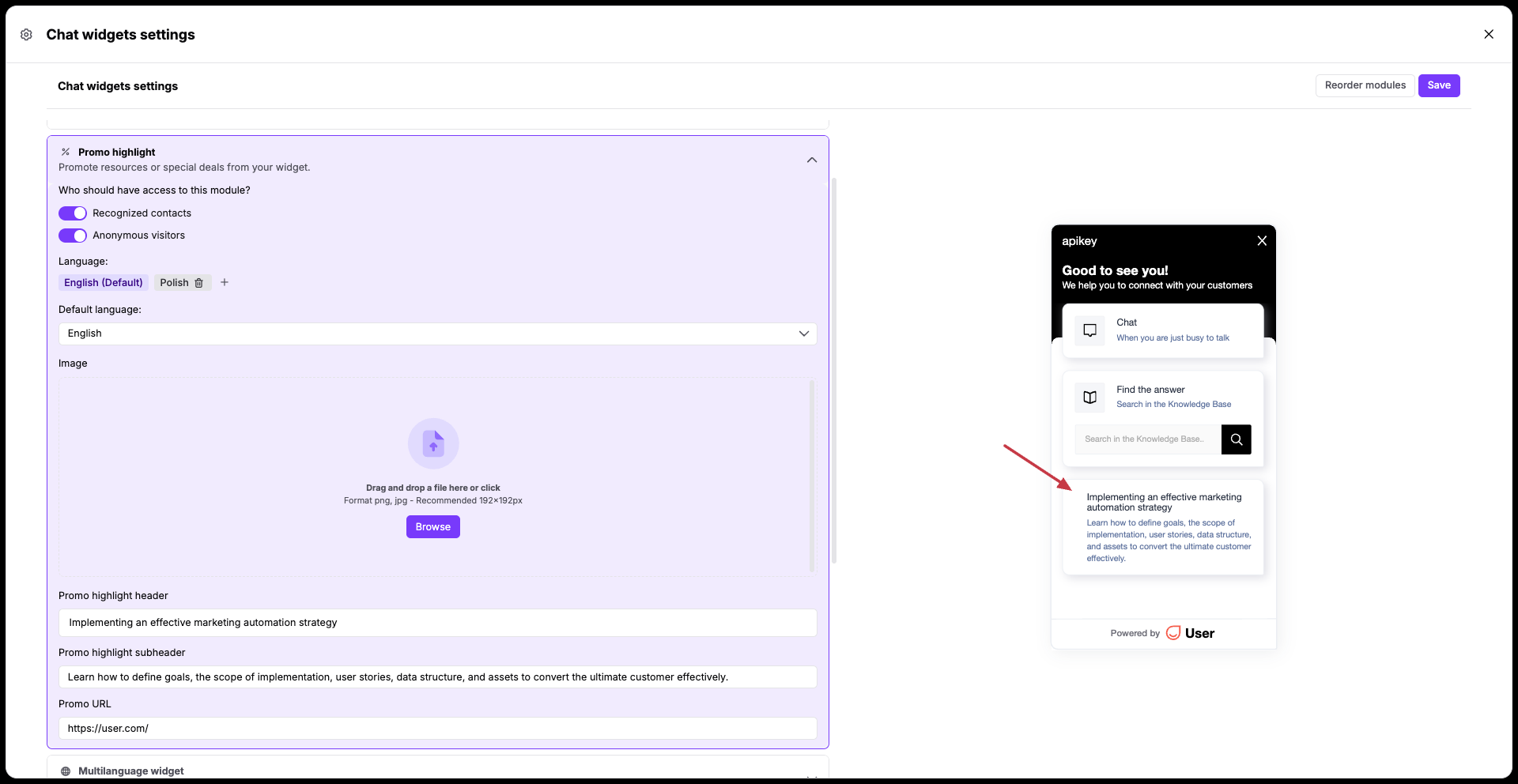
Rozwiń sekcję „Promo highlight", aby udostępniać specjalne ogłoszenia lub materiały. Wybierz przełączniki grupy docelowej, wskaż język, dodaj obrazek oraz wpisz tekst w polach „Promo highlight header", „Promo highlight subheader" i „Promo URL".
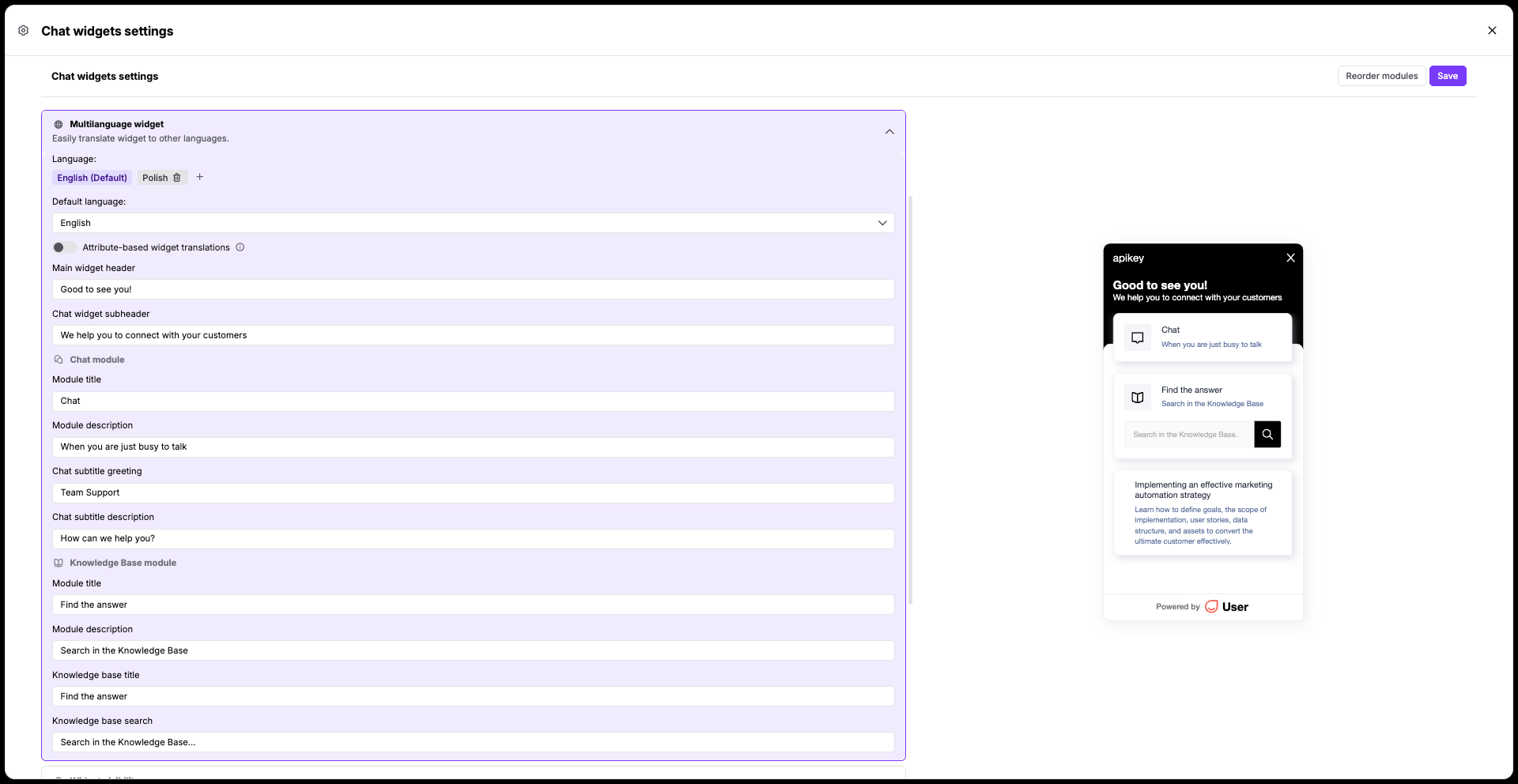
Otwórz sekcję „Multilanguage widget", aby ustawić domyślny język oraz tłumaczenia dla różnych regionów.
Skonfiguruj teksty dla modułów czatu i bazy wiedzy.
Domyślnie wersje językowe są wyświetlane na podstawie języka przeglądarki odwiedzającego. Możesz jednak wybrać wersję „attribute-based widget translations". W takim przypadku widget jest pokazywany zgodnie z wartościami atrybutu „widget_language".
Sekcja „Widget visibility" decyduje o tym, gdzie i w jaki sposób widget pojawia się na Twojej stronie.
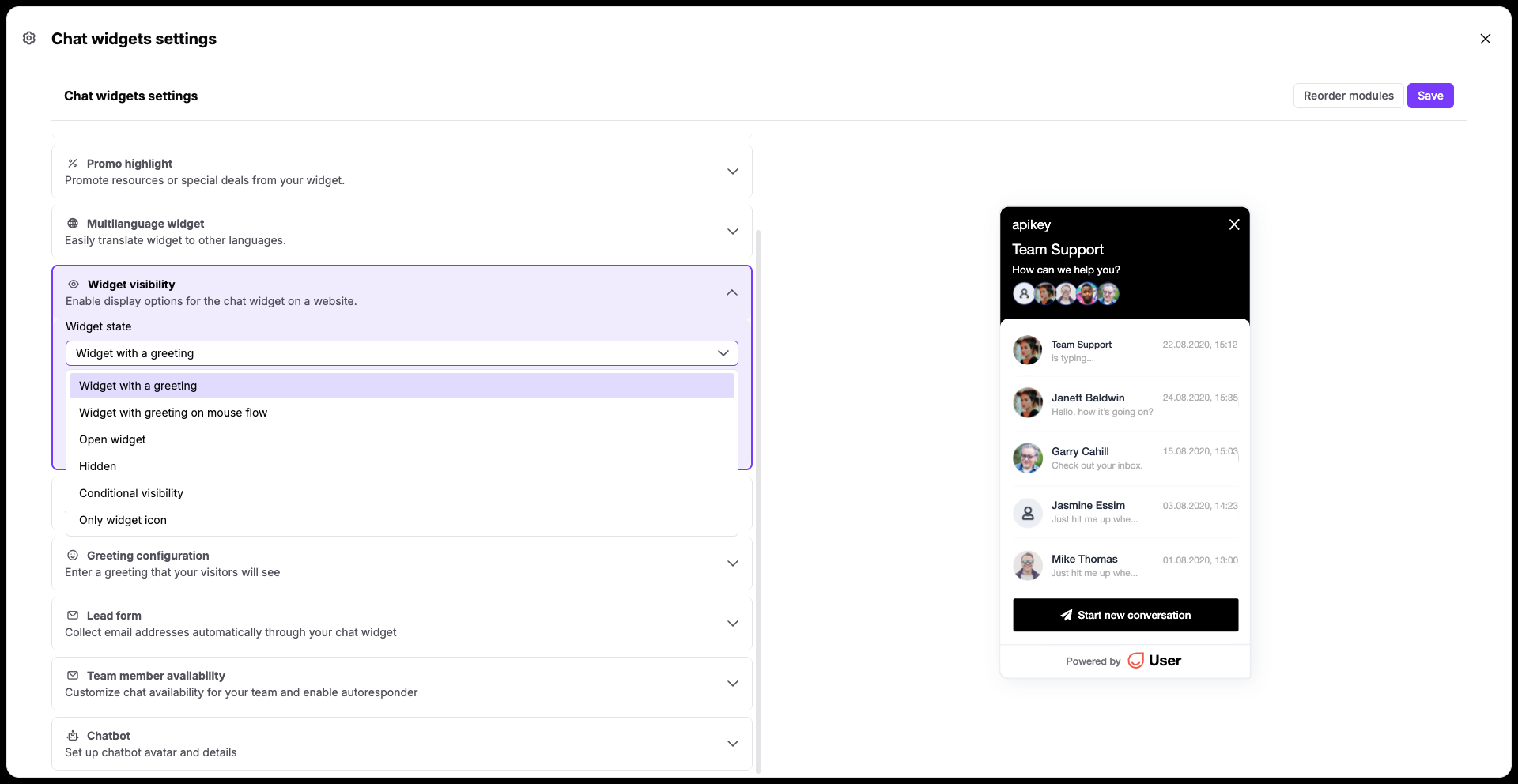
Określ, jak widget zachowuje się na Twoich stronach. Kliknij listę rozwijaną „Widget state" i wybierz jedną z dostępnych opcji wyświetlania:
„Widget with a greeting"
„Widget with greeting on mouse flow"
„Open widget"
„Hidden" (stan domyślny, gdy widget nie jest pokazywany)
„Conditional visibility" (na podstawie wartości atrybutu „widget_visibility")
„Only widget icon"
Domyślnie w polu adresu strony znajduje się gwiazdka (*), co oznacza, że widget będzie pokazywany na każdej stronie, na której zainstalowany jest skrypt. Aby ograniczyć miejsca jego wyświetlania, zastąp gwiazdkę konkretnymi subdomenami lub adresami URL stron.
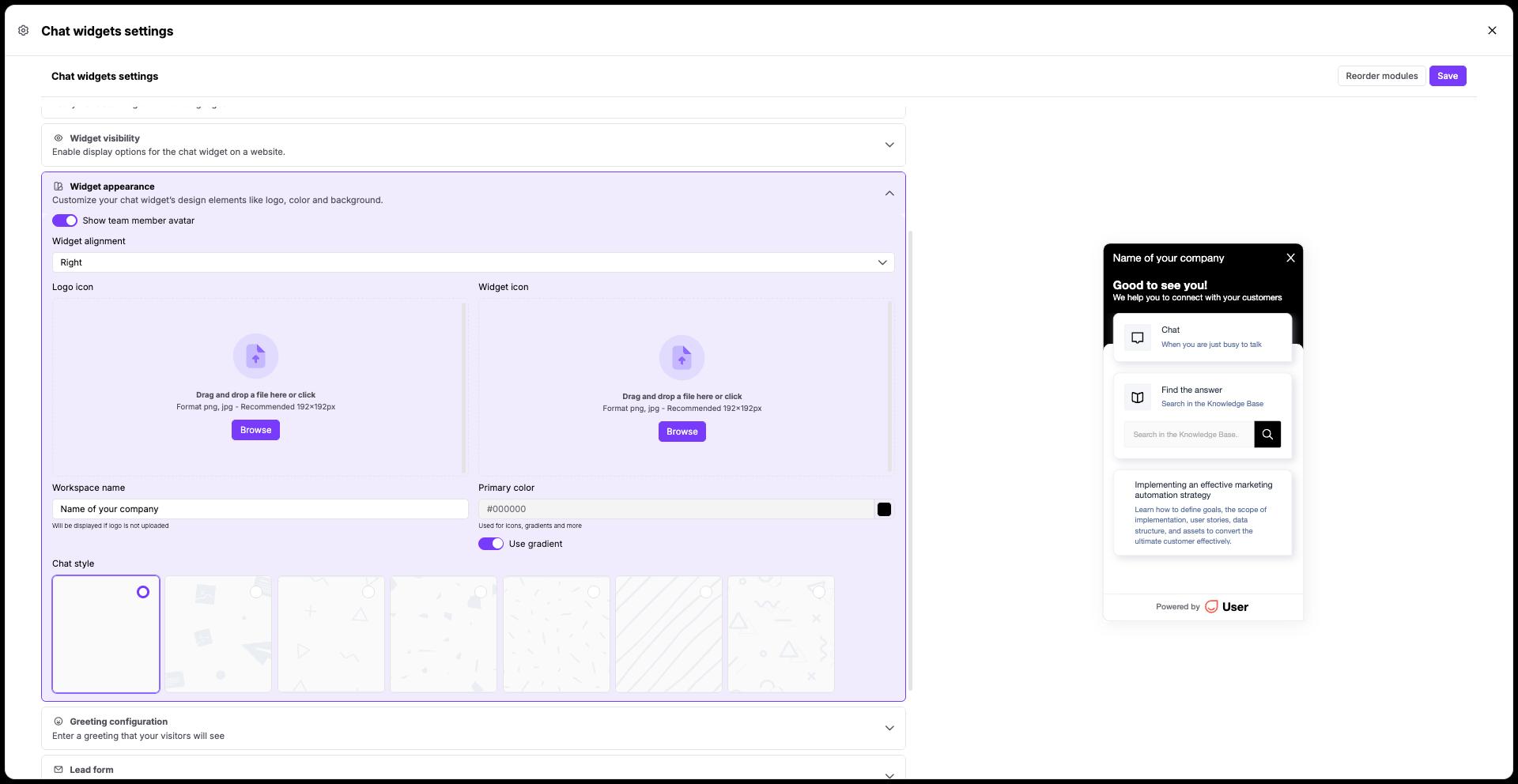
Otwórz sekcję „Widget appearance", aby dostosować interfejs do identyfikacji wizualnej swojej firmy.
Użyj przełącznika „Show team member avatar", jeśli chcesz pokazać w widgecie listę dostępnych specjalistów wsparcia klienta.
Ustaw listę rozwijaną „Widget alignment" (np. „right"), aby zdecydować, po której stronie strony ma się pojawiać widget.
Dodaj logo firmy lub ikony widgetu, aby dopasować widget do stylu Twojej strony.
Wypełnij pole „Workspace name" — będzie ono wyświetlane w górnej części otwartego widgetu.
Wybierz kod hex dla „Primary color" i włącz przełącznik „Use gradient", jeśli chcesz.
Zdecyduj o szablonie układu karty w polu „Chat style".
Konfiguracja powitania
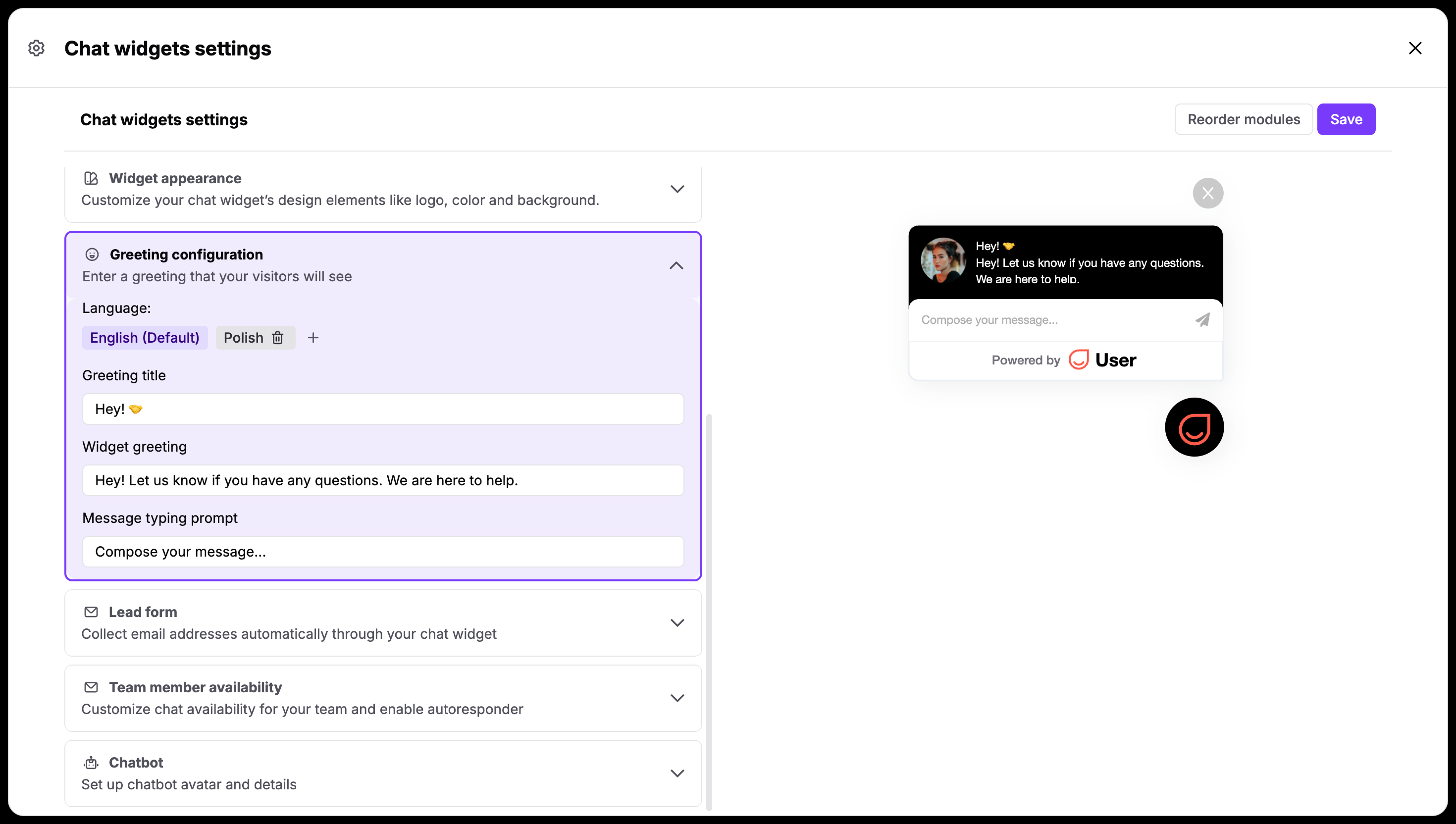
Rozwiń sekcję „Greeting configuration", aby ustawić podgląd dymka czatu, który przyciąga uwagę kontaktu (jest on powiązany ze stanami widgetu „Widget with a greeting" oraz „Widget with greeting on mouse flow").
Wpisz tekst dla pól „Greeting title", „Widget greeting" i „Message typing prompt" w każdej wybranej wersji językowej.
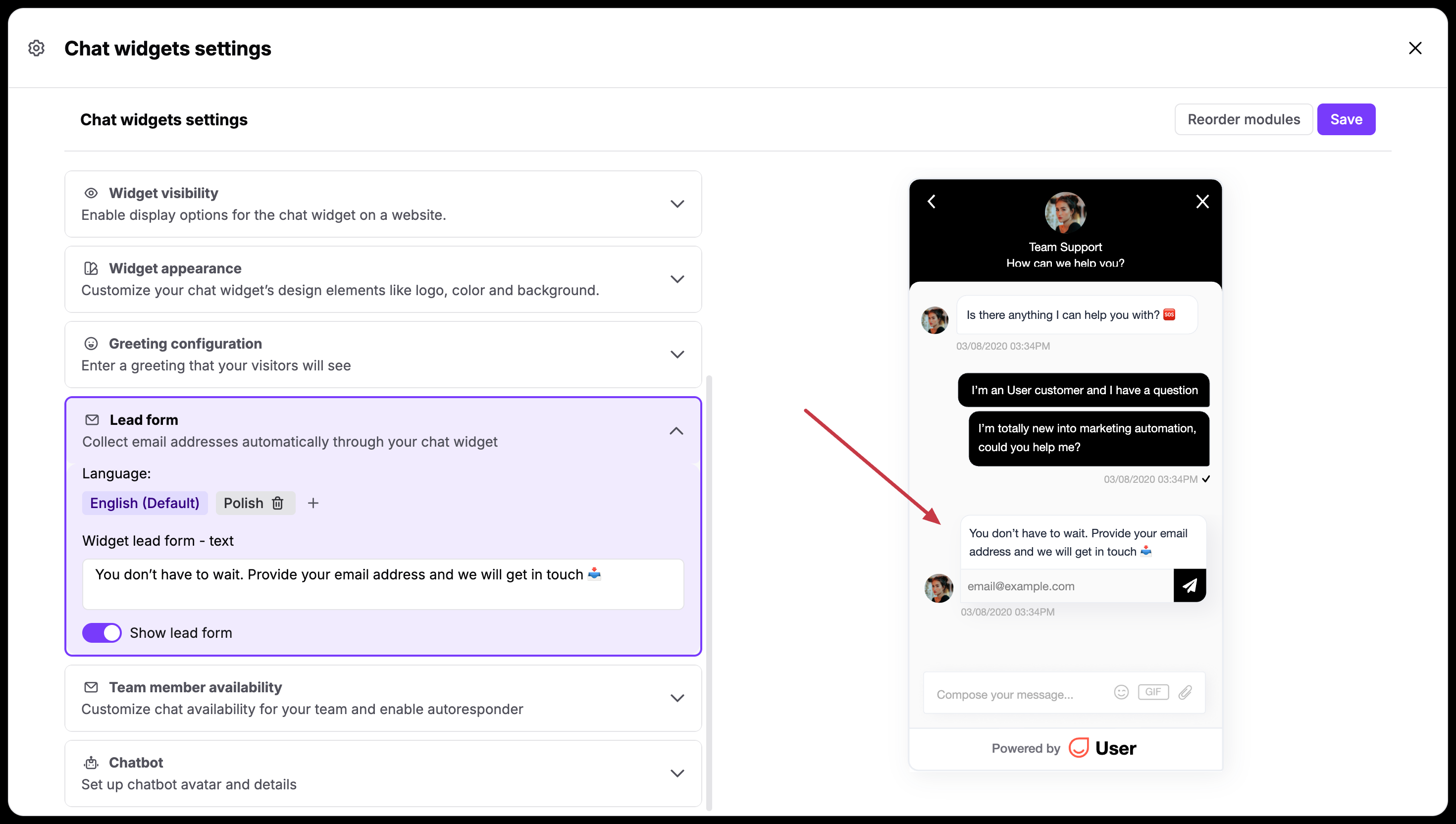
Przejdź do sekcji „Lead form", aby włączyć automatyczne zbieranie danych kontaktowych. Włącz przełącznik „Show lead form", jeśli chcesz pokazywać w widgecie krótki komunikat z prośbą o dane po wysłaniu przez anonimowego odwiedzającego pierwszej wiadomości.
Przygotuj wersje tekstowe dla każdej wersji językowej.
Jeśli masz automatyzację z elementami zbierania danych, nie musisz włączać „lead form".
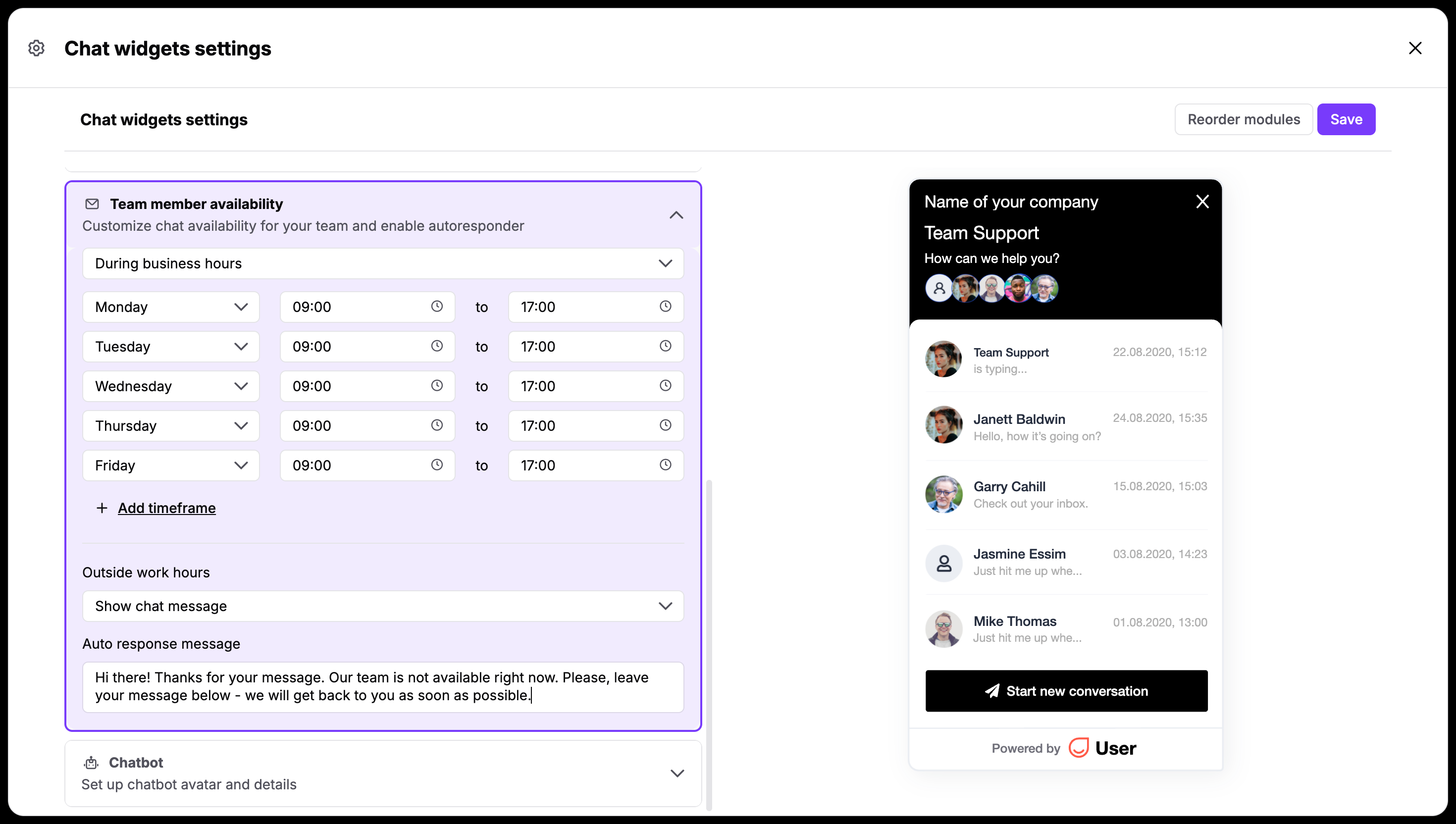
Otwórz sekcję „Team member availability", aby zarządzać godzinami aktywnego wsparcia na żywo.
Z listy rozwijanej możesz wybrać „Always" lub „During business hours". Jeśli zdecydujesz się na drugą opcję, uzupełnij pola codziennego harmonogramu (np. od „09:00" do „17:00") i użyj dolnej listy rozwijanej, aby zdecydować, czy widget pozostaje „Hidden", czy wyświetla komunikat offline, gdy zespół jest niedostępny.
Rozwiń sekcję „Chatbot", aby skonfigurować dane profilu Twojego asystenta. Wpisz tekst w polach „Bot name" i „Bot title" oraz dodaj obrazek w polu „Bot avatar".
Te dane będą używane w automatyzacjach, w których wykorzystujesz moduły „Bot". [LINK]