Filtrowanie według zdarzeń pozwala zespołom marketingu i sprzedaży odejść od ogólnych komunikatów i mówić bezpośrednio o realnych zachowaniach użytkowników. Zamiast patrzeć wyłącznie na statyczne dane profilowe, filtry zdarzeń śledzą dokładne akcje wykonywane przez kontakty, takie jak wypełnienie formularza, pobranie e-booka czy sprawdzenie funkcji produktu. Dzięki temu Twój zespół może wysyłać wiadomości w odpowiednim momencie, dopasowane do etapu, na którym znajduje się każda osoba w swojej ścieżce klienta. Zanim przejdziesz do poniższych kroków, zachęcamy do zapoznania się z naszym przewodnikiem „Jak działają filtry”, aby lepiej poznać system filtrowania.
Filtry w Positive User są bardzo zaawansowane, dlatego warto poznać wszystkie dostępne opcje, aby Twój zespół mógł precyzyjnie wskazać kontakty na podstawie ich zachowania. Ponieważ zdarzenia to akcje wykonywane bezpośrednio przez kontakty na stronie lub wyzwalane w automatyzacjach, te filtry zdarzeń znajdują się wyłącznie w segmentach kontaktów i mogą być stosowane konsekwentnie w całym workspace – w kampaniach i modułach automatyzacji.
Przejdź do „Kontakty” i kliknij przycisk „Filtry” po prawej stronie ekranu.
Przewiń w dół do sekcji „EVENTS”, rozwiń ją i zaznacz pole obok akcji, którą chcesz śledzić, np. „Log in”.
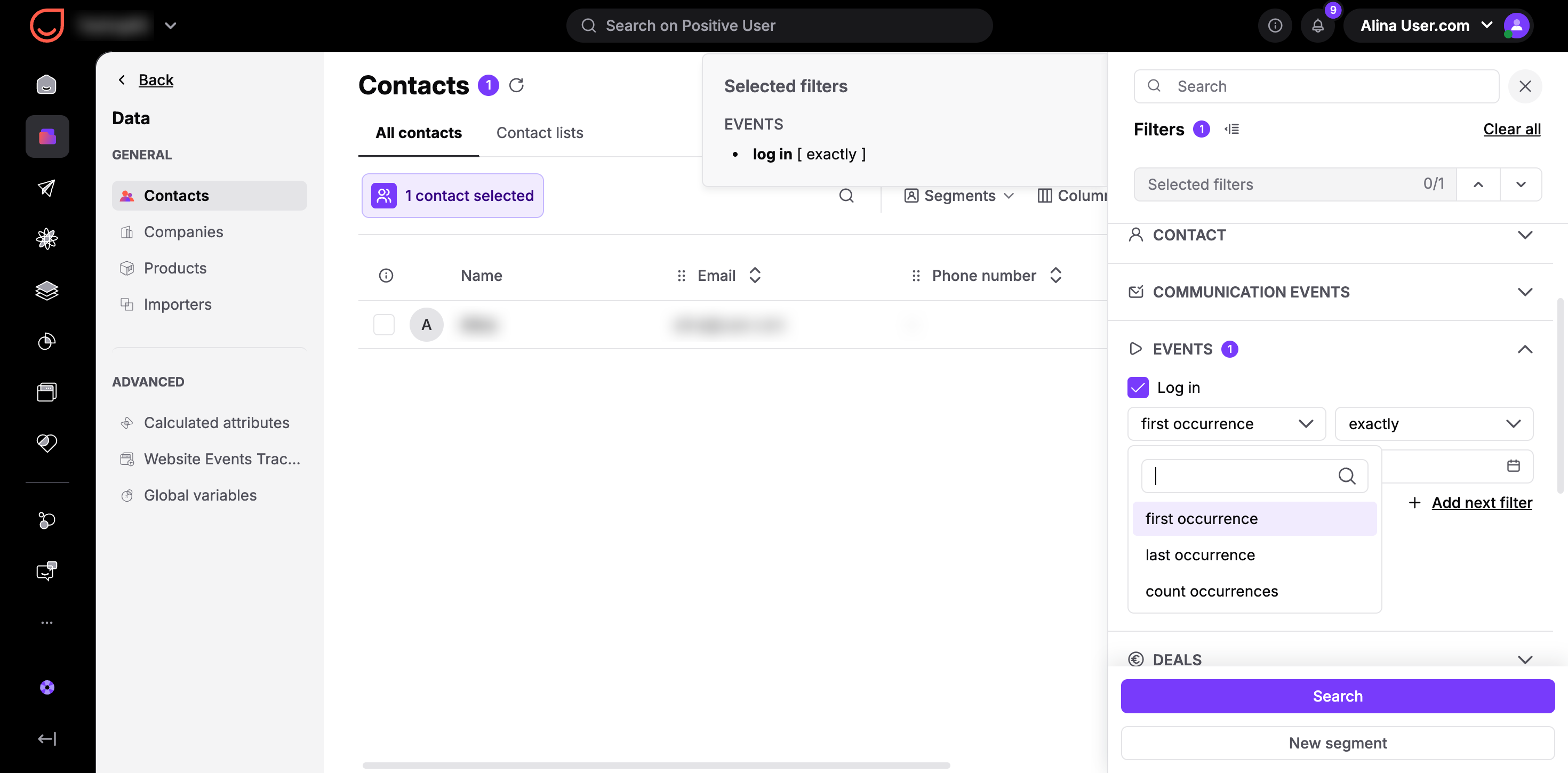
Ustaw typ „Occurrence”. Kliknij pierwsze menu rozwijane, aby wybrać, czy chcesz filtrować według:
first occurrence
last occurrence
count occurrence
Kliknij drugie menu rozwijane, aby wybrać warunek dopasowania, np.:
exactly
is not
has any value
is unknown
greater
less than
less than X days ago
more than X days ago
X days ago
in X days
today
today anniversary
yesterday
current month
less than X minutes ago
more than X minutes ago
Wpisz przedział czasowy lub konkretną wartość w polu wprowadzania danych. W przypadku dat możesz kliknąć ikonę kalendarza, aby wybrać konkretny dzień.
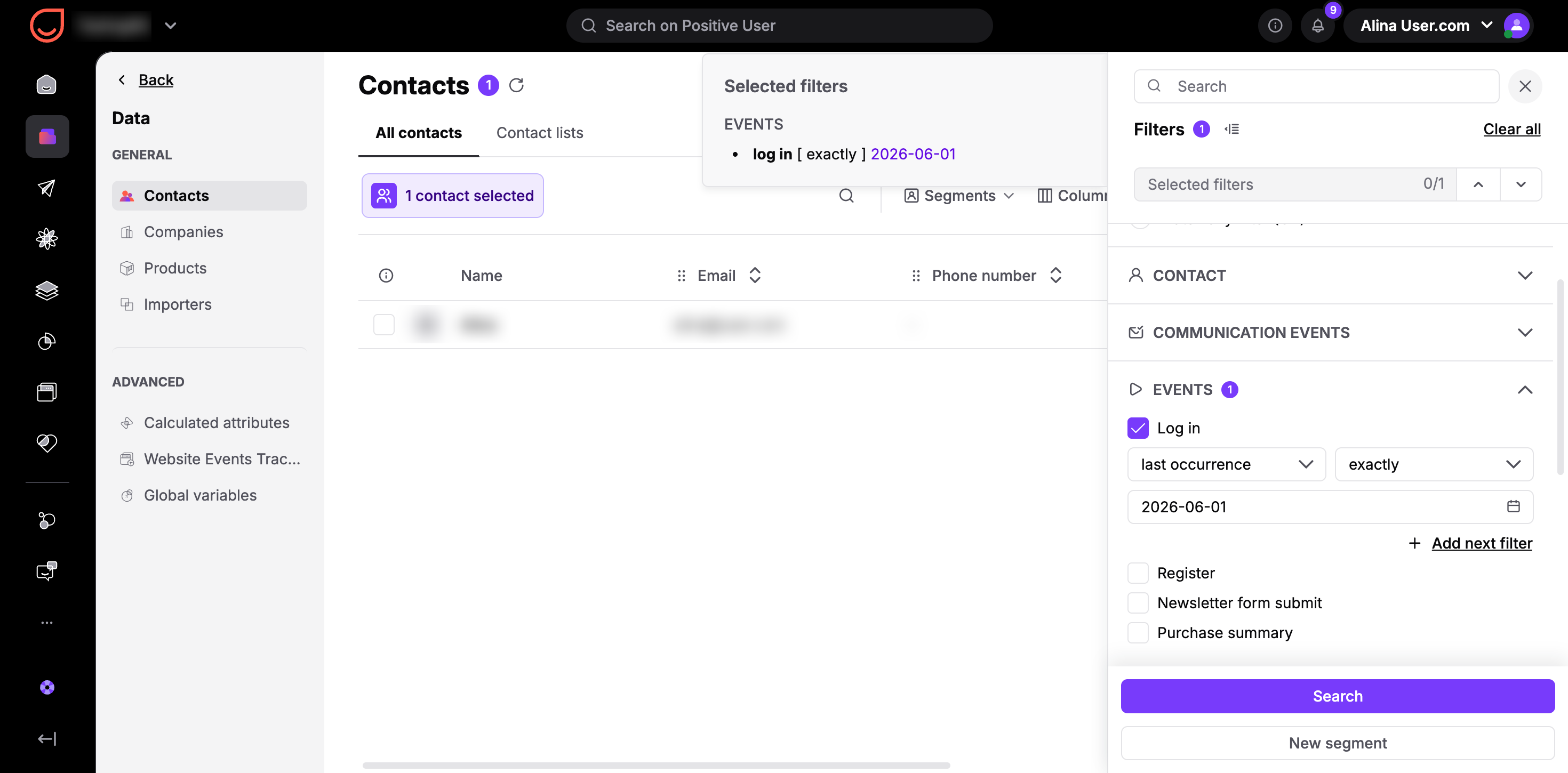
Kliknij „Search”.
Łączenie wielu warunków
Możesz filtrować według więcej niż jednego parametru dla danego zdarzenia.
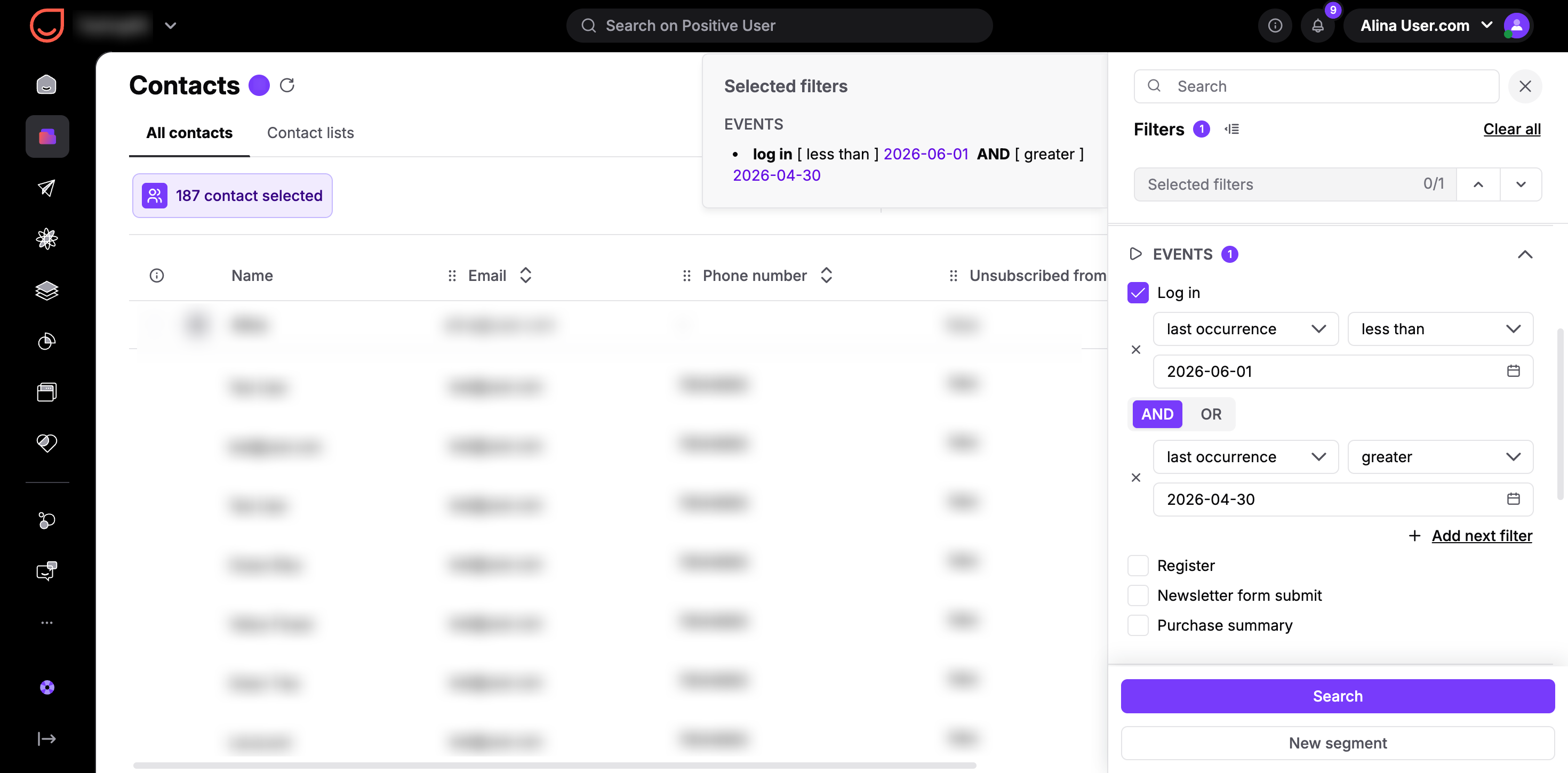
Zastosuj powyższe kroki dla pierwszego warunku. Następnie kliknij „+ Add next filter” i wybierz łącznik logiczny „AND” lub „OR”, aby dodać kolejną warstwę do swojej reguły. Dzięki tej opcji możesz zastosować okres czasu lub wiele opcji.
Przykład: Wyfiltruj wszystkie kontakty, które ostatnio logowały się w maju.
Poza standardowymi opcjami filtrów możesz również filtrować według własnych atrybutów zdarzeń.
Przykład: Wyfiltruj wszystkie kontakty, które dokonały zakupu bez rabatu lub na kwotę wyższą niż 5000 USD.
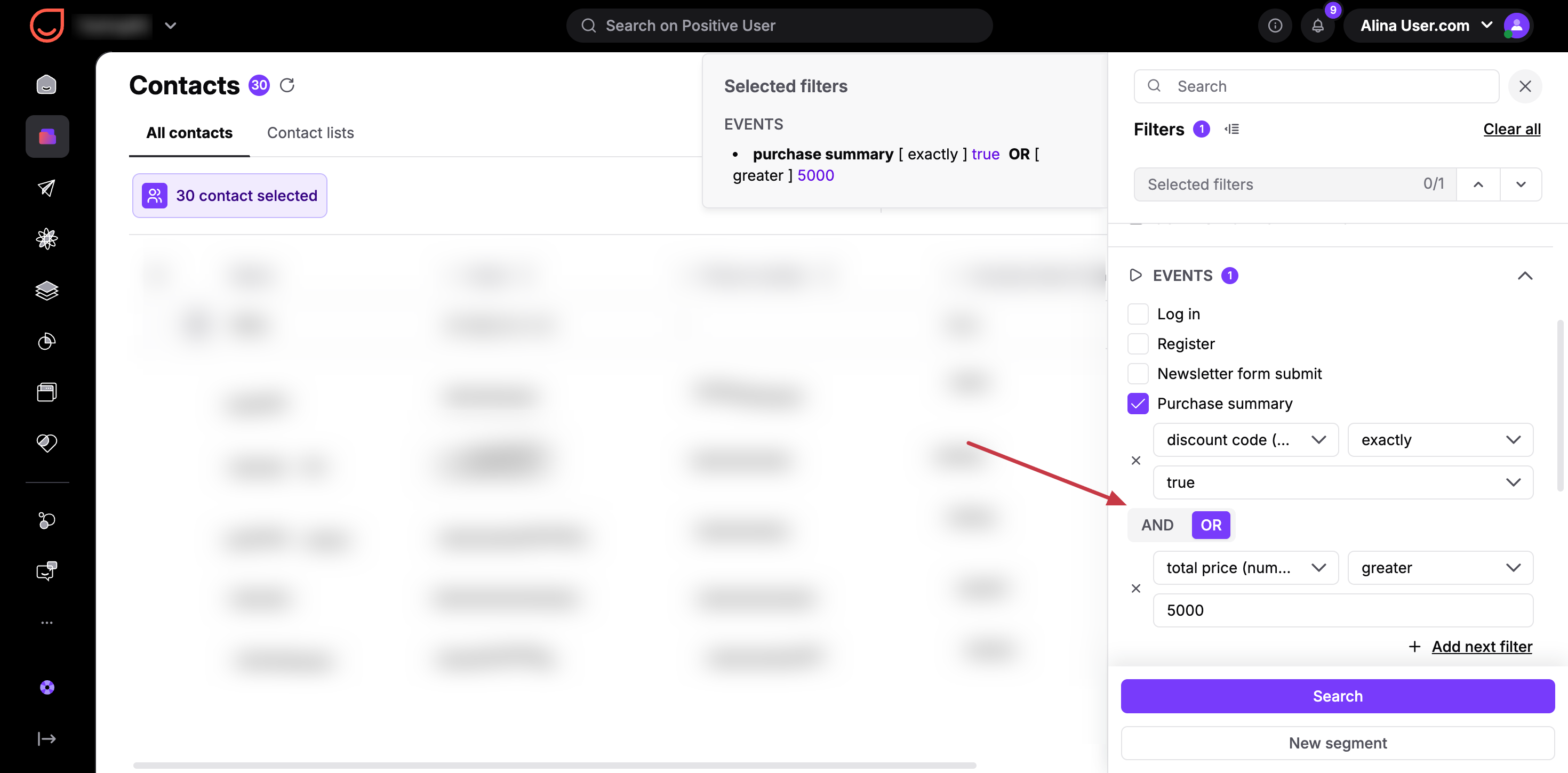
Skorzystaj z tej metody, gdy potrzebujesz, aby wiele kryteriów filtra dotyczyło jednego konkretnego wystąpienia zdarzenia, a nie różnych wystąpień rozłożonych w czasie.
Zastosuj swoje warunki.
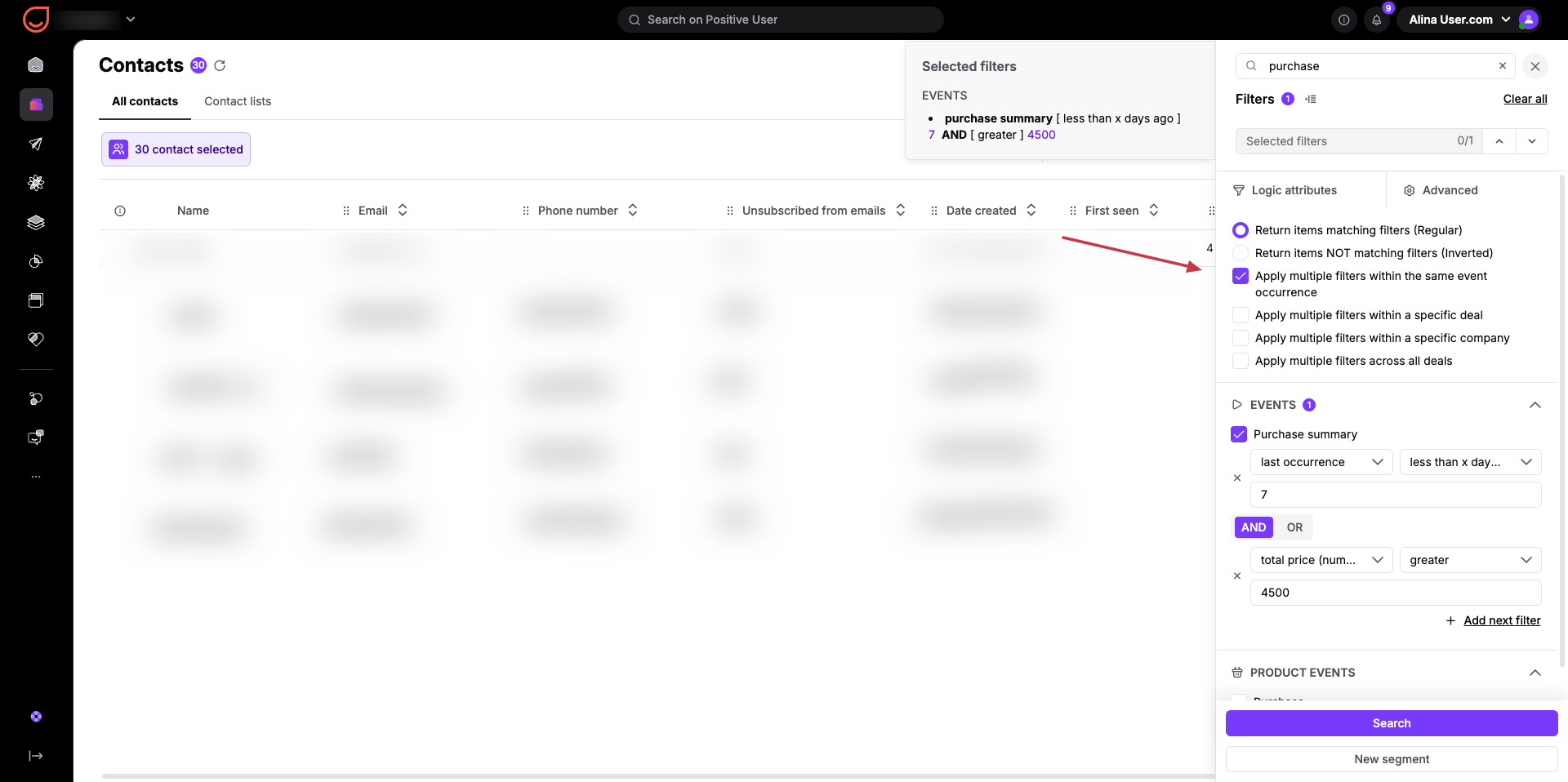
Przełącz się na zakładkę „Advanced” na górze filtrów.
Zaznacz pole obok „Apply multiple filters within the same event occurrence”. Dzięki temu system będzie wymagał, aby wszystkie kolejne warunki zostały spełnione podczas dokładnie tej samej akcji.
Przykład: Wyfiltruj wszystkie kontakty, których ostatni zakup miał miejsce mniej niż 7 dni temu, a jego wartość była wyższa niż 4500 USD.