Filtrowanie nieaktywnych kontaktów pomaga Twojemu zespołowi uporządkować bazę, chronić reputację nadawcy i ponownie zaangażować uśpionych odbiorców. Łącząc parametry takie jak atrybuty, zdarzenia, listy i tagi w Positive User, możesz wyodrębnić kontakty, które przestały wchodzić w interakcje z Twoją marką. Następnie możesz dodać te segmenty do zautomatyzowanych scenariuszy win-back, kampanii wielokanałowych lub niestandardowych dashboardów raportowych. Aby dowiedzieć się więcej o parametrach kontaktów, przeczytaj „Jak działają filtry”.

Wykonaj poniższe kroki, aby zdefiniować, przefiltrować i zapisać segmenty nieaktywnych kontaktów w swoim workspace.
Zanim zbudujesz filtry, ustal, co kwalifikuje się jako nieaktywny kontakt w Twoim konkretnym modelu biznesowym i w odniesieniu do Twojego celu. Ponieważ nieaktywność różni się w zależności od tego, czy prowadzisz e-commerce, SaaS czy firmę usługową, najpierw musisz określić, jak wygląda aktywny kontakt:
Win-back klienta: Zidentyfikuj byłych kupujących, którzy w określonym przedziale czasowym nie odwiedzili Twojej strony, nie złożyli zamówienia ani nie dodali produktów do koszyka.
Reaktywacja kampanii: Wyodrębnij kontakty, które przestały otwierać lub klikać Twoje e-maile, aby wykluczyć je z regularnych wysyłek newslettera (chroniąc dostarczalność) lub wysłać im dedykowane sekwencje win-back.
Kluczowe parametry aktywności: Popularne parametry to m.in. „Ostatnia wizyta”, data ostatniego zdarzenia „Zakup”, ostatnie zdarzenie „Dodaj do koszyka”, „Ostatni kliknięty link w e-mailu” oraz „Ostatni otwarty e-mail”.
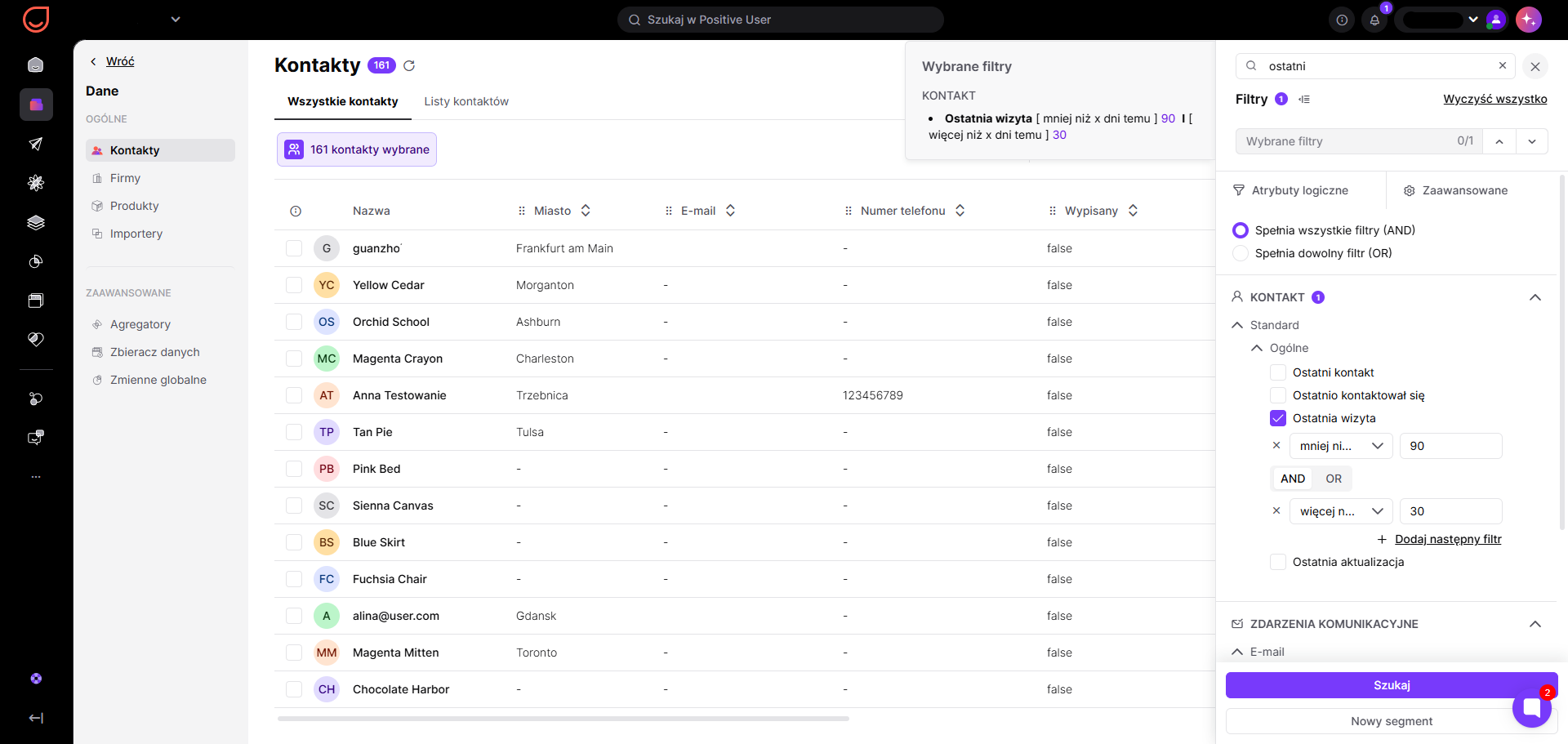
Wskaż kontakty, które przestały odwiedzać Twoją stronę, analizując atrybuty daty. Filtry aktywności na stronie pomagają znaleźć kontakty, które przestały odwiedzać Twoją witrynę. W Positive User „Ostatnia wizyta” to standardowy atrybut systemowy typu data, który automatycznie rejestruje, kiedy kontakt był aktywny na śledzonych podstronach Twojej witryny. Analiza tego atrybutu pomaga wyodrębnić kontakty, które wcześniej odwiedzały stronę, ale od tego czasu zamilkły.
Przejdź do „Dane” → „Kontakty” i otwórz zakładkę „Filtry” po prawej stronie sekcji.
Wybierz atrybut „Ostatnia wizyta” z menu rozwijanego atrybutów.
Ustaw względny zakres czasowy, łącząc „mniej niż X dni temu” i „więcej niż X dni temu”. Na przykład ustawienie „mniej niż 90 dni temu” i „więcej niż 30 dni temu” obejmuje kontakty, które były aktywne w przeszłości, ale przez ostatni miesiąc pozostawały ciche.
Alternatywnie wybierz predefiniowane opcje względne, takie jak bieżący miesiąc, aby przejrzeć najnowsze spadki aktywności.
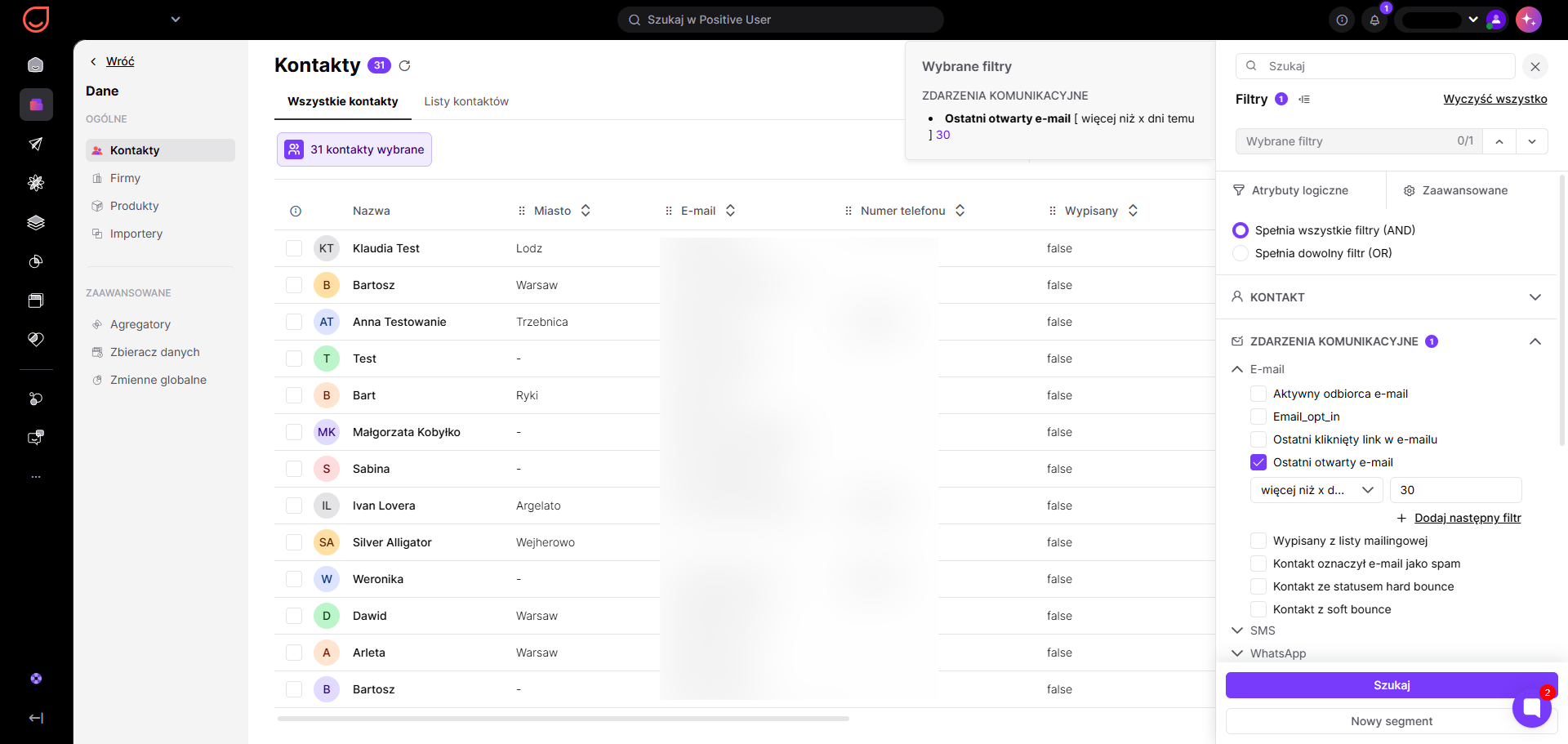
Filtry aktywności e-mailowej identyfikują kontakty ignorujące e-maile z kampanii oraz wskazują nieprawidłowe adresy wymagające oczyszczenia. W Positive User sekcja filtrów „Zdarzenia komunikacyjne” zawiera znaczniki interakcji z kampanią, a także statusy dostarczenia takie jak hard bounce, soft bounce i oznaczenie komunikacji jako spam.
Ta sekcja zawiera również pole „Aktywny odbiorca e-mail”, które jest automatycznym znacznikiem systemowym. System ustawia to pole na true, jeśli kontakt otrzymał co najmniej 10 e-maili i otworzył co najmniej 1 z ostatnich 10 e-maili. Ustawienie tej wartości na false wyodrębnia kontakty, które nie reagują na e-maile, co pozwala Twojemu zespołowi dotrzeć do nich przez alternatywne kanały, takie jak SMS, powiadomienia web push, WhatsApp lub wiadomości i pop-upy na stronie.
Przejdź do „Dane” → „Kontakty” i otwórz zakładkę „Filtry” po prawej stronie sekcji.
W panelu filtrów przejdź do sekcji „Zdarzenia komunikacyjne”.
Wybierz atrybuty zaangażowania, takie jak „Ostatni kliknięty link w e-mailu” lub „Ostatni otwarty e-mail”, aby ocenić bezpośrednie zaangażowanie w kampanie.
Wybierz atrybut „Aktywny odbiorca e-mail” i ustaw jego wartość na false, aby wyodrębnić niezaangażowanych odbiorców e-maili.
Przeanalizuj znaczniki dostarczenia, takie jak hard bounce, soft bounce lub oznaczenie komunikacji jako spam, aby znaleźć nieprawidłowe kontakty i uporządkować bazę danych.
Niestandardowe zdarzenia pozwalają Twojemu zespołowi śledzić istotne działania w dowolnym modelu biznesowym — niezależnie od tego, czy prowadzisz sklep e-commerce, aplikację SaaS, szkołę online czy platformę usługową. Podczas gdy sklepy internetowe śledzą zdarzenia takie jak podsumowanie zakupu, inne firmy mogą śledzić niestandardowe zdarzenia, takie jak aktywacja funkcji, zmiana ustawień konta, ukończenie lekcji kursu lub odnowienie subskrypcji, jako wyraźne wskaźniki aktywności lub braku aktywności kontaktu.
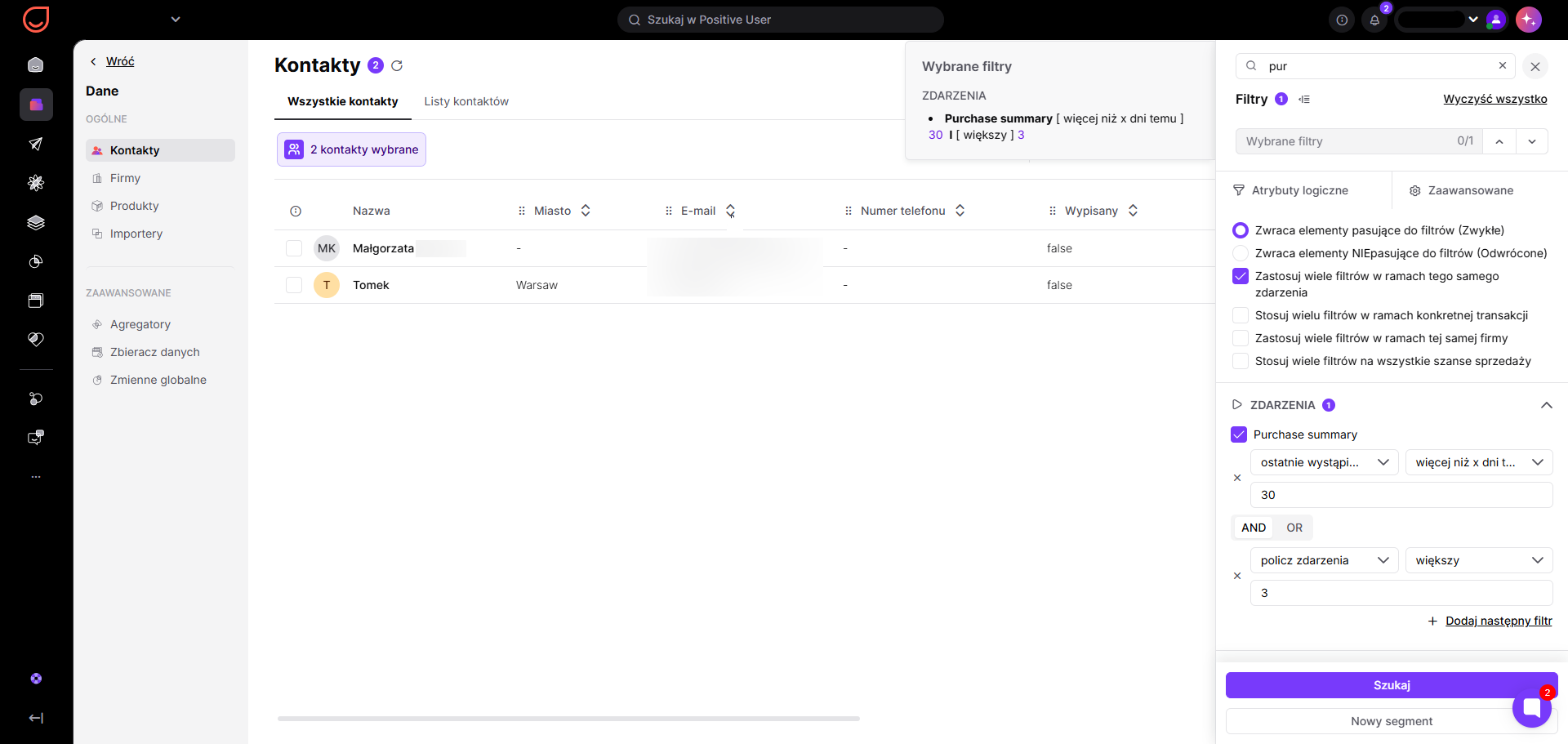
Możesz oceniać zdarzenia według pierwszego wystąpienia, ostatniego wystąpienia, liczby wystąpień lub konkretnych atrybutów zdarzenia. Łącząc wiele warunków — na przykład szukając kontaktów, które wykonały akcję więcej niż dwa razy, ale których ostatnie wystąpienie miało miejsce ponad 30 dni temu — musisz upewnić się, że oba warunki odnoszą się do tej samej instancji zdarzenia.
Jeśli chcesz mieć pewność, że ostatnie wystąpienie miało jakiś dodatkowy parametr, zaznacz opcję „Zastosuj wiele filtrów w ramach tego samego zdarzenia” w zaawansowanych ustawieniach filtra. Dzięki temu oba warunki są oceniane względem pojedynczego wystąpienia zdarzenia, a nie oddzielnych zdarzeń na osi czasu kontaktu.
Przejdź do „Dane” → „Kontakty” i otwórz zakładkę „Filtry” po prawej stronie sekcji.
Wybierz swoje niestandardowe zdarzenie z menu rozwijanego w panelu filtrów. Na przykład „Purchase summary”.
Dodaj warunki częstotliwości zdarzeń, takie jak liczba wystąpień „większa niż X” i ostatnie wystąpienie „więcej niż Y dni temu”.
Przejdź do „Dane” → „Kontakty” i otwórz zakładkę „Filtry” po prawej stronie sekcji.
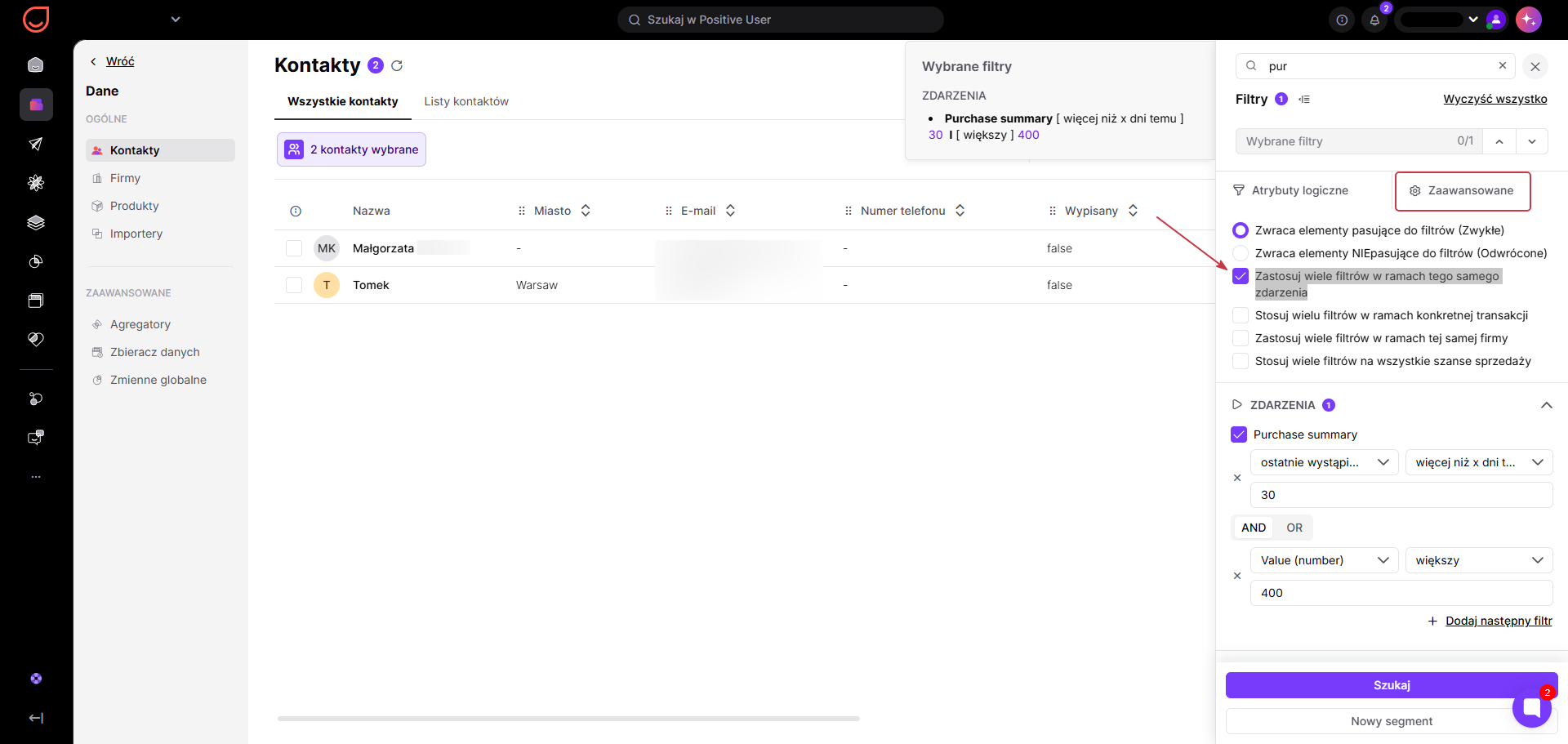
Wybierz swoje niestandardowe zdarzenie z menu rozwijanego filtra zdarzeń w panelu filtrów. Na przykład „Purchase summary”.
Dodaj dodatkowe warunki, takie jak atrybut zdarzenia „Total price”.
Otwórz sekcję filtrów „Zaawansowane” i zaznacz pole „Zastosuj wiele filtrów w ramach tego samego zdarzenia”, aby wszystkie reguły odnosiły się do pojedynczej instancji zdarzenia.
Zdarzenia produktowe reprezentują dedykowany, konkretny zestaw znaczników interakcji e-commerce w Positive User, takich jak „Dodaj do koszyka”, „Zamówienie”, „Zakup” itp. Śledzenie nieaktywności w ramach tej zdefiniowanej listy zdarzeń produktowych pomaga Twojemu zespołowi zidentyfikować uśpionych kupujących i uruchomić ukierunkowane scenariusze odzyskiwania koszyka lub reaktywacji.
Przejdź do „Dane” → „Kontakty” i otwórz zakładkę „Filtry” po prawej stronie sekcji.
Wybierz zdarzenie produktowe z menu rozwijanego zdarzeń produktowych w panelu filtrów.
Filtruj według czasu wystąpienia zdarzenia, ustawiając ostatnie wystąpienie na „więcej niż X dni temu” lub liczbę wystąpień na zero.
Połącz warunki zdarzeń produktowych z atrybutami produktów, jeśli Twój zespół chce wyodrębnić kontakty, które przestały kupować konkretne kategorie produktów. Możesz również połączyć ten parametr filtra z aktywnością kontaktu na stronie: ktoś, kto odwiedza stronę, ale niczego nie kupuje.
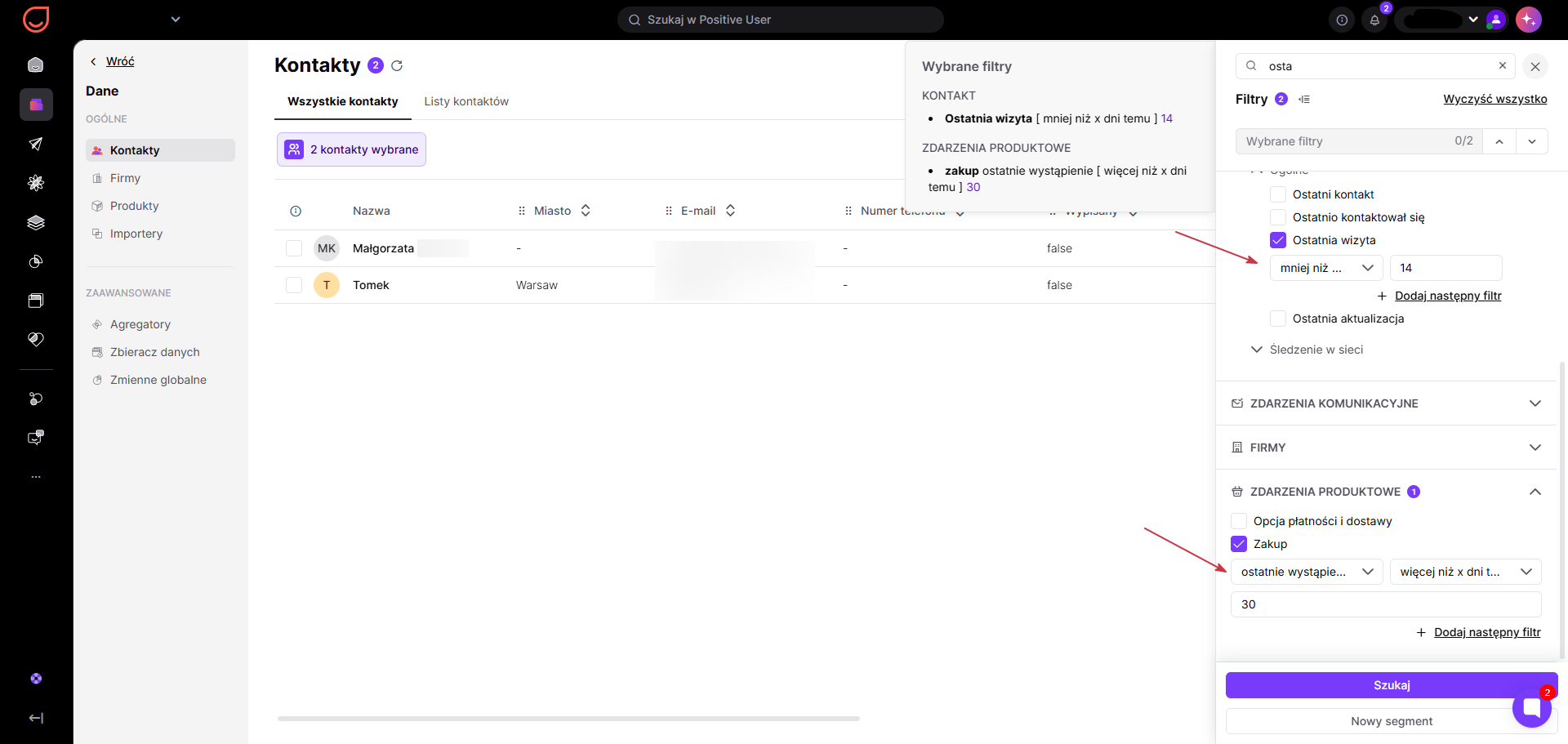
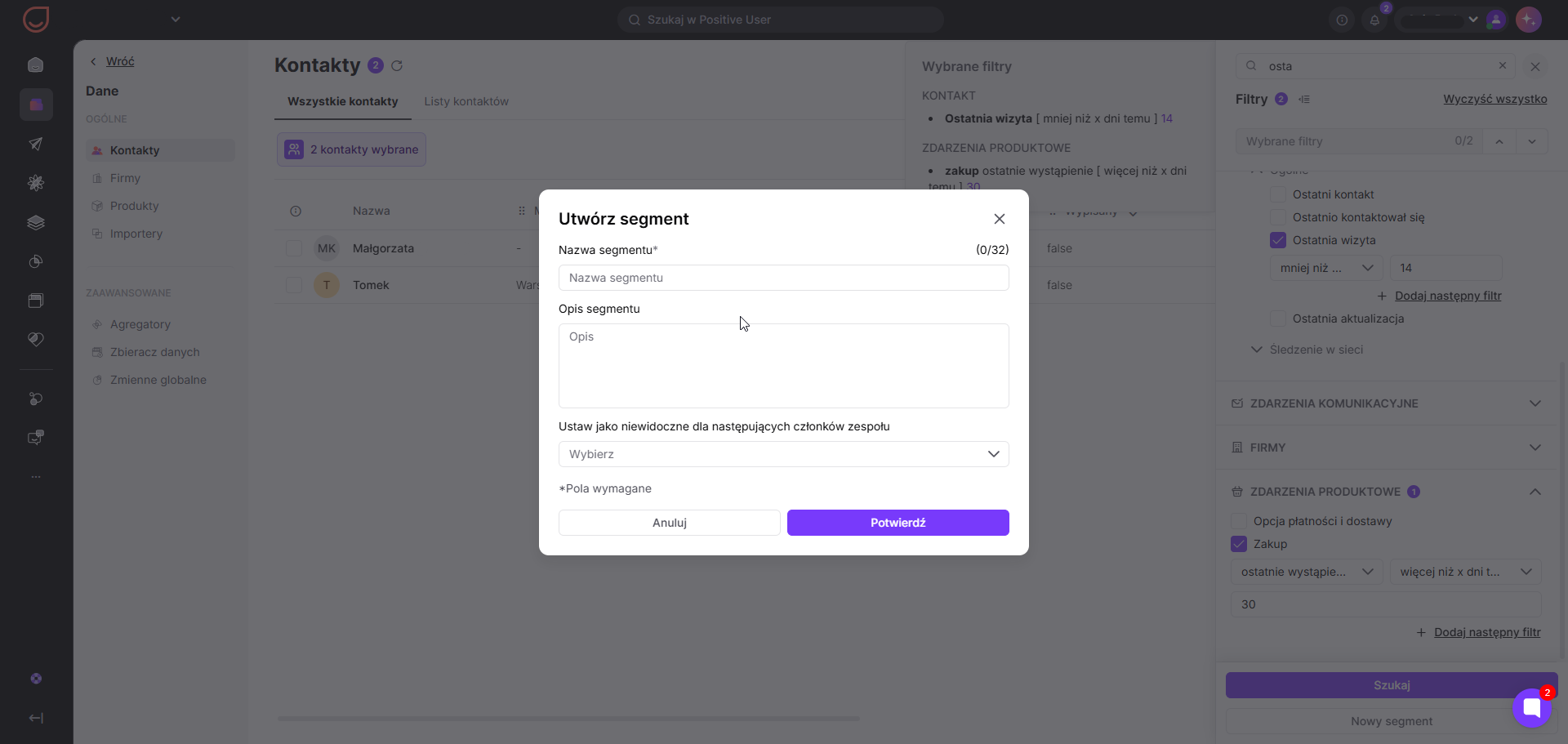
Zapisanie reguł filtrów jako dynamicznego segmentu pozwala Twojemu zespołowi ponownie wykorzystywać tę grupę odbiorców w zautomatyzowanych scenariuszach, kampaniach wielokanałowych i dashboardach raportowych. Segmenty dynamiczne aktualizują się automatycznie w czasie rzeczywistym, gdy kontakty spełniają lub przestają spełniać Twoje kryteria filtrowania.
Twój zespół może również połączyć zapisane segmenty z widgetami w workspace analitycznym, aby monitorować skuteczność kampanii win-back wraz z malejącą w czasie liczbą nieaktywnych kontaktów.
Przejrzyj skonfigurowane warunki w widoku filtra (aby dowiedzieć się więcej o zasadach oceny, zobacz „Jak działają filtry”)
Kliknij przycisk „Nowy Segment” znajdujący się na dole widoku filtra.
W oknie konfiguracji wypełnij pola „Nazwa segmentu” i „Opis segmentu”.
Dostosuj uprawnienia, jeśli chcesz ukryć segment przed konkretnymi członkami zespołu, którzy nie będą zarządzać tymi kampaniami.
Kliknij „Potwierdź”, aby zakończyć tworzenie dynamicznego segmentu.
Możesz swobodnie używać tego segmentu w kampaniach, automatyzacjach i dashboardach.
Wielokanałowe automatyzacje reaktywacyjne: Filtruj kontakty, dla których „Aktywny odbiorca e-mail” ma wartość false, a następnie uruchamiaj zautomatyzowane scenariusze wykorzystujące alternatywne kanały, takie jak SMS, powiadomienia web push, kampanie WhatsApp lub wiadomości i pop-upy na czacie, aby ponownie zaangażować je poprzez kanały, które aktywnie sprawdzają.
Higiena bazy danych i dostarczalność: Wyodrębnij kontakty oznaczone jako hard bounce lub oznaczenie komunikacji jako spam, aby uporządkować bazę kontaktów, chroniąc reputację nadawcy i wskaźniki dostarczalności do skrzynki odbiorczej.
Adopcja funkcji SaaS i aplikacji: Zidentyfikuj kontakty, dla których niestandardowe zdarzenia nie wystąpiły przez 30 dni, i automatycznie wysyłaj e-maile aktywizujące lub wskazówki in-app, aby zachęcić do korzystania z funkcji.
Dashboardy reaktywacji: Połącz segmenty nieaktywnych kontaktów z niestandardowymi widgetami w „Analityce”, aby mierzyć, jak skutecznie Twoje kampanie reaktywacyjne zmniejszają liczbę uśpionych kontaktów w czasie.
