Konfiguracja nadawców dla Twojej domeny sprawia, że każdy rodzaj komunikacji – newslettery marketingowe, działania sprzedażowe i wiadomości obsługi klienta – jest dostarczany z odpowiedniego, zaufanego adresu. Ustawienie wielu nadawców w ramach jednej uwierzytelnionej domeny pomaga zachować spójność marki, poprawia dostarczalność i utrzymuje komunikację dopasowaną do celów każdego zespołu.

Jeśli zdecydujesz się podłączyć domenę swojej firmy do platformy Positive User, uzyskasz dostęp do dodatkowej opcji, dzięki której zdefiniujesz nadawców dla tej konkretnej domeny.
Najpierw musisz połączyć wybraną domenę z Positive User i zweryfikować wszystkie ustawienia DNS.
Aby to zrobić, wykonaj kroki z poniższego artykułu.
Gdy domena zostanie pomyślnie podłączona, a wszystkie rekordy DNS zweryfikowane, możesz przejść do tworzenia nadawców.
Przejdź do „Ustawienia workspace” → „E-mail” → „Domeny.
Otwórz „Listę nadawców” (w prawym górnym rogu) i kliknij „Utwórz nadawcę”.
Wypełnij formularz wymaganymi danymi.
Ustawienia e-mail: wybierz domenę z listy.
Nazwa: nadaj nadawcy nazwę widoczną w workspace.
Nazwa nadawcy: zdefiniuj nazwę widoczną dla odbiorców w skrzynce odbiorczej.
E-mail od: wpisz pełny adres e-mail (w ramach wybranej domeny).
Odpowiedź na: wybierz, na jaki adres e-mail będą trafiać odpowiedzi odbiorców.
Opis: dodaj przydatne informacje dla członków zespołu.
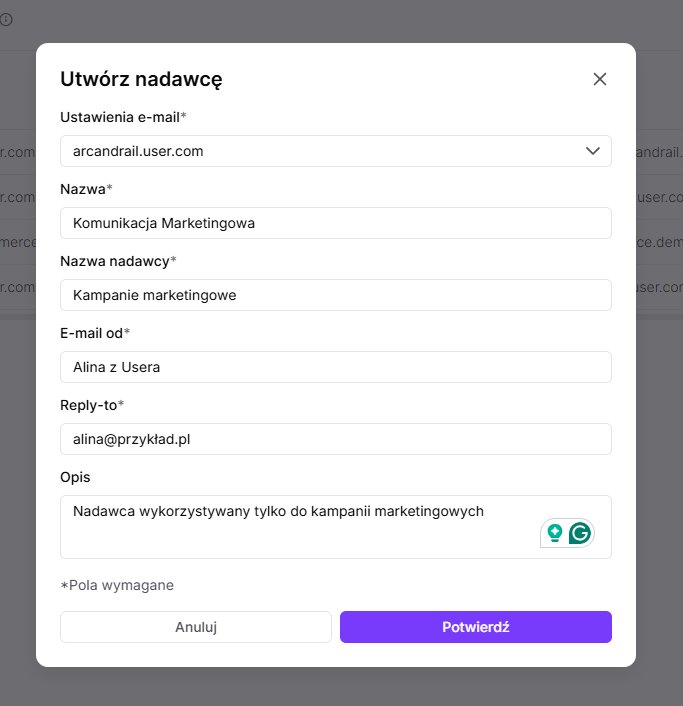
Kliknij „Potwierdź”. Nadawca został dodany.
Teraz możesz wykorzystać tego nadawcę w swoich kampaniach e-mail. Możesz dodać tylu nadawców, ilu potrzebujesz.
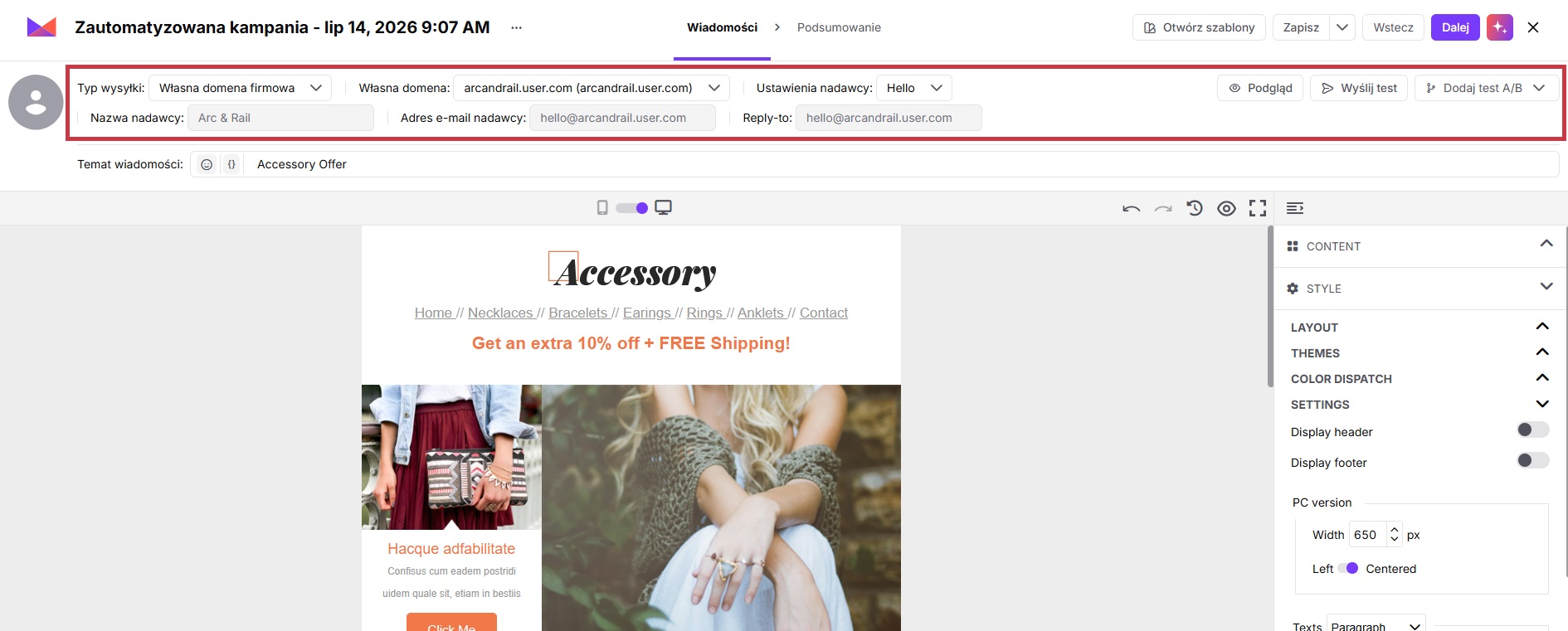
Gdy dotrzesz do etapu „Message” w procesie tworzenia kampanii, musisz zdecydować o domenie e-mail i nadawcy dla tej konkretnej wysyłki.
Do uzupełnienia są następujące pola:
Typ wysyłki: tutaj wybierasz typ domeny e-mail. Wybierz „Własna domena firmowa”.
Własna domena: wskaż jedną z podłączonych domen, aby użyć jej w tej konkretnej kampanii.
Ustawienia nadawcy: wybierz nadawcę z listy rozwijanej.
Zaraz potem pojawią się trzy dodatkowe pola do potwierdzenia: „Nazwa nadawcy”, „Adres e-mail nadawcy” oraz „Odpowiedź na”.
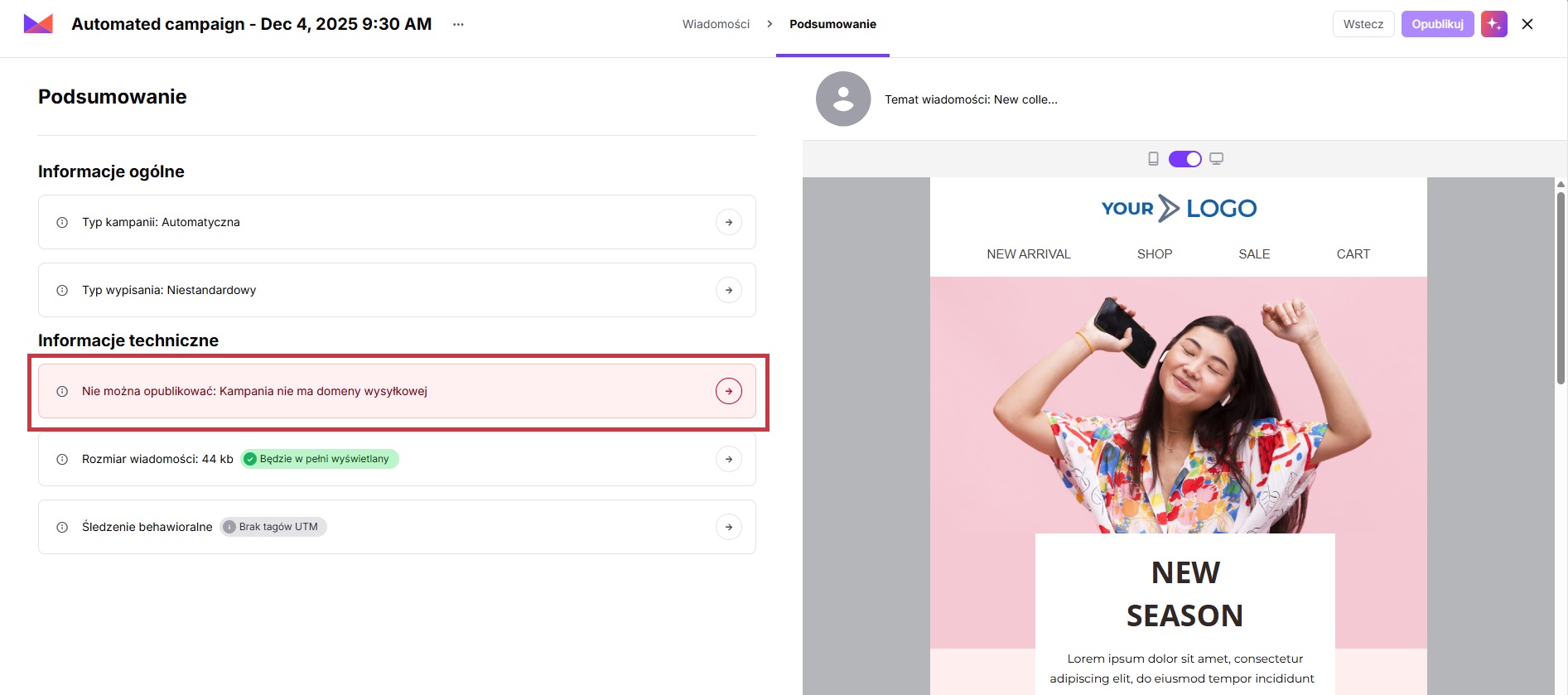
Później, na etapie „Podsumowanie”, system ponownie pokazuje wybrane ustawienia. W razie jakichkolwiek problemów z ustawieniami nadawcy zobaczysz alert.
Przykład alertu, gdy ustawienia nadawcy nie były kompletne: