Kampanie e-mailowe to najczęściej wykorzystywany kanał komunikacji z kontaktami. Możesz wysłać wiadomość „jednorazową" lub uruchamiać wysyłki automatycznie na podstawie zachowania kontaktu. W tym poradniku przejdziemy przez cały proces tworzenia kampanii „jednorazowej".
Jednorazowe kampanie e-mailowe świetnie sprawdzają się do wysyłki aktualnych, ukierunkowanych wiadomości, takich jak newslettery, ogłoszenia produktowe czy specjalne promocje. Są idealne, gdy chcesz dotrzeć do odbiorców z informacją, która nie wymaga stałej automatyzacji – np. zaproszeniami na wydarzenia, aktualnościami firmowymi czy ofertami sezonowymi. Te kampanie doskonale nadają się również do angażowania subskrybentów w ważnych momentach, dostarczania starannie dobranych treści lub jednorazowych powiadomień, które utrzymują odbiorców w obiegu informacji – bez konieczności budowania pełnego scenariusza.
Zanim utworzysz swoją pierwszą kampanię, upewnij się, że poniższe kroki zostały wykonane.
Podłączona domena wysyłkowa (sprawdź instrukcję).
Nadawca, którego chcesz wybrać do kampanii.
Segment odbiorców, którzy wyrazili zgodę (zaimportowany lub zebrany ze strony).
W Positive User kampanie e-mailowe rozumiane są jako połączenie treści i ustawień, dzięki którym możesz wysłać e-mail.
Z tego powodu proces tworzenia kampanii jest podzielony na kilka kroków. Przejdźmy przez wszystkie.
Wejdź w „Kampanie" → „E-mail" → „Nowa kampania".
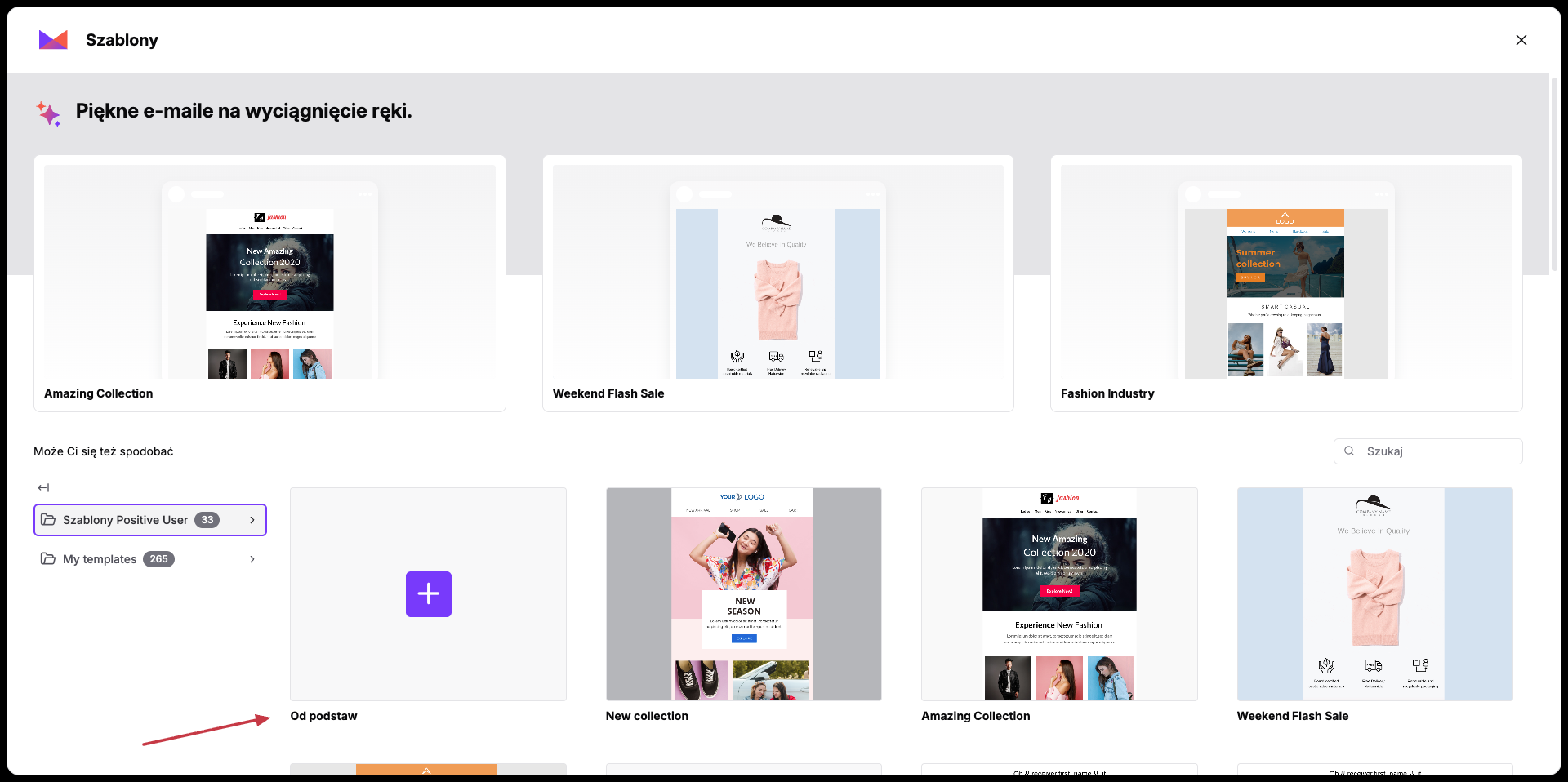
Wybierz jeden z dostępnych szablonów lub stwórz własny od zera.
„Szablony User.com": predefiniowane szablony, które możesz modyfikować i dostosowywać do swoich potrzeb.
„Moje szablony": biblioteka szablonów utworzonych wcześniej przez twój zespół.
„Od podstaw": możesz utworzyć nowy szablon na potrzeby tej konkretnej kampanii.
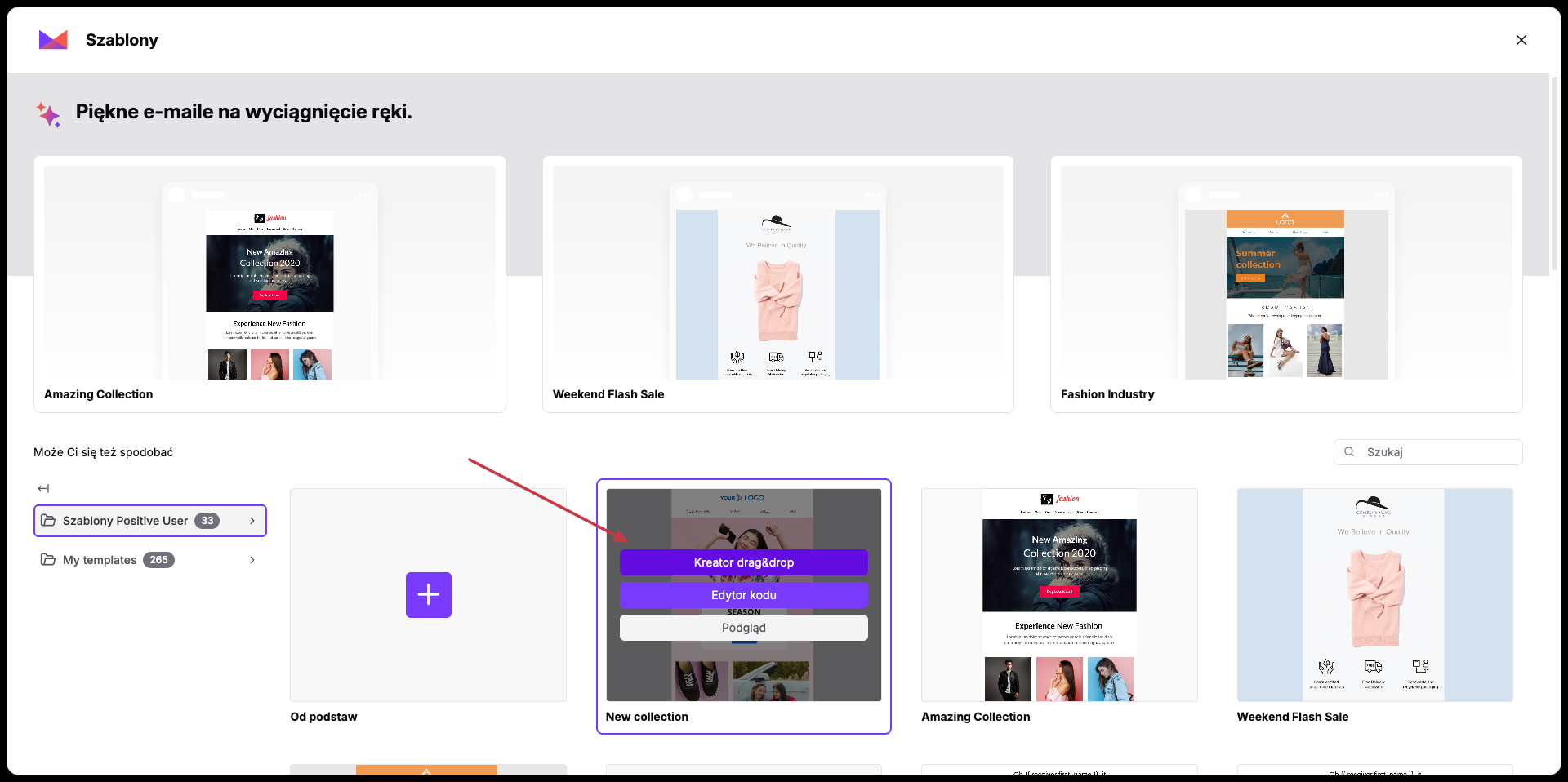
Najedź kursorem na wybrany szablon, aby zobaczyć 3 opcje:
Kreator drag&drop: wybrany szablon otwiera się w edytorze drag&drop.
Edytor kodu: wybrany szablon otwiera się w edytorze kodu.
Podgląd: możesz wyświetlić podgląd wybranego szablonu, aby sprawdzić szczegóły przed rozpoczęciem pracy.
Ten wybór określa, jakiego narzędzia użyjesz do pracy z treścią.
Po wybraniu typu treści zdecyduj o nazwie kampanii i w razie potrzeby przypisz ją do folderu.
Wybierz typ „Jednorazowa" i kliknij „Utwórz".
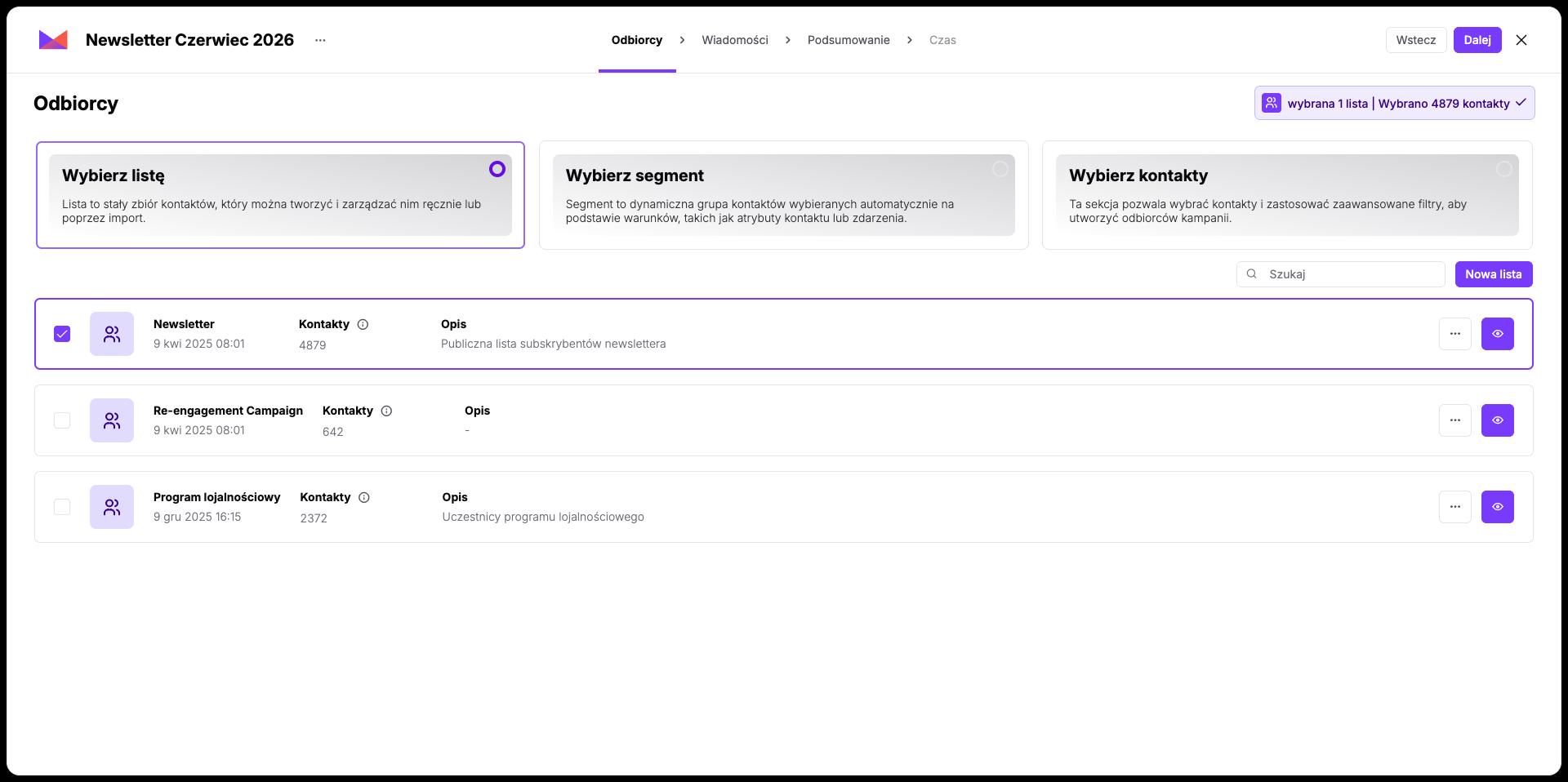
Teraz musisz wybrać odbiorców tej konkretnej kampanii e-mailowej. Masz 3 dostępne opcje:
Wybierz listę kontaktów.
Wybierz segment.
Wybierz kontakty (korzystając z filtrów).
Gdy wszystko będzie gotowe, kliknij przycisk „Dalej".
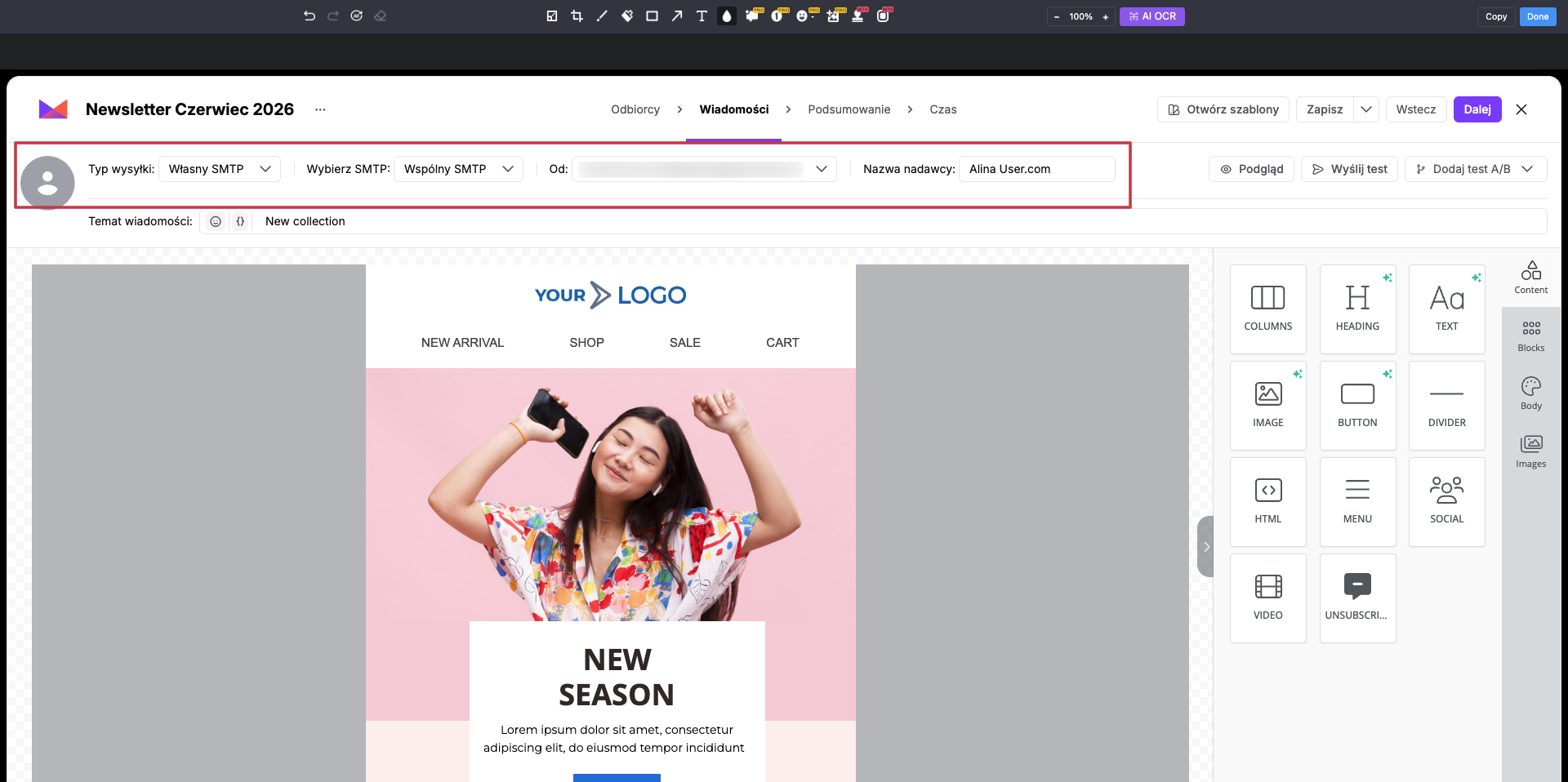
Na tym etapie musisz zająć się kilkoma ważnymi elementami kampanii e-mailowej:
Edytuj lub utwórz treść kampanii e-mailowej.
Napisz temat wiadomości. (Pamiętaj, że w tym polu możesz użyć snippetów tagów)
Wybierz domenę i nadawcę kampanii.
Wyślij wiadomość testową, zanim zapiszesz finalną wersję treści e-maila.
Zdecyduj, czy chcesz przeprowadzić testy A/B, czy nie.
Ustawienia nadawcy:
Wybierz „Typ wysyłki" dla kampanii e-mailowej. Może to być twój własny dostawca SMTP lub SMTP Positive User.
Następnie wybierz domenę oraz konkretnego nadawcę, który będzie widoczny w skrzynkach odbiorczych twoich odbiorców.
Więcej informacji o tym, jak wybrać odpowiedniego nadawcę, znajdziesz w tym artykule.
Treść:
Możesz dostosować treść wiadomości e-mail za pomocą różnych elementów wizualnych i snippetów tagów. Zawsze możesz też zmienić szablon, klikając przycisk „Otwórz szablony".
Istnieje możliwość podglądu treści e-maila i wprowadzenia zmian przed zapisaniem finalnej wersji – wystarczy wysłać test.
Pamiętaj, aby zdefiniować temat wiadomości, który będzie widoczny w skrzynkach odbiorczych odbiorców.

Co więcej, na tym etapie możesz zdecydować, czy chcesz zastosować testy A/B w kampanii e-mailowej. Po prostu kliknij przycisk „Dodaj test A/B", aby dodać kolejną wersję wiadomości. Więcej informacji o testach A/B znajdziesz w tym artykule.
Ten krok obejmuje wszystkie główne elementy kampanii:
Liczbę wykorzystanych kredytów email.
Informacje ogólne (typ kampanii, liczba odbiorców, typ wypisu).
Informacje techniczne (domena wysyłkowa, rozmiar wiadomości, śledzenie behawioralne).
Podgląd treści wraz z tematem wiadomości.
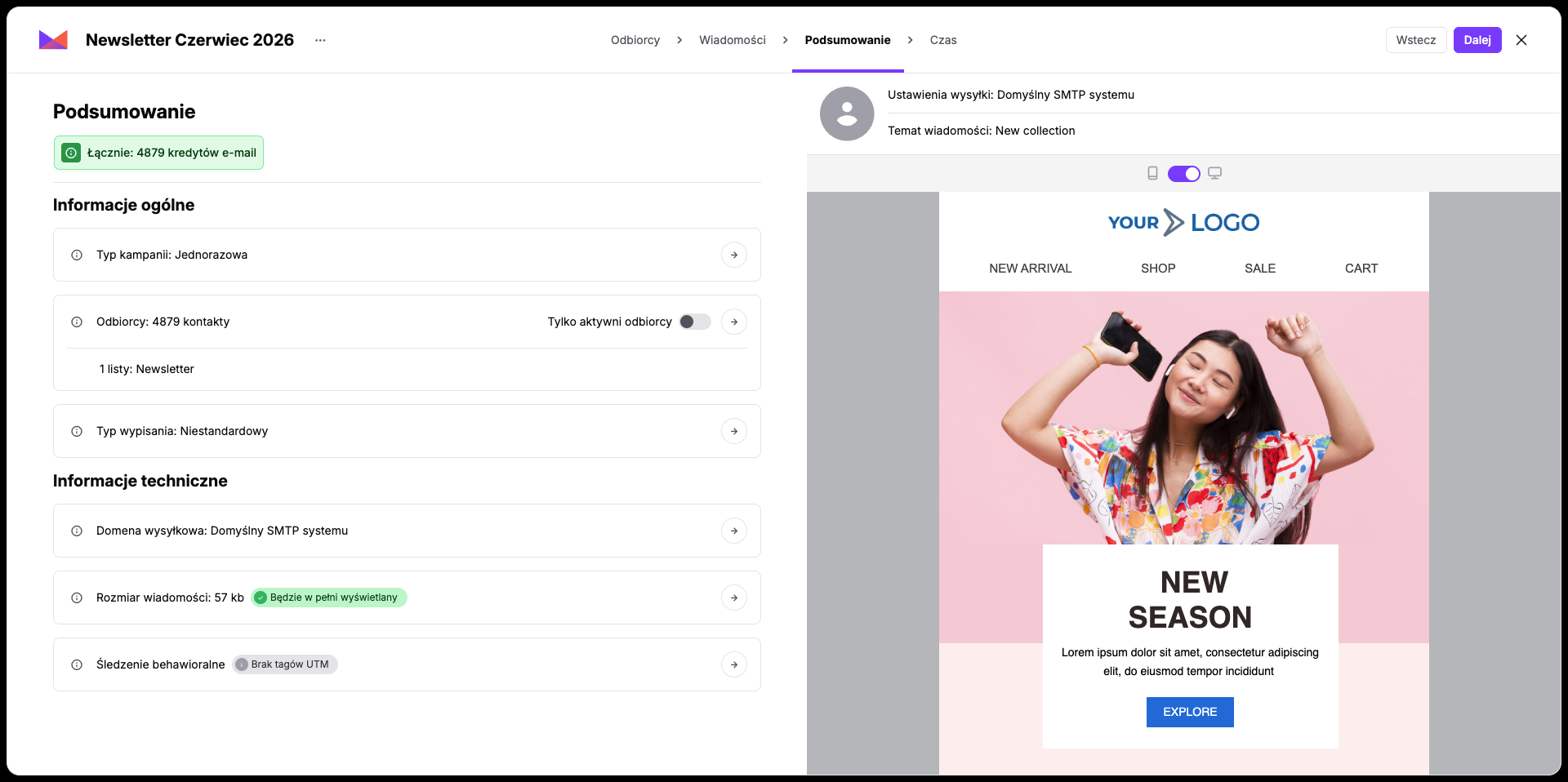
Możesz także doprecyzować odbiorców e-maila. Możesz wybrać „tylko aktywnych odbiorców" – czyli tych, którzy otworzyli co najmniej 1 z ostatnich 10 wysłanych wiadomości.
W podsumowaniu możesz włączyć „Śledzenie behawioralne" – aby śledzić, jak kontakty angażują się po kliknięciu – oraz ustawić własne parametry UTM dla danej kampanii, co pozwala uzyskać klarowniejszy obraz jej skuteczności.
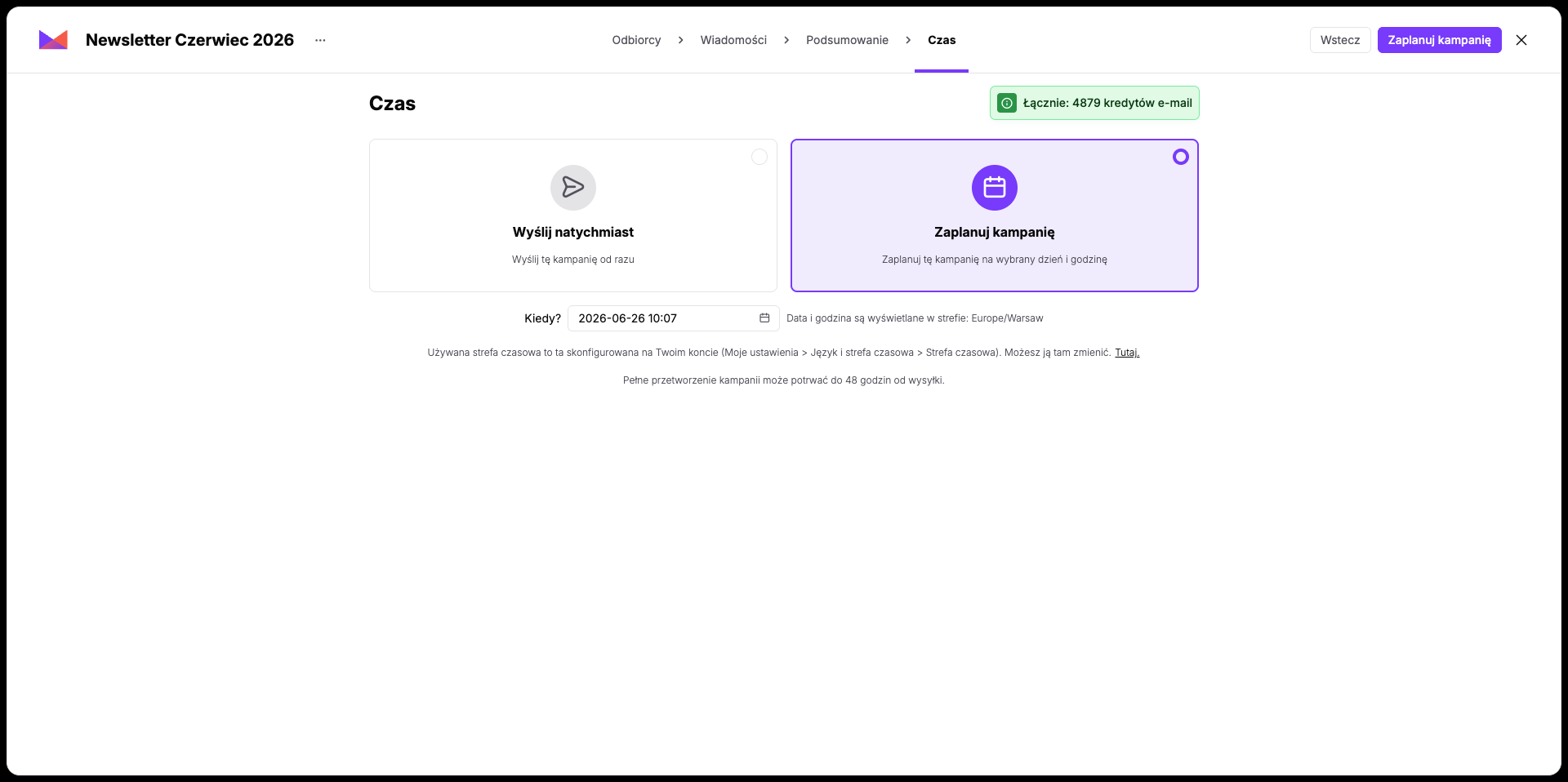
Ostatni, ale równie ważny krok to ustawienie czasu wysyłki kampanii e-mailowej.
Natychmiast
Zaplanuj na przyszłość (wybierz datę i godzinę w najbliższej przyszłości)
Potwierdź swój wybór i aktywuj kampanię.
Jeśli czujesz, że potrzebujesz więcej czasu lub dodatkowych szczegółów, aby dokończyć kampanię – po prostu kliknij ikonę „X" i potwierdź zapis zmian. Kampania zostanie zapisana jako wersja robocza. Różnicę między kampaniami aktywnymi a roboczymi znajdziesz w dedykowanym artykule.
