Kampanie e-mail to jedno z najpotężniejszych i najbardziej wszechstronnych narzędzi w marketingu cyfrowym, dzięki któremu firmy budują relacje, zwiększają zaangażowanie i dostarczają spersonalizowane treści na dużą skalę. Niezależnie od tego, czy dzielisz się aktualnościami, pielęgnujesz leady, czy promujesz nowe oferty, e-mail daje Ci bezpośredni dostęp do odbiorców w kanale, któremu ufają.
Automatyczne kampanie e-mailowe sprawdzają się najlepiej wtedy, gdy chcesz dostarczać aktualne i odpowiednie wiadomości wyzwalane działaniami subskrybenta lub etapem jego cyklu życia. Są idealne do onboardingu nowych klientów, pielęgnowania leadów, wysyłania przypomnień o porzuconym koszyku czy ponownego angażowania nieaktywnych klientów – w sytuacjach, w których spójność i personalizacja mają ogromne znaczenie.
Ponieważ takie e-maile są wysyłane automatycznie na podstawie zdefiniowanych warunków, masz pewność, że każdy kontakt otrzyma właściwą wiadomość we właściwym momencie, bez konieczności ręcznej pracy. Dzięki temu automatyczne kampanie są szczególnie wartościowe, jeśli chcesz zwiększać konwersje, wzmacniać relacje z klientami i zapewniać płynne, skalowalne doświadczenie użytkownika.
Zanim utworzysz swoją pierwszą kampanię, upewnij się, że poniższe kroki zostały wykonane.
Podłączona została domena wysyłkowa (sprawdź instrukcję).
Nadawca, którego chcesz wybrać do kampanii, został dodany.
Posiadasz segment odbiorców, którzy wyrazili zgodę (zaimportowany lub zebrany ze strony).
W User.com kampanie e-mailowe rozumiane są jako połączenie treści i ustawień, które umożliwiają wysyłkę wiadomości e-mail.
Z tego względu proces tworzenia kampanii jest podzielony na kilka kroków. Przejdźmy przez wszystkie z nich.
Przejdź do „Kampanie" → „E-mail" → „Nowa kampania".
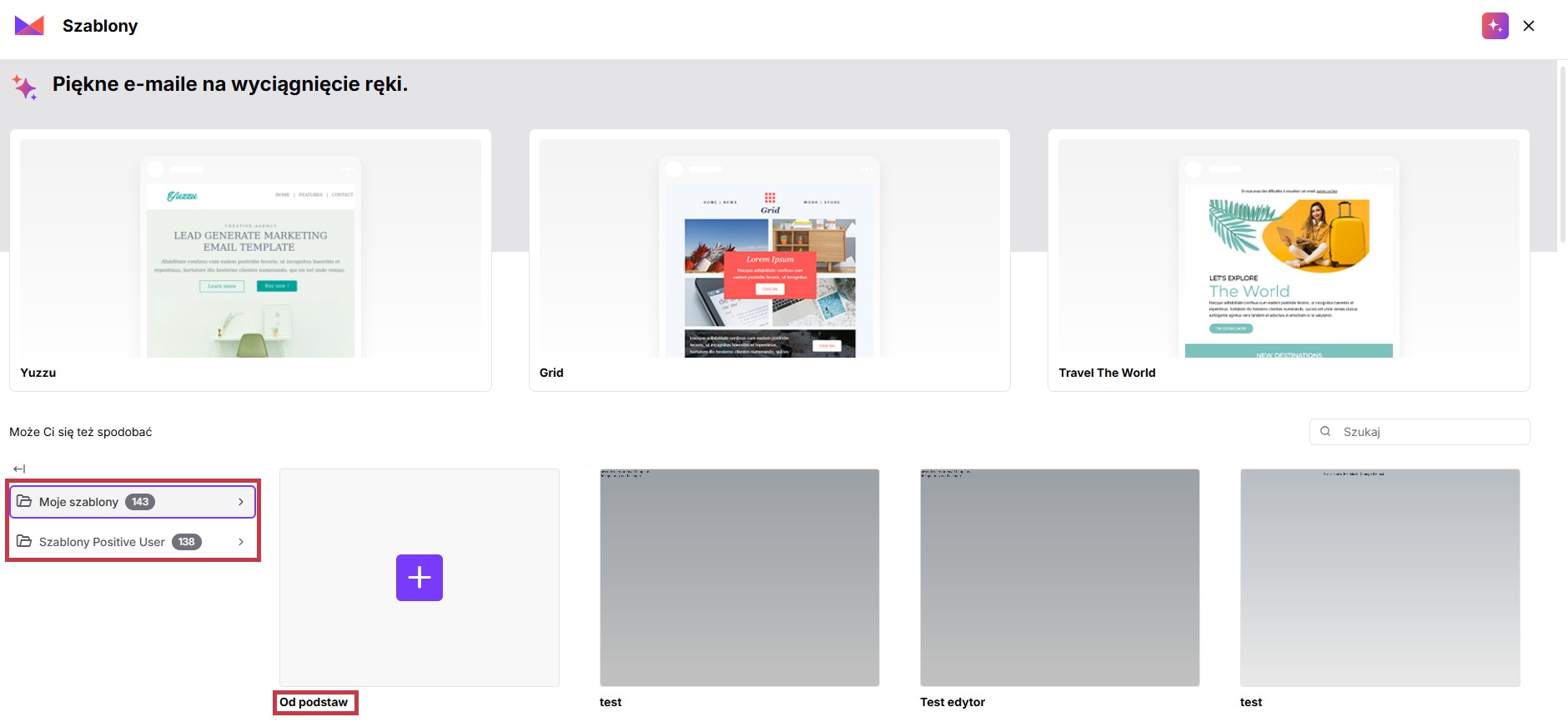
Wybierz jeden z istniejących szablonów lub utwórz własny od podstaw.
„Moje szablony": biblioteka szablonów utworzonych wcześniej przez Twój zespół.
„Szablony Positive User": predefiniowane szablony, które możesz modyfikować i dopasowywać do swoich potrzeb.
„Od podstaw": możesz utworzyć nowy szablon na potrzeby tej konkretnej kampanii.
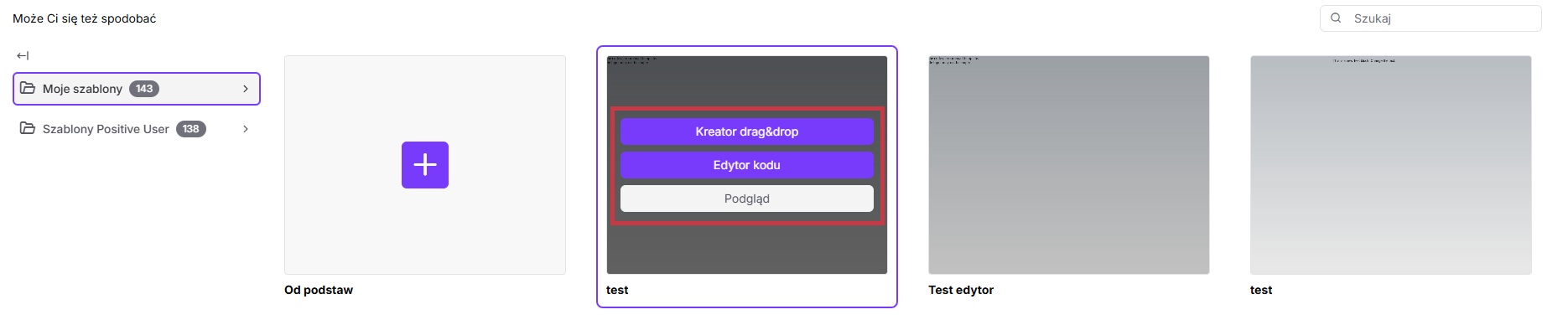
Najedź kursorem na wybrany szablon, aby zobaczyć 3 opcje:
Kreator drag&drop: wybrany szablon otwiera się w edytorze drag&drop.
Edytor kodu: wybrany szablon otwiera się w edytorze kodu.
Podgląd: możesz wyświetlić podgląd wybranego szablonu, aby sprawdzić szczegóły przed rozpoczęciem pracy z nim.
Ten wybór potwierdza, którego narzędzia użyjesz do pracy nad treścią.
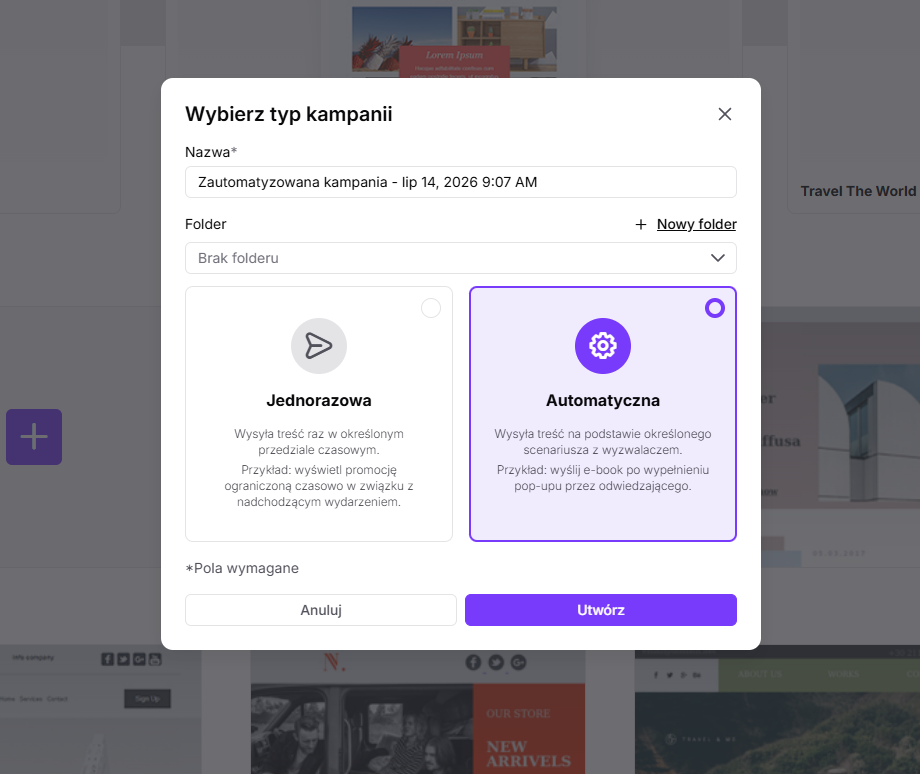
Po określeniu typu treści ustal nazwę kampanii i przypisz ją do folderu, jeśli to potrzebne.
Wybierz opcję „Automatyczna" i kliknij „Utwórz".
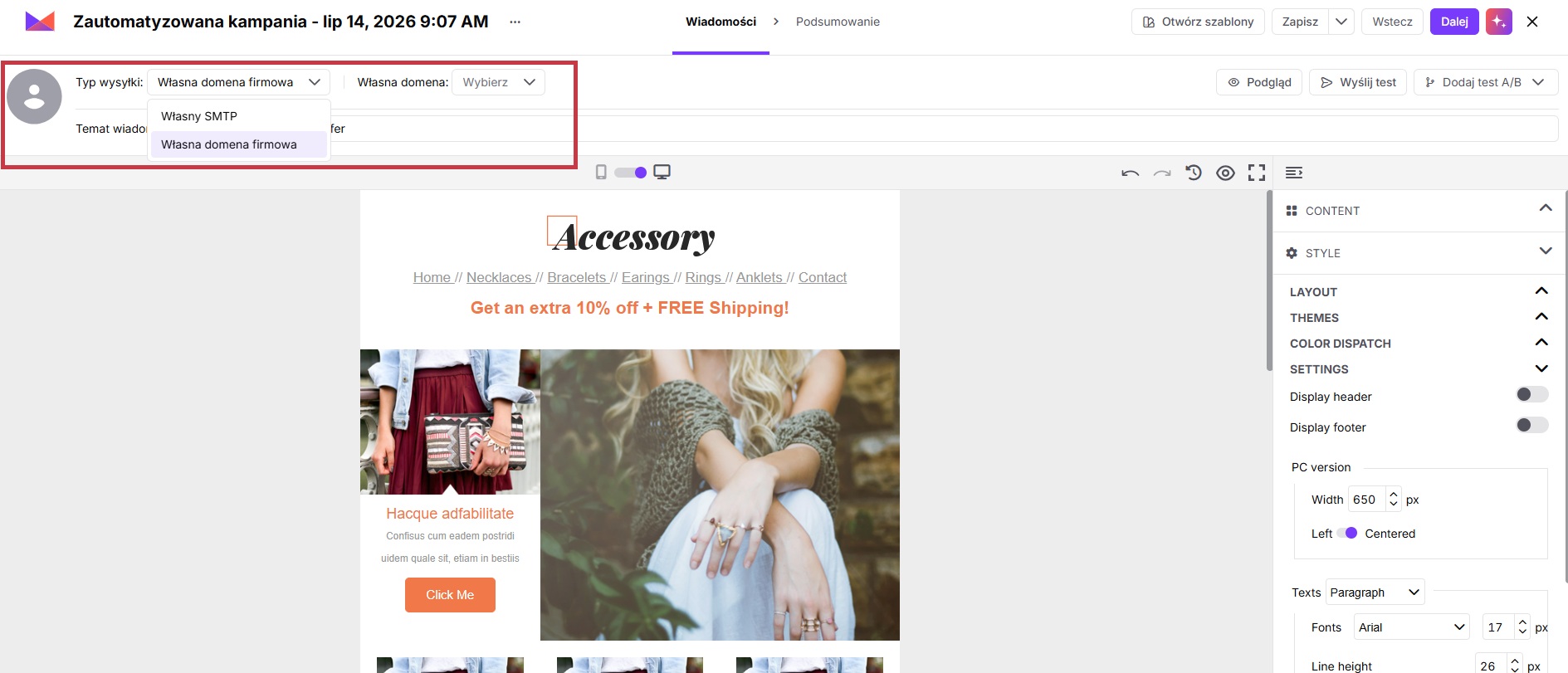
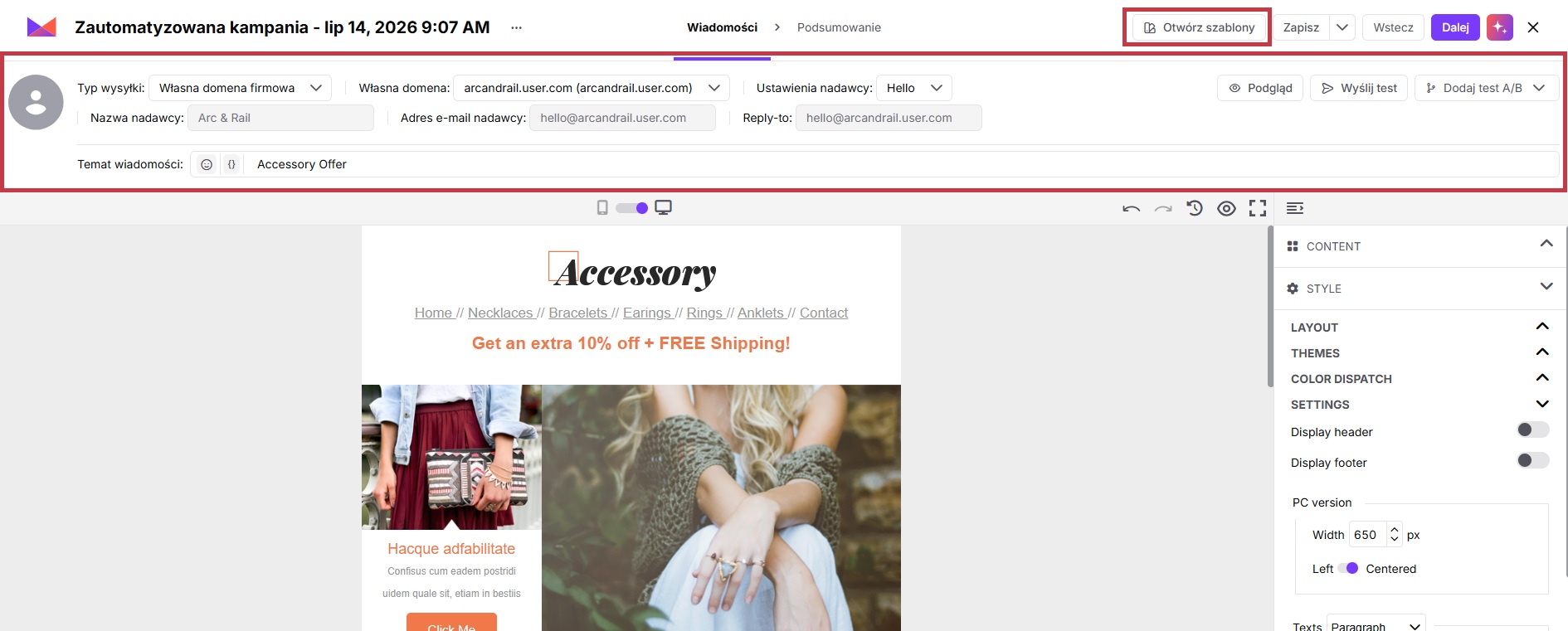
Na tym etapie musisz zająć się kilkoma ważnymi elementami kampanii e-mailowej:
Edytuj lub utwórz treść kampanii e-mailowej.
Napisz temat wiadomości. (Pamiętaj, że w tym polu możesz użyć snippetów tagów)
Wybierz domenę i nadawcę kampanii.
Wyślij wiadomość testową przed ustaleniem finalnej wersji treści e-maila.
Zdecyduj, czy chcesz przeprowadzić Testy A/B, czy nie.
Ustawienia nadawcy:
Wybierz „Typ wysyłki" dla kampanii e-mailowej. Może to być Twój własny dostawca SMTP albo dostawca User.com.
Następnie wybierz domenę i konkretnego nadawcę, który będzie widoczny w skrzynkach Twoich odbiorców.
Więcej informacji o tym, jak wybrać właściwego nadawcę, znajdziesz w tym artykule.
Treść:
Treść wiadomości e-mail możesz dostosować za pomocą różnych elementów wizualnych oraz snippetów tagów. Zawsze możesz też zmienić szablon, klikając przycisk „Otwórz szablony".
Istnieje możliwość podglądu treści e-maila oraz wprowadzenia zmian przed zapisaniem finalnej wersji poprzez wysłanie testu.
Pamiętaj, aby zdefiniować temat wiadomości, który będzie widoczny w skrzynkach odbiorczych odbiorców.

Co więcej, na tym etapie możesz zdecydować, czy chcesz zastosować Testy A/B w kampanii e-mailowej. Wystarczy kliknąć przycisk „Dodaj Testy A/B", aby dodać kolejną wersję e-maila. Więcej informacji o testach A/B znajdziesz w tym artykule.
Ten krok zawiera wszystkie najważniejsze elementy kampanii:
Informacje ogólne (typ kampanii, typ rezygnacji z subskrypcji).
Informacje techniczne (domena wysyłkowa, rozmiar wiadomości, śledzenie zachowań).
Podgląd treści wraz z tematem wiadomości.
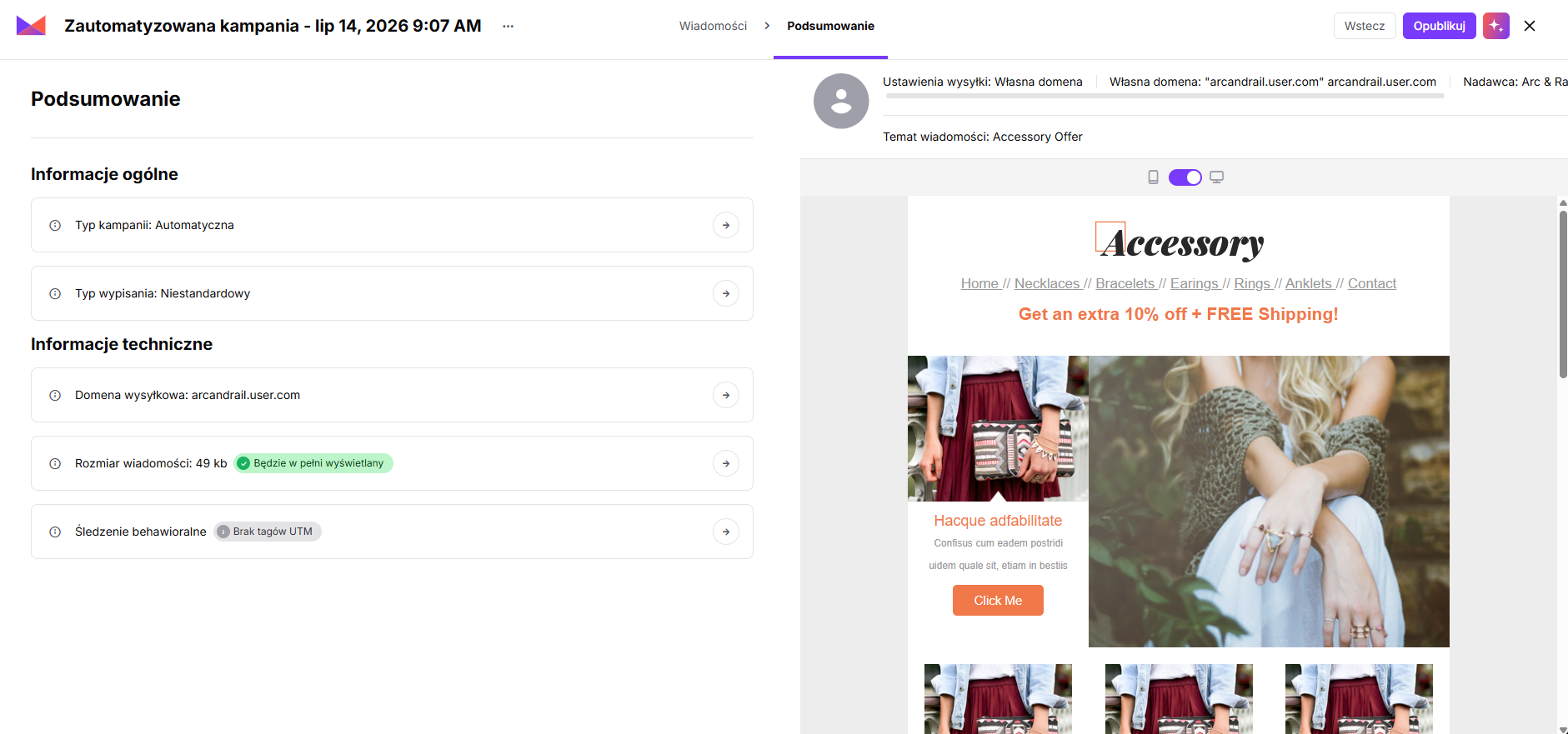
W podsumowaniu możesz ustawić „Śledzenie behawioralne" – aby śledzić, jak kontakty angażują się po kliknięciu – ustaw niestandardowe parametry UTM dla każdej kampanii, dzięki czemu uzyskasz dokładniejszy wgląd w jej skuteczność.
Gdy będziesz gotowa lub gotowy – po prostu kliknij przycisk „Opublikuj". Aktywuje on kampanię e-mailową i sprawi, że stanie się ona dostępna w modułach automatyzacji.

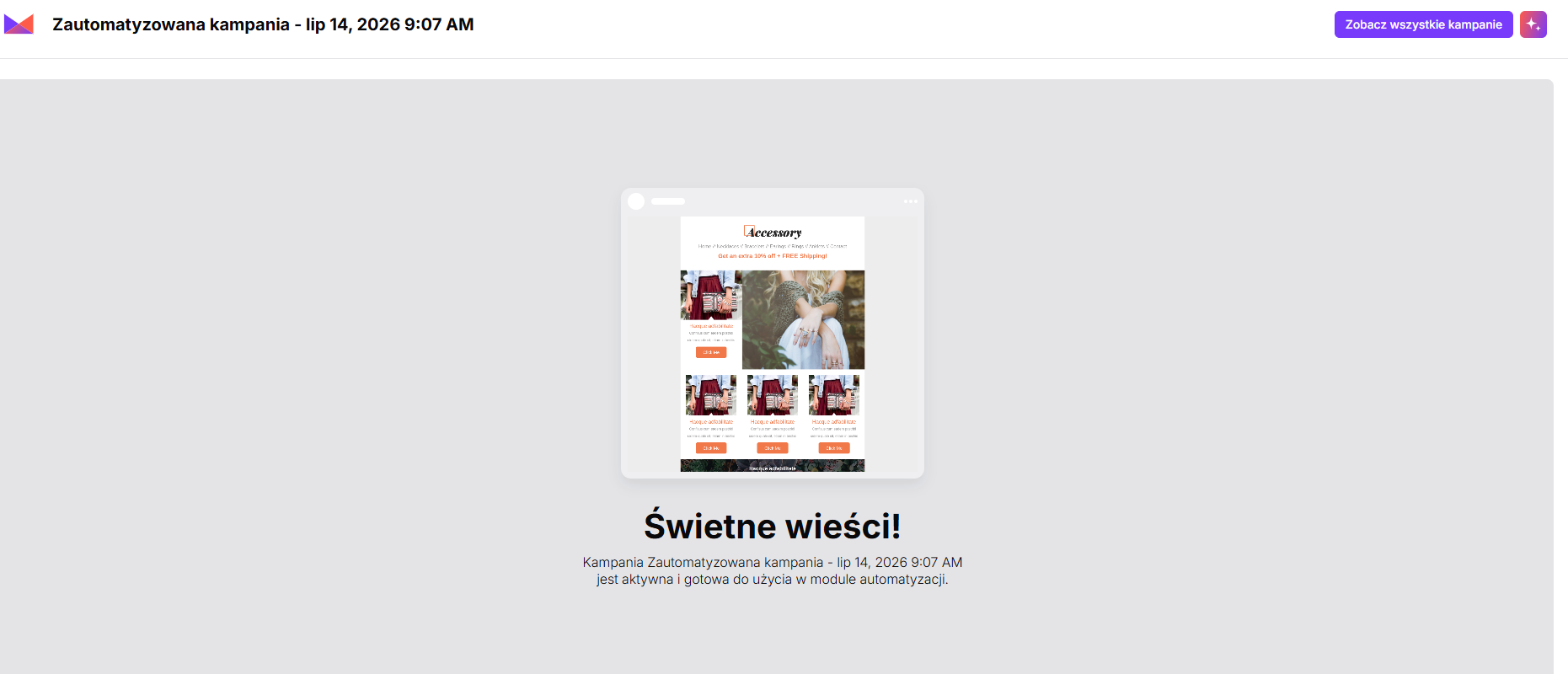
Jeśli potrzebujesz więcej czasu lub dodatkowych szczegółów, aby ukończyć kampanię – po prostu kliknij ikonę „X" i potwierdź zapisanie zmian. Spowoduje to zapisanie kampanii jako wersji roboczej. Różnice między aktywnymi kampaniami a wersjami roboczymi znajdziesz w dedykowanym artykule.
